Inkscape 镂空模板连接桥怎么做:完整路径差集流程
想做好 Inkscape 镂空模板?本文讲清如何找出字母与封闭图形中的“孤岛”,通过路径差集添加连接桥,并在最终尺寸下检查桥宽、材料连接和试切结果,避免中心块脱落。还会比较矩形差集与橡皮擦两种方法,说明何时需要多个连接桥,以及怎样用边界、封闭区域、缩放和实样四轮检查,在送入材料与切割环节前修好 SVG。


制作 Inkscape 镂空模板时,要在每条切割轮廓上留一道窄口,让所有被包围的中心区域仍与模板片材连在一起。Inkscape 免费,而定制图形模板的起价为 $39,因此最省钱的做法,是在材料费和切割费产生之前,先在 SVG 里找出会脱落的“孤岛”。
Inkscape 镂空模板的快速做法
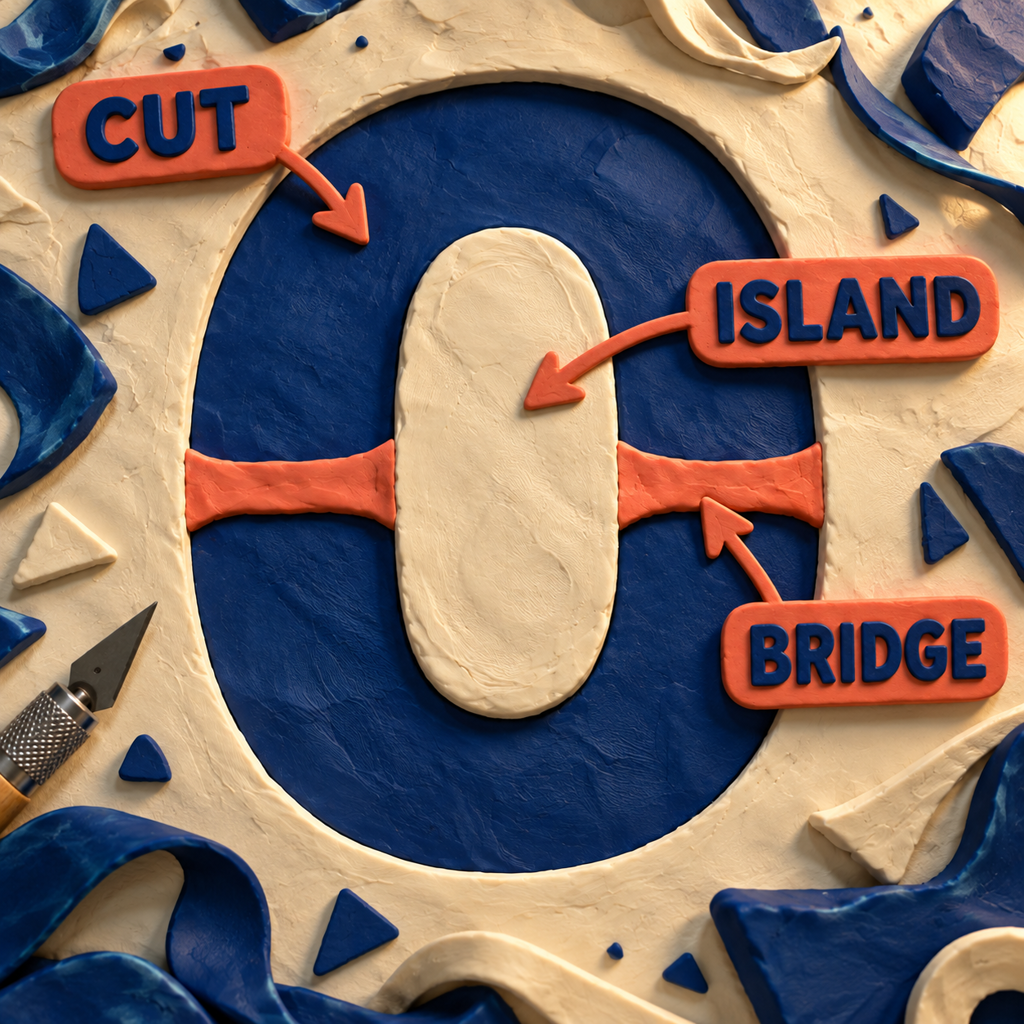
在准备留桥的位置画一个横跨镂空区域的矩形,确保矩形位于模板路径上方,同时选中两者,再执行 路径 > 差集。差集会从下方对象中减去上方对象,因此矩形会移除镂空路径的一小段,并在原处留下一条模板材料。
这条保留下来的材料就是连接桥。它把被包围的中心块,也就是“孤岛”,连回模板主体。可以把镂空区域想成护城河,而连接桥就是刻意不挖掉的那条地面。
哪些位置必须加连接桥
任何被切割线完全包围的模板材料,都需要一条通向外部片材的连接。A、B、D、O、P、Q 和 R 的内部区域是常见例子;眼睛、车轮、圆环以及 Logo 中的封闭细节也会产生同样的问题。
没有连接时,切割完成后,这块中心材料会变成脱落的散件。随后,涂料就会进入原本应该被遮住的区域。一个模板在屏幕上可能看起来毫无问题,却会在离开切割机的那一刻失效。
编辑前先统一视觉规则。本教程以深色实心形状表示将被移除的镂空区域,以浅色区域表示保留材料。如果你的文件采用相反的表达方式,请先反转判断逻辑,再执行差集。
动手前先整理图稿
从 SVG 的副本开始编辑。把未经修改的原稿留在手边,因为布尔运算会直接改变路径。
如果设计中仍有实时文本,请执行 路径 > 对象转路径。转换后的字母会成为可编辑路径,差集才能修改它们的轮廓。若图稿有编组,请逐层取消组合,直到可以选中真正的镂空路径。
如果原始图像是 PNG、JPEG、照片或 AI 生成的图形,请先导入,再使用 路径 > 位图描摹。Inkscape 将描摹用于把位图转换为可编辑路径,其中单次扫描模式最适合轮廓清楚的剪影。描摹结果只是对原图的解释,并不保证完美复刻;加连接桥之前,要先清理杂点并检查细小间隙。
SVG 只是容器格式。它本身不能证明设计已经连通、能够生产或适合重复使用。
用路径差集给 Inkscape 镂空模板加连接桥
1. 找出所有孤岛
把设计当成一块实体材料来审视,而不是一幅插图。从每个封闭的浅色区域出发,判断能否在不跨过切割线的情况下走到外部片材。不能到达的区域,就是孤岛。
2. 画出连接桥矩形
使用矩形工具,画一条横跨镂空区域的窄条。矩形的一端要与孤岛重叠,另一端要与已经连通的片材重叠。它标记的正是镂空区域中不应再被切除的部分。
桥宽要根据实际材料、最终尺寸和切割工艺来定,并不存在一个放之四海而皆准的数值。海报尺寸下能在硬质片材中保持稳定的连接桥,换成标签尺寸的薄膜后,可能会折叠或直接消失。
3. 把矩形置于上层
对象的堆叠顺序会决定结果。模板的镂空路径应在下方,连接桥矩形应在上方。如有需要,先把矩形提升到顶层,再同时选中两个对象。
4. 执行差集
选中镂空路径和矩形,然后执行 路径 > 差集。矩形会消失,镂空路径上则出现一处整洁的中断。Inkscape 可以在布尔运算中自动转换矩形,因此普通矩形无需提前单独执行“对象转路径”。
如果画面没有变化,请查看状态栏。最常见的原因是堆叠顺序不对、选中的是组合而非路径,或两个对象实际上没有重叠。
5. 逐一处理,再合并操作
每个孤岛都至少需要一条连续连接。面积较大或容易弯曲的区域可能需要不止一条连接桥来保持稳定;强度较弱的材料也可能需要更多支撑。
需要重复使用同一桥宽时,应在执行差集前复制矩形。如果多个矩形都要作用于同一条镂空路径,可以先选中这些矩形,执行 路径 > 并集,再用一次差集从镂空路径中减去合并后的连接桥形状。差集会消耗连接桥对象,所以务必保留备份。

橡皮擦更快,但不易复现
Inkscape 的橡皮擦也能打开封闭的镂空区域。选择橡皮擦,将模式设为从路径和形状中切除,设定宽度,再从准备留桥的位置拖过矢量形状即可。这种方法适合有机形状或快速修补。
对于生产文件,矩形法更适合作为默认方案。桥宽清晰可见,边缘笔直,便于复制,而且布尔运算的结果可预测。橡皮擦依赖手势;差集则是一小块可以在提交前检查的几何图形。
检查所有保留材料是否连通
不要看到图形正确就停手。按以下四轮检查结构:
- 边界测试: 从外部片材开始,想象保留材料逐步向内铺开。每块保留区域都应该能在不跨过切口的情况下到达。
- 封闭区域测试: 检查每个字母的封闭中心,以及所有眼睛、车轮、圆环和嵌套的 Logo 形状。
- 尺寸测试: 按最终实体尺寸查看图稿。放大时显得很宽的连接桥和间隙,落到实际尺寸可能非常细小。
- 实样测试: 按最终尺寸、使用预定材料和预定机器设置,切割一处有代表性的问题区域。在制作整张模板前,先弯折、提起这块实样,并通过它上漆。
这套连通件逻辑,同样决定了一幅好看的图片能否变成可用的线锯人像图案。相关的彩绘玻璃图案检查也在追问类似问题:实体部件的表现,是否会与图纸所暗示的一致?
算一算这笔账
Inkscape 免费且开源。Stencils Online 的定制图形模板起价为 $39;Stencil Monkey 列出的定制模板价格为 $42.90,其中包含设计准备和校样。这些商家的报价不只涵盖文件修复,通常还包括实体产品,因此自己处理 SVG 并不能免费替代材料或切割服务。
真正节省的是更早、更明确的那一环:在一款成本为 $0 的设计工具中完成几何修正,提交更干净的文件,把付费生产留给无法在屏幕上完成的工作。当业务需要销售同一 Logo 或名称的不同版本时,这种做法尤其有价值;如果恰恰需要专家提供校样、选材和切割服务,节省就没那么明显。
手工修复也有上限。一则存档的 Inkscape 讨论提到,为需要超过 50 个连接桥的图形逐一处理十分繁琐。到了这个程度,下一款真正有用的产品不该是另一篇教程,而应该是一款预检工具。
值得修复连接桥的六类工作流
围绕这套方法可以做什么产品
1. 连通式模板预检工具:机会最大
这款产品可以接收 SVG,标出所有断开的孤岛,建议连接桥位置,并允许用户在导出前逐一确认或移动。关键词 stencil maker 的月搜索量约为 12,100,stencil maker free 为 2,400,年度趋势上升 81%。这说明已经有一批明确寻找工具的用户,而不只是想看教程的人。
最小可售版本需要具备 SVG 导入、连通性图、可调桥宽、修改前后预览和干净的 SVG 导出。浏览器应用或 Inkscape 扩展都可以使用同一套核心引擎。
难点在于结构判断。几何引擎可以证明各区域是否连通,却无法推断每种材料的刚度、切割缝隙或上漆方式。产品需要材料预设、醒目的实样切割步骤和手动覆盖选项。它仍然是最值得做的方向,因为它能自动解决重复工作,同时把关键选择明确留给用户。
2. 面向定制模板商家的校样门户
这类产品可以把客户上传的文件变成带标注的校样,突出显示孤岛、建议的连接桥,以及低于商家生产规范的区域。关键词 Custom stencils 的月搜索量约为 6,600,每次点击成本为 $3.07;定制图形模板的起价为 $39。这项工作的商业意图已经十分明确。
最小可行产品包括上传页面、针对简单剪影的位图描摹、孤岛检测、连接桥控制、确认页面和报价交接。商家付费购买的是更少的邮件往返,以及一份可复用的客户确认记录。
难点是责任归属。自动修复可能改变 Logo 的外观,不同机器或材料也需要不同公差。门户应该提出建议并解释原因,绝不能在用户不知情时改写生产文件。
这套方法解决不了什么
路径差集能修复断开的几何结构,却不能替你选择安全的桥宽、补偿切割缝隙、简化杂乱的描摹结果、自动保持品牌标志原貌,也不能保证薄材料经得起反复使用。
不要不加判断地给每个矢量图都加桥。一次性背胶遮罩、由独立部件拼成的设计,或使用转移材料的生产工艺,未必要求整张片材完全连通。本教程适用于可重复使用的模板,其中的保留材料必须作为一个整体被提起、放置并用于上漆。
面对细节密集的图稿,重新设计可能比逐处修补更有效。使用模板字体、减少封闭细节或换成更干净的剪影,往往能用更少的中断保住原有构思,而不必添加几十条狭窄的连接桥。
常见问题
如何在 Inkscape 中给镂空模板添加连接桥?
在孤岛与已连通片材之间画一个横跨镂空区域的矩形。把矩形置于上层,同时选中它和镂空路径,再执行“路径 > 差集”。被移除的那段镂空区域会转化为固定孤岛的保留材料。
如何给模板图片中的文字添加连接桥?
先把文本转换为路径,再检查 A、B、D、O、P、Q 和 R 等含有封闭内部区域的字母。从每个封闭镂空区域中减去一个连接桥矩形,并确认所有中心块都已连到周围片材。
如何把图片做成镂空模板?
导入图片,使用“路径 > 位图描摹”生成可编辑路径,删除杂乱细节,确定哪些形状要切除,再为每个封闭孤岛加桥。与细节丰富的照片相比,高对比度剪影通常能得到更干净的初始描摹结果。
如何制作喷漆模板?
先准备一张完全连通的遮罩材料,在任何会因切割而脱落孤岛的位置添加连接桥,再按最终尺寸试切一处细节丰富的区域。SVG 决定几何结构,但真正可用的桥宽仍取决于材料、涂料和切割工艺。
周一,从生产队列里复用次数最多的 Logo 开始:执行边界测试,修复一处有代表性的孤岛,再按最终尺寸为该区域打样。如果你希望为业务搭建连通文件检查器或客户校样流程,可以查看现有服务。
- 最近更新
- 2026年9月16日
- 分类
- Design
在 Google 中优先显示本站


把 omidsaffari.com 设为优先来源,Google 会在 Top Stories、AI Overviews 和 AI Mode 中为您优先展示。

MakeBead 拼豆图纸导出费用:PNG 与 PDF 都免费
MakeBead 拼豆图纸导出费用为 $0,无需注册即可下载 PNG 和 PDF。本文实测免费文件、水印、账号功能与格式限制,并按 12、50 和 100 次导出对比 Beadographer 与 Loomerly 的成本,帮你判断何时继续免费使用,何时值得为白标交付或更专业的工作流付费。2026年9月16日Design
AI 线锯人像图案:4 款工具与 3 步成稿流程
想把照片变成真正能下锯的肖像图纸,关键不只是画得像,还要处理孤岛、连接桥和成品尺寸。本文对比 Recraft、ChatGPT、Rapid Resizer 与 Inkscape 的定位、价格和限制,并给出从肖像草图、矢量修整到等比例拼页打印的 3 步流程,帮你选对工具,也避免把好看的黑白图误当成可切割线锯图案。2026年9月16日Design
PreQuilt 评测:这款拼布设计软件能否帮你选对布料?
PreQuilt 值不值得订阅?本文用一张 20 英寸拼布实测这款拼布设计软件的配色、印花比例和用料计算器,对比 Quiltler 与 Electric Quilt 8 的价格及适用场景,帮你判断免费演示、Basic 或 Market 哪种更合适,并说明屏幕颜色、SVG 导入与电子涂色页为何不能替代实物布样和纸样要求。2026年9月16日Design
手工织布软件怎么选:结构制图与 AI 工具完整指南
手工织布软件该怎么选?本文对比 WeavePoint 9、Fiberworks PCW、AdaCAD、WeaveIt Pro、iWeaveIt、Treadl 与 Pattern Weaver,核对组织图编辑、浮长检查、WIF 交换、织机适配、价格和试用条件,帮你分清可上机的结构制图工具与视觉灵感型 AI 图案生成器。2026年9月16日Design
无缝图案生成器实测:Texloom Studio 能否胜任面料印花?
无缝图案生成器 Texloom Studio 是否适合面料印花?本文实测循环检查、配色、TIFF 导出与供应商说明表,核对 Professional 和 Studio 定价矛盾,并解释 300 DPI、像素尺寸、Pantone 与 ICC 工作流的边界,帮助设计师判断免费工具何时够用、付费方案何时必须先试点。2026年9月16日Design
绕线画生成器对比:6款免费工具能否直接开工
绕线画生成器不能只交付一张效果图。本文对比 Stringify、StringAr、Thread Circle 等 6 款免费起步工具,逐项核对照片转针位路线、1:1 可打印定位模板、材料估算、导出格式与移动端施工体验,帮你判断哪款能把照片真正变成可跟随的绕钉方案,哪款仍需要补齐模板或材料流程。2026年9月15日Design
编织图解软件怎么选:Chart Minder 与 Stitchmastery 深度对比
Chart Minder 和 Stitchmastery 哪款编织图解软件更适合你?本文从价格、针数校验、文字说明、图片转图解、矢量导出与换用成本逐项比较,并通过同一组蕾丝花样测试说明免费浏览器工具何时够用,以及 $95 终身授权在专业出版流程中何时真正值得投入,帮助你按实际交付需求做出选择。2026年9月15日Design