Seamly2D 教程:把整版纸样拆成 A4 与 Letter 分页打印
这份 Seamly2D 教程从创建大版面开始,讲清如何导出 A4 或 Letter 分页 PDF、设置 100% 实际尺寸、校准页边距与 1 cm 搭接区,并用 10 × 10 cm 测试方块先验证纸样比例,再按网格编号拼接整套纸样,避免整批废纸或因缩放错误裁坏面料。适合独立纸样卖家、量体裁缝、家庭缝纫者与教学场景。

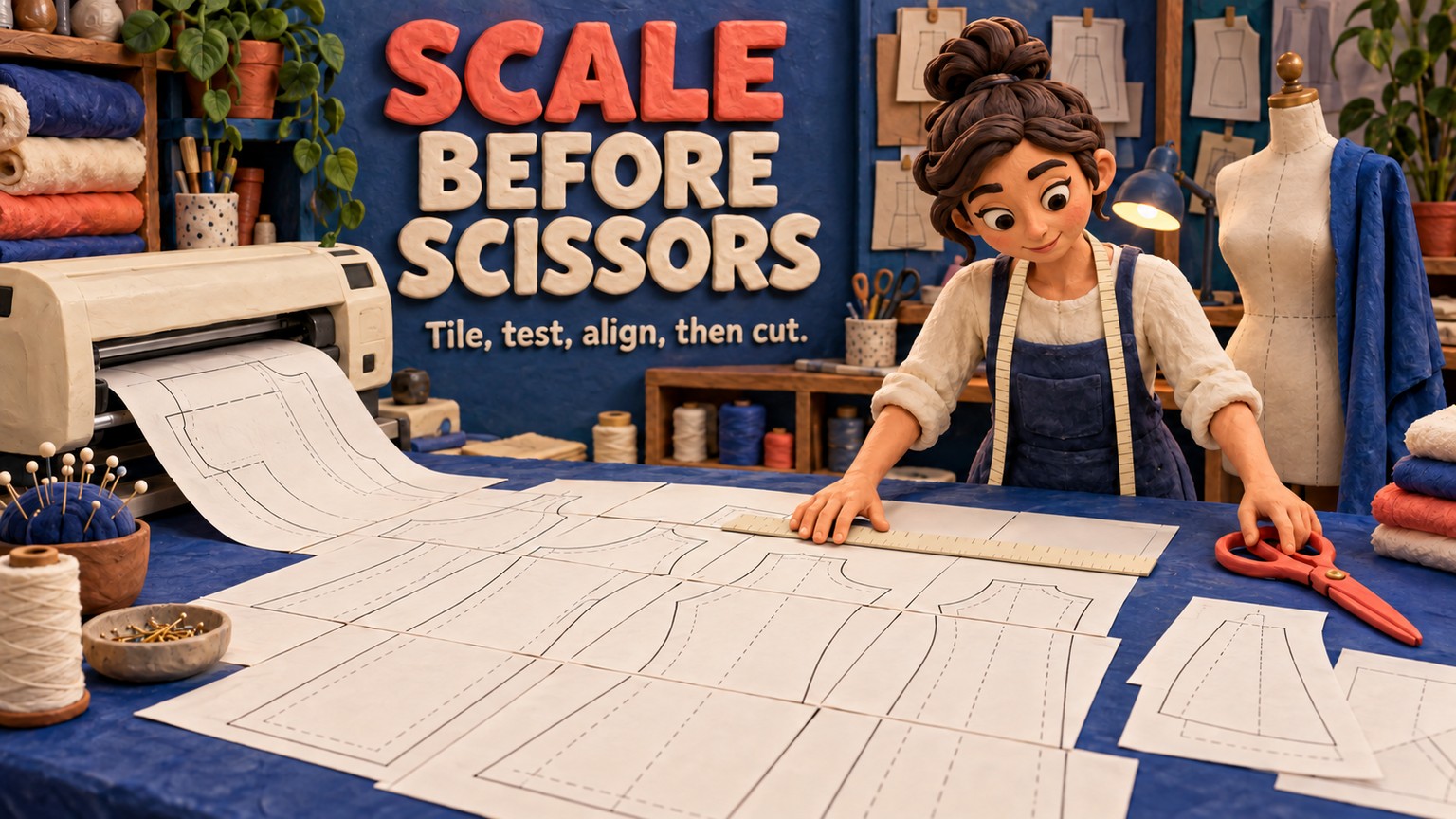
这份 Seamly2D 教程讲清如何把一张完整尺寸的排版图拆成 A4 或 Letter 页面,不必借助付费纸样工具。稳妥的做法是先生成一张大幅打印版面,再在 Seamly2D 内将其分页;打印时选择 100%,并先量取测试方块,确认无误后再输出整套纸样。Seamly 免费且开源,但只要漏掉一个“Fit”设置,整批打印就可能报废;更糟的是,缩小的纸样还可能直接被拿去裁布。
Seamly2D 教程速览:分页打印怎么做
先完成所有纸样片、加入测试方块,再到 Layout 模式创建一张大版面。随后打开 File > Preview > Preview tiled PDF,在 Page Setup 中选择 A4 或 Letter,并逐页检查。导出时选择 PDF tiled;进入 PDF 阅读器或打印对话框后,只能选 100% 或 Actual Size,不要选 Fit。先单独打印测试方块所在页,实测尺寸正确后再打印其余页面。
这个顺序不能颠倒,因为 Seamly2D 同时处理的是两种不同的纸张:
- 排版纸张是承载全部完整纸样片的大型虚拟画布。
- 分页纸张则是打印机实际使用的 A4 或 Letter 纸。
可以把排版纸张想成裁剪台,把分页页面想成逐格扫过裁剪台的镜头。直接把“裁剪台”设成 A4,并不会得到可用的 A4 分页,反而往往让较大的纸样片根本放不进去。目前 Seamly2D 仍把分页选项放在 Layout 模式下;在 2026年九月发布的版本中,官方源码里的命令名称依然是 New Print Layout、Preview tiled PDF、Print tiled PDF 和 PDF tiled。
分页前先把纸样准备完整
分页应该是制作流程的最后一步,而不是检查纸样是否完成的环节。在 Draft 模式中,把需要的路径转换为纸样片;进入 Piece 模式后,逐项确认缝份、裁剪线、纱向线、标签、剪口、内部路径,以及哪些纸样片需要进入排版。
这时就应加入校准图形。官方给出的实用建议是画一个 10 × 10 cm 方块;如果纸样采用英寸,则使用 4 × 4 in。测试方块不要添加缝份。可以把它画在独立的制图块中,也可以作为内部路径放进某个纸样片,让它随纸样片一起输出。官方关于测试方块的讨论说得很直接:先导出、再打印、随后实测,确认后才输出整张版面。
测试方块能验证单页比例。面对大型纸样,还应加入或找出一条跨越分页接缝的已知长度直线,用它检查搭接位置是否正确。这是工作流程建议,并不是 Seamly2D 的内置功能。
在 Seamly2D 中完成纸样分页
1. 先建立大幅排版版面
切换到 Layout,选择 New Print Layout。排版纸张的尺寸至少要能容纳最大的纸样片;在这一阶段,卷筒纸预设或自定义大幅纸张通常比 A4、Letter 更合适。如果卷筒排版末端会留下很长的空白区域,可启用 Auto crop unused length。
确认设置,让 Seamly2D 自动排列纸样片。这里得到的是母版大张,稍后才会被切分。如果 Seamly2D 无法生成排版,首先检查所选版面能否放下最大的纸样片。
2. 打开分页预览
版面显示后,依次选择 File > Preview > Preview tiled PDF。使用总览控件一次查看所有页面。这样不用耗纸,就能提前发现空白页、只占一小条内容的额外页面,或不合理的纸张方向。
打开 Page Setup,选择打印机里实际装入的纸张:
- A4 打印流程选择 A4。
- 使用 US Letter 纸时选择 Letter。
- 对比纵向与横向,采用页数更少、排布更清楚的方向。
- 页边距应匹配打印机真实的不可打印区域。只有打印机确实支持无边距输出,而且已经验证过,才把页边距设为零。
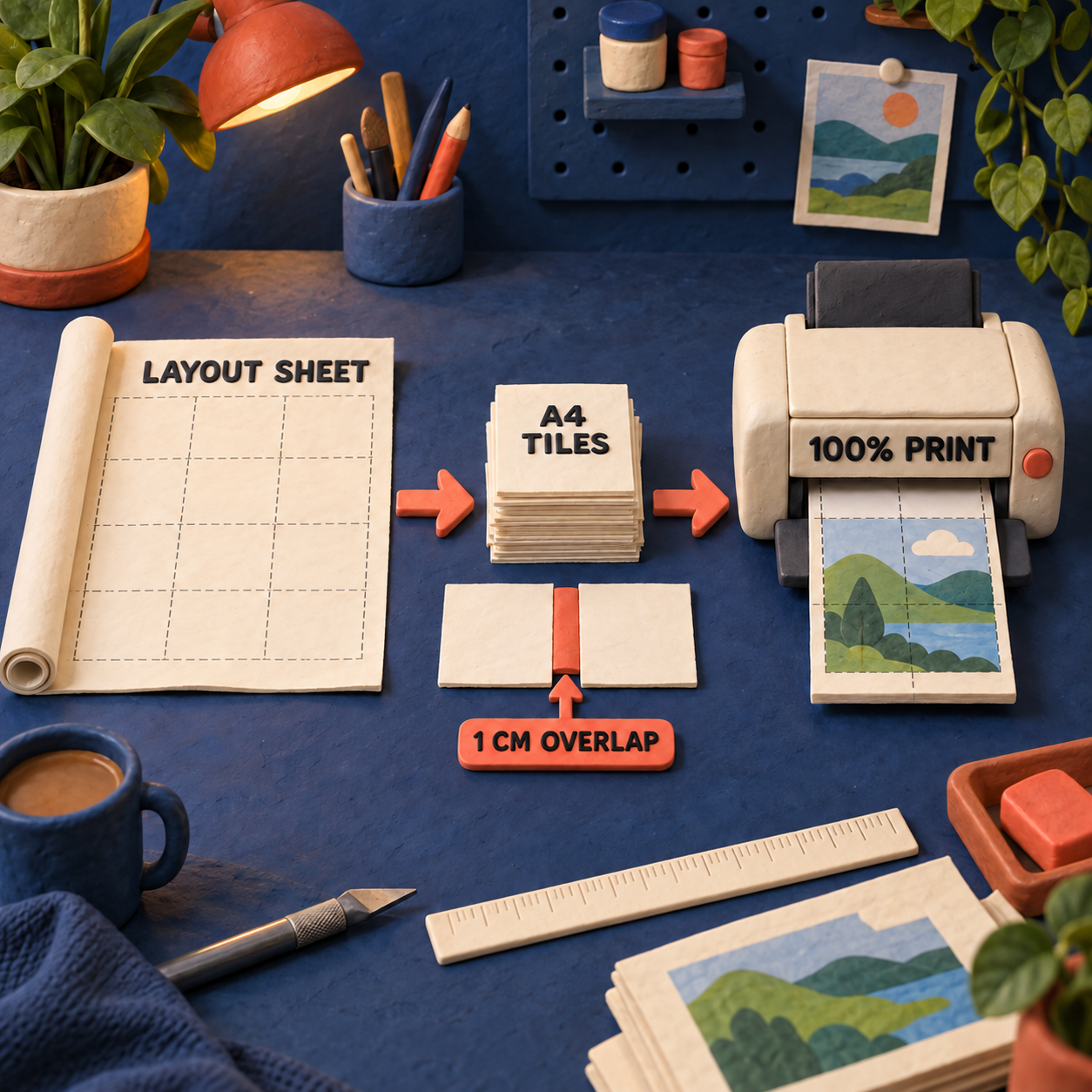
页边距和搭接区不是一回事。页边距为打印机无法使用的区域留出空间;Seamly2D 当前的分页海报代码还会单独预留 1 cm 搭接量,用于连接相邻页面。增大页边距会压缩每页的可用区域,也可能增加总页数。
3. 导出分页 PDF
在 Layout 菜单中选择 Export Layout,或在 File 菜单中选择 Export Layout As...。进入导出对话框后,选中 PDF tiled (*.pdf),确认 A4 或 Letter、纸张方向以及四边页边距,然后保存。
如果列表里没有 PDF tiled,很可能导出的是纸样片,而不是已经生成的排版版面。当前应用会在 Layout 模式之外主动隐藏这一格式。Piece 模式导出的 PDF 或 SVG 是完整尺寸文件,并不是可直接交给家用打印机的分页稿。
4. 先按真实比例试打一页
打开保存好的 PDF 后,即使在 Seamly2D 里预览正常,也要重新检查打印对话框。缩放选择 100% 或 Actual Size,并关闭 Fit、Shrink oversized pages,以及打印驱动中任何会自动调整文档尺寸的选项。同时确认打印机用纸与 PDF 的 A4 或 Letter 格式一致。
只打印包含测试方块的那一页。测量的是打印出来的方块轮廓,不是纸张外缘。10 cm 的方块必须量出 10 cm;如果尺寸不对,立即停止,修正 PDF 阅读器或打印机设置,不要反过来修改 Seamly2D 里的纸样。
测试方块通过后,保持完全相同的打印设置,再输出其余页面。
5. 按打印网格拼接
当前的分页页面会标出网格坐标、页码;如果一套排版包含多张大版面,还会显示版面编号。页面也带有虚线边框,并在裁切边缘标出剪刀符号。拼接时应以这些印刷标记为准,不要仅凭纸样片的外形猜位置。
最省事的拼接方法是不裁页边,把下一页覆盖到右侧或下方的搭接区,同时对齐虚线边框和纸样线。逐行粘贴,完成每一行后再把各行接起来。如果更习惯裁边,只裁掉标出的连接边,并保留相邻页面上与之对应的搭接区域。
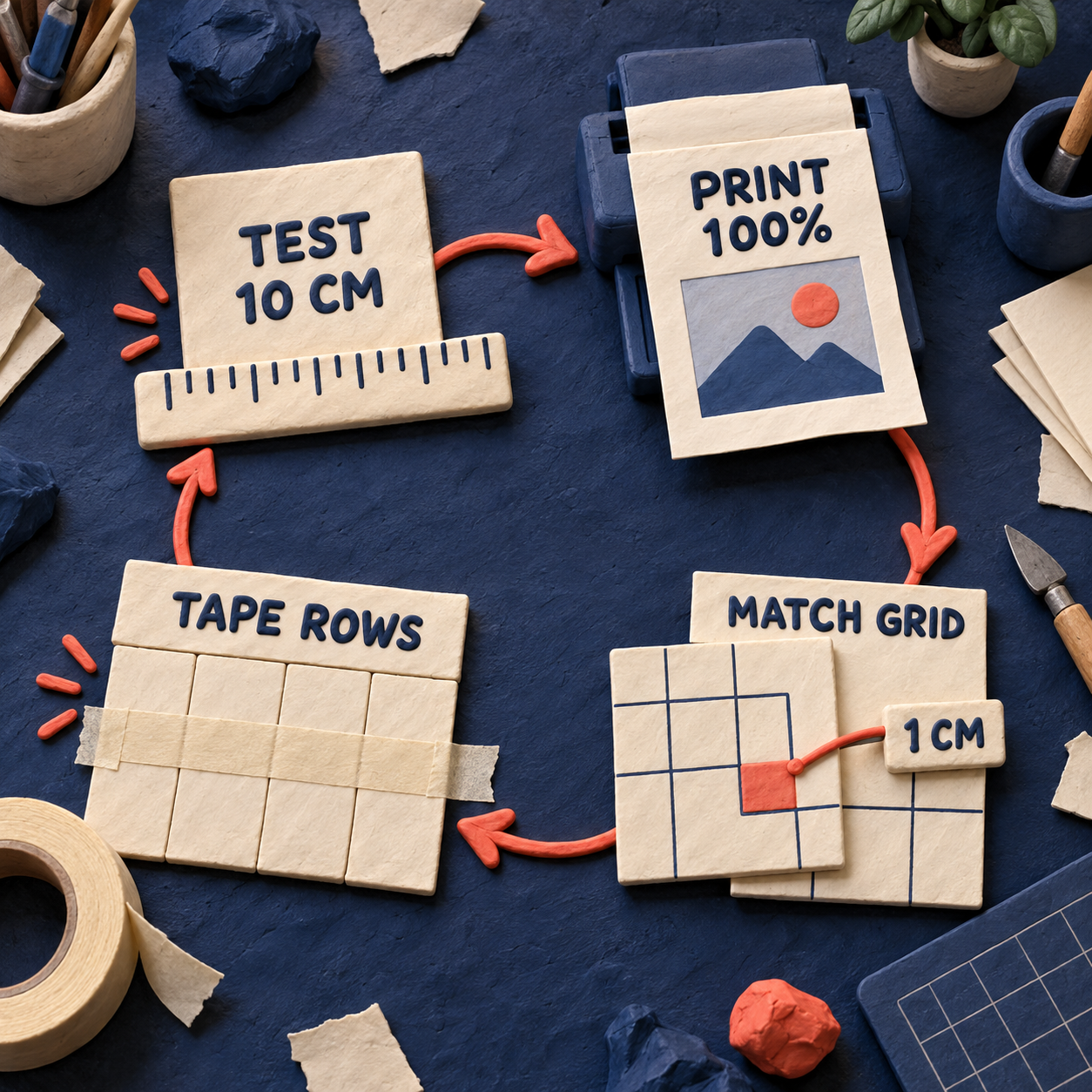
裁布前,再次测量测试方块,以及那条跨越页面接缝的已知长度直线。如果方块尺寸正确,但跨页直线逐渐错位,问题出在拼接或打印输出不一致,而不是纸样几何结构。
PDF 纸样打印最容易混淆的设置
导出比例与打印比例是两个独立检查点。Seamly2D 可以正确生成完整尺寸的几何图形,但 PDF 阅读器仍可能在最后一步把它缩小。测试方块就是用来发现这类交接错误的。
哪些人最需要这套服装纸样打印流程
最能从这套方法中获益的,是那些需要让同一个文件在别人设备上也能正确打印的人。
如果接收者准备用投影而不是打印,应发送一份已拼合的完整尺寸 PDF,并采用使用 Inkscape 投影缝纫纸样这类流程。分页打印与投影解决的是方向相反的交付问题。
成本账:试打一页,还是报废整批
Seamly2D 本身的成本是 $0。作为对比,Tailornova 表示个人版起价为每月 $29,CLO 列出的 Individual 许可证价格则是每月 $50。这样的价格差让 Seamly2D 很有吸引力,但制图工具免费,不代表输出失败没有成本。
真正有用的计算更小,也更贴近日常操作。不先试打,一项错误的打印设置就会耗掉整套页面,甚至让已经裁下的面料作废;先试打,失败成本就只是一张测试页。对纸样卖家而言,同样的检查还能把比例验证从每位顾客的售后问题,前移到产品发布流程中。
围绕这套流程最值得做的两个产品
1. 首选机会:可直接打印的纸样预检工具
可以开发一款浏览器工具:接收一份完整尺寸的 PDF 或 SVG,输出 A4 与 Letter 两个版本,并自动附上测试页、分页地图、页码标签、搭接区和机器可读的预检报告。独立纸样卖家愿意为可重复的发布检查付费,尤其是在文件交付客户之前。
美国地区的精确查询词 “pdf sewing pattern printing”每月约有 30 次搜索,关键词难度为 5。这不是大众市场,而是一个规模不大、需求明确、买家痛点清晰的任务。最小可售版本需要提供文件上传、两种纸张预设、页边距控制、无损矢量输出、带尺寸的测试方块,以及可下载的页面清单。
难点在最后一公里:网页工具无法强制客户的打印驱动使用 Actual Size。因此产品不能只给出下载按钮,还要有诊断测试页和清晰的错误提示。它也要与免费的 PDF 阅读器竞争,所以核心价值必须是可靠的预检和更少的售后工作。
2. Seamly2D 打印生产套件
可以为缝纫学校、样衣室和纸样企业制作付费配置套件,包括验证过的起步文件、A4 与 Letter 打印配置、测试方块纸样片、发布检查清单,以及简短的员工培训路径。范围更广的美国查询词 “sewing pattern software”每月约有 720 次搜索,带有商业意图,CPC 为 $3.55。
MVP 可以是一个按版本维护的模板包,再配合引导式配置审核。需要坦诚面对的是,这类需求属于整个品类,并不专属于 Seamly。由于 Seamly2D 免费,单纯一文件夹模板很难构成壁垒。真正能卖的是持续维护的兼容性、团队培训,以及对输出检查负责。
相比之下,预检产品更值得下注。虽然搜索量更小,但承诺更聚焦、结果可以验证,而且它正好位于成品纸样与高成本售后问题之间。
局限与真实判断
Seamly2D 能生成正确的分页文件,却无法保证打印机忠实输出。PDF 阅读器、驱动程序、纸张规格不匹配和实体对齐都发生在制图工具之外,所以 100% 打印与直尺测量始终是流程的一部分。
也不要把自动排版当作追求最低耗纸量的排料引擎。它可能留下空隙、生成空白页,或以人工不会选择的方式旋转纸样片。可以换一种卷筒宽度,启用 Auto crop unused length,再比较纵向和横向。如果排布仍然浪费纸张,就把纸样片导出为 SVG 或完整尺寸 PDF,手工排列后再用其他应用分页。相关的 Inkscape 流程说明了这一交接中完整尺寸文件的处理方法。
如果拼接本身会带来不可接受的风险,应改用大幅面打印服务,尤其是纸样片很大,或长曲线必须被精确保留时。家庭分页打印是为了方便交付,并不能取代打样验证。
下周就做这一步
下周选一份已经完成的 Seamly2D 纸样,制作一对发布文件:一份 A4 分页 PDF,一份 Letter 分页 PDF。两份都放入同一个 10 cm 测试方块,以 Actual Size 只打印测试页,记录打印机设置;两次测量都通过之前,不要发布文件,也不要裁布。
可以免费用 Seamly2D 分页打印缝纫纸样吗?
可以。Seamly2D 免费且开源,目前的 Layout 模式可以直接预览、打印和导出分页 PDF。走标准流程不需要付费 PDF 工具。
只为分页打印,还要另外找一套 Seamly2D 教程吗?
只需先理解一个关键区别:先创建大版面,再在分页预览或导出环节选择 A4 或 Letter。Seamly2D 官方用户手册介绍完整应用,而本文专门处理从版面到打印的交接流程。
在哪里下载 Seamly2D?
请使用 Seamly 官方下载页。当前版本支持 Windows、macOS 和 Linux。
从 Seamly2D 的 GitHub 版本能确认哪些打印信息?
当前源码确认:PDF tiled 只在 Layout 模式下提供;界面包含 Preview tiled PDF 和 Print tiled PDF;分页页面带有 1 cm 拼接搭接量、网格和页码标签。
如果希望为你的业务开发打印预检或导出流程,可以查看服务页面。
- 最近更新
- 2026年9月19日
- 分类
- Design
在 Google 中优先显示本站


把 omidsaffari.com 设为优先来源,Google 会在 Top Stories、AI Overviews 和 AI Mode 中为您优先展示。
Fiberworks 与 WeavePoint 怎么选:价格、兼容性与织机控制全对比
Fiberworks 还是 WeavePoint?本文对比 Windows 与 Mac 兼容性、织纹设计上限、WIF 交换、打印输出、织机控制和一次性许可价格,并按具体控制器给出购买与迁移建议,帮你判断低价跨平台方案是否够用,还是值得为 WeavePoint 的 128 综框能力和出版级输出支付溢价。2026年9月19日Design
Stitchmastery 价格详解:$95 是否值得买?
Stitchmastery 价格目前为 $95 或 £70,一次买断可在两台电脑上激活。本文完整拆解免费试用版限制、终身使用与未来升级成本、欧盟 VAT、设备更换规则,并对比 Chart Minder 和 Knit Visualizer,帮你判断这款编织图软件是否值得购买,以及免费版是否够用。2026年9月19日Design
马赛克钩针图解软件怎么选?Stitch Fiddle、Cloud Grid Designer 与 Lelijo 对比
想制作覆盖式马赛克钩针图解,却不知道该选哪款软件?本文依据官方文档对比 Stitch Fiddle、Cloud Grid Designer 与 Lelijo 的符号、逐行说明、左右手方向、PDF、SVG 和 XLSX 导出能力,并梳理免费版、付费门槛与适用场景,帮你按最终交付文件快速选出合适工具。2026年9月19日Design
Stitchworks 钩针图解软件评测:免费,但不宜作为新工作流的默认选择
Stitchworks Crochet Charts 是免费的钩针图解软件,但唯一版本停在 2017 年,代码仓库也已归档。本评测实测行与圈、符号编辑、原生保存、PDF 和 SVG 导出,并说明它为何只适合旧项目抢救与受控离线环境,不宜用于新的专业工作流,同时对比 Stitch Fiddle 与 Inkscape。2026年9月19日Design
Valentina 添加缝份实战:从缝合线到裁剪轮廓
用 Valentina 添加缝份时,先设统一宽度,再按节点覆盖对折边与下摆,检查转角、剪口和裁剪轮廓,最后按 100% 比例导出。本教程以 1 cm 常规缝份、0 cm 对折边和 3 cm 下摆为例,讲清 Before、After 与 True zero width 的用法,避免轮廓尖刺、意外渐变和打印缩放错误。2026年9月19日Design
EnvisioKnit 编织图解软件评测:$99 能否买到完整出稿流程
EnvisioKnit 是否值得花 $99?本文从镜像针法、逐行文字说明、Pattern Editor、DOCX/PDF 导出、价格和系统支持入手,判断这款编织图解软件适合哪些设计师,并说明需要 Linux、浏览器协作或排版优先流程时,为何更应该选择其他工具,同时给出购买前可直接照做的验收步骤。2026年9月19日Design
皮具打版软件怎么选:6款工具全面对比
想找能处理针孔、PDF 描图、切割文件和 1:1 打印的皮具打版软件?本文对比 Leathercraft CAD 4.1.1、EasyPatt、Inkscape、Affinity、Illustrator 与 LibreCAD,梳理价格、平台、导入导出能力、缝线逻辑和打印校准,帮你按纸样来源与生产交付选择合适工具。2026年9月18日Design