戳戳绣图案软件怎么选:5款工具与完整制作流程
想把照片或手绘稿做成可打印的戳戳绣图案?本文对比 Affinity、ArtPatt、Adobe Illustrator、Inkscape 与 Procreate 的描摹、镜像、实际尺寸和 PDF 输出能力,并给出从简化色块到按 100% 比例打印的完整流程,帮你选出适合轮廓图、方格图和 iPad 手绘的工具。



如果要找一款真正好用的戳戳绣图案软件,首选是 Affinity:它能生成可编辑的矢量色块,支持实际尺寸、镜像和 PDF 导出;截至 2026 年 9 月 17 日,个人用户还可免费使用。ArtPatt 更适合快速把照片转成方格图,价格为每月 $6.99,但它输出的是格子图,而不是大多数手工戳制作品所需要的清晰分区轮廓。
文中价格和产品文档均于 2026 年 9 月 17 日核对。选择工具时,真正关键的标准很简单:一张好用的手工戳绣图,必须清楚标出一个色块在哪里结束、下一个色块从哪里开始。网格转换器适合计算线圈数量,却往往保留了太多格子层面的细节,不利于把图案描到布上。
戳戳绣图案软件速览
综合来看,Affinity 是最佳选择。 它不收订阅费,却能覆盖图案设计的完整流程:转换或绘制主题、将画面简化成大块可编辑形状、用实际单位设定文档尺寸、制作镜像转印稿,再导出 PDF。它没有最方便的原生多页海报打印流程,但免费的 Adobe Acrobat Reader 足以补上最后一环。
如果速度比平滑轮廓更重要,而且你确实需要按格计数的图表,选 ArtPatt。已经在付费使用 Adobe,或希望在同一个应用里完成描摹与平铺打印,则选 Illustrator。Inkscape 是最有实力的全开源方案;如果主要在 iPad 上创作,并且更愿意自己画分区而不是清理自动描摹结果,Procreate 用起来最顺手。
这 5 款工具是怎么选出来的
所有工具都按同一个制作任务比较:在 7 英寸绣绷内放入一朵宽 6 英寸、由 4 种颜色组成的花,花上带一片不对称叶子和单词 GROW。花瓣用来检验软件能否把明暗层次归并成少量宽阔、封闭的色块;那片不对称叶子能暴露错误的镜像;文字则让操作面的方向问题无法被忽略。
这是一项功能与工作流对比,并不表示评测期间实际戳制了 5 份成品。评分依据包括当前厂商文档、实时价格、导出格式、绘图控制、实际尺寸控制、镜像功能,以及输出内容到了布面上是否真正好用。按这一标准,清楚的分区轮廓图比屏幕上色彩丰富的预览更有价值。
处理前的素材是一张带柔和花瓣边缘、细微明暗变化和正向文字的参考图。如果逐格照搬,转换结果会保留大量细微变化,出现零散色点,既难描到布上,也不方便戳制。真正有用的成品应只有 4 个封闭色块,另有一份专门制作的镜像转印稿,宽度明确为 6 英寸,并能通过 PDF 按原始尺寸打印。
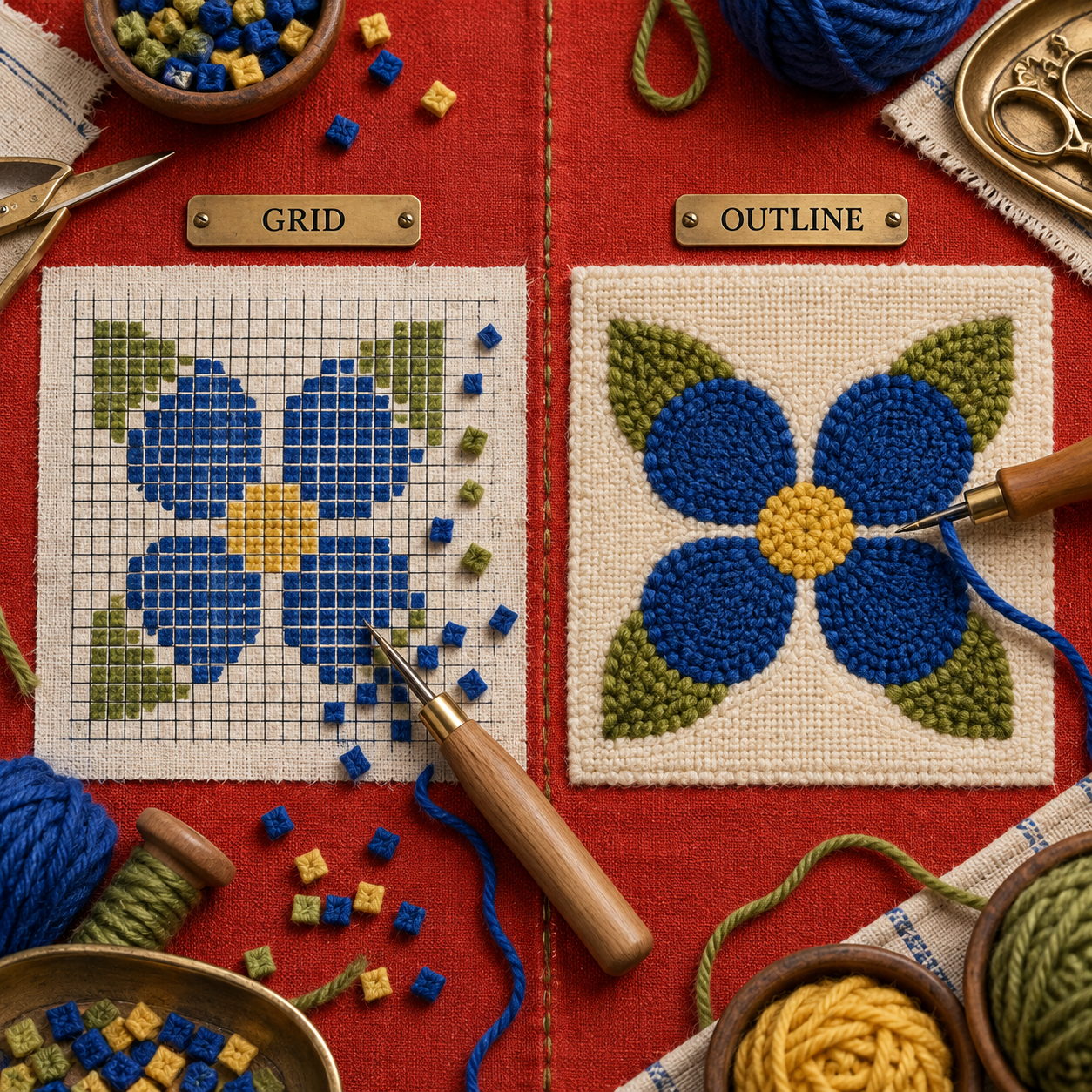
两者的差别,就是判断工具是否适合这门手工的门槛。矢量路径由可编辑的线条和形状组成,放大后不会产生像素锯齿;位图则是固定的像素网格。两者都能做出可用的转印稿,但矢量图更便于删除不平顺的节点、加宽过窄通道、单独调整一片花瓣的颜色,或在不重画的前提下改变整个图案的尺寸。
排名主要看 5 点:
- 分区是否容易描摹: 能否把结果简化为大块封闭形状,而不是满屏碎屑?
- 方向是否可控: 遇到文字或有方向性的造型时,能否明确制作镜像操作稿?
- 实际尺寸是否可靠: 文件能否保存真实宽度,并避免打印时意外缩放到页面大小?
- 颜色是否可编辑: 转换后能否继续改色,而不是被固定配色锁死?
- 估算是否诚实: 如果工具会预测线圈或用线量,是否公开数字背后的密度假设?
戳戳绣图案软件在打印前必须解决什么
软件不必模拟成品线圈的纹理,真正要做的是让设计经过布料、毛线和手工操作后仍然清楚。在这份花朵任务中,就是把照片中的每一处高光归入预定的 4 种颜色之一,封闭色块之间的小缝隙,并删掉宽度小于戳针路径所能承载的细节。
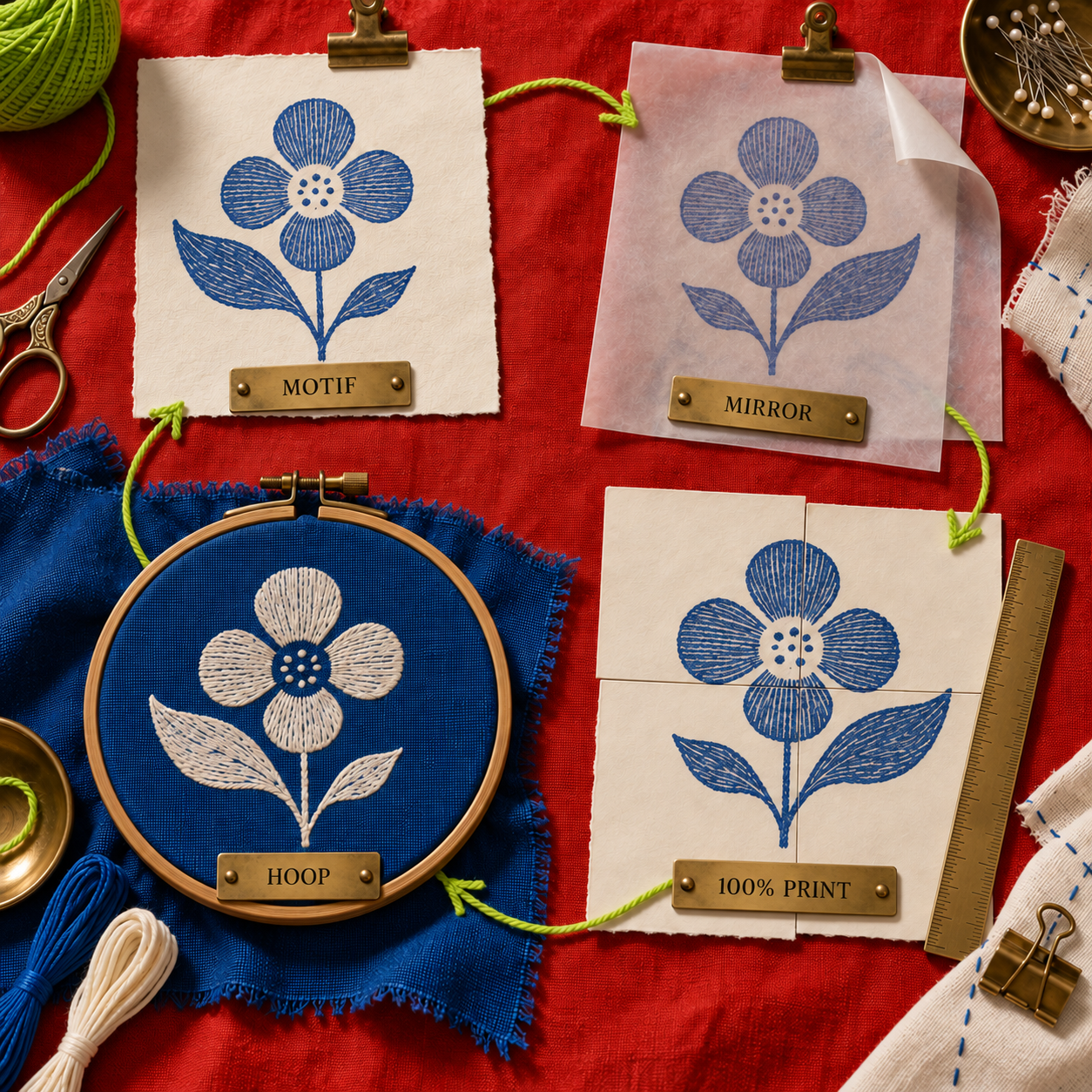
接着要处理方向。Oxford 式戳戳绣从背面操作,因此,如果操作面上的文字按正常方向描画,翻到线圈面后就会左右颠倒。稳妥的文件应包含两个命名清楚的版本:一份正向母版用于确认效果,一份镜像转印稿用于描图。不要靠记忆判断屏幕上显示的是哪一份。
尺寸是文档属性,不能凭视觉猜测。先在设计应用里把主题宽度设为 6 英寸,导出时保持尺寸不变,再以 100% 比例打印;在图案描到布上之前,还要测量一段已知长度。这与梭芯蕾丝图案软件面对的是同一个几何问题:线稿再漂亮,只要实际尺寸不对,仍然是一张错误的图案。
自制戳戳绣图案的标准流程
虽然实际戳制要从背面完成,设计时仍应先制作最终展示面。只绘制或描摹色块边界,为每个区域分配一种可编辑的填充色,并把轮廓单独放在一层。完成后复制整套图稿,将副本命名为 TRANSFER,做水平镜像,再按设定的实际尺寸导出 PDF。
正式使用底布前,先打印一份带有主题宽度标记的小样,并用实体直尺测量。如果文件中的 6 英寸到了纸上不是 6 英寸,应修正打印设置,而不是改动图稿。
如何把照片转成戳戳绣图案,又不丢掉轮廓
照片转换器回答的是“这个采样点是什么颜色”,手工戳绣转印稿回答的则是“这个色块从哪里开始、到哪里结束”。两者并不是一回事。自动转换前,先紧贴主体裁切画面、移除背景并压缩色板。一张只有 4 种颜色的素材,比一张带几十种高光与阴影的照片更容易变成 4 个可用色块。
如果戳戳绣图案生成器输出的是方格图,不要逐格描摹,把它当作配色规划的参考即可。用钢笔或矢量工具重建主要边界,把孤立色点并入最近的区域,再将狭窄通道加宽到所选毛线和戳针可以呈现的程度。同时保留一个一眼可辨的方向特征,例如花朵上那片不对称叶子,这样就能迅速检查转印稿是否正确镜像。
处理人像、宠物或风景时,需要接受“简化必然改变画面”这一点。由 5 组精心规划的明暗层次组成、轮廓清楚的图,通常比充满单格变化、名义上更忠于照片的图更适合戳制。目标不是塞进最多的照片信息,而是在线圈纹理软化所有边缘之后,仍用最少的信息让主体可以被认出来。
1. Affinity:综合首选
Affinity 是最全面的图案制作工作区。它面向个人的免费版本在同一款桌面应用中整合了矢量绘图、像素编辑、页面排版和可直接打印的导出功能。其当前功能页面列出了 Image Trace、节点与曲线编辑、吸附、对齐、形状工具,以及 PDF 和 SVG 导出,足以完成固定花朵任务里的全部设计操作。真正的限制在输出环节:遇到需要多张纸拼接的大尺寸图案,用 Acrobat Reader 做海报式平铺更简单。如果希望今天做出的清晰形状下个月仍能继续修改,Affinity 是这份名单里最完整的选择。
最适合: 在 macOS 或 Windows 上制作可编辑的轮廓图案
突出优势: Image Trace、直接清理节点和设定文档实际尺寸
价格: 个人用户免费;需要免费 Canva 账户
免费试用: 个人版本无需试用
- Image Trace 可把平面参考图转成可编辑路径,而不是锁死的格子图。
- 借助节点编辑,可以直接修复狭窄缝隙、零散小块和不平顺曲线。
- PDF 与 SVG 导出能保留干净母版,方便以后改尺寸或配色。
- 像素、矢量和排版工具都在同一应用里,个人使用无需订阅。
- 下载和使用时需要免费 Canva 账户。
- 当前 iPad 版本仍标注为即将推出。
- 如果要把大型 PDF 分铺到家用打印机纸张上,Acrobat Reader 依然是更省事的一步。
免费戳戳绣图案软件:Affinity 与 Inkscape 怎么选
两款桌面工具的成本都是 $0,但对大多数图案制作者来说,Affinity 更容易推荐:描摹、位图清理、矢量编辑和页面排版都集中在一个成熟的工作区。Inkscape 更适合把开源许可或 Linux 支持视为刚需的人。两者都能做出同样出色的成品,区别主要在于清理路径时愿意承受多少界面阻力。
用 Affinity 制作花朵转印稿
设定最终尺寸
用英寸创建文档,画一个 6 英寸参考圆,并将它放在锁定的 GUIDE 图层。图稿应在这条边界内完成,而不是导出后再缩放。
描摹并简化
放入源图;如果素材合适,运行 Image Trace,再把结果展开成可编辑曲线。将花朵压缩为 4 个封闭色块,并删掉那些最终只会变成单个毛线斑点的孤立形状。
修整适合戳制的边缘
通过节点编辑抚平花瓣边界、加宽过紧的通道并封闭缝隙。另建一个 OUTLINE 图层,确保改变填充色时,转印线仍然清楚可见。
制作转印副本
复制完成后的图组,把副本命名为 TRANSFER,再做水平翻转。确认副本中的 GROW 是反向的,而未改动母版中的 GROW 仍能正常阅读。
导出并验证尺寸
导出 PDF 转印稿,同时保留文档尺寸。以 100% 比例打印,测量 6 英寸参考线,只有纸上测量结果一致后才能开始描图。
2. ArtPatt:最快把照片变成方格图
ArtPatt 能以最快速度把上传照片变成戳戳绣专用配色图。它的生成器说明称,处理过程在浏览器内完成,不会上传源图。工具建议把宽度设为 30 到 50 格,将每一格视作 1 个线圈,并同时提供彩色版与黑白符号版。如果做法本来就依赖可计数网格,这些功能很实用;但如果需要在 monk's cloth 底布上描出几条流畅的大边界,就没那么合适。它当前不同页面对尺寸的说明还互相矛盾,因此在相信成品尺寸之前,必须先按实际密度戳一份样片。
最适合: 快速把简单照片转换成计数配色图
突出优势: 戳戳绣专用格子、换色、符号与用线量估算
价格: 免费;单份可打印 PDF 为 $2.99;Pro 每月 $6.99 或每年 $59.99
免费试用: 免费方案每周可制作 1 个图案
- 戳戳绣专用模式省去了改造十字绣转换器的设置工作。
- 浏览器本地处理让源图留在设备上。
- 换色与符号输出更便于规划有限的毛线色板。
- 按线圈计数的模型让用线量假设有迹可循。
- 输出是方格图,不是自动整理干净的矢量分区图。
- 已发布的尺寸示例与所述默认密度互相冲突。
- 要获得不限次数的图案、高清 PNG 或 PDF 以及更完整的编辑器,必须使用 Pro。
ArtPatt:速度最快的戳戳绣图案生成器
ArtPatt 最适合色块大而平整的图形素材。只有 4 个区域、接近标志图形的花朵,远比带明暗渐变的照片适合转换,因为每一处色调变化都可能变成新的格子群。把宽度设得足够低来抑制碎点,把相近颜色合并为同一种毛线;如果最终转印稿需要平滑曲线,就把格子图只当作规划层。
ArtPatt 当前价格页面列出的 $0 方案每周可制作 1 个图案,无需信用卡;单独购买 1 份可打印 PDF 的价格为 $2.99。Pro 每月 $6.99 或每年 $59.99,可不限次数制作图案,下载高清 PNG 和 PDF,保留最近 50 个图案,使用像素编辑器和回针功能,并且每月生成 5 张 AI 图片。按月支付 12 次共计 $83.88,因此年付便宜 $23.89;无论选哪一种付费方式,只有需要反复转换网格图时,它的价值才最明显,而不是用来做可编辑轮廓。
尺寸冲突比预览效果更值得警惕
ArtPatt 的指南写明,默认密度为每 10 cm 10 针。按这个密度,宽 40 格的图案成品应为 40 cm。可它的落地页又称,30 格约为 20 cm,50 格约为 33 cm,80 格约为 53 cm;这些示例相当于每 10 cm 约 15 格,会让 40 格接近 26.7 cm。
这会产生尺寸明显不同的两份转印稿。不要挑一个刚好能塞进绣绷的数字来回避冲突。应使用实际的戳针、毛线、底布、线圈高度和手工针距做一份小样,测量完成后的样片,再用结果替换默认密度。
结论: ArtPatt 排在第 2,是因为它是候选工具中唯一专门围绕戳戳绣转换、配色规划和线圈估算打造的产品。它没能夺得第 1,是因为方格输出和未解决的尺寸说明冲突,恰好会在最关键的两个环节增加工作量:描出平滑曲线,以及让图案准确适配绣绷。
3. Adobe Illustrator:最佳付费一体化方案
如果希望在同一个应用里完成描摹和超大尺寸打印,Adobe Illustrator 是功能最完整的付费选择。Image Trace 可用 Auto Color、Low Color、Black and White 或 Outline 模式把位图参考素材变成可编辑的矢量路径,之后再用普通路径工具清理。与这里其他设计应用不同,Illustrator 可以直接在 Print 对话框中选择 Full Pages 或 Imageable Areas,把大于打印纸的画面平铺输出。它的短板在价格而不在功能:偶尔做一个图案,不值得为年度合约付费,因为 Affinity 能免费制作同样干净的母版。
最适合: 希望在同一应用中完成描摹和海报平铺的 Adobe 订阅用户
突出优势: 可编辑的 Image Trace 结果与原生平铺打印
价格: 年度方案按月付费,每月 US$22.99
免费试用: 7 天
- Low Color 描摹可直接为有限毛线配色提供起点。
- 矢量路径在任何绣绷尺寸下都能继续编辑。
- 原生平铺打印省掉了另开 Acrobat 的步骤。
- PDF 与标准 Adobe 工作流对印刷专业人士很熟悉。
- 年度合约按月支付 12 次,共计 US$275.88。
- 自动描摹结果仍需手工简化,才能变成适合戳制的分区。
- 如果只是偶尔做一次图案,这套工具明显过剩。
制作花朵任务时,从 Low Color 开始,而不是选择高保真预设;展开描摹结果,先合并细小孤岛,再调整曲线。编辑时保持 6 英寸参考线可见,并保留未镜像的母版。复制一份作为转印稿,做水平反射;如果主题超过现有纸张尺寸,再以 100% 比例平铺打印。
Adobe 的当前方案页面显示,个人 Illustrator 方案包含 100 GB 云存储。云存储并不会让戳戳绣图案变得更好,因此不应左右选择。只有当内置平铺、既有 Creative Cloud 工作流,或经常性的专业矢量工作本来就值回订阅费时,天平才会倒向 Illustrator。
4. Inkscape:最佳开源选择
如果需要在 Windows、macOS 或 Linux 上保留一份免费、开源的矢量母版,Inkscape 是最佳选择。Trace Bitmap 可以把照片转换成路径,Document Properties 能设置自定义实际页面尺寸;当自动转换一团糟时,也可以改用 Pen 或 Pencil 手工描摹。它自己的手册提醒,彩色扫描会为每一种颜色生成一个对象,新手可能很难编辑——而这正是带阴影花朵容易碰到的障碍。只要能接受不够精致的界面和额外的打印步骤,最终轮廓完全可以达到付费软件同等的制作水准。
最适合: 开源矢量工作,以及基于 Linux 的图案设计
突出优势: 免费路径编辑、Trace Bitmap 与实际页面尺寸控制
价格: 免费开源
免费试用: 无需试用
- 除 Windows 和 macOS 外,还支持 GNU/Linux。
- 生成的可编辑路径能够干净缩放。
- 面对杂乱的自动结果,手工描摹工具往往能更快完成工作。
- 自定义文档单位可保留与绣绷尺寸一致的母版。
- 多色 Trace Bitmap 结果可能形成拥挤的对象堆叠。
- 界面学习曲线比首选工具更陡。
- 便捷的多页打印通常还要交给 Acrobat Reader。
最高效的 Inkscape 工作流反而很朴素:调暗并锁定源图层,只用 Bezier 工具描出主要花瓣与叶片边界,闭合每一条路径,再分配 4 种填充色。这样能避免先生成几十个近似形状、随后又逐个删除。
Affinity 与 Inkscape 的选择无关图像质量。如果重视开源控制、Linux 支持,或希望工作流长期不依赖账户,选 Inkscape;如果更在意快速上手和从位图处理到排版的一体化环境,选 Affinity。
5. Procreate:最适合在 iPad 上手绘
Procreate 最适合希望在 iPad 上亲手画图,而不是修理自动描摹结果的插画师。QuickShape 能将笔画吸附成直线、圆弧、椭圆、三角形和四边形,Transform 则提供水平和垂直翻转。画布可按英寸、厘米或毫米定义,并指定 DPI;完成的图稿还能导出为 PDF。它的限制是,已列出的导出格式中没有 SVG,因此除非另用软件矢量化,图案始终是位图。
最适合: 手绘主题与以 iPad 为主的插画师
突出优势: 自然绘画体验、QuickShape、图层与水平翻转
价格: 美国 App Store 一次性 US$12.99
免费试用: 未列出
- 一次性价格低于 Illustrator 1 个月的费用。
- 分层绘图便于拆分母版、填充、轮廓和转印副本。
- QuickShape 能清理几何边界,同时保留手绘气质。
- 实际画布单位与 PDF 导出支持按尺寸制作转印稿。
- 必须有 iPad。
- 如果放大到超出计划尺寸,位图不如矢量图宽容。
- 官方没有列出 SVG 导出;需要可编辑矢量交付时,必须再用一款应用。
按花朵最终所需的实际宽度建立画布,并使用 300 DPI;Procreate 手册将其称为打印标准。源图、色块和转印线分别放在独立图层。复制完成后的图组,对副本执行 Flip Horizontal,再导出 PDF,并用直尺确认打印尺寸。
美国 App Store 在核对日列出的版本是 Procreate 5.4.13,价格 $12.99,该版本发布于 2026 年 9 月 11 日。版本新旧可作参考,但购买原则不会变:要的是直接绘画和手感控制,就选 Procreate;要的是可编辑矢量交付,就不要选它。
按绣绷实际尺寸打印每一张图案
Adobe Acrobat Reader 是免费的打印搭档,能让一页超大 PDF 在普通家用打印机上落地。它的 Poster 选项会把一张大 PDF 页面拆到多张纸上,并提供 Tile Scale、重叠范围、裁切标记、标签,以及只平铺大页面的选项。这样,设计应用只需生成一份尺寸正确的主题,纸张拼接交给 Acrobat 即可。它不是图案编辑器,所以不参与排名,只在母版完成后使用。
稳妥的打印流程很短:
- 按主题最终实际尺寸导出一页 PDF。
- 在 Reader 中打开文件,并在打印设置里选择 Poster。
- 将 Tile Scale 保持在 100%,避免改变原始尺寸。
- 设置足够的重叠区域来对齐纸张;需要时开启裁切标记。
- 打印并拼接页面,在描图前测量 6 英寸参考线。
Adobe 的海报打印指南展示了当前桌面工作流里的这些控制项。打印机驱动仍可能带来缩放,因此最后必须以直尺测量为准。
底布计算也属于同一套工作流。Oxford 表示,其 monk's cloth 每英寸约有 13 对纱线,并建议在图案四周每一边额外留出 5 英寸布料,便于锁边。面对 7 英寸绣绷或框架开口,这部分操作余量影响的是裁布尺寸,而不是图稿尺寸。先按可见主题的尺寸设计,再准备足够的底布,以便安全绷紧并完成收边。
不同需求该选哪一款
如果最终需要一份可重复利用的轮廓母版,选 Affinity。它适合还想继续修改花瓣曲线、更换配色、制作第 2 种绣绷尺寸,或把干净 SVG 发给别人的制作者。
如果最终需要按格计数的配色图,而且源图已经足够简单,选 ArtPatt。它面向戳戳绣的线圈模型很有价值,但前提是先用实际设置做样片,替换通用密度。
如果本来就在订阅 Adobe,或认为把海报平铺留在同一应用内很重要,选 Adobe Illustrator。若只是偶尔做一次转印稿,为年度合约总计支付 US$275.88 很难划算。
如果优先考虑开源软件、Linux 支持或无账户的矢量工作流,选 Inkscape。如果在 iPad 上手绘本身就是创作优势,而且图案不需要以 SVG 交付,选 Procreate。
真正会改变排名的是目标输出。要的是边界轮廓,就用矢量编辑器,并把 Affinity 排在第一;要的是计数格子,就用 ArtPatt;如果已经深度使用 Adobe,又希望打印流程内置,Illustrator 完全可能从第 3 升到第 1。
不适合制作轮廓转印稿的工具
Stitch Fiddle
Stitch Fiddle 是一款功能不错的图表制作工具,支持钩针、十字绣、编织、钻石画、拼豆、像素编绳、锁钩、拼布、Pixelhobby,以及像素画或其他网格类手工。它列出的支持项目中没有戳戳绣。这不代表软件本身差,只说明当目标是在布上描出几块平滑形状时,它不是正确起点。只有戳制方法明确要遵循计数方格时,才应使用它。
问题在于容易混淆品类。细节丰富的图表看起来可能比简单轮廓更专业,实际却需要更多转印工作,还会诱导制作者保留那些最终在线圈纹理中消失的微小色差。这也解释了为什么不能直接照搬地毯簇绒图案软件的排名:簇绒枪、手工戳针和计数图表对路径、尺寸与细节各有不同要求。
Pic2Pat
Pic2Pat 把图像转换为十字绣图表,线色与符号都围绕十字绣设计。它能很好地回答十字绣问题,但格子并不是可编辑的分区轮廓,线材假设也不是戳戳绣毛线用量估算。需要十字绣图时可以选它,不要把它当成制作绣绷实际尺寸轮廓稿的捷径。
还应避开任何无法明确输出实际宽度的工作流。截图、JPEG 或图表在屏幕上可能看着正确,打印出来却是任意尺寸。如果工具不能保存真实尺寸,应先把输出放进 Affinity、Illustrator、Inkscape 或 Procreate,设好尺寸后再打印。
常见问题
用什么软件能把图片转成十字绣图纸?
Pic2Pat 专门用于把图片转换成十字绣图表。Stitch Fiddle 也支持十字绣和多种计数类手工。对于戳戳绣,ArtPatt 能生成专用网格;如果需要的是平滑、可编辑的轮廓,而不是计数方格,Affinity 更合适。
戳戳绣比普通刺绣更难吗?
与学习大量刺绣针法相比,基本戳针动作可能更容易入门,但前期设置的容错率更低。布面张力、戳针与毛线是否匹配、毛线送线是否顺畅,以及每次下针深度是否一致,都会影响线圈能否留在原位。图案简单,并不会消除这些机械变量。
Punch needle embroidery 中文通常叫什么?
使用地毯毛线的形式通常称为 punch needle rug hooking,Oxford Rug Hooking School 也使用这个说法;细线形式常被称为 punch needle embroidery。两者虽然都使用中空戳针,工具和底布却不能直接互换。
做戳戳绣需要准备哪些材料?
需要与毛线或绣线匹配的戳针、兼容的底布、能把布面绷紧的绣绷或夹条框、图案,以及适合底布的标记工具。剪刀和足够用于拉伸及收边的额外布料也很实用。如果图案有明确方向,文件中还应包含一份正向母版和一份镜像转印稿。
戳戳绣是一项昂贵的爱好吗?
用小绣绷、适配的戳针、底布和手头已有的毛线,就能以较低成本入门。耐用的地毯戳针、夹条框、专用 monk's cloth 和大量地毯毛线会提高初始成本。软件不必继续增加预算,因为 Affinity 和 Inkscape 都有免费路径。
戳戳绣用什么布最好?
最合适的布,是织法能够匹配戳针和纤维的那一种。对于 Oxford 式地毯戳绣,Oxford 首先推荐 monk's cloth,rug warp 也可以使用。细线刺绣式戳针通常使用 weaver's cloth。
戳戳绣没有 monk's cloth,可以用什么替代?
有经验的地毯戳绣制作者可以使用 primitive linen;在许多地毯戳针配置中,rug warp 也是兼容的替代品。weaver's cloth 适用于更细的刺绣式戳针。Oxford 明确不建议在其地毯戳绣工作流中使用 burlap。
普通布料能用来做戳戳绣吗?
只有当织物能在针穿过时张开、又能在毛线周围回拢且不撕裂时才可以。普通的紧密织物往往会阻碍地毯戳针,太松或不稳定的织物又可能固定不住线圈。应按具体戳针系统匹配底布,不能只看布料的通用名称。
戳戳绣用什么底布最好?
对于 Oxford 式地毯戳戳绣,织法正确的 monk's cloth 是最稳妥的底布。Oxford 的产品是 100% 棉,每英寸约有 13 对纱线,并且每隔 2 英寸带有参考线。换用其他尺寸的戳针或细线工具时,可能需要不同的底布。
新手最适合哪款戳戳绣图案软件?
如果目标是可以缩放和改色的清晰轮廓,Affinity 对新手更合适;如果只是想从简单照片快速得到第一张计数图,ArtPatt 更快。新手应根据这两种输出的差别来选,而不是看界面里有多少手工类别标签。
戳戳绣图案怎么转印?
先完成一份正向母版;如果要从背面戳制,再复制并镜像转印稿。以 100% 比例打印,用直尺确认一段已知长度,将布面绷紧,再用适合底布的标记笔只描主要边界。Oxford FAQ 也确认,操作面上的字母必须是反向的,成品面上才能正常阅读。
戳戳绣图案怎么放大?
在矢量编辑器或分辨率足够高的位图画布中,把母版调整到最终实际尺寸。导出一份全尺寸 PDF,再用 Acrobat Reader 的 Poster 模式,以 100% Tile Scale 分到多张纸上。不要逐页单独放大,因为细小的缩放差异会破坏拼接对齐。
如果还想建立一套购买软件前的通用评估框架,可以领取 AI 业务工作流审计清单并订阅邮件。
- 最近更新
- 2026年9月17日
- 分类
- Design
在 Google 中优先显示本站


把 omidsaffari.com 设为优先来源,Google 会在 Top Stories、AI Overviews 和 AI Mode 中为您优先展示。

Glass Eye 2000 评测:这款彩色玻璃设计软件值不值得买?
Glass Eye 2000 是一款面向 Windows 的彩色玻璃设计软件。本评测对比各版本价格、编号标签、全尺寸拼页打印、AutoTrace、玻璃纹理方向、30 天试用与兼容性,帮你按最终交付选择合适版本,并判断 VArtGlass 或 Pattrn-AI 是否更适合你的工作流。2026年9月17日Design
编织图解软件怎么选?Stitch Fiddle 与 Chart Minder 深度对比
Stitch Fiddle 和 Chart Minder 都能免费把图片转成 300×300 编织图,但隐私、配色整理、针目预览与 PDF/SVG 导出能力差异明显。本文用同一飞蛾图案逐项比较价格、规格、工作流与交付格式,说明免费版与付费版的真实边界,并为个人练习、商业图样和保密项目给出清晰选择建议。2026年9月17日Design
Lace8价格详解:2026年授权、VAT与纹样包怎么买
Lace8价格从£129.99(未含VAT)起。本文拆解Windows数字版、20%英国VAT示例、AU$199.50可选纹样包、单卷费用、授权与多设备下载政策,并梳理免费试用、学生优惠、退款、升级及Mac兼容性等购买前需要确认的事项,帮你分别核算GBP与AUD预算,避免把附加包误当成软件本体。2026年9月17日Design
Treadl 与 AdaCAD 实测:两款免费织布软件怎么选
Treadl 和 AdaCAD 都是免费浏览器织布软件,却服务于不同工作流。本文用同一份 4 综 WIF 实测项目共享、参数化织布设计、导入导出与跨工具交接,说明何时选 Treadl、何时选 AdaCAD,以及两者配合时必须检查哪些尺寸、踏板和密度信息,帮助教师、织工和设计师避免丢失项目上下文或生成逻辑。2026年9月17日Design
VArtGlass 价格详解:月付还是年付更划算?
VArtGlass 月付 $5.50、年付 $55,免费体验最长 17 天。本指南拆解 Monthly 与 Annual 的 10 个月盈亏平衡点、订阅功能、自动续费、退款与币种限制,并说明如何在试用期验证矢量绘图、材料估算、SVG 导出和 1:1 原尺寸打印流程,帮助彩色玻璃制作者避开年付浪费,选对套餐。2026年9月17日Design
梭芯花边图案软件怎么选:Lace8 与免费替代方案
想把梭芯花边纹样准确变成可打印针孔图?本文比较 Lace8、Inkscape 扩展、GroundForge 与 DiBL Polar Grids 的网格、重复编辑、结构推演和原尺寸输出能力,并说明 £129.99 的付费方案与三条免费路线分别适合谁,以及打印前如何检查针距、接缝和比例。2026年9月17日Design
Inkscape 镂空模板连接桥怎么做:完整路径差集流程
想做好 Inkscape 镂空模板?本文讲清如何找出字母与封闭图形中的“孤岛”,通过路径差集添加连接桥,并在最终尺寸下检查桥宽、材料连接和试切结果,避免中心块脱落。还会比较矩形差集与橡皮擦两种方法,说明何时需要多个连接桥,以及怎样用边界、封闭区域、缩放和实样四轮检查,在送入材料与切割环节前修好 SVG。2026年9月16日Design