ビーズステッチ 図案作成に強いAIツール5選:ペヨーテ対応比較
ビーズステッチ 図案をペヨーテ向けに作る5つのツールを比較。段違いグリッド、実際に買えるビーズ配色、個数表、ワードチャート、印刷用PDFを基準に、無料・デスクトップ・モバイル別の最適解を解説します。生成AIに任せる元モチーフ作りと、専用ソフトで検証すべきステッチ構造の境界も実務目線で整理しました。

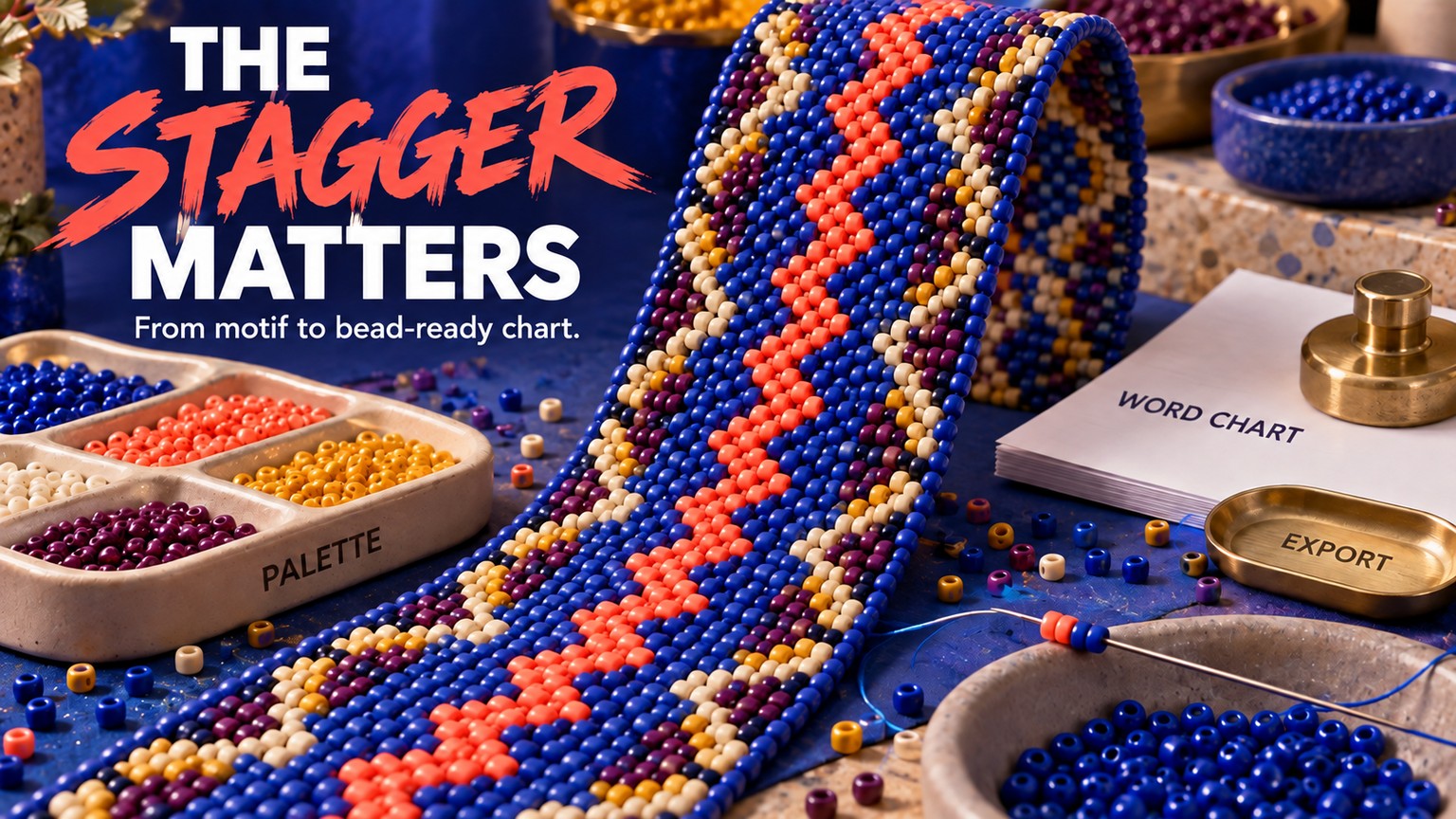
ペヨーテ用の「ビーズステッチ 図案」を作るのに最適なAIツールは、AIチャート生成ツールではありません。総合力では年額$14.99のBeadographer、無料の変換ツールではMakeBead、1~9ドロップの複雑な構造ではBeadTool 4が最有力です。生成AIは、すっきりした元モチーフを作る用途にだけ使いましょう。段違いの図案、配色、ビーズ数、ワードチャート、印刷用PDFへの仕上げは、専用のビーズソフトに任せるのが確実です。
ビーズステッチ 図案作成ツール早見表
決め手は、画像を色付きのマスへ変換する速さではありません。そのマスがペヨーテステッチ特有のオフセット構造になり、次に拾うビーズまで分かる図案へ仕上がるかどうかです。
総合1位はBeadographerです。 ブラウザ上のキャンバス、写真変換、ビーズライブラリ、ペヨーテ専用レイアウト、ビーディングモード、個数集計、編集可能なワードチャート、柔軟なPDF出力まで揃い、有料プランも比較した5製品の中で最安です。予算をかけず、偶数目のカフを1点作るならMakeBeadのほうが明快です。3ドロップを超えるデザインではBeadTool 4が両者を上回ります。
LoomerlyとThreadologieは、外出先にもデザインを持ち歩きたい場合に向いています。Apple製品で長く使うなら、買い切りのLoomerlyがシンプルです。進捗管理、QRコードからの再オープン、ブランド入り販売用PDFにPro料金を払う価値があるなら、スマートフォン中心の制作環境としてThreadologieが優れています。
選定方法
すべてのツールを、平面・偶数目ペヨーテのカフに使う、コントラストの高い幾何学的なロゼットという同じ完成物で評価しました。これは2026年9月15日時点で公式ドキュメントを検証した比較であり、5製品すべてを、対応する全デバイスへインストールして実地テストしたという主張ではありません。
共通の制作条件を設けることで、ランキングを実用的なものにしています。ロゼットを次の工程すべてに通せると公式情報で確認できた製品だけを高く評価しました。
- 段違いの配置: 隣り合うビーズ列が、ビーズ半個分ずれていなければなりません。正方形のピクセルグリッドは、ペヨーテ図案ではありません。
- 実際に購入できる配色: 色はビーズ名または製品コードに対応し、できれば手持ちのビーズだけに絞れる必要があります。
- 個数: 全体と色別の必要数が分かり、マスを目視で数えずに済む出力が必要です。
- 読みやすいワードチャート: 開始位置、段の進行方向、拾う順序が、視覚的な図案と一致していなければなりません。
- ビーズ単位の修正: きれいに変換できても、斜線、細い隙間、モチーフの中心軸は手作業で直す必要があります。
- 印刷できる引き渡しデータ: 実用的なPDFには、作業中に読める大きさで図案、凡例、個数、ワードチャートが収まっている必要があります。
この基準により、生成画像と画像変換も切り分けられます。画像モデルはプロンプトからピクセルを新たに作ります。一方、図案変換ツールは既存画像の色数をビーズのパレットへ減らし、ステッチ用グリッドへ配置します。両方をAIと一括りにすると、手芸として破綻する境目が見えなくなります。
元画像を整える考え方は、ほかのカウント系手芸にも共通します。柔らかく細密な画像は、少ない色数へ縮約すると崩れやすいものです。ペヨーテのカフだけでなく、インターシャ編みの図案やクロスステッチのペット肖像でも同様です。ペヨーテには、グリッドそのものが段違いになるという制約がさらに加わります。
ペヨーテステッチ図案作成で守るべき配置
ペヨーテステッチの図案作成ツールに必須の仕事はただ1つ、オフセットを正しく表すことです。
ペヨーテで編んだ面では、1つおきのビーズが下段の2粒の間に収まり、レンガ積みのような段違いの列を作ります。そのため、Perlerタイプの正方形グリッドでは色を保てても、斜線が崩れ、曲線が細くなり、モチーフの中心がずれることがあります。図案には、糸を通したときに生まれるビーズ半個分のずれが必要です。MakeBeadでは、このずれが画面上の図案と書き出しデータの両方に反映されます。
偶数目と奇数目は、見た目だけの区分ではありません。平面・偶数目ペヨーテは、両端で素直に折り返せます。奇数目なら中央の列を作れますが、片側の端で特別な折り返しが必要です。初めて図案を作るなら、端の処理が読みやすく、ソフトもワードチャートへ表しやすい偶数目が一般に適しています。
ドロップ数が変わると、編み進める単位も変わります。2ドロップ・ペヨーテでは、ビーズを1粒ずつではなく2粒一組で拾い、通します。同じ考え方でさらに大きなまとまりへ広げられますが、ソフト側にもその単位に合ったグリッドとワードチャートが必要です。BeadTool 4は、1ドロップから9ドロップまでのペヨーテに対応すると明記しています。Beadographerは、標準、2ドロップ、3ドロップ、チューブラーに加え、行シフト機能を使った複合オフセットに対応しています。
チューブラー・ペヨーテでは、もう1つ判断が必要です。偶数目の輪編みは次の周へ移る際にステップアップし、奇数目の輪編みはらせん状に続けられます。平面カフ用の変換ツールが、どちらにも対応するとは限りません。MakeBeadは、平面・偶数目ペヨーテ専用であることを明示しています。これは隠れた欠点ではなく、分かりやすく有用な制約です。
1. Beadographer:総合ベスト
Beadographerは、元画像から図案、ビーディング表示、個数集計、ワードチャート、カスタマイズ可能なPDFまで、ブラウザエディターだけで一連の工程をこなせるため、総合1位です。無料版でもキャンバスが自分に合うか十分判断でき、年額$14.99のAnnual Memberなら繰り返し使える制作環境になります。現在の機能区分を見ると、アップグレードで何が解放されるかも非常に明快です。
ロゼットの制作で特に役立つのが、Use only styles in paletteです。手元にある色でパレットを作り、JPGまたはPNGをキャンバス上へ重ね、サイズと不透明度を調整したうえで、そのスタイルだけを使って変換できます。色数を指定し、RGBまたはHSVの照合方法を選ぶこともできます。公式の初期推奨はRGBです。明るさより色相の関係を優先したいときは、HSVで2回目を比較するとよいでしょう。
編集工程は、ワンクリック変換よりはるかに充実しています。描画、塗り、消去、色による選択、スウォッチ置換、モチーフの反転に加え、複合オフセットの修正では行ごとの移動も可能です。ビーディングモードでは作業中の行または列が強調されるため、デザイン工程を終えた後も図案を追いやすくなります。
引き渡しデータまで作るなら、会員料金の価値が出ます。Beadographerのガイドでは、作品寸法、ビーズ総数、スタイル別ビーズ一覧、説明、図解、ワードチャートをPDFのブロックとして配置できると説明されています。ワードチャートの編集、開始ビーズの指定、大型作品のパネル分割、LetterまたはA4の選択ができ、構造にチューブラー・ペヨーテを選べば、そのワードチャートも出力できます。
おすすめ: 平面、シェイプ、複合オフセットから販売用ペヨーテ図案まで、1つのブラウザツールで作りたいデザイナー。
注目機能: 手持ちのパレットに限定した変換、編集可能なワードチャート、組み替えられるPDF出力。
料金: 無料、またはAnnual Memberが年額$14.99。
無料体験: 無料版は広告なしで、登録も不要です。
- 一般的な正方形グリッドではなく、ペヨーテ専用のレイアウトを備えています。
- 写真変換で、実際に使うビーズのパレットだけに色を限定できます。
- 図解、個数、ビーズ一覧、説明、ワードチャートを1つのPDFにまとめられます。
- ブラウザで動くため、一般的なデスクトップソフトのインストールは不要です。
- 無料版では作品の保存と再読み込みができず、完全なPDF一式も出力できません。
- 対応環境はWindows、Mac、iPadが中心で、Chromeが推奨されています。
- Beadographer 5はまだ開発中で、公式ページもエラーが起こり得ると注意を促しています。
再現できるBeadographerの作り方
最も確実なのは、先に変わらない図案構造を決め、変換前に色を制限し、自動配置を完成品ではなく下書きとして扱う進め方です。
画像より先にステッチを選ぶ
ペヨーテの新規作品を開き、使う素材に合うビーズライブラリを選びます。納期のある図案には、安定したBeadographer 3のワークフローを使います。Beadographer 5を選ぶのは、カスタムビーズ、カスタム形状、糸経路など、旧キャンバスにはない機能が必要な場合に限りましょう。
実物のパレットを作る
入手できる、またはすでに持っているビーズの色を加えます。変換ツールに全色を許すと、きれいな図案はできても、在庫探しに追われることになります。
モチーフを配置して変換する
画像ツールでロゼットのJPGまたはPNGを読み込み、カフの範囲に合わせて拡大・縮小します。なぞって描くなら不透明度を下げます。色数を絞り、Use only styles in paletteを有効にして変換します。まずRGBを使い、重要な色相の境目が潰れる場合だけHSVと比較します。
ビーズ単位で修正する
中心軸、最も細い隙間、段状になる斜線を1つずつ確認します。目的の対称性がオフセットで崩れた部分は、描画、消去、色選択、スウォッチ置換、行シフトで直します。
書き出す前に読み進める
ビーディングモードに入り、予定した開始ビーズから図案を進めます。見た目の均衡が取れていても、拾う順序が不自然だとここで分かります。
作業用一式を書き出す
Memberプランで、図解、寸法、ビーズ一覧、説明、ワードチャートをPDFへまとめます。無料版のスクリーンショットは個人用の単発制作には使えても、顧客向けの図案には使わないほうが安全です。
2. MakeBead:無料変換ツールのベスト
MakeBeadは、元画像から平面・偶数目ペヨーテの完全な制作データまでを無料で作れる、最有力の選択肢です。ブラウザで動作し、登録は不要、変換はデバイス内で処理されます。図案、凡例、必要なビーズ数、ワードチャート、印刷用PDFまで、有料の出力制限なしで利用できます。
製品ページは、ステッチ配置について非常に具体的です。画面、PNG、PDFのすべてで、隣り合う列がビーズ半個分ずれます。最初に1段目と2段目をまとめて糸へ通し、その後の各段で拾う色はMiyuki DelicaのDBコードを使ってワードチャートに示されます。図案と文章の手順が一致しているからこそ、単なる画像変換ではなく、実際に使えるビーディングツールになります。
ロゼットを作る手順は簡潔です。JPEG、PNG、WebPをアップロードし、幅と最大色数を決め、Floyd-Steinbergディザリングの使用を選び、最後にビーズを1粒ずつ修正します。ディザリングは近い色を混ぜ、中間色のように見せる処理です。写真を滑らかに見せる場合はありますが、小さな幾何学模様にはノイズを増やしがちです。意図的な質感が必要でない限り、オフにしておきましょう。
制約も同じくらい明確です。MakeBeadのペヨーテ用ツールは、平面・偶数目と、厳選されたMiyuki Delica 11/0のパレットを対象にしています。幅が奇数なら警告しますが、奇数目の中央列、チューブラー・ペヨーテ、幅広いビーズライブラリ、高度なマルチドロップ構造には向きません。
おすすめ: 画像やシンプルなモチーフから、素早く非公開で作る偶数目のカフ。
注目機能: 段違いの完全な図案、Delicaの個数、ワードチャート、PDFがすべて無料です。
料金: 変換と書き出しが無制限で無料。
無料体験: 体験版は不要で、アカウントも必要ありません。
- すべての出力形式で、ビーズ半個分の段違いを明示します。
- Miyuki DelicaのDBコードにより、色の凡例をそのまま購入リストとして使えます。
- 選択したゲージから完成寸法の推定値が更新されます。
- 画像の変換と編集はブラウザ内で行われます。
- 偶数目ペヨーテに限定されています。
- 幅広い在庫管理ではなく、厳選されたDelica 11/0の1パレットが中心です。
- シェイプ、チューブラー、マルチドロップ・ペヨーテの工程は説明されていません。
3. BeadTool 4:デスクトップのマルチドロップ制作に最適
BeadTool 4は、最新のモバイル操作よりドロップ数と印刷レイアウトの自由度を重視する人に向く、最も強力な専用ツールです。1ドロップから9ドロップまでのペヨーテ、チューブラー・ペヨーテ、Native American Gourdに対応し、これらすべてのステッチでワードチャートを生成します。
シンプルなロゼットのカフだけなら、機能が多すぎるかもしれません。しかし、複数粒を一単位にしたデザインでは、この対応範囲こそ購入理由になります。描画ツールには、鉛筆、消しゴム、塗りつぶし、文字、図形、上下反転、左右反転、回転、移動、範囲選択があります。ライブラリにはMiyuki Delicasと丸小、Preciosaのロカイル、TOHO Treasures、Aikosと丸小、さらにポニービーズが収録されています。
写真転写はモチーフを生成するAIではなく、一般的なパレット変換です。公式ヘルプでは、まず全在庫色のパレットを使い、32色を試し、仕上がりが弱ければNearest ColorからPopularityへ切り替え、サンプリングを調整するよう勧めています。最初の転写を完成品ではなく、設定を詰める出発点として扱う有用な助言です。
印刷もBeadToolの強みです。ビーズグラフ、図案、凡例、ワードチャートを自由なレイアウトへ組み合わせられ、画像はPNGまたはJPGで書き出せます。公式情報で明示される制約は、BeadTool 4の中では図案の向きを物理的に変えられないことです。レイアウトを作り込む前に、元画像とステッチの方向を確定させる必要があります。
対応環境の壁は決定的です。BeadToolの現行製品ページには、WindowsとIntelアーキテクチャのMacが対応環境として記載され、macOS 26 Tahoe以降、Android、iOS、Linux、Chromebookでは動作しないとされています。現在のAppleシリコン環境やモバイル中心の工程を、この製品で組むべきではありません。
おすすめ: 対応するWindowsマシンで、チューブラーまたは高度なマルチドロップ・ペヨーテと、整った印刷レイアウトを作るデザイナー。
注目機能: ワードチャート付きで、1~9ドロップへの対応が明記されています。
料金: BeadTool 4の新規ライセンスが$49.95、Future Upgradesが$19.95。
無料体験: 無期限で使える無料ダウンロード版。
- 比較した製品の中で、公式に確認できるペヨーテのドロップ数が最も幅広いです。
- デスクトップ向けの描画機能とパレット機能が充実しています。
- Right Angle Weaveを除くすべての対応ステッチで、ワードチャートを作れます。
- 販売や講習用の図案一式に適した印刷レイアウトを作れます。
- Android、iOS、Linux、Chromebookには対応しません。
- Intel限定のMac対応であり、長期的に使えるすっきりしたMac環境にはなりません。
- BeadTool 4の中で図案の向きを変更できません。
4. Loomerly:Apple向け買い切りアプリのベスト
制作環境をiPhone、iPad、AppleシリコンMacで統一し、サブスクリプションより買い切りを選びたいなら、Loomerlyが最適です。写真変換、描画、トレースに対応し、Miyuki、TOHO、Preciosaのパレットを使えます。ワードチャート付きの印刷用PDFも書き出せます。
外出先でも修正を続けやすいことが、最大の設計上の利点です。元画像を図案の下に表示したまま輪郭を描き直せます。処理は端末内で完結し、開発元によると画像や図案のデータが第三者へ送信されることはありません。
Loomerlyの公開ページには、織り、ペヨーテ、ブリックのグリッドが記載されています。一方、BeadToolの1~9ドロップやBeadographerのシェイプ・ペヨーテほど詳しい対応範囲は説明されていません。したがって、平面図案の制作環境としては有力ですが、特殊なステッチ構造が制作条件の起点になる場合は選びにくくなります。
米国App Storeの掲載ページには、$75.00のFull Versionと$29.99のSpecial Offerが表示されています。Full Versionは買い切りで、図案作成と書き出しが無制限になり、購入者のiPhone、iPad、対応するMacで共有できます。Special Offerは現在のストア表示であり、恒久的な価格の保証ではありません。
検証時の現行版は3.14.1で、TOHO Aiko 11/0とTOHO Treasure 11/0のパレットが追加されていました。これは単なる外観上の更新ではありません。在庫パレットが広がるほど、変換後に置き換える色を減らせます。
おすすめ: 年間契約なしで、Appleデバイス上の描画、変換、編集、図案追跡、書き出しを完結したい人。
注目機能: 対応するAppleデバイスで1回の購入を共有でき、処理は端末内で行われます。
料金: 無料ダウンロード、Special Offerは$29.99、Full Versionは$75.00。
無料体験: 米国App Storeページには記載がありません。
- iPhoneとiPadに特化したタッチ操作です。
- 写真変換、トレース、手描き、PDF、ワードチャートが1つのアプリにまとまっています。
- サブスクリプションではなく買い切りです。
- 開発元によると、図案データと処理は端末内にとどまります。
- Android版とWindows版はありません。
- 対応するステッチの細かな種類は、BeadToolやBeadographerほど明確に説明されていません。
- 現在表示されているSpecial Offerは、購入時に利用できるとは限りません。
5. Threadologie:モバイルの進捗管理と販売用PDFに最適
Threadologieは、同じアプリでデザインを作り、図案を追い、共有し、販売したいクリエイターに最適なモバイル中心の選択肢です。製品ページに記載された機能は、画像の変換と編集、方向ガイド、段移動、進捗管理、ビーズ数、ワードチャート、PDF出力、QRコードからの再読み込みまで多岐にわたります。
モバイル上でペヨーテ、ブリック、織り、フリンジに対応します。現在のGoogle Playの説明には、1ドロップ、2ドロップ、3ドロップが記載されています。さらに2026年8月31日の更新では、偶数目のステップアップと奇数目の連続らせんに対応するチューブラー・ペヨーテが追加されました。Loomerlyよりも、現時点のステッチ構造を具体的に説明しています。
プランの境界には注意が必要です。Threadologieの利用規約によると、Freeは$0で、図案1点、進捗管理、QRインポートを使えます。Creatorsは月額$2.99または年額$29.99で、図案数が無制限になり、画像インポートと透かし入りPDF/QR出力が加わりますが、用途は個人利用に限られます。Creators Proは月額$5.99または年額$59.99で、透かしなしPDF、ワードチャート、ブランディング、クリエイタープロフィール、商用利用が加わります。
つまり、低価格の有料プランは販売者向けではありません。顧客へ渡せる手順書を公開するデザイナーにはCreators Proが必要です。下位の有料プランには透かしと個人利用の制限が残るためです。すべての有料サブスクリプションには、地域で提供されている場合、初回登録者向けの7日間トライアルがあります。
米国App Storeページでは、寸法推定に使うビーズ種類の選択、高度な色置換、ビーズ単位の進捗管理、凡例と個数を含むPro出力も説明されています。比較した製品の中で、編みながら図案を追う体験は最も充実していますが、完全な出力を得るための継続料金も最高です。
おすすめ: 進捗管理、QRでの引き渡し、ブランド入り商用PDFが必要な、モバイル中心のクリエイター。
注目機能: 編集可能な図案を印刷QRへ渡し、そこからアプリへ戻せます。
料金: Freeは$0、Creatorsは月額$2.99または年額$29.99、Creators Proは月額$5.99または年額$59.99。
無料体験: 提供地域では、初回の有料登録者を対象に7日間。
- モバイルでの図案制作とステッチ進捗管理が、1つの工程にまとまっています。
- 現在は平面のマルチドロップとチューブラー・ペヨーテに対応しています。
- ProのPDFには、ワードチャート、ビーズ数、凡例、ブランディング、再読み込み用QRが含まれます。
- 対応スタイラスを使うと、ビーズ単位の修正がしやすくなります。
- ワードチャートと透かしのない商用PDFにはCreators Proが必要です。
- Creatorsの出力には透かしが入り、ライセンスは個人利用に限られます。
- 全機能を使うには、買い切りではなくサブスクリプションが必要です。
写真からペヨーテ図案へ変換する正しい手順
写真からペヨーテのビーズ図案を作るには、創作上の判断を2段階に分けます。最初に、縮小しても形が残る元モチーフを作ります。次に、それをビーズと糸の物理的な規則へ置き換えます。両方を1つのAIプロンプトへ混ぜると、魅力的な画像はできても、信頼できる図案にはなりません。
最初の元画像で失敗しやすいのは、要素を詰め込みすぎるからです。陰影のある花びら、質感のある背景、細い輪郭、立体的な照明、装飾的なディテールを同時に求めると、パレットを減色した際に、柔らかな階調が孤立したビーズへ散らばります。小さなカフでは、そのノイズは繊細さではなく、途切れた輪郭に見えます。
有効なやり直し方は、ステッチ図案ではなく元画像を変えることです。画像生成ツールには、中央に置いた幾何学的なロゼット、単色の面、すっきりした余白、高いコントラスト、文字なし、影なし、グラデーションなしを指定します。図案ツールへ渡す前に、残った柔らかな背景を取り除き、余白を詰めて切り抜きます。生成ツールが作るのは、ビーズグラフではなく参照用の絵です。
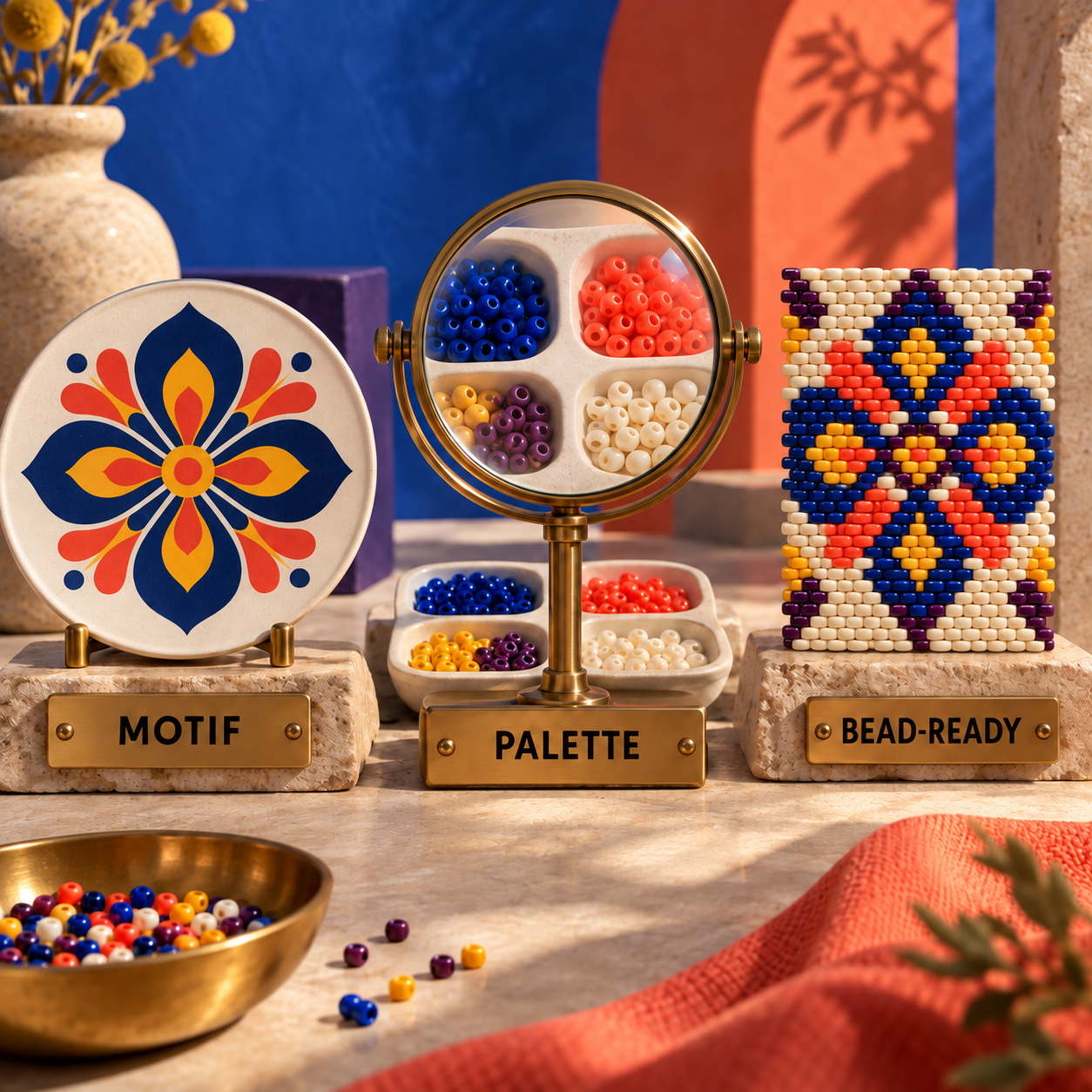
ビーズ用の変換工程は、在庫の確認から始まります。ビーズの種類を決め、購入できる色または手持ちの色でパレットを作ります。Beadographerでは、使用中のパレットだけに変換色を限定できます。MakeBeadは、厳選されたMiyuki Delica 11/0の色へ対応づけます。BeadToolでは、既製またはカスタムのパレットを使えます。画面にしか存在しない色は、制作上の不具合です。
続いて、正しいペヨーテのキャンバスで変換し、ビーズ単位でモチーフを確認します。中心軸、ビーズ1粒分の隙間、すべての斜線、外周の輪郭を見ます。孤立した色の粒を置き換え、減色で塞がった隙間を開け、正方形ピクセルのプレビューではなく、段違いの配置に合わせて左右を揃えます。
最後に、図案を手順書として読みます。開始ビーズ、方向、最初の2段、ワードチャートにあるすべての連続色を確認してください。図解、凡例、色別個数、拾う順序が同じ作品を示して初めて、PDFを出荷できる状態になります。
平面的な元モチーフを生成する
単色の面、高いコントラスト、すっきりした余白を備えた、中央配置の幾何学的な題材を1つ指定します。文字、影、グラデーションは入れません。画像モデルにビーズや図案そのものを描かせないでください。
画像を整える
目的の縦横比に切り抜き、柔らかな背景のディテールを取り除き、シルエットを残します。元画像が単純なほど、変換ツールが曖昧な色を作る余地は減ります。
実在するパレットを固定する
変換前に、ビーズの種類と製品色を決めます。ツールに機能がある場合は、必ずそのパレットだけに変換色を制限します。
ペヨーテ配置へ変換する
先に平面の偶数目、奇数目、チューブラー、または必要なドロップ構造を選びます。真っすぐな正方形グリッドにしか表示されない結果は採用しません。
ビーズを1粒ずつ直す
左右対称、隙間、斜線、孤立したビーズのノイズを修正します。特に曲線とモチーフ中央では、自動変換の結果を下書きとして扱います。
引き渡しデータを監査する
視覚的なグラフ、色の凡例、ビーズ数、ワードチャートを比較します。4つが一致したときだけ書き出します。
ペヨーテ用ワードチャートソフトで読み順を確認する
ペヨーテ用ワードチャートが重要なのは、見えている段を普通の方眼紙と同じようには読めないからです。最初に通した一列が1段目と2段目を同時に作り、その後は糸を通すたびに次のアップビーズが加わります。実用的なワードチャートは、色の合計だけでなく、拾う順序と進行方向を示します。
最初に、グラフとワードチャートの向きが一致するか確認します。BeadToolは開始ビーズの指定を図案とともに保存し、見えているペヨーテの並びを変える際に使えるシフト機能を備えています。Beadographerでは、書き出し時に開始ビーズを指定し、対応する構造では段ごとの方向を交互に設定でき、チューブラー用の出力も選べます。MakeBeadは、まとめて作る最初の2段と、それ以降の連続色をDelicaコードで記載します。
個数表が解決するのは、別の問題です。ワードチャートは拾う順序を示し、ビーズ一覧は購入量を示します。販売する図案には両方が必要です。Beadographerは作品情報とスタイル別個数をPDFへ配置でき、MakeBeadはチューブ別の個数を含みます。Threadologieでワードチャートと個数入りの透かしなしPDFを使えるのはCreators Proです。
ビーズ 図案 無料ツールの選び方
無料のオンライン・ビーズ図案作成では、狭い用途を最後まで完結できるツールと、編集範囲は広いものの完成データが有料になるツールのどちらかを選びます。MakeBeadなら、偶数目のDelica図案を無料で完成できます。Beadographerは、無料でもはるかに広い制作環境を使えますが、作品の保存、ビーズ一覧、ワードチャート、PDF出力は会員限定です。
Miyukiビーズ図案をオンラインで無料作成するなら
素材がMiyuki Delica 11/0で、平面・偶数目ペヨーテを作るなら、MakeBeadが端的な答えです。ブラウザ内で変換し、DBカラーコードと個数を示し、ビーズ単位で修正でき、アカウントなしで実用的なPDFを出力します。
TOHOの色、ほかのビーズサイズ、シェイプ・ペヨーテ、マルチドロップの配置、在庫管理、再利用する作品データが必要なら、Beadographerが適しています。個人の試作なら無料版のスクリーンショットで足りることもありますが、後で開き直す図案や配布する図案では、$14.99の会員プランが実質的な最低ラインです。
「無料」という言葉を、出力要件より優先してはいけません。拾う順序がなく、正方形グリッドしか使えない無料変換ツールは、この2つの専用ツールよりもビーズマット上で時間を奪います。
用途別のおすすめ
ブラウザを制作環境にし、基本的なカフ以外も作るならBeadographerを選びます。ステッチ配置、パレット制御、修正、個数、作業支援、出力のカスタマイズが最もよく釣り合っています。
きれいな画像から、Delicaを使った平面・偶数目の図案を1点作り、予算をゼロに抑えるならMakeBeadです。用途を絞っているからこそ、出力に一貫性があります。
4ドロップから9ドロップのペヨーテ、チューブラー、デスクトップでの印刷レイアウトが中心で、対応するWindowsマシンを使えるならBeadTool 4です。高度な構造では、対応範囲の広さによって順位が逆転します。
Appleのエコシステム内で制作し、最も多彩なステッチよりも買い切りを重視するならLoomerlyです。年間プランを避けたい場合に、最もすっきりした携帯型の選択肢です。
モバイル上でデザイン、ビーズ単位の進捗、QR共有、商用PDF制作まで完結させるならThreadologieです。完成した図案を販売する場合は、CreatorsではなくCreators Proの予算を確保してください。
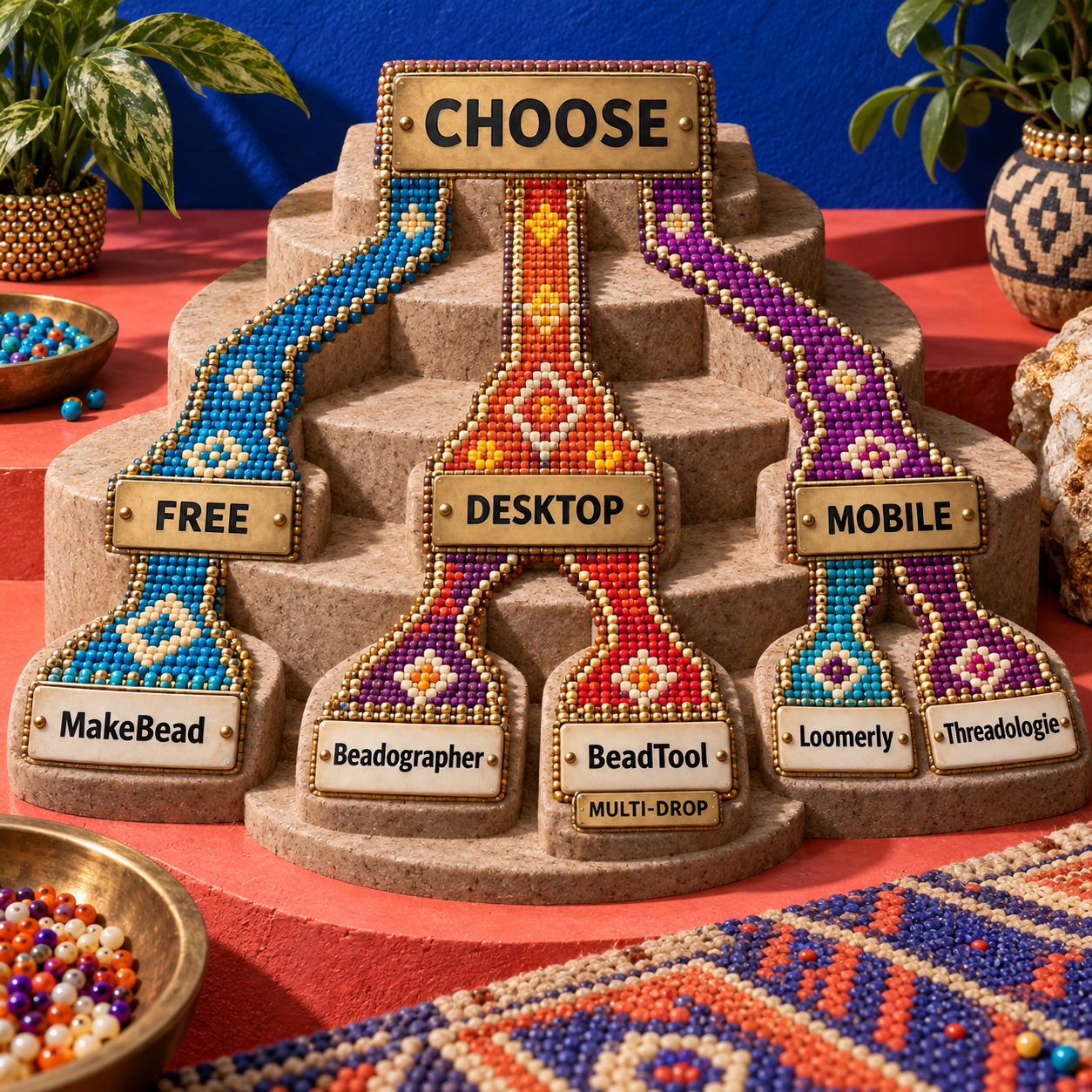
判断基準は明快です。ステッチ構造を1番目、必要な引き渡しデータを2番目、対応端末を3番目、価格を4番目に置きます。同じ正しい図案を出せるツール同士で初めて、価格を比較します。間違ったグリッドを使う無料アプリは、お買い得ではありません。
避けるべき選択肢
ペヨーテには、正方形グリッドのアイロンビーズ変換ツールを使わないでください。元画像の色は再現できても、等間隔の段では斜線と折り返しを左右するビーズ半個分のずれを表せません。
一般的なピクセルエディターを最終成果物にしないでください。モチーフの単純化には使えても、ビーズの製品コード、拾う順序、ドロップのまとまり、開始ビーズの規則、色別個数を理解していません。
生成AIの画像を、そのまま図案として使うことも避けます。段違いのビーズに見える画像でも、単位が重複、欠落、変形することがあります。参照用の絵として使い、専用の図案ソフトで作り直してください。
非対応のMacでBeadTool 4を使うことも避けるべきです。開発元はmacOS 26 Tahoeを明確に対象外とし、Appleシリコン対応も記載していません。互換性のないアプリを前提に移行計画を立てるのではなく、Loomerly、Threadologie、MakeBead、またはブラウザ版Beadographerを選びます。
納期の厳しい図案一式では、カスタム形状や糸経路が不可欠でない限り、Beadographer 5を避けます。公式製品ページ自身が開発中と明記し、一部エラーが起こり得ると警告しています。公式に説明された中核工程には、Beadographer 3のほうが安定した選択です。
Kandi向けペヨーテステッチ図案作成ツール
名称よりもグリッドを確認してください。Kandiツールは、ポニービーズのカフ、アイロンビーズ、その他の配置を中心にしたものが多く、MakeBead自身もKandi用変換ツールとペヨーテ用変換ツールを分けています。目的のペヨーテの段違いと拾う順序を明確に出せる場合だけKandiツールを使い、できない場合は上で紹介した専用ツールへモチーフを移してください。
よくある質問
シードビーズの図案作成に最適なアプリは?
総合的にはBeadographerが最適です。複数のステッチ配置、ビーズライブラリ、写真変換、編集、ビーディングモード、個数、ワードチャート、PDF出力をブラウザ上でまとめて使えます。Appleだけで使う買い切りアプリならLoomerly、モバイルでの進捗管理ならThreadologieが優れています。
ペヨーテステッチは奇数目と偶数目のどちらが簡単?
偶数目ペヨーテのほうが覚えやすいです。奇数目で片側の端に必要となる、特別な折り返しがないためです。Interweaveのステッチガイドでも、偶数目には特別なターンが不要だと説明しています。
写真をビーズ図案へ変換する方法は?
写真を単純化して切り抜き、実際に使うビーズのパレットを選び、ペヨーテの構造を指定して変換します。その後、ビーズを1粒ずつ修正し、書き出す前にグラフ、凡例、個数、ワードチャートを照合します。BeadographerとMakeBeadは、どちらもこの一連の修正工程を説明しています。
ペヨーテステッチに最適なビーズは?
Miyuki Delicaのように形の揃ったシリンダービーズは、段違いの構造に隙間なく収まりやすく、幾何学模様を図案どおりの編み地へ最もきれいに移せます。MakeBeadはMiyuki Delica 11/0を中心に変換ツールを設計し、ほかの上位ツールはより幅広いライブラリに対応しています。
Nymo BとDの違いは?
Nymo Bは細く、Nymo Dは太いサイズです。Beadaholiqueの糸の解説では、ねじれたNymoは繰り返し通すと毛羽立つ可能性があるとも注意しています。ペヨーテでは、予定した回数だけ実際のビーズ穴へ糸を通せるか、作り始める前に確認してください。
ペヨーテステッチは最初に何個のビーズを通す?
図案で1段目と2段目に指定された数を通します。すべてに共通する開始数はありません。1ドロップの偶数目なら偶数個で始めますが、奇数目やマルチドロップでは準備が変わります。
ペヨーテステッチの難易度は?
最初の数段が難所です。アップビーズがまだ整わず、繰り返しが目で見えないためです。数段を編み終えると、交互に拾うパターンがはっきりし、ずっと追いやすくなります。
2ドロップ・ペヨーテステッチとは?
各ステッチで2粒を1単位として扱う方法です。2粒を拾い、対応する2粒を飛ばすか通しながら進みます。Beadaholiqueの2ドロップ解説では、1回に1粒を加える1ドロップとの違いも示しています。
ペヨーテステッチのPDFチュートリアルはある?
あります。Beadaholiqueは無料でダウンロードできるPDFを公開しており、平面の偶数目と奇数目の両方を、作品例や動画とともに学べます。
クリエイティブな工程でAIが役立つ場所と、専門ソフトに引き渡しを任せる場所をより厳密に見極めるなら、AI Business Workflow Audit Checklistを入手してください。
- 最終更新
- 2026年9月15日
- カテゴリー
- Design
Googleでこのサイトを優先する


omidsaffari.comを優先ソースに設定すると、GoogleがTop Stories・AI Overviews・AI Modeであなたのために優先表示します。
インターシャ向け編み図作成アプリ4選:AI変換から仕上げまで
写真やAI画像をインターシャの編み図に変えるなら、どのアプリが実用的か。ArtPatt、Stitch Fiddle、Chart Minder、Stitchmasteryを、ゲージ補正、色領域、ボビン計画、段追跡、書き出し、料金で比較。初心者向けの作成手順と無料で始める選び方に加え、スワッチで確認すべき限界も解説します。2026年9月14日Design
タフティング デザイン向けAIツール8選:図案作成から転写まで
タフティング デザインに使えるAIツール8選を、図案生成から減色、毛糸合わせ、原寸設定、左右反転、印刷・投影まで比較。Recraft、Rugmi、Loopiなどの機能と料金、無料枠、向いている制作工程を整理し、画像を実際にタフティングできるパターンへ仕上げる最短ワークフローを解説します。2026年9月14日Design
Photoshop 色分解ソフト比較:SeparoとUltraSeps、現場で選ぶならどちらか
SeparoとUltraSepsを、料金、Photoshopへの依存、チャンネル修正、EPS・PSD、RIP連携、互換性で実務比較。月10件・40件のコストと損益分岐点を示し、スクリーン印刷の色分解工程に合うツールを選びます。ブラウザ型とPhotoshop型の違い、購入前の確認点も現場目線で整理します。2026年9月14日Design
深度マップ 作成におすすめのレーザー彫刻AIツール5選
レーザー彫刻用の深度マップ作成AIツール5製品を、補正機能、3Dプレビュー、書き出し形式、料金、無料枠、プライバシーで比較。SculptOK、DepthGen Pro、LaserTools.ai、DepthCarve、VectorWitchの違いと、実加工前に確認すべきポイントを解説します。2026年9月13日Design
AI 動画検索の料金を検証:Cutsioは月額$59から、実用プランは容量で決まる
CutsioのAI 動画検索は月額$59から。ただし実用上の最安プランは、新規インデックス分数、保存中の素材時間、社内ユーザー数で変わります。ProとStudioの17時間40分の分岐点、超過料金、ストレージ上限、40時間運用の比較まで、2026年9月時点の公開料金を基に具体的に解説します。2026年9月13日Design
ペット写真をクロスステッチ図案にするAIツール6選
ペット写真をクロスステッチ図案に変換できるAI・写真変換ツール6種を比較。Xstitchify、Stitchmate、FlossCrossなどの料金、編集機能、糸番号、PDF出力、商用利用条件を整理し、犬や猫の目元を崩さず、刺しやすく印刷できる図案に仕上げる選び方と手順を解説します。2026年9月13日Design
庭デザインアプリ「DreamYard AI」を検証:料金・使い方・商用利用
写真から庭の完成イメージを作る庭デザインアプリDreamYard AIを検証。無料枠や料金、5クレジットで使える修正機能、元写真の再現性、ダウンロード、商用利用の条件、Neighborbrite・Hadaaとの違いまで、導入前に確認すべきポイントを実務目線で分かりやすく解説します。2026年9月13日Design