Photoshop 色分解ソフト比較:SeparoとUltraSeps、現場で選ぶならどちらか
SeparoとUltraSepsを、料金、Photoshopへの依存、チャンネル修正、EPS・PSD、RIP連携、互換性で実務比較。月10件・40件のコストと損益分岐点を示し、スクリーン印刷の色分解工程に合うツールを選びます。ブラウザ型とPhotoshop型の違い、購入前の確認点も現場目線で整理します。


Photoshop 色分解の工程で Separo と UltraSeps のどちらを選ぶかは、現場の条件で明確に分かれます。Photoshopを購入せず、ブラウザ上で一次分版を済ませたい少量案件のショップにはSeparoが向いています。一方、プリプレスにPhotoshopがすでに組み込まれており、チャンネルを細部まで編集したいなら、買い切り$399のUltraSepsが有力です。シミュレーテッドプロセスが月10件の場合、初年度はSeparo Starterが$588、UltraSepsにAdobeの現行デスクトップ版Photoshop最安プランを加えると$638.88です。ただし、現在の価格が続けば、累積コストは14か月目にUltraSepsのほうが安くなります。
価格、プラン条件、互換性ページ、ベンダー資料は2026年9月14日に確認しました。実際の出力検証やプレステストは行っていないため、結論は印刷品質のベンチマークではなく、公開されている調整機能、ファイル、依存関係、コストに基づきます。
SeparoとUltraSeps、結論はどちらか
色分解がボトルネックでも、ショップの工程にPhotoshopがまだないなら Separo が適しています。 ブラウザで動作し、重い処理はサーバー側で実行します。インク構成を選び、濃色ウェア用のアンダーベースを作成し、マルチチャンネルEPSを書き出せます。シミュレーテッドプロセスが月10件までのショップならStarterが導入しやすく、無制限のスポットカラー案件と顧客向けプルーフが仕事の多くを占める場合は特に好相性です。
プリプレス担当者が普段からPhotoshopを使っているなら UltraSeps が適しています。 自動化されたActions、プラグイン、JavaScriptで複数のシミュレーテッドプロセス案を作り、そのままPhotoshop内でアンダーベースの選択、チャンネルデータの統合・減算、カスタムスポットチャンネルの抽出、局所修正まで進められます。現行の買い切り価格$399はSeparo Plusより早い段階で割安になりますが、Photoshopは必須です。購入前には、実際に使うマシンで互換性を確認する必要があります。
判断を分けるのは、どこで修正するかです。Separoは、ファイルがエディターに届く前の工程をより多く自動化します。UltraSepsでは、エディター自体が作業台になります。担当者が細いエッジを頻繁に直す、版同士で濃度を振り分ける、カスタムスポットチャンネルを作るといった作業をしているなら、UltraSepsのほうが直接的に操作できます。多くの承認済み案件で良好な一次分版が得られ、外部RIPへの受け渡しを定型化したいなら、Separoは準備作業を減らせます。
同じ濃色ウェア案件を、元データから色版まで比較
比較に使うべきなのは、ベンダーがそれぞれ選んだ見栄えのよいサンプルではありません。黒いウェア向けの同じ写真調イラストを使います。肌色の領域、滑らかな色の移り変わり、輪郭の鋭い文字、小さな明部を含む画像なら、シミュレーテッドプロセスで起きやすい問題が見えます。階調が重なって濁る、白の土台が弱い、硬い輪郭の周囲にハローが出る、合成プルーフだけでは説得力があるように見える版になる、といった問題です。
シミュレーテッドプロセスでは、限られた数のスポットインクとハーフトーンドットで、より広い色域を再現します。色分解はあくまで最初の工程です。実際に生産できる状態にするには、濃色シャツで色の下に敷く白い土台であるアンダーベースに加え、編集可能な色版、網点化と見当合わせまで確立した出力経路が必要です。
スクリーン印刷の色分解ソフトだけでは工程は完結しない
Separoでは、元データをアップロードし、ウェアと使用可能なインクを設定すると、クラウドサービスがインク構成を選びます。PMS照合と在庫インクの制約を使えば、提案をショップの在庫内に収められます。色を追加、削除、変更するとプルーフも更新されます。Separoはアンダーベースを作成し、マルチチャンネルEPSを書き出す前に、ドットゲインカーブ、アンダーベースのチョーク、カラートラッピングを調整できます。
この工程が最も力を発揮するのは、自動生成された版構成が適切な場合です。チョークやトラッピングを全体的に変更すれば、ファイルを手作業で組み直さずに大きな見当上の問題を直せます。一方、小さな文字の横にあるハイライトが欠けるような局所的な不具合では、コスト構造が変わります。細かな調整にはPhotoshopを使うようSeparo自身が案内しているため、チャンネルの細部修正が日常化すると、ブラウザ運用の利点は小さくなります。
UltraSepsでは、印刷しない領域を透明にしたRGBデータを用意し、ベンダー指定のカラー設定を読み込みます。解像度は200〜300 dpiが推奨されています。v3ユーザーガイドにはSim Process #1、#2、#3が用意されており、すべての画像に同じレシピが合うとは想定していません。Sim Process #1では、複数の黒版、赤版、白ベースを確認し、必要なチャンネルだけを残して、残りを削除または統合します。版の濃度が高すぎる、または低すぎる場合はCurvesで調整します。
同じ局所的なハイライト不良も、Photoshopから離れずに修正できます。チャンネルデータを統合または減算し、カスタムスポットを追加し、選んだアンダーベースの濃度を上げたり、一部だけを変えたりできます。UltraSepsには1、2、3ピクセルのチョークActionsもあります。ガイドは、外周と内側に孤立した領域のうち、どこを内側へ動かすかを担当者が選ぶ必要があるため、チョークを完全には自動化できないと明記しています。
目指す完成形は、見栄えのよいモックアップではありません。別のプリプレス担当者が再度開き、チャンネルを1版ずつ単独表示し、インクリストと照合して、予定した出力経路へ送れる版一式です。輪郭の鋭い文字に白い縁が出ず、滑らかな色の変化が濁りに潰れず、小さなハイライトが孤立したノイズではなく意図したドットとして残る必要があります。
Separo:ブラウザサービスとして優れた選択肢
ローカルソフトを新たにインストールせず、自動色分解を使いたいショップにはSeparoが向いています。Separoはエンジンを機械学習と明記していますが、実務上の価値はその周辺工程にあります。インク検出、プルーフ、濃色ウェア向けの調整、標準化された受け渡しが一つにつながっています。
現行の機能ページによると、処理はSeparoのサーバー上で行われます。そのため、自動分版にはローカルOSやPhotoshopは必要ありません。入力形式にはEPS、Adobe Illustrator AI、Adobe Photoshop PSDなどが含まれます。エンジンは300 dpiでラスタライズし、標準出力はマルチチャンネルEPSと記載されています。
Starterは月額$49で、プルーフとスポットカラー案件は無制限、シミュレーテッドプロセスは10件です。Plusは月額$149で、プルーフとスポットカラー案件は同じく無制限、シミュレーテッドプロセスは40件となり、高度な色分解オプションも利用できます。どちらのプランにも30日間のトライアルと、いつでも解約できる旨が案内されています。
生産現場で特に有用な調整機能は明確です。すべての色分解に濃色ウェア用のアンダーベースが含まれます。ドットゲイン、アンダーベースのチョーク、カラートラッピングをカスタマイズできます。在庫中のインクだけを使うよう色を制限できるため、自動生成された巧妙なパレットが、気づかないうちに新たな仕入れを生む事態も防げます。
同時に、次の3つの制約も重く見る必要があります。
- RIPは外部のままです。 Separoは統合クラウドRIPを現在も「近日提供予定」としています。「そのままリッピングへ進める」とは、EPSを既存RIPへ渡せるという意味であり、現時点で完全な製版出力エンジンが含まれるわけではありません。
- 編集可能な出力の契約は、サンプルギャラリーから受ける印象より限定的です。 Separoはダウンロード可能なPSDサンプルを提供していますが、機能ページで通常の出力として挙げているのはマルチチャンネルEPSです。PSDを前提にPhotoshopでの修正工程を設計する前に、本番アカウントで利用できる正確な書き出し形式を確認してください。
- 販売条件の記述に矛盾があります。 料金欄は返金保証を掲げていますが、2017年2月28日が最終更新日のSeparo利用規約には、支払い済み料金は返金不可とあります。安全な評価期間は30日間のトライアルと考え、返金の約束は書面で確認してください。
クラウド型であることも、調達の観点から確認が必要です。Separoの規約は、サービスの提供と改善を目的として、個人情報ではない企業データを利用する権利を認めています。公開前のライセンス作品を扱うショップは、アップロード前に、その文言が顧客との契約に合うか判断する必要があります。
最適な現場: ローカルへのインストールを避けながら、短時間での一次分版、プルーフ、在庫インクとの照合を重視する、分散型または少量案件のショップです。
見送るべき現場: ピクセル単位の局所的な版修正が例外ではなく日常である場合、または顧客のアートワークをクラウドへアップロードできない場合です。
UltraSeps v3:Photoshop上の作業環境として優れた選択肢
自動化を使いながらPhotoshopのチャンネル操作も手放したくない制作担当者には、UltraSeps v3が向いています。これは、機械学習製品として公開されているものではなく、従来型の自動化です。Photoshop ActionsがプラグインとJavaScriptを呼び出し、色分解を作成、修正します。
パッケージには3種類のシミュレーテッドプロセス方式と、Basic 5 Color Simulated方式が含まれます。この選択肢は重要です。あるパレット構成向けに調整された色分解方式は、別の画像では版を増やしすぎることがあります。UltraSepsは答えを一つに固定せず、複数の出発点を提示し、その後の判断を担当者に委ねます。
購入理由になるのは、修正の深さです。ガイドには、複数のアンダーベース、黒版と赤版の別案、カスタムスポットの生成、チャンネルの統合と減算、Curves、濃度確認、見当マーク、黒いウェアとその他の濃色ウェアで異なる処理経路が記載されています。Sim Process #1だけでも4種類のアンダーベースが作られます。ワンクリックの簡単さではありませんが、生成されたチャンネルのすぐそばで修正を続けられます。
現在の商品ページでは、$599から値下げされた$399のセール価格で、購入後すぐにダウンロードできます。Windows版とmacOS版のインストーラーが含まれます。Version 3では、旧版のリクエスト番号と認証コードによる方式が廃止され、購入者が所有するすべてのコンピューターに追加のマシン料金なしでインストールできます。
ただし、チーム全体で無制限に使えるライセンスではありません。ベンダーは、1つのコピーを多数のユーザーで共有しないよう求めています。また、数名を超えるユーザーがいる大規模なアート部門には追加購入を求め、最低でもユーザー2名につき1ライセンスとしています。この表現はユーザー単位の契約ほど明確ではないため、複数の担当者が使うショップは、支払い前に必要なライセンス数を確認すべきです。
トライアルと返金条件があるため、その事前確認は特に重要です。UltraSepsには15日間のトライアルがありますが、提供されるフル機能版はv3ではなくv2です。ベンダーによると、機能は基本的に同じで、v3では処理が高速化され、ライセンス方式が異なります。有料版v3のダウンロードは返品不可で、商品ページには返金申請に応じないと記載されています。
最適な現場: Photoshopに慣れたプリプレス担当者が、自動生成された出発点と深い局所チャンネル操作を必要とし、買い切り価格を回収できる期間にわたって使う場合です。
見送るべき現場: ブラウザ工程を望む、フル版Photoshopがない、複数ユーザー向けの明確なライセンス条件が必要、または返金不可の製品を購入する前に現行ワークステーションで事前確認できない場合です。
Photoshop 色分解では、修正時間はどこにかかるのか
Photoshopへの依存は、それだけでコストにも利点にもなりません。担当者が局所的な操作を十分な頻度で使い、採用できる版の品質向上につなげて初めて価値が生まれます。
UltraSepsは、修正作業を工程の中心に置きます。自動処理の後、担当者はどの黒版、赤版、アンダーベース、カラーチャンネルを残すか判断します。Curvesで1つの版だけ濃度を変えられます。統合と減算により、画像データをインク間で移動できます。標準の色構成で拾えない色は、カスタムスポットで補えます。色分解全体をやり直さず、選択した上刷り色の下だけアンダーベースを変更することも可能です。
Separoは、書き出し前にその作業を減らそうとします。インクを選択し、在庫色に合わせ、プルーフを更新し、ドットゲイン、チョーク、トラッピングを全体的に調整できます。これらの機能で問題が解決すれば、ブラウザサービスによってPhotoshopでの作業時間を削減できます。小さなエッジや孤立した階調領域に修正が残れば、マルチチャンネルEPSをエディターへ渡すことになり、工程はローカル型の選択肢に近づきます。
どちらが速いかを一律に断言することはできません。修正時間は、元データの品質、ショップのインク構成、担当者が版に求める基準によって変わります。判断に使えるのは、次の計算です。
月間ソフトウェア削減額 ÷ ショップが負担するプリプレス担当者の時間単価 = 修正に使える時間の上限
少量案件の条件で、すでにPhotoshopを契約しているショップが$399のUltraSeps購入費を12か月に配分すると、初年度のライセンス費は月$15.75安くなります。UltraSepsによる追加修正が毎月$15.75相当を超えれば、そのソフトウェア上の節約は消えます。案件数が多い条件では、UltraSepsとPhotographyプランの組み合わせはSeparo Plusより月$95.76安くなります。この差を覆すには、Separoが毎月$95.76を超える修正・受け渡し作業を削減する必要があります。
技術面での基準は、ほかを壊さずに局所修正できることです。薄いエッジを1か所直すために、すべての版が変わる自動処理をやり直す必要があるなら、自動化に工程を支配されすぎています。承認済みのインク構成、アンダーベース、印刷順を維持したまま、そのエッジだけ直せるなら、ファイルは入稿可能な状態に近づきます。
価格差と損益分岐点
長期のソフトウェア費ではUltraSepsが有利です。一方、Photoshopを新たに用意する購入者の少量案件では、初年度はSeparoが有利です。結論は案件数と、Adobeの費用をすでに負担しているかどうかで変わります。
Adobeの現行料金では、デスクトップ版Photoshopを含むPhotographyプランは、年間契約・月々払いで月額$19.99です。Photoshop単体プランは月額$22.99です。より安いPhotographyプランを使うことで、比較条件はUltraSeps側に有利な保守的設定になります。
案件数別に比較するSeparoとUltraSeps
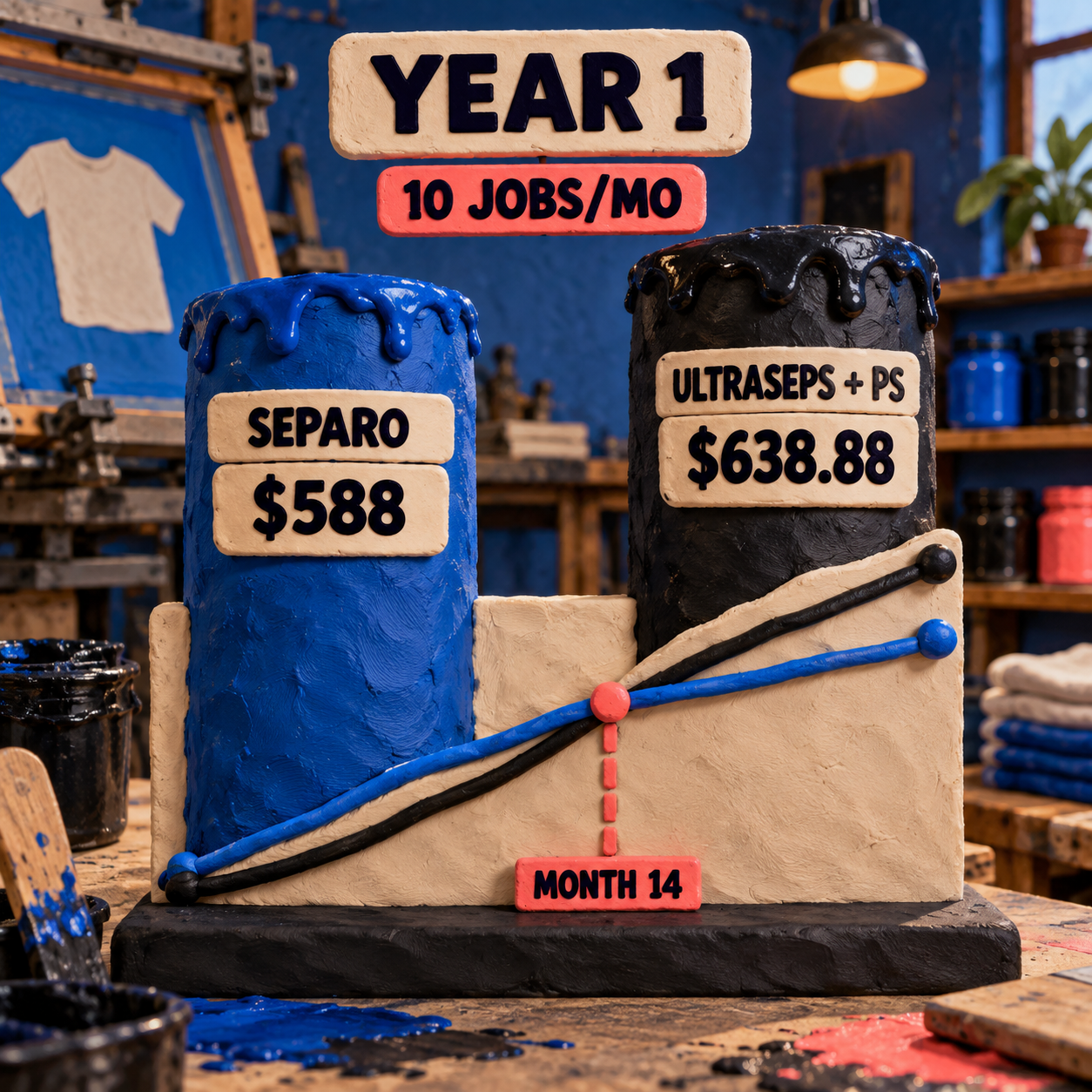
UltraSepsの合計$638.88は、購入費$399とAdobe Photographyの12か月分$239.88を足した金額です。代わりに月額$22.99のPhotoshop単体プランを選ぶと、初年度の合計は$674.88になります。いずれにも税金、ハードウェア、RIPソフトウェア、出力材料、人件費は含まれません。
累積費用が逆転する時期を見ると、判断はさらに明確になります。
- Photoshopの費用をすでに負担している場合、UltraSepsは8.14か月後にSeparo Starterを下回ります。整数月で初めて安くなるのは9か月目です。
- 新規購入者がUltraSepsのためだけに月額$19.99のPhotographyプランを追加する場合、13.75か月後にSeparo Starterを下回ります。整数月で初めて安くなるのは14か月目です。
- Separo Plusとの比較では、UltraSeps+Photographyが3.09か月後に下回ります。整数月で初めて安くなるのは4か月目です。
これはライセンス費の損益分岐点であり、生産性の優劣ではありません。継続課金のサービスでも、熟練者による修正時間を十分に減らせるなら、総コストは安くなり得ます。買い切りのローカルツールでも、互換性対応で案件の流れが止まれば高くつきます。
RIPへの受け渡し:EPSとPhotoshopネイティブチャンネルの違い
色分解後の受け渡しが単純なのはSeparo、フィルム出力までの柔軟性が高いのはUltraSepsです。どちらも、書き出したファイルを再構築せずにショップ既存のRIPまたは直接出力経路へ渡せることを確認してから購入すべきです。
Separoの標準出力として明記されているのは、300 dpiのラスターワークフローで作られるマルチチャンネルEPSです。確立されたスポットチャンネル工程で使いやすい交換形式であり、Separoは、このファイルをRIPへ送ることも、微調整のためPhotoshopで開くこともできると説明しています。クラウドRIPは現在も「近日提供予定」と記載されているため、下流のシステムはショップ側で用意します。
UltraSepsは、Photoshop内に編集可能なチャンネルを保持します。現行Photoshopから調整可能なハーフトーンを出力する場合、ベンダーはPSDをIllustratorまたはCorelDrawに配置するか開き、そこからRIPへ送る方法を推奨しています。外部アプリケーションでファイルを読み込むには、RGBコンポジットチャンネルを残しておく必要があります。新しいPhotoshopから直接出力する場合はRIPのプリセットを使えますが、旧版のプリントダイアログにあったチャンネル別のLPI、角度、ドット形状の指定は、現在のPhotoshopではできません。
スクリーン印刷の色分解は、受け渡しまでで完了する
UltraSepsにはNo RIP変換もあります。最大10色のチャンネルを、LPI、角度、ドット形状を埋め込んだ600 dpiの網点処理済みマルチチャンネルビットマップへ変換します。便利な代替手段ですが、自由に編集できる状態ではありません。変換後はCurvesやLevelsでチャンネルを調整できず、ファイルのサイズも変更できません。修正は、その前にすべて完了させる必要があります。
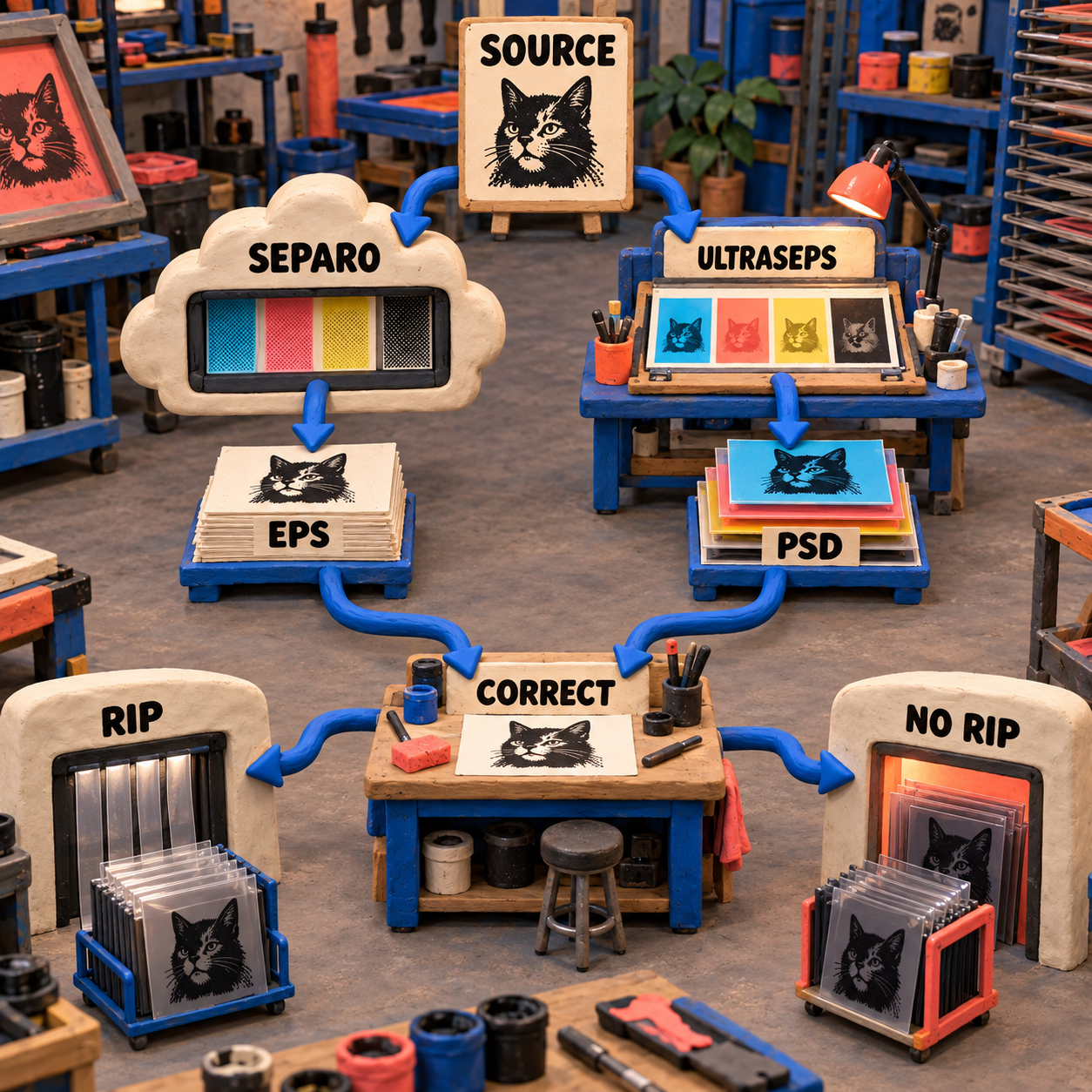
印刷会社には、受け入れ可能なコンテナ形式、必要なコンポジットチャンネル、インク名、最終サイズ、見当合わせの方法、ハーフトーン処理の担当範囲を確認してください。次のワークステーションで版を正しく開けなければ、「編集可能」であることに意味はありません。
互換性とライセンス条件は事前確認が必要
SeparoはWeb上で処理するため、ローカルアプリケーションとの互換性問題を避けられます。UltraSepsは、その手軽さと引き換えにPhotoshopへ統合されるため、互換性の確認項目が増えます。
UltraSepsのFAQでは、英語版のフル機能Photoshopが必須で、Photoshop Elementsは対象外です。Photoshop CS3からCreative Cloudまで対応し、WindowsではCS2にも対応するとしています。対応OSとしてWindows XP以降、Intel搭載MacのMac OS X 10.5以降を挙げ、M1以降にはM1 Universalビルドで対応すると説明しています。購入時には両プラットフォーム用インストーラーが付属します。
ただし、条件付きで読む必要があります。Adobeの現行技術要件では、対応環境としてPhotoshop 27.x以降、Windows 11 24H2または23H2、Windows 10 22H2または21H2 LTSC、macOS 26、15、14を挙げています。UltraSepsの公開ページは、現在および今後のCreative Cloudへ幅広く対応するとしていますが、Photoshop 27.xやmacOS 26を明示していません。
v3サポートページを見ると、広い対応表記より実機での確認が重要な理由が分かります。CC 2020の見当マーク修正、2019年7月25日以前に購入したv3のインストーラー問題、Creative Cloudでチャンネルがベタまたは反転する場合のリセット、M1向けネイティブv3.3ビルド、Photoshop v24以降で起きるColor Bookエラー向けJavaScript差し替えが掲載されています。
これは、現行環境でUltraSepsが動かない証拠ではありません。互換性は単純なチェック項目ではなく、バージョンごとに検証すべき運用上の要件だということです。安全に購入できると判断する前に、トライアルをインストールし、ショップで使うActionsを実行し、結果を保存して開き直し、実際の出力ワークステーションへ渡してください。トライアルはv2なので、中核機能の検証には役立ちますが、現行v3のインストーラーやライセンス動作までは同じ確度で確認できない点に注意が必要です。
乗り換えコストと、変更すべきでない現場
正常に動いている色分解工程を、表示価格が安いという理由だけで変更してはいけません。コストがかかるのは、ツールの周りにある一連の工程を組み直すことです。
SeparoからUltraSepsへ移る場合、Photoshopをまだ使っていなければフル版のサブスクリプションが加わります。さらに、インストーラー管理、Actions、カラー設定、元データの準備ルール、ローカルのアップデート経路も必要です。担当者は、どの元データにどのシミュレーテッドプロセス方式が合うか、候補チャンネルから何を選ぶか、どこで修正を止めるかを学ばなければなりません。既存のEPS受け渡しとプルーフの習慣も、PSD、Illustrator、CorelDraw、RIP、No RIPのいずれかを使う出力へ対応づける必要があります。
UltraSepsからSeparoへ移る場合、ローカル設定の多くは不要になりますが、判断する場所も変わります。カスタムActions、使い慣れたアンダーベースのレシピ、濃度調整の習慣、保管済みPSDのチャンネル構成が、自動的にクラウド設定へ移るわけではありません。ショップは月間のシミュレーテッドプロセス件数上限、クラウドへのアップロード、標準のマルチチャンネルEPS、外部RIPを受け入れ、プルーフと承認の工程を組み直すことになります。
UltraSepsを運用中のショップは、次の条件なら乗り換えるべきではありません。 担当者がPhotoshopで素早く作業でき、現在のインストーラーが安定し、保管済み案件を正しく開き直せて、RIPへの受け渡しも実証済みである場合です。Separoの継続料金は、すでに機能している工程を置き換えるための支払いになってしまいます。
Separoを運用中のショップは、次の条件なら乗り換えるべきではありません。 大半の案件が全体調整だけで通り、スポットカラー案件がキューの中心で、リモートプルーフが重要であり、Photoshopでの局所修正がまれな場合です。UltraSepsの深いチャンネル操作は、担当者が実際に必要とするときだけ価値を生みます。
最も安全な移行方法は、短い移行期間だけ両方の経路を使えるようにすることです。代表的な保管済み案件を開き直し、承認済みの出力を基準として残し、新しい版をその基準と比較してから、再注文を別のソフトウェアへ回してください。
条件をそろえたトライアル手順
正しい評価では、1つの元データ、1つの生産指示、1回だけの修正機会を使います。最初のプレビュー映えではなく、出力までの受け渡しを検証する方法です。
問題が見える元データを1つ固定する
実案件に近く、滑らかな階調、硬い輪郭、小さなハイライト、透明部分を含む画像を選びます。マスターデータには手を加えず、両方の工程で同じ最終寸法を使います。
生産条件を固定する
ウェアの色、使用可能なインク、ベースの要件、求めるプルーフ、RIPまたは直接出力の正確な送り先を記録します。どちらかの色分解ソフトを有利にするため、インクリストを変えてはいけません。
自動処理直後を保存する
手作業で修正する前に、合成プルーフとすべての版を保存します。ソフトウェアが選んだ内容、操作できた項目、下流工程で出力を正しく開けたかを記録します。
修正は1回だけ行う
両方の工程で、明らかになった同じ問題を直します。Separoでは利用可能な全体調整を使い、必要ならEPSの修正工程へ進みます。UltraSepsでは、問題を解決できる最小限のチャンネル修正を行います。
フィルム出力を事前確認する
インク名、印刷順、アンダーベース、寸法、ハーフトーン処理の担当、見当を確認します。作成に使ったマシンだけを信用せず、出力ワークステーションで保存済みファイルを開き直します。
合格した案件だけでコストを出す
ソフトウェア費に修正と受け渡しの人件費を足し、プリプレスを通過した案件数で割ります。再構築が必要な安い自動処理は、安い色分解ではありません。
トライアル期間の条件は同じではありません。Separoは現行サービスで30日間を案内しています。UltraSepsはv2を15日間試せますが、有料製品はv3で、返品不可です。UltraSepsのトライアルでは機能と出力を検証し、支払い前に、使用するインストーラーとワークステーションの組み合わせをベンダーへ確認してください。
月曜日に実行すること: 代表的な濃色ウェアの保管済み案件を1つ選び、既存の承認済み版を基準として固定し、実案件のキューを変更する前に上の手順を実行してください。勝つのは、合成画像を最速で作るツールではありません。根拠のない判断を減らし、印刷担当者まで確実に届けられるツールです。
よくある質問
シミュレーテッドプロセスの色分解では、SeparoとUltraSepsのどちらが優れていますか?
ローカルへインストールせず、ブラウザ中心で自動化したい少量案件のショップや、在庫インクとの照合、プルーフを重視する現場にはSeparoが向いています。Photoshopに慣れた担当者が、局所的なチャンネル修正、複数のアンダーベース、カスタムスポット、複数の自動色分解方式を必要とするならUltraSepsが向いています。
UltraSepsプラグインには何が必要ですか?
UltraSeps v3はPhotoshop Actions、プラグイン、JavaScriptを使い、英語版のフル機能Photoshopが必要です。Photoshop Elementsには対応していません。返品不可の製品を購入する前に、実際に使う現行ワークステーションで事前確認してください。
SeparoだけでPhotoshopとUltraSepsを置き換えられますか?
Separoを使えば、自動一次分版からPhotoshopを外し、マルチチャンネルEPSを既存RIPへ渡せます。版に局所修正が必要なら、Photoshopまたは対応する別のチャンネルエディターが工程に戻る可能性があります。また、Separoの統合クラウドRIPはまだ利用できません。
SeparoとUltraSepsの価格差はいくらですか?
Separoは、シミュレーテッドプロセス10件で月額$49、40件で月額$149です。UltraSeps v3は現在$399の買い切りですが、新規購入者はPhotoshopも追加する必要があり、現時点ではAdobe Photographyを通じて月額$19.99から利用できます。月10件なら初年度はSeparoが$50.88安く、月40件なら人件費とRIP費を除いてUltraSepsの構成が$1,149.12安くなります。
UltraSepsは現行PhotoshopとmacOSで動作しますか?
UltraSepsはCreative Cloud全般とM1以降への対応を掲げ、サポートページでは新しいバージョンで起きる複数の問題への修正方法を提供しています。ただし、公開ページにはPhotoshop 27.xとmacOS 26が明記されていません。使用するマシンでインストーラー、Actions、保存・再オープン、RIPへの受け渡しを検証するのが責任ある判断です。
UltraSepsにRIPは必要ですか?
必須とは限りません。UltraSepsは編集可能なPhotoshopチャンネルをRIPへ送れます。また、最大10色を、No RIP出力向けの600 dpi網点処理済みマルチチャンネルファイルへ変換できます。変換後はサイズ変更も調整もできないため、すべての修正を先に終える必要があります。
ブラウザ型ツールや従来型ツールを含む、より広い選択肢については、最新のスクリーン印刷向け色分解ツールまとめをご覧ください。
- 最終更新
- 2026年9月14日
- カテゴリー
- Design
Googleでこのサイトを優先する


omidsaffari.comを優先ソースに設定すると、GoogleがTop Stories・AI Overviews・AI Modeであなたのために優先表示します。

深度マップ 作成におすすめのレーザー彫刻AIツール5選
レーザー彫刻用の深度マップ作成AIツール5製品を、補正機能、3Dプレビュー、書き出し形式、料金、無料枠、プライバシーで比較。SculptOK、DepthGen Pro、LaserTools.ai、DepthCarve、VectorWitchの違いと、実加工前に確認すべきポイントを解説します。2026年9月13日Design
AI 動画検索の料金を検証:Cutsioは月額$59から、実用プランは容量で決まる
CutsioのAI 動画検索は月額$59から。ただし実用上の最安プランは、新規インデックス分数、保存中の素材時間、社内ユーザー数で変わります。ProとStudioの17時間40分の分岐点、超過料金、ストレージ上限、40時間運用の比較まで、2026年9月時点の公開料金を基に具体的に解説します。2026年9月13日Design
ペット写真をクロスステッチ図案にするAIツール6選
ペット写真をクロスステッチ図案に変換できるAI・写真変換ツール6種を比較。Xstitchify、Stitchmate、FlossCrossなどの料金、編集機能、糸番号、PDF出力、商用利用条件を整理し、犬や猫の目元を崩さず、刺しやすく印刷できる図案に仕上げる選び方と手順を解説します。2026年9月13日Design
庭デザインアプリ「DreamYard AI」を検証:料金・使い方・商用利用
写真から庭の完成イメージを作る庭デザインアプリDreamYard AIを検証。無料枠や料金、5クレジットで使える修正機能、元写真の再現性、ダウンロード、商用利用の条件、Neighborbrite・Hadaaとの違いまで、導入前に確認すべきポイントを実務目線で分かりやすく解説します。2026年9月13日Design
テキスタイルデザイン ソフト「Textile Designer AI」をスクリーン印刷で検証
テキスタイルデザイン ソフトのTextile Designer AIをスクリーン印刷向けに検証。リピート作成、PSDレイヤー、SVG・EPS出力の実力、47クレジットの試験工程、月額$14.99からの料金、白版・見当マーク・RIPが未確認という制約まで、導入前に必要な判断材料と2ファイルの受け入れ手順をまとめます。2026年9月12日Design
スクリーン印刷向け色分解ソフトを実務比較:AIツールの選び方
スクリーン印刷向け色分解ソフトを、アンダーベース、編集可能なチャンネル、ハーフトーン、RIP出力、料金で実務比較。InkSplit、Separo、Texloom Studio、Textile Designer AIの強みと限界、無料枠やトライアル、用途別の選び方まで公開情報に基づいて解説します。2026年9月12日Design
ステンドグラス 型紙作成にPattrn-AIは使える?実力を検証
写真や紙のスケッチを編集可能なセンターラインと実寸PDFへ変換するPattrn-AIを検証。月額$5から使える一方、切断可能性の自動判定はありません。公開SVGの接続性、料金、クレジット消費、印刷時の実測手順を踏まえ、ステンドグラス 型紙制作で買うべき人と代替ツールを明確にします。2026年9月12日Design