ステンドグラス 型紙作成にPattrn-AIは使える?実力を検証
写真や紙のスケッチを編集可能なセンターラインと実寸PDFへ変換するPattrn-AIを検証。月額$5から使える一方、切断可能性の自動判定はありません。公開SVGの接続性、料金、クレジット消費、印刷時の実測手順を踏まえ、ステンドグラス 型紙制作で買うべき人と代替ツールを明確にします。

ステンドグラス 型紙向けにPattrn-AIを検証したところ、写真や紙のスケッチから編集可能なセンターラインと分割印刷用の型紙へすばやく進みたいなら、月額$5の入門プランには十分な価値があります。ただし、切断可能性を自動判定するツールではありません。現在の公開デモでは156本のパスからなる整ったSVGが生成されますが、難しい形状の修正、完成寸法の設定、ガラスにカッターを入れる前の印刷物の実測は、利用者自身が行う必要があります。
ステンドグラス 型紙にPattrn-AIは使えるか:先に結論
Pattrn-AIは、撮影した図面のクリーニング、線画から編集可能なセンターラインへの変換、色ガラスのプレビュー、実寸PDFの分割出力までをブラウザ上でつなぐステンドグラス 型紙ツール群です。顧客から届いた写真や鉛筆の原画を、修正可能なファイルへ持っていくまでの距離を縮められます。
ただし、修正工程そのものがなくなるわけではありません。きれいな線画にも、きれいに割れない深い内曲線、研磨やフォイル巻きが難しい細片、線が密集する接点、2本の線が重なっているだけなのにつながって見える継ぎ目が残り得ます。型紙を制作に渡せるのは、完成時の物理寸法でこうした条件を確認した後です。
購入判断は明快です。トレースとクリーニングに時間を取られており、ノード編集とカットの可否判断を自分で行えるなら、Pattrn-AIが向いています。写真をワンクリックで施工可能な原寸図に認定してくれるものを期待するなら、見送るべきです。
Pattrn-AIとは何か
Pattrn-AIは、単独のジェネレーターではありません。役割の異なる機能を連携させたワークスペースです。Image to Patternは芸術的な解釈、白黒の下絵、ベクターを作成し、Pattern Digitizerは既存の図面を整えます。Pattern to Vectorは編集可能なセンターラインを生成し、Color Simulatorは閉じた領域をガラス風のテクスチャで塗り、Pattern Resizerは複数ページに分割した印刷データを用意します。
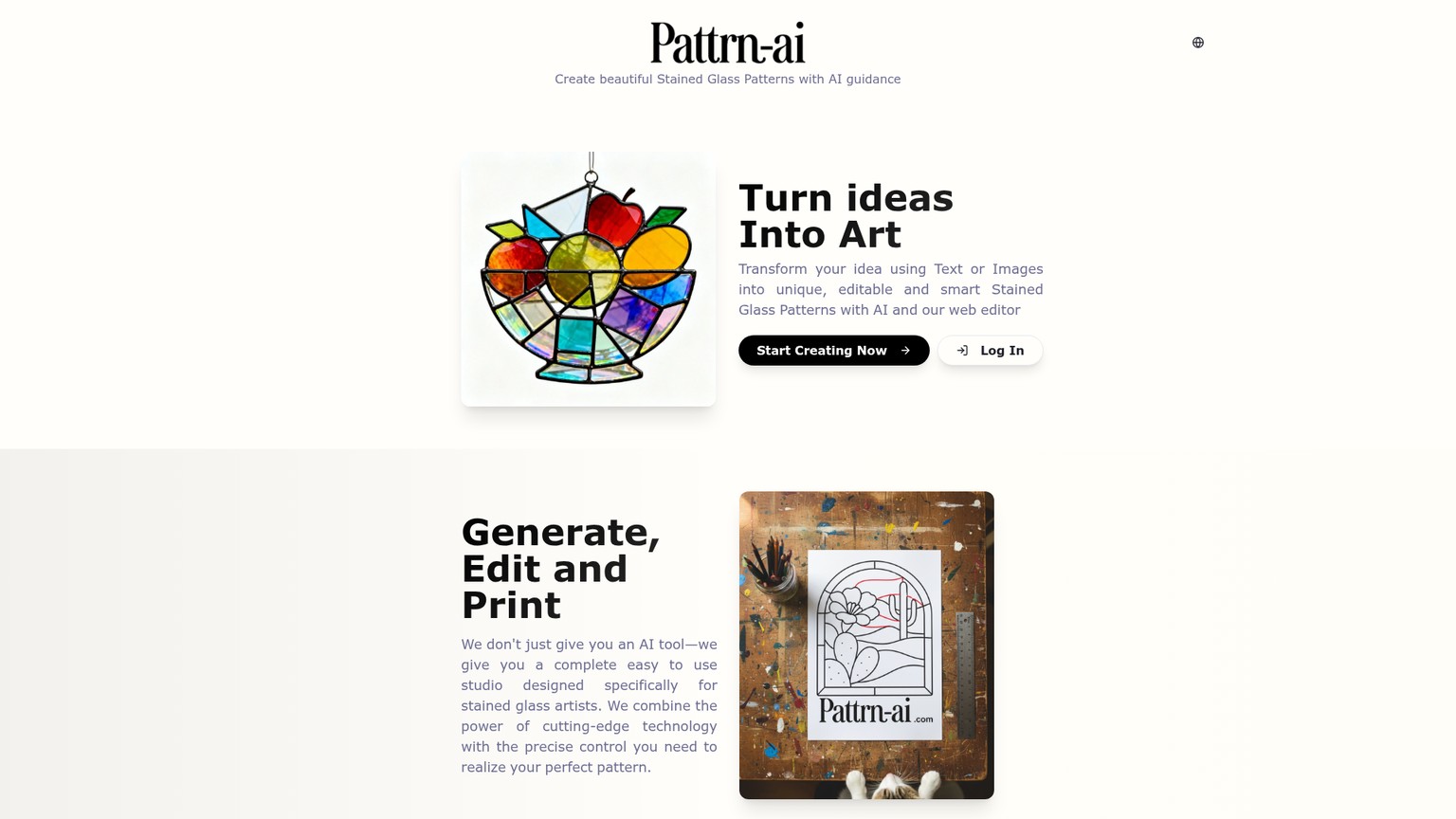
この役割分担は重要です。Digitizerが返すのは、ピクセルの格子で構成された、クリーニング済みのラスター画像です。一方、Pattern to Vectorが返すのは、ノード単位で動かせるSVGパスです。ロゴをプロとして編集できるかどうかを左右するベクターとラスターの違いは、ステンドグラスの継ぎ目を描き直さずに変形できるかどうかも左右します。
したがって、Pattrn-AIの価値は「AIが完成型紙を作る」ことではありません。もっと限定的で、信頼できる点にあります。手間のかかる複数の変換を自動化し、制作者が編集できる素材を残せることです。制作上の判断、寸法、接合方法、最終印刷の検証は、引き続き制作者の責任です。現在の利用規約もこの分担を明確にしており、作成した型紙の販売を認める一方、出力の確認と検証を利用者に求めています。
同じ用途で比較するなら、候補は次のとおりです。
価格とインターフェースは2026年9月12日に確認しました。この比較でPattrn-AIが強いのはスピードであり、制作機能の網羅性ではありません。
Pattrn-AIが向く人、見送るべき人
Pattrn-AIが合うのは、加工可能なガラス片の形をすでに判断できる趣味の制作者や受注デザイナーです。顧客からスマートフォン写真が届いたとき、古い紙の原画に影やしわがあるとき、手描きスケッチをサイズ変更前にSVGへ変換したいときに、特に役立ちます。
トレース時間を短縮しつつ、販売前に工芸としての確認をきちんと行う型紙販売者にも向いています。商用利用の許可は有益ですが、それ自体は品質管理ではありません。美しいサムネイルの中に、実際のガラスでは成立しないカットがあるかどうかを購入者は見抜けません。
初めて型紙を作る人が、ソフトウェアから切断可能性まで教わりたいなら、Pattrn-AIは見送ったほうがよいでしょう。VArtGlassのほうが、意図的に手作業で描く工程への橋渡しに適しています。参照画像を編集可能な線の下に置き、正確な寸法、材料計算、実寸印刷も扱えるからです。工芸上の判断は依然として必要ですが、生成を先に見せるのではなく、その判断をワークフローの中心に据えています。
パーツ番号、部材表、プリンターのキャリブレーション、カッター対応を必要とする成熟したWindows工房にも向きません。Glass Eye 2000は比較すると高額ですが、まさにそうした制作機能に対価を払う製品です。
数本のパスを直すだけで、SVGをすでに理解しているなら、有料ツールはどれも不要です。Inkscapeなら、ベジェ曲線と幅広い形式への対応を無料で利用できます。カットを現実的にする条件は教えてくれませんが、汎用ベクターエディターが教えられるかのように装うこともありません。
- 写真、スケッチ、汚れたスキャンを、ひとつながりのワークフローで次工程に渡せる素材へ変換できます
- 最終的な継ぎ目の構造をピクセルに閉じ込めず、編集可能なセンターラインを使えます
- ベクター化機能からSVG、PNG、PDFを書き出せ、スイートの対応形式にはDXFも記載されています
- 正確な寸法を扱い、A4、A3、Letterの用紙に分割したPDFを出力できます
- 有料枠は月額$5から始められます
- 切断可能性や構造を自動検証する工程の記載がありません
- 公開デモでインターフェースの動作は確認できても、自分の最も難しい原画をどう処理するかまでは分かりません
- 料金ページはgenerations、各ツールはcreditsという単位を使っており、完成成果物ベースの容量が分かりにくくなっています
- クレジットは翌月へ繰り越されず、月次リセットで失効します
- ゲストでもサンプルは見られますが、独自画像のベクター化にはサインインとクレジットが必要です
機能1:写真やスケッチから型紙の下絵を作る
Pattrn-AIのImage to Patternページには、システムに入る最短ルートが示されています。元画像から芸術的なステンドグラス表現を作り、次に白黒の線画、最後に編集可能なベクターへ進みます。現在の画面では各段階がそれぞれ1クレジットで計測され、表示されている全工程の合計は3クレジットです。
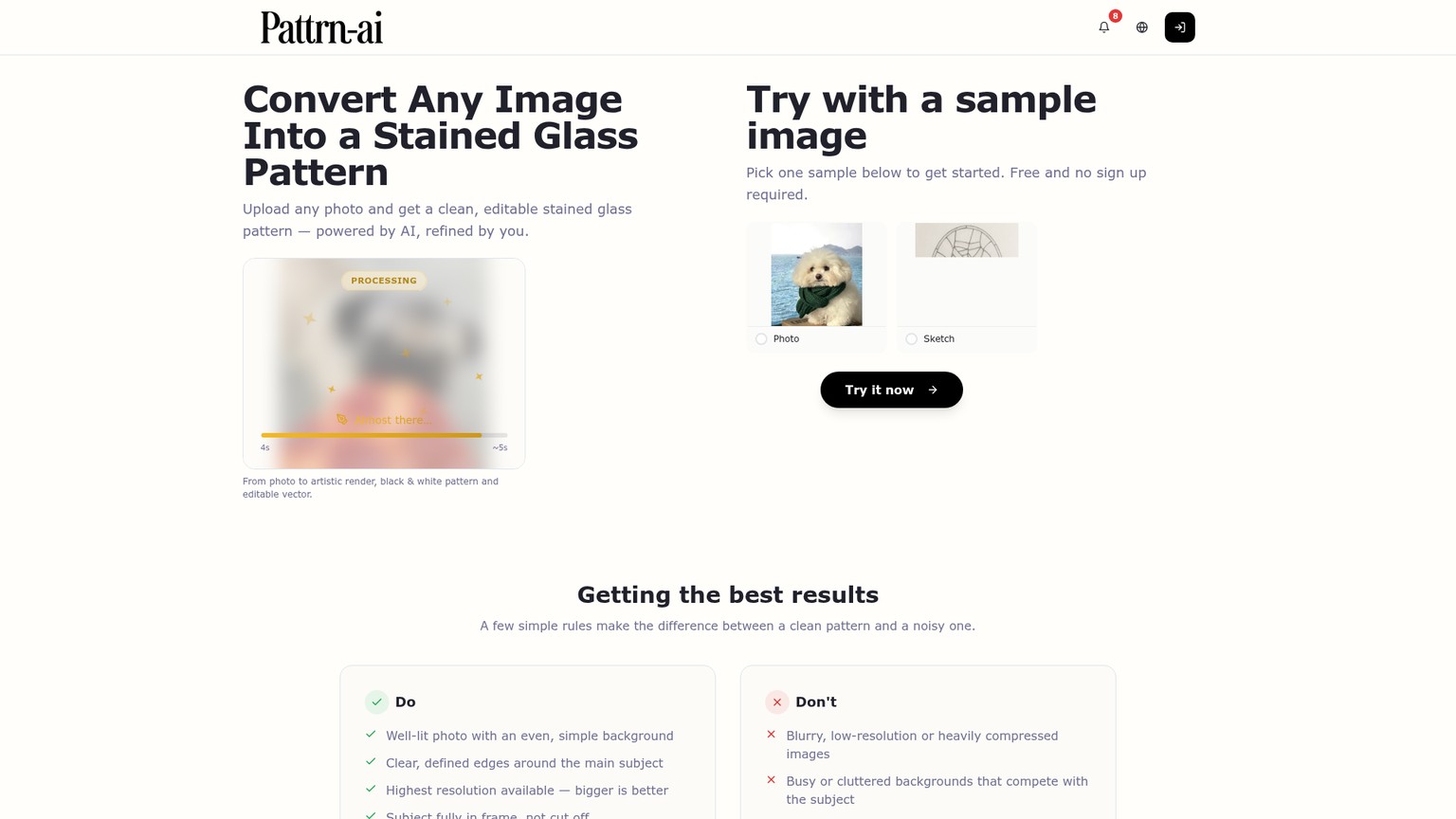
入力に関する助言は妥当です。明るく照らされた高解像度の画像を使い、背景をシンプルにし、輪郭を明瞭に保ち、被写体全体を収め、極端な影を避けます。こうした条件は曖昧さを減らしますが、根本的なデザイン課題までは解決しません。カメラが記録するのは、明暗の境界、反射、質感、背景の輪郭です。一方、ステンドグラスの原寸図に必要なのは、加工可能なピースへ意図的に分割する継ぎ目です。
現在公開されている鉛筆スケッチのサンプルを見ると、その違いがよく分かります。粗い図面が整った白黒のアートワークになり、提供されるSVGは、平面画像ではなく実際のベクターパスで構成されています。これは意味のある前進です。ファイルが「参考資料」から「編集可能な素材」へ変わります。
ただし、これはベンダー提供の証拠です。元データには、意図した製品幅、制作方法、許容できる最小ピース幅、目標とする継ぎ目の余裕が示されていません。本レビューでは、意図的に開けた継ぎ目、鋭い先端、細い領域を含む独自のストレステスト用図面も用意しましたが、ゲスト状態のベクター化画面は0クレジットでサインインを要求したため、独自生成の結果が得られたとは主張しません。事実を作らずに確認できる証拠は、公開サンプル素材、稼働中の操作画面、ファイル形状です。
Image to Patternの最適な使い方は、アイデアを出した後に要素を減らすことです。被写体は大きく捉え、背景は静かに保ちます。不要な細部を捨て、発展させる価値のある方向だけを変換してから、ベクターエディターで形状を詰めます。これはAI商品画像のワークフローでも使う「採用可能な出力」という考え方と同じです。役に立つ指標は最初のプレビューの見栄えではなく、次の受け渡し工程に耐えられるかどうかです。
機能2:Pattern Digitizerで紙の原画を整える
Pattrn-AI Pattern Digitizerは、すでに紙上にデザインがある場合の、より確実な出発点です。スキャン、写真、スケッチ、スクリーンショットに含まれる影、紙の質感、照明のむら、薄い鉛筆線、背景ノイズを減らす目的で作られています。
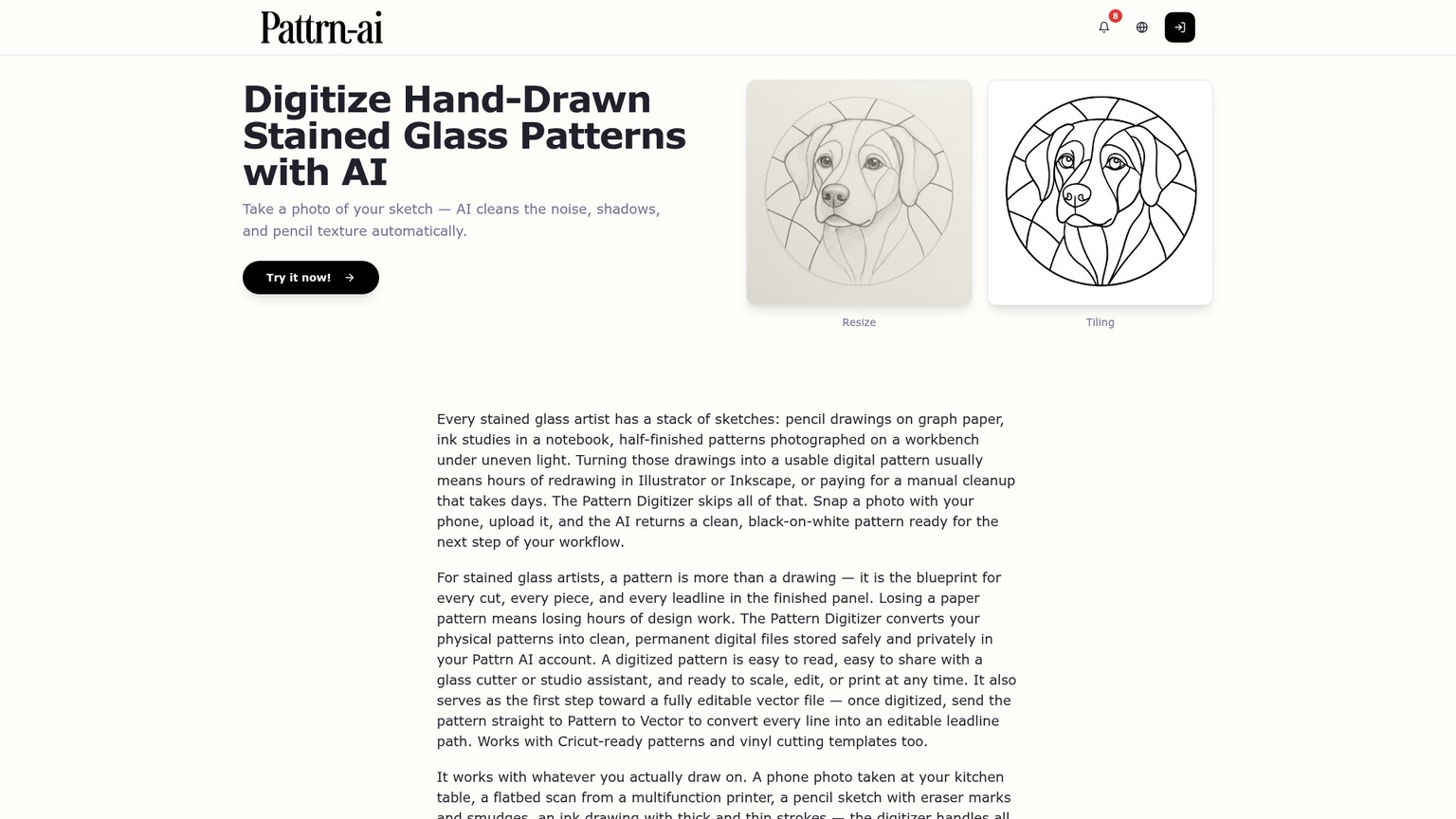
重要なのは出力形式の違いです。Digitizerが返すのは整えたラスター線画であり、編集可能なセンターラインではありません。つまり、これは準備工程です。トレースに向かない写真を救うことはできますが、ひとつの接点を動かしたり、曲線を滑らかにしたりするには、その後にベクター化が必要です。
紙の原画を扱う実用的な流れは、用紙に対して正面から均一な光で撮影し、机が写った部分を切り落とし、Digitizerに通して、高倍率でクリーニング後の画像を確認するというものです。消えてしまった薄い意図的な継ぎ目は戻し、残った折り目や影はすべて消します。その後で初めて、白地に黒の結果をPattern to Vectorへ渡します。
この2段階の方法は、写真をそのままジェネレーターへ入れるより時間がかかります。その代わり、有用な確認地点ができます。「スキャンが汚れている」問題と「形状が難しい」問題を切り分けられるため、失敗原因を絞り込みやすく、修正も速くなります。
機能3:編集可能なセンターラインと切断可能性の確認
Pattrn-AI Pattern to Vectorは、この製品で最も強い機能である、真のセンターライントレースを担います。一般的なアウトライントレースでは、太い黒線の両側が別々に描かれがちです。センターライントレースなら、その継ぎ目を1本のパスに変換できます。型紙制作者が必要とする、編集可能な構造です。
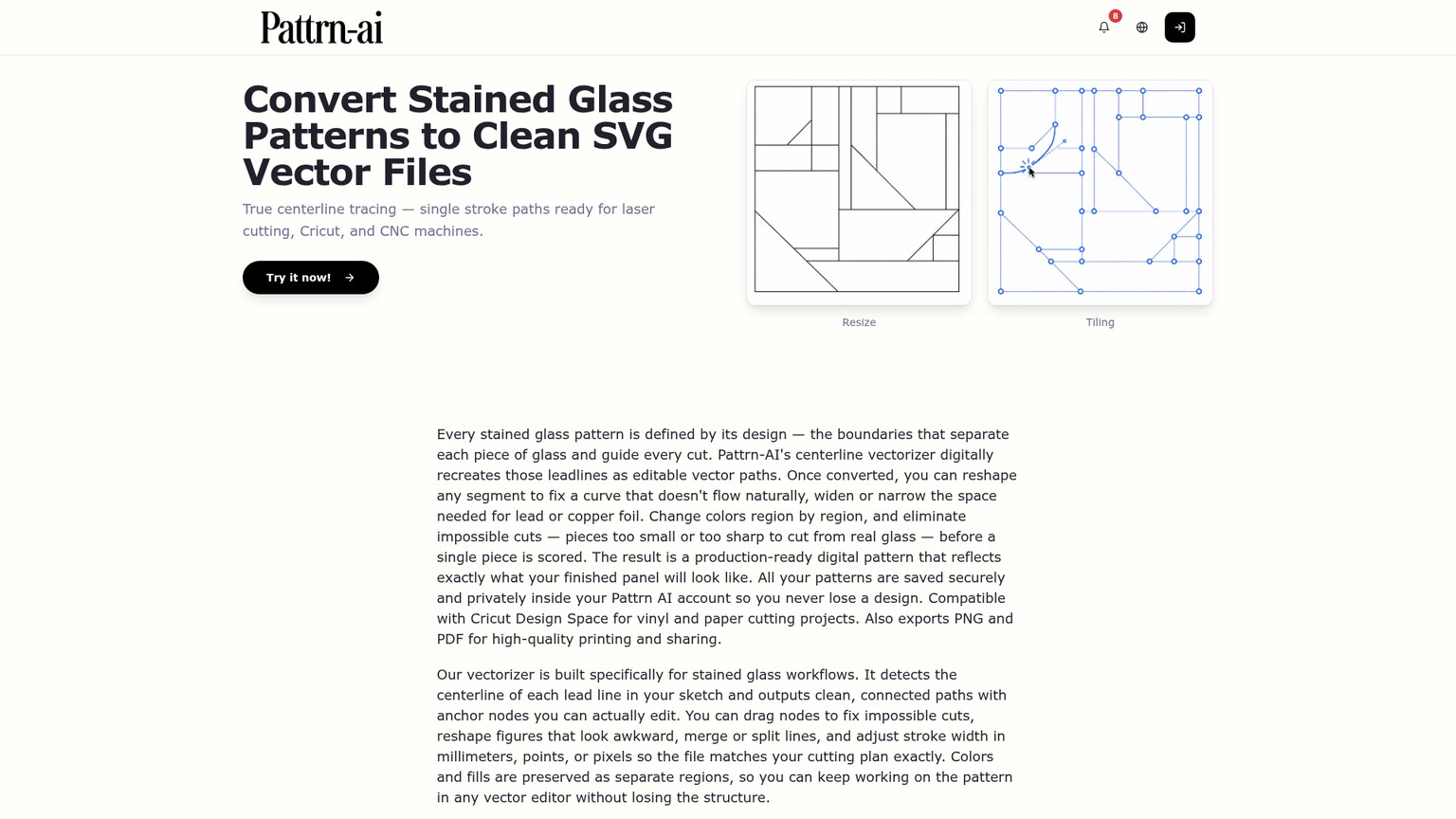
エディターは、修正に必要な機能をひと通り備えています。アンカーノードの移動、曲線の変形、線の結合や分割、不可能なカットの修正、ミリメートル・ポイント・ピクセル単位での線幅変更、線色と塗り色の個別管理が可能です。マスターデータには、パスを編集可能なまま保てるSVGが最適です。PNGはプレビュー、PDFは固定した受け渡しに向いています。
公開されている鉛筆スケッチのデモは、装飾的なAI画像よりも初期の接続性監査に耐えています。このSVGには独立したパスが156本、開いた端点が312個あります。各端点をほかのパス形状と比較すると、間隔の中央値はviewBox単位で0です。0.05単位を超えて離れている端点は5個だけで、0.1単位を超えるものは1個です。最大値は0.1209で、線幅は0.1720単位です。平たく言えば、このサンプルは表示上の線幅で見た限り、ほぼ接続されています。
ただし、これはトレース能力の証拠であり、すべてのピースを切れるという証明ではありません。別々のセンターラインパスは、同じノードを共有していなくても見た目では接していることがあります。深い凹曲線は完全につながっていても加工できない場合があります。細いくびれは閉じた領域になっていても、スコアリングや研磨の途中で割れるかもしれません。工芸としての合格基準は、単なる接続性ではなく形状です。
Pattrn-AIの稼働中のベクター化画面では、購入者が実際に使う設定も確認できます。20 MBまでのJPG、PNG、WebPに対応し、長辺600ピクセル以上を推奨、最良の結果には800×800ピクセル以上を求めています。表示上の初期値はAI Enhancementがオン、品質がMedium、サイズがAuto、モードがStained glassです。推定時間は20〜40秒、合計は2クレジットと表示されます。
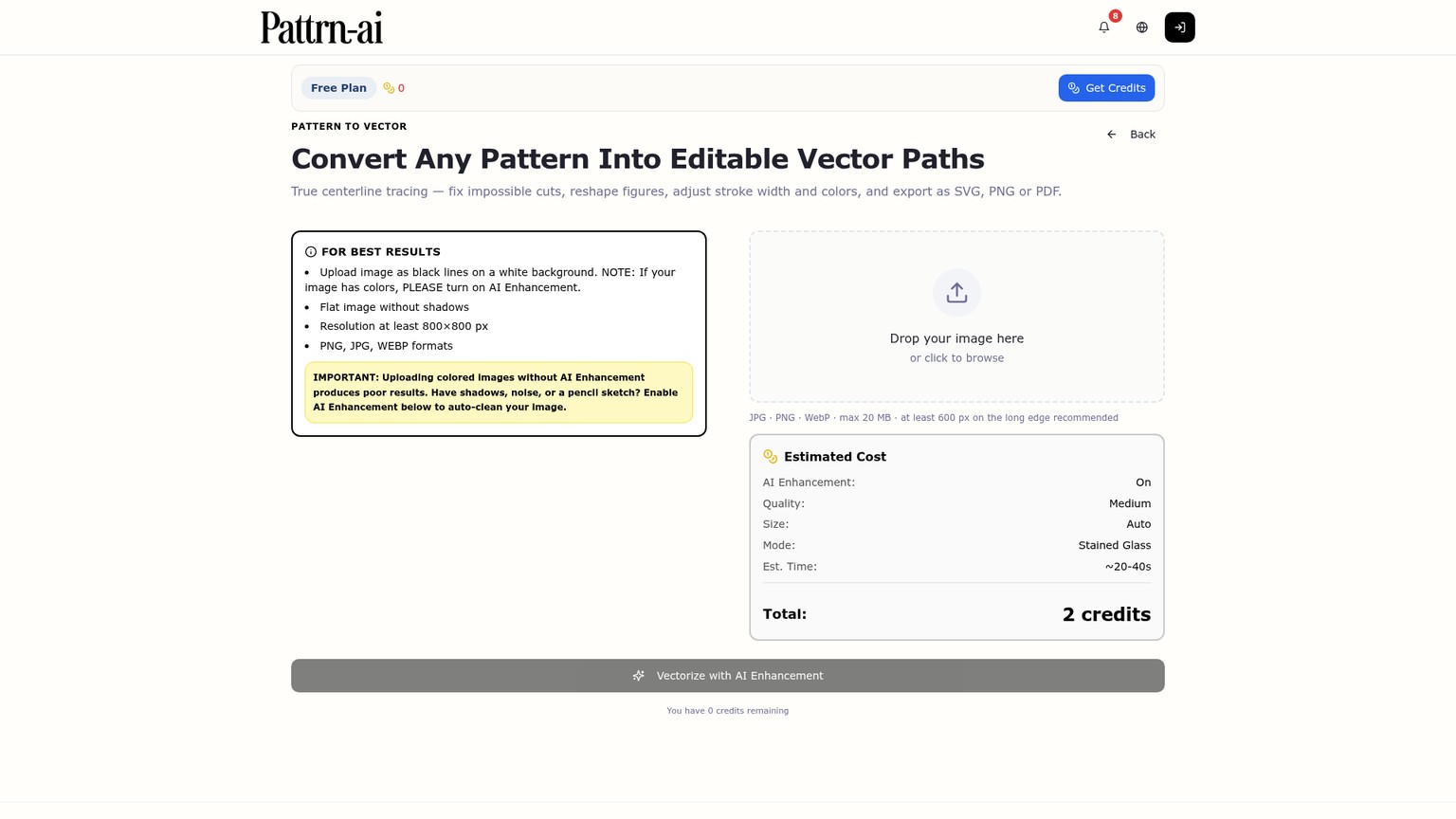
現在稼働中の画面では、AI Enhancementなしで1クレジット、ありで2クレジットが必要です。以前のMayリリースノートには2クレジットと4クレジットと記載されていましたが、購入判断には稼働中のツール表示を採用しました。色付き画像、鉛筆のノイズ、影、汚れたスキャンには拡張機能を使います。元の形状を忠実に保つことが、もう一度解釈を加えることより重要な白地に黒の線画では、オフにします。
修正手順は、繰り返し実行できるほど明確です。
1. 先に画像ノイズを除く
正面から撮った鮮明な白地に黒の素材を用意します。入力に影、色、紙の質感があるなら、Pattern Digitizerで整えるか、AI Enhancementを有効にします。撮影時に避けられる問題まで、ベクター工程に解かせないでください。
2. 控えめな設定でベクター化する
Stained glassモードを使います。まずMedium品質とAutoサイズで処理し、SVGを書き出します。Pattrn-AIは稼働中のページでモデル名やモデルバージョンを公開していないため、存在しない情報を補わず、日付と画面に見える設定を記録します。
3. すべての接点を調べる
表示上の線幅を超えるまで拡大します。同じノードにすべき端点を結合し、誤って交差する線を分割し、塗りが入るべき領域を閉じ、重複した断片や浮いた断片を削除します。
4. 不可能なカットに印を付ける
深い内曲線、鋭い内向きの角、細長いピース、小さな差し込み、線が密集する接点を囲みます。継ぎ目を単純化する、別の方法で領域を分割する、輪郭を設計し直す、といった対応が必要です。整ったベクターパスでも、安全に切れるとは限りません。
5. 色の塗りを試す
修正したSVGをColor Simulatorへ送ります。塗れない領域があれば、境界が開いている手掛かりになります。塗れたとしても証明できるのは領域が閉じていることだけで、切断可能性ではありません。形状の確認は別に続けます。
6. 編集可能なマスターを残す
PNG、PDF、DXFとして受け渡す前に、修正済みSVGを保存します。元画像、クリーニング済みラスター、最初のベクター、修正済みベクター、意図した寸法、印刷確認をひとまとめにしておけば、後の改訂でトレースからやり直す必要がありません。
Pattrn-AIのサブスクリプションに価値が生まれるのは、ここです。プレビューの裏に結果を隠さず、制作者が継ぎ目の構造を直接扱えます。同時に、自動化が終わるのもここです。最終品質は、こうした判断を適切に行える人がいるかどうかで決まります。
機能4:意図した寸法で型紙を印刷する
Pattrn-AI Pattern Resizerは、多くの画像ジェネレーターが見落とす工程を担います。ファイルを、物理的に作業できる原寸図へ変える工程です。SVG、PNG、JPG、PDFを読み込み、正確な幅と高さを指定できます。さらに、向き、余白、重なり、ページ番号を設定し、A4、A3、Letterの用紙に分割して出力します。
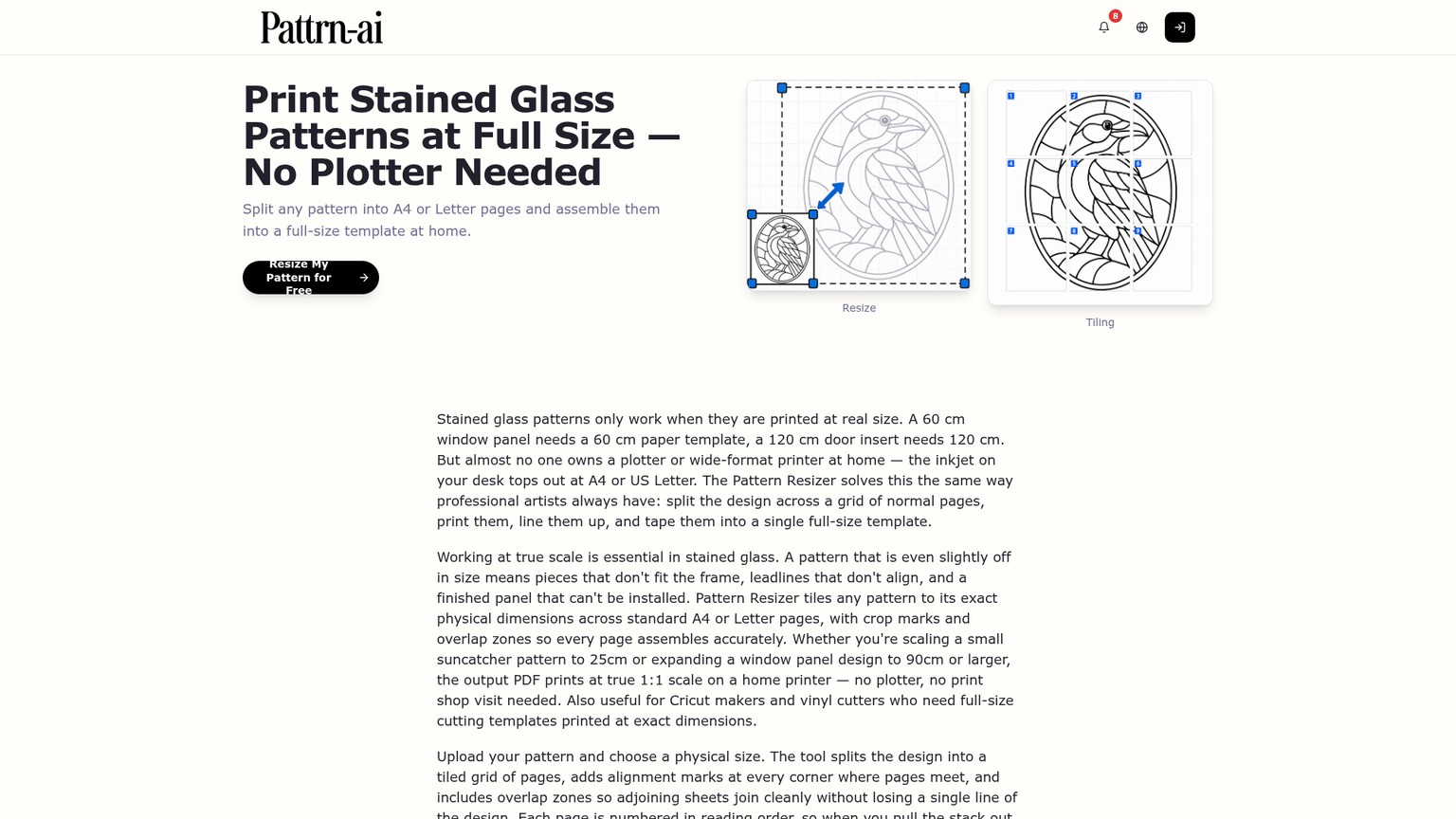
Resizerが解決するのはページ配置であり、制作者の意図ではありません。公開されている鉛筆スケッチのSVGには、物理キャンバスとして1024 mm×1024 mmが指定されています。しかし、viewBoxは約94.4139×117.4482で、元のスケッチには製作物の寸法がありません。ファイルに単位は入っていますが、それだけでは作者が想定した大きさを証明できません。
寸法は実際の制作物から決めます。欄間の交換なら開口部を測り、必要な完成幅と高さを定義します。既存の紙原画なら、短い線をひとつだけ使わず、原画上で十分に離れた2点間を測ります。自立式パネルなら、最小の形状が加工可能かどうかを判断する前に、完成寸法を決めます。
その後、次の印刷ゲートを通してください。
- Pattern Resizerに完成寸法を入力します。
- 実際に使う用紙サイズ、向き、重なり、余白を選びます。
- 複数ページのPDFを書き出します。
- 100%またはActual Sizeで印刷し、Fit、Shrink、Scale to Pageは無効にします。
- 既知の校正区間をまたぐように、隣接する用紙を必要な分だけ組み合わせます。
- その区間を物理的な定規で測ります。
- 全体の幅と高さを確認し、新しい縮尺で最も細いピースと最も深い曲線をもう一度点検します。
ベンダーは、ワークフローに60 cmのパネルを入力すれば、書き出し結果も60 cmになると説明しています。それでも最終的な基準は物理的な定規です。Pattrn-AIが正しく処理した後に、プリンタードライバーが拡大縮小を加える可能性があるためです。
出力には、少なくとも全体の組み立て配置を保ったものと、テンプレート用の作業コピーを用意します。ページ番号と重なりは分割印刷の位置合わせに役立ちますが、原画をガラスへ移す前に、目視と実測の両方で位置を確認する必要があります。
Pattrn-AIの料金:現行プランと完成下絵あたりのコスト
Pattrn-AIの料金は、入口では手頃ですが、単位の説明にはやや不透明さがあります。現在のプランページでは利用枠をimage generationsと呼ぶ一方、実際のツールではcreditsで消費量を示します。以下の計算では両者を1対1と仮定しています。現在の画面はそのように容量を見せていますが、料金ページの文章は両者の関係を明記していません。
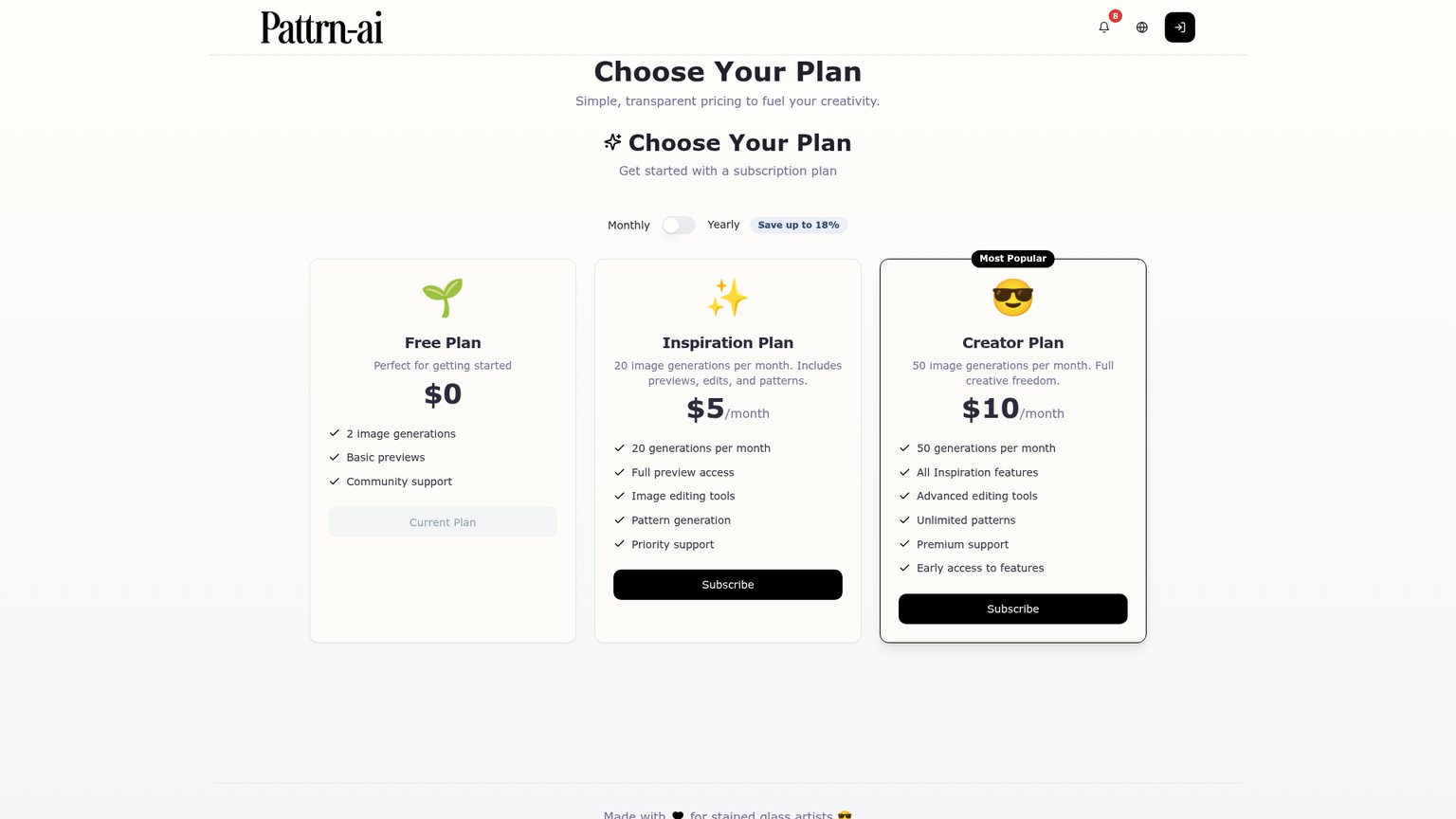
年払いの選択画面では、最大18%の節約をうたっています。名目上の利用枠で計算すると、Inspirationは月払いで1 generationあたり$0.25、年払いで$0.204です。Creatorは月払いで$0.20、年払いで$0.165です。ただし、サブスクリプションのクレジットは月次リセットで失効し、繰り越せません。利用枠を使い切る場合に限って意味のある比較値です。
完成成果物あたりのコストを見ると、さらに実態が分かります。Image to Patternの現在の表示では、芸術的な変換に1クレジット、白黒化に1クレジット、ベクター化に1クレジットを使います。1対1という仮定に立つと、Inspirationの月20単位では一連の工程を6回完了でき、2クレジットが残ります。完了した工程だけで割れば、1件あたり$0.83です。Creatorの50単位では16回完了でき、2クレジットが残るため、1件あたり$0.63です。
Freeプランには2 image generationsがありますが、画面に表示される全3段階のルートは合計3クレジットです。環境が自分に合うかを確かめることはできますが、同じ1対1の仮定では、記載された利用枠だけで全工程を賄えるとは画面上で確認できません。
利用規約によれば、サブスクリプションは解約するまで更新され、支払いは原則返金されず、料金は30日前の通知で変更される場合があります。アカウントをプロジェクト保管庫の代わりにせず、採用した型紙ごとに編集可能なマスターと制作用PDFをダウンロードしてください。
ガラスを切る前に知っておくべき制約
Pattrn-AIには、ヒーロー画像の品質以上に購入判断へ影響する5つの制約があります。
第1に、切断可能性を自動検証する機能は記載されていません。「不可能なカットを修正する」ためのツールは有用ですが、この表現からも、発見と判断を担うのは利用者だと分かります。接続済みのSVGでも、ガラスがスコアリングと割りに耐える保証にはなりません。
第2に、物理単位が入っていることと、意図した縮尺であることは別です。公開スケッチのSVGには、元画像に現実の寸法がないまま1024 mm四方のキャンバスが設定されています。Pattern Resizerで寸法は直せますが、顧客の開口部、ランプの形、フレームを推測することはできません。
第3に、公開されている証拠はベンダーが選んだものです。サンプルは登録なしで利用できる一方、独自のベクター処理を行おうとすると、ゲストの残高は0クレジットと表示されます。これでは最も難しい形状を匿名で公平にストレステストできません。難しいテストに失敗する証拠ではありませんが、「テスト済み」と呼べない理由にはなります。
第4に、利用枠の表現には改善の余地があります。プランが販売する単位はgenerations、各操作が消費する単位はcreditsですが、料金ページはその対応関係を説明していません。そのため、完成成果物あたりの計算には、前述の1対1という明示的な但し書きが必要です。
第5に、今回確認したPattrn-AIの公開ページには、自動パーツ番号、部材表、ガラス面積計算、プリンターのキャリブレーション、位置合わせマーク、フォイルやケイムに必要な制作上の余裕について記載がありません。Pattern Resizerはページ分割とページ番号を扱えますが、制作記録には手作業で情報を追加するか、別のツールを使う必要があります。
独立した工芸ガイドも、より厳しいゲートの必要性を裏付けています。加工しやすいステンドグラスの形状は、広い区画、直線または緩い弧、少ない深い内曲線、壊れやすい細片や小さな差し込みがないこと、明確な完成寸法を重視します。生成前ではなく生成後にこの基準を適用してください。最終縮尺によって、すべての小領域の難易度が変わるからです。
Pattrn-AIの代替ツール:より細かく制御したい場合
Pattrn-AIの代替候補は、どの作業を手動のまま残したいかで分かれます。VArtGlassは工芸向けエディターを先に置き、Glass Eye 2000は成熟した制作機能を備え、Inkscapeは経験のあるベクターユーザーにサブスクリプションなしで精密な制御を提供します。
VArtGlass:工芸に沿った手動ワークフローなら有力
VArtGlassは、まず生成するのではなく、意図を持ってトレースしたい人に最も近いブラウザ型の代替ツールです。写真やスケッチを参照画像として作図の下に置き、正確な寸法、定規、ガイド、スナップを使いながら、制作者自身が継ぎ目を1本ずつ作成・編集します。
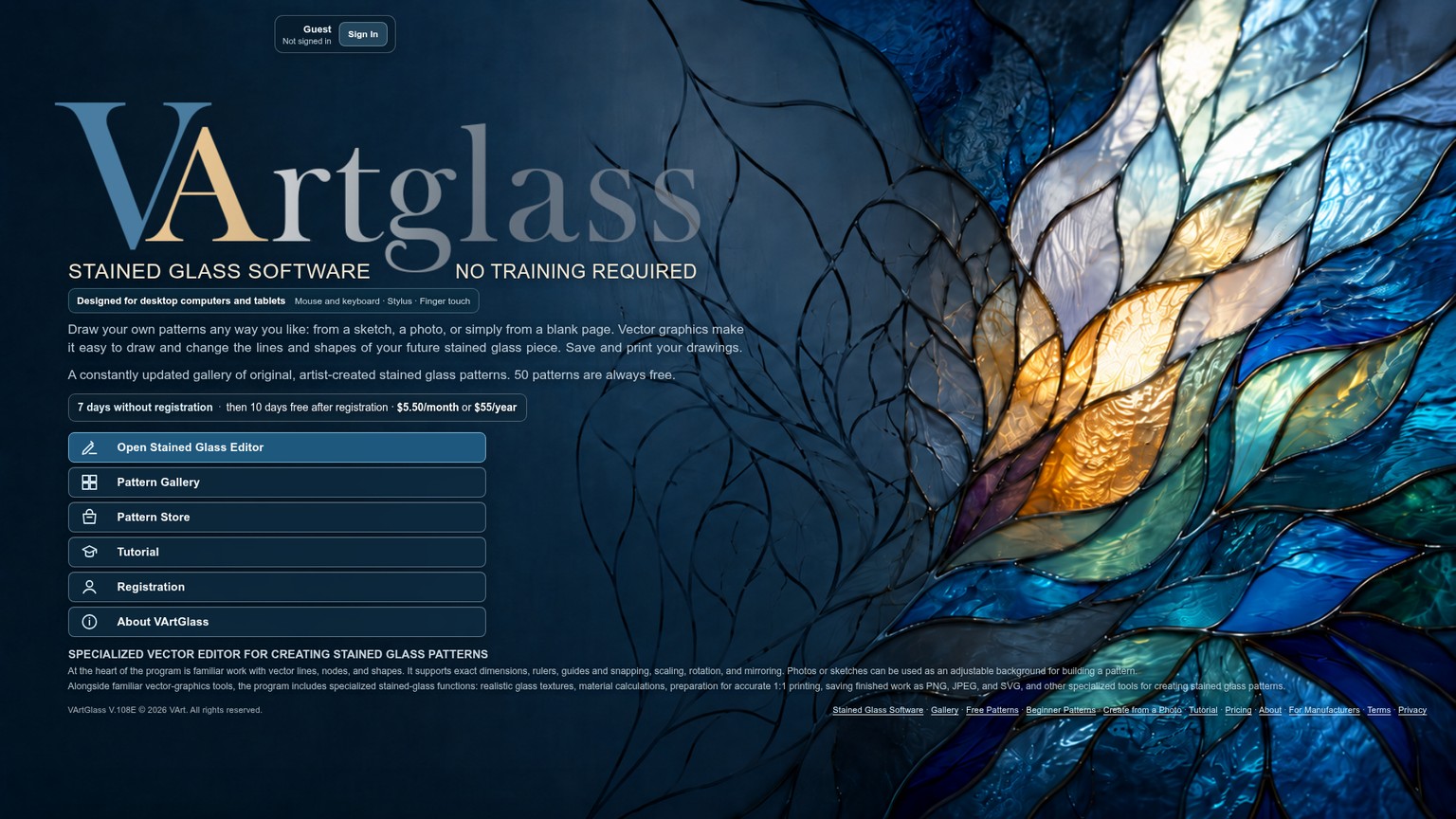
ステンドグラス向けの機能は作図だけではありません。リアルなガラステクスチャ、材料計算、メートル法またはヤード・ポンド法の寸法、番号付き用紙と任意の位置合わせマークを使う1対1の分割印刷に対応します。PNG、JPEG、SVGを書き出せます。登録なしで7日間利用でき、登録後はカード不要の10日間トライアルへ進みます。有料利用は月額$5.50または年額$55で、年額プランには月あたり$4.58と表示されています。
元のスケッチを尊重しながら、すべての継ぎ目を自分で決めたいならVArtGlassを選びます。自動クリーニングとベクター化が購入の主目的なら、適していません。
Glass Eye 2000:Windowsの制作現場なら高機能
Glass Eye 2000は、制作機能をさらに深く備えた代替ツールです。Standardエディションは買い切り$150で、作図ツール、グリッド、定規、15種類のガラステクスチャ、400点を超える型紙、パーツ番号、部材表を含みます。
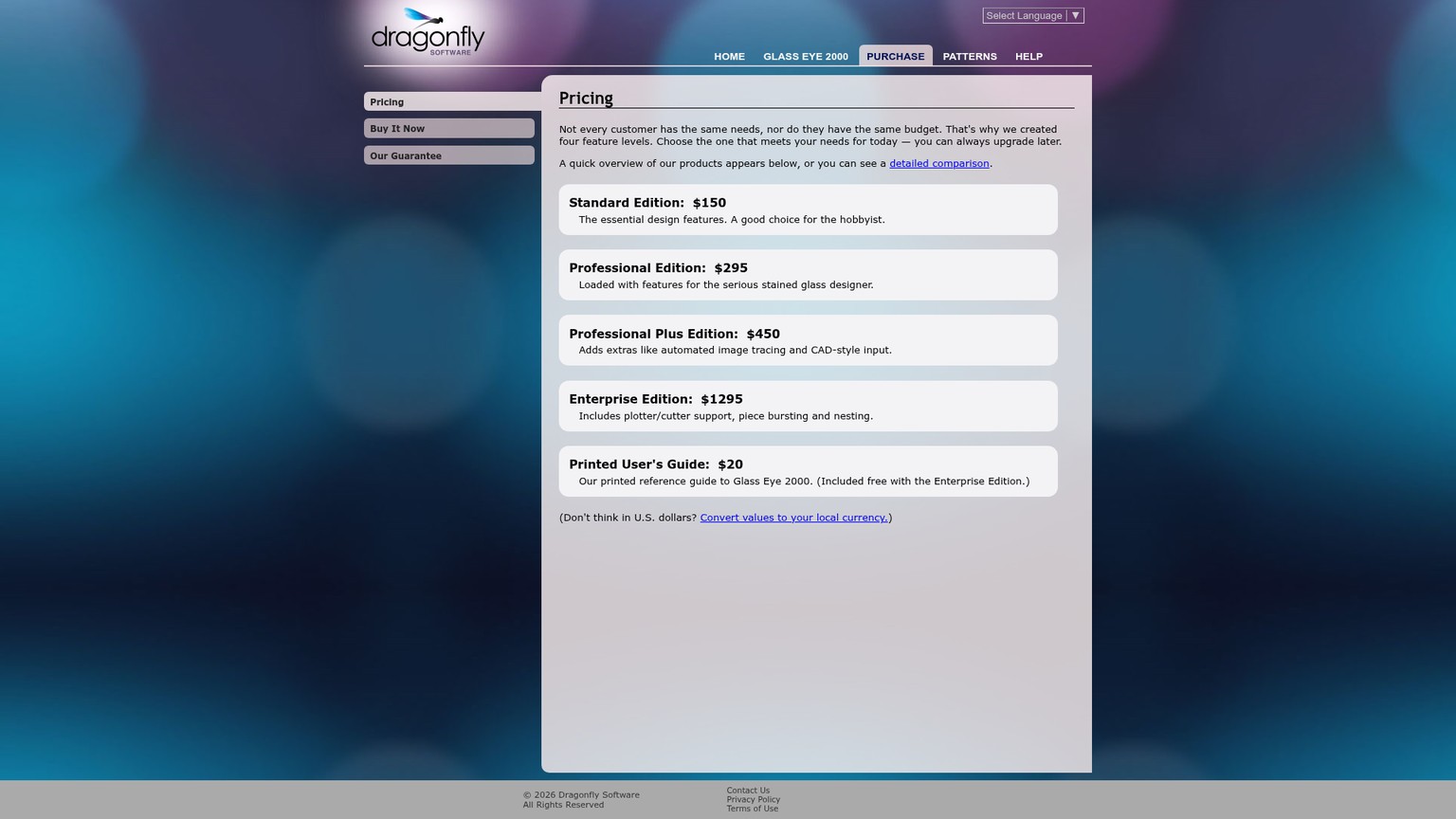
Professionalは$295で、3,700点を超えるガラス画像、材料計算、印刷倍率、自動配置、プリンターのキャリブレーション、PNG対応、DXF書き出しが加わります。Professional Plusは$450で、自動トレースとCAD形式の入力が追加されますが、ベクター読み込みは現在、Windows 8、Windows 10、Windows 11でサポートされていません。Enterpriseは$1,295で、プロッターとカッターへの対応、ピースの分離、色別のネスティング、オフセット輪郭、DXF・DWG・EMF・WMFの書き出しが加わります。紙のガイドはオプションで$20、Enterpriseには付属します。
パーツ番号、原価計算、キャリブレーション、機械出力に初期費用を払う価値があるなら、Glass Eye 2000を選びます。軽量なブラウザワークフローが必要な場合や、Windowsの制約が自分の環境と合わない場合は見送ります。
Inkscape:無料でベクターを手動制御するなら最適
Inkscapeは、パスをすでに理解している制作者向けの無料選択肢です。ベジェ曲線やスピロ曲線、柔軟な作図ツール、テキストツール、幅広いファイル形式への対応を備えた、無料のベクターエディターです。
Pattrn-AIのSVGを修正することも、ベクター編集工程そのものを置き換えることもできます。ただし、ステンドグラス固有の文脈はありません。製品ページには、切断可能性、材料計算、ガラスのプレビュー、型紙を分割印刷する工芸向けワークフローの組み込み機能は示されていません。ソフトウェア費用を$0に抑える必要があり、足りない仕組みを自分の工芸知識で補えるなら選ぶべきです。
結論:Pattrn-AIに料金を払う価値がある条件
修正済みのベクター1件で、Inspirationの$5という料金以上の時間を節約できるなら、Pattrn-AIには支払う価値があります。この製品は、中間工程を適切に押さえています。入力を整え、編集可能なセンターラインとして表に出し、実寸の分割印刷までつなげます。装飾画像で終わるジェネレーターより実用的です。
判断基準には4つのゲートがあります。Pattrn-AIでトレース時間が減ること、SVGがノード単位の接続性確認を通ること、すべての領域が完成寸法で切断可能性の審査を通ること、印刷物を実測して寸法を確認できることです。どれかひとつでも繰り返し失敗するなら、クレジットの消費を止め、不足している制御に応じてVArtGlass、Glass Eye 2000、Inkscapeへ作業を移します。
実務でステンドグラスを制作するなら、最初に選ぶべきはCreatorではなくInspirationです。難しいものの重要度は低い素材を使い、従量操作を記録し、ベクターを修正し、印刷して、実測します。生成プレビューではなく、採用できた結果を見てサブスクリプションを継続するか決めます。
よくある質問
ステンドグラス 型紙をデザインするのに最適なアプリは?
写真やスケッチをすばやく変換することが最優先なら、Pattrn-AIが最も適しています。工芸に特化した手動作図にはVArtGlass、Windowsで高度な制作管理を行うならGlass Eye 2000、無料で手動のベクター編集を行うならInkscapeが向いています。いずれも、制作者による切断可能性の確認に代わるものではありません。
写真をステンドグラス 型紙にオンラインで無料変換できますか?
制限付きで可能です。Pattrn-AIには登録なしで見られる公開サンプルがあり、Freeプランには2 image generationsが含まれます。画面上ではImage to Patternの全工程に3クレジットが必要で、独自素材のPattern to Vector処理にはサインインとクレジットが必要です。そのため、無料枠だけですべての非公開ワークフロー工程を利用できるとは画面上で確認できません。
ステンドグラスで最も高価な色は?
メーカー、ガラスのシリーズ、シート寸法、在庫状況をまたいで通用する答えはありません。Pattrn-AIのColor Simulatorは視覚的な計画ツールであり、仕入先の現行カタログでも材料価格の情報源でもありません。選んだガラスの価格は、実際に購入する仕入先で確認してください。
ステンドグラス 型紙でよくある失敗は?
型紙の段階でコストにつながりやすい失敗は、深い内曲線をそのまま採用する、細長いピースや小さな差し込みを残す、つながっていない継ぎ目を見落とす、未検証の縮尺で印刷することです。ソフトウェアで色を塗れる領域だから切れるはずだ、と思い込むことも避けてください。
ステンドグラス制作はお金のかかる趣味ですか?
費用がかかる場合があります。型紙ソフトウェアは支出の一部にすぎないからです。ガラス、カッター、研磨、フォイルまたはケイム、はんだ付け用品、換気、安全装備、失敗したピースがプロジェクト予算を左右します。形状が悪くて材料を無駄にすれば、安い型紙も高くつきます。
初心者向けの無料で簡単なステンドグラス 型紙はありますか?
あります。ただし、無料だから簡単とは限りません。広い区画、主に直線または緩い弧、明確な完成寸法、信頼できる実寸印刷の指示を備えた、まとまりのよいデザインを選びます。ダウンロードやカットの前に、最小のピースと最も深い曲線を確認してください。
どのようなステンドグラス作品が最も売れますか?
あらゆる顧客層で必ず最も売れる製品タイプはありません。Pattrn-AIは利用者が作成した型紙の販売を認めていますが、販売可能な型紙には、制作できる形状、検証済みの寸法、明確な説明、すべての素材に対する適切な権利が必要です。需要は、すでに接点のある顧客層と販売チャネルで検証してください。
ステンドグラスは独学できますか?
型紙の作図は独学できますが、ソフトウェアだけで安全や制作工程のすべてを学べるわけではありません。カット、研磨、はんだ付け、換気、鉛の取り扱い、組み立て、設置については、資格のある指導者や機器メーカーが提供する最新の指導を受ける必要があります。
最も希少なステンドグラスの色は?
すべての板ガラスメーカーと製品ラインを通じて常に希少な色は、ひとつに決まりません。在庫状況は、メーカー、ガラスの種類、製造ロット、仕入先の在庫によって変わります。シミュレーション上の色はデザインの参考として扱い、配色を確定する前に、実物のシートを正確に確認してください。
AI業務ワークフロー監査チェックリストを入手
AIデザインツールを制作へ導入する前に、入力元、修正ゲート、採用可能な出力、受け渡し、コストを整理します。
- 最終更新
- 2026年9月12日
- カテゴリー
- Design
Googleでこのサイトを優先する


omidsaffari.comを優先ソースに設定すると、GoogleがTop Stories・AI Overviews・AI Modeであなたのために優先表示します。
AI 動画生成 料金ガイド:Glimeoの再生成・追加枠・有効期限
Glimeoの料金プランを、完成動画1本あたりの実質コスト、再生成時の課金、$10の追加動画、有効期限、年間契約の仕組みまで整理します。Starter・Pro・Businessの損益分岐点と機能制限を比較し、承認後のやり直しを含めたAIプロダクトデモ制作の予算に合うプランの選び方をわかりやすく解説します。2026年9月12日Design
外構デザイン アプリを提案業務で比較:最適なAIツールはどれか
外構デザイン アプリ四製品を、商用ライセンス、修正管理、出力、提案一件当たりのコストで比較。少件数向けのHadaa、チーム向けのGendo、大量制作向けのRemodel AI、無料のアイデア出し向けのDreamYardを、顧客提案の条件別に選びます。施工可能性を誤認しないための検証ポイントも解説します。2026年9月11日Design
AI動画作成ツール比較:プロダクトデモならngramかGuiddeか
プロダクトデモ向けAI動画作成ツールのngramとGuiddeを、料金、素材の扱い、画面収録、編集、書き出し、更新コストまで実務目線で比較。文書から構成するならngram、操作手順を記録するならGuiddeという選び方を、同じ納品条件と修正テストで具体的に解説し、年間契約前の判断材料を示します。2026年9月10日Design
AI動画生成の料金で選ぶDemosmith:プラン別の上限と注意点
Demosmithは3日間の無料トライアル後、月額$40から。Starter、Pro、Businessの料金、AI分、デモ本数、解像度、Docusmith対応を比較し、実際の制作量に合うプランの選び方を解説します。再レンダーや翻訳時の消費量、年払い前に確認すべき隠れたコストも整理しました。2026年9月10日Design
写真選別アプリの実務比較:CullAiとNarrative Select、選ぶべきはどちら?
写真選別アプリのCullAiとNarrative Selectを、料金、自動セレクト、顔・ピント確認、RAW対応、XMP書き出しで実務比較。旧Mac環境でCullAiを残す条件、Narrativeへ安全に移行する手順、サブスクリプション費用を回収できる時間の目安まで、撮影現場で迷わず選ぶための判断軸を解説します。2026年9月10日Design
ジュエリー バーチャル試着に使えるAIツール4選:商品写真の再現性で比較
ジュエリー バーチャル試着向けAIツールを、石数・爪・色・サイズ感・装着位置の再現性と料金、無料枠、API、商用利用条件から比較。NeuroViz、Photta、FormaNova、SellerPicの選び方と、商品画像を公開前に確認する実践手順を解説します。失敗を避ける判断軸もわかります。2026年9月9日Design
PhottaでジュエリーのAI商品画像は作れる?精度・料金と購入基準を検証
Phottaでジュエリー向けAI商品画像を作る価値はあるのか。無料の20クレジットと全料金、モデル着用画像の使いどころ、石数・金属色・チェーン太さが変わるリスクを整理。NeuroViz、Photoroomとの違いから、3つのSKUで試す検品手順と実務的な購入判断の基準まで詳しく解説します。2026年9月9日Design