OpenClawなど無料AIエージェント8選|2026年版・用途別比較
OpenClaw、Goose、Hermes Agentなど、無料で導入できるオープンソースAIエージェント8選を用途別に比較。対応モデル、ライセンス、導入手順、権限の制約を整理し、ブラウザ操作から定型業務、開発まで選び方を解説します。ローカル設置とローカル推論の違いも確認できます。
公開日
 著者 Omid Saffari

オープンソースAIエージェントを初めて導入するなら、ローカルファイルの作業を人が確認しながら進める用途にはGoose、保存した手順を使う定型業務にはHermes Agent、メッセージアプリからの利用が中心ならOpenClawが向いています。ここで紹介する8つのプロジェクトは、自分で管理するハードウェアにインストールできます。ただし、接続するモデルと、各アカウントへのアクセス権限は、それぞれ別に決める必要があります。
各プロジェクトのリポジトリ、ライセンスファイル、リンク先のドキュメントを2026年10月18日に確認しています。 本記事は公開資料に基づく比較であり、実機で性能を測定したベンチマークではありません。紹介するのはインストールして使えるソフトウェアです。モデルの利用環境は、自分で用意して設定します。
まず考えるべきなのは、どこで作業を行うかです。仕入れ先のポータルを操作するならブラウザ拡張機能、エクスポートしたファイルを扱うならデスクトップアシスタントが候補になります。コンテナ型のエージェントには専用の作業用コンピューターを持たせられます。コードを書くエージェントの作業場所はリポジトリです。モデルを選ぶ前に、必要な作業環境を決めましょう。
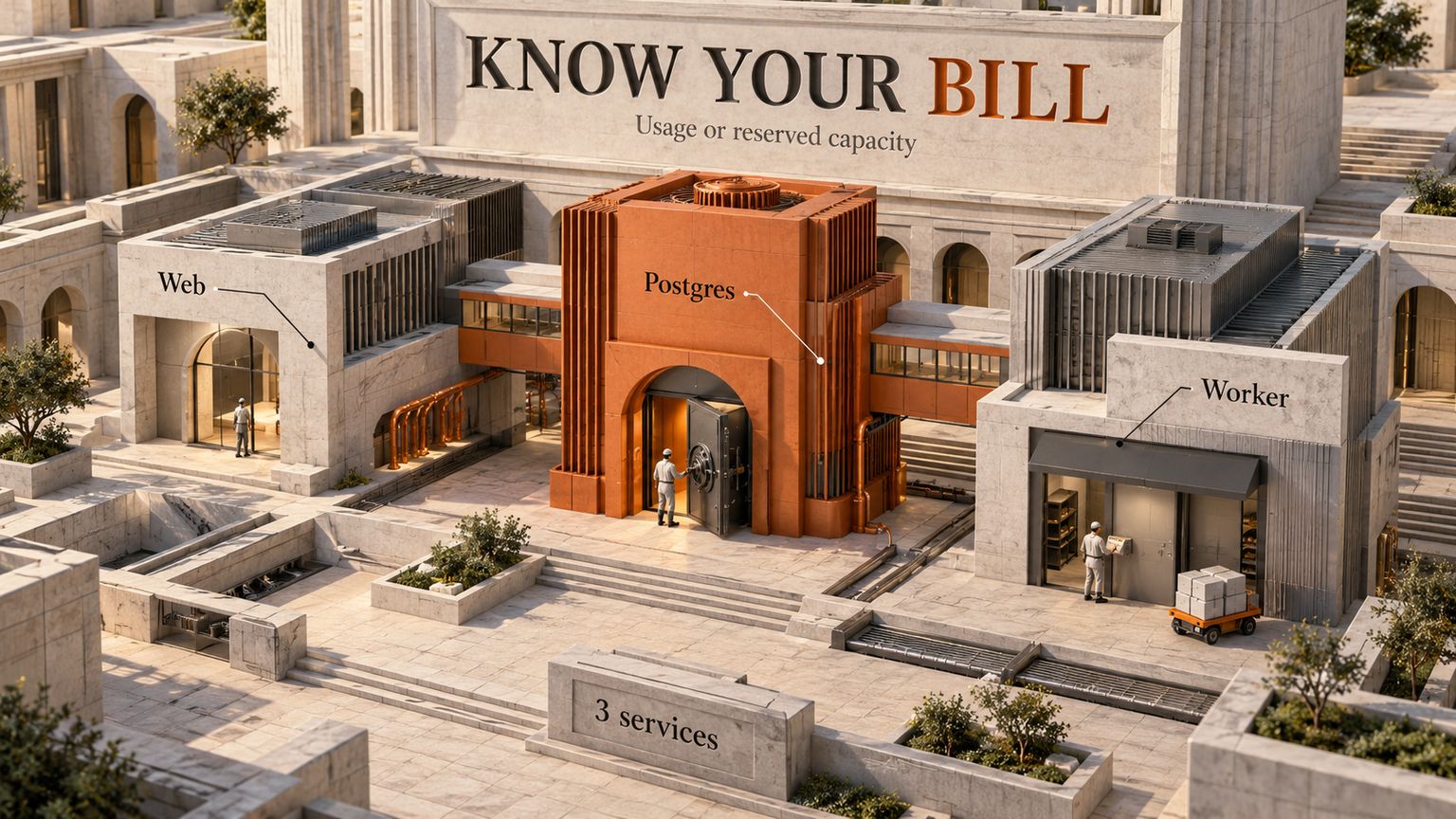
OpenClawなど、無料で使えるオープンソースAIエージェントの比較一覧
必要な仕事をこなせる、最もシンプルなアプリから始めましょう。汎用的な出発点はGooseです。それ以外の候補は、異なる操作画面や実行環境が必要な場合に選ぶ理由が生まれます。
どのツールも、モデルの利用は別途用意します。オープンソースのアプリでも、ホスト型モデルに接続すれば作業内容はそのプロバイダーに送られます。ローカルモデルを使うには、適切なマシンと対応する接続方法が必要です。リポジトリのライセンスが対象とするのはエージェントのソフトウェアなので、利用するモデルのライセンスも別に確認してください。
比較対象をどう選んだか
選んだプロジェクトには、インストールして使えるアプリ、コマンドラインインターフェース、またはパッケージ化されたコンテナがあります。エージェントループを自作する必要はありません。エージェントループとは、行動を選び、実行し、結果を読み取り、次の行動を決める一連の処理です。これらのプロジェクトには、その仕組みが組み込まれています。
選定では、実用面から次の点を確認しました。
- 使い始めるまでの道筋: インストールからタスクの依頼までの手順が文書化されていること。
- 業務利用できるライセンス: バッジや宣伝文句ではなく、リポジトリ内のライセンスファイルそのものを確認できること。
- 最近の開発状況: 選定した各リポジトリはアーカイブされておらず、2026年10月中に活動がありました。活動の有無は選定条件であり、信頼性の保証ではありません。
- モデル接続の記載: 紹介するアプリ自体について、対応プロバイダーを確認できること。
- 実行範囲の明確さ: どこで処理が実行され、何を設定する必要があり、どの制約が選択に影響するかを把握できること。
セットアップの難易度は、記載された手順から判断したもので、所要時間を計測した結果ではありません。「軽め」はアプリまたは拡張機能の導入とプロバイダー接続まで。「中程度」は、さらにゲートウェイ、アカウント、ツール、コンテナなどの設定が加わるものです。「複雑」は、適切なモデルエンドポイントの用意や、より大きな環境の運用が必要なものを指します。
おすすめの基準は人気ではなく、仕事との相性です。ブラウザのタブ内で少し手伝ってほしいだけなら、連携先が多いプロジェクトでも過剰な選択になり得ます。一方、使いやすいブラウザ拡張機能でも、専用のLinux環境で作業するエージェントの代わりにはなりません。
汎用アシスタントと、チャットから使うエージェント
ファイル、調査、外部サービスを横断する仕事には、汎用アシスタントが向いています。普段のメッセージアプリからその仕事を依頼したいなら、チャット経由で使うエージェントが候補になります。操作の入口をどこに置くかによって、結果や中断、人への確認依頼に気づく場所も変わります。
1. Goose:最初のローカルアシスタントに向く汎用ツール
Gooseは、デスクトップアプリでファイル作業、調査、自動化を人が確認しながら進めたい業務担当者にとって、最も始めやすい候補です。リポジトリでは、macOS、Windows、Linux向けのネイティブデスクトップアプリと、コマンドラインインターフェースを備えた汎用エージェントとして紹介されています。モデルとツールは拡張機能を介して接続します。その一つが、エージェントから外部ツールを呼び出すための標準であるModel Context Protocol(MCP)です。Gooseのリポジトリ。

最初の仕事としては、エクスポートしたサポートチケットのフォルダから、業務レポートの下書きを作る用途が考えられます。エージェントには、エクスポートデータのコピー、分類基準の説明、完成版レポートの見本を渡します。各結論のそばにチケットの識別子を残すよう依頼すれば、稼働中のサポートシステムに接続せずに、内容を確認できる成果物を得られます。
この用途にGooseが合うのは、Developer拡張機能にファイル編集とシェル実行が含まれるためです。シェルはOSのコマンド操作環境です。モデルに会話の中で各行を計算させる代わりに、スクリプトを実行してファイルを変換できます。繰り返し行うデータ処理には便利ですが、同時にマシン上で大きな権限をエージェントに与えることにもなります。Developer拡張機能。
向いている用途: ローカルファイルを扱い、デスクトップ画面と設定可能なツールを求める業務担当者の作業。
特徴: モデルプロバイダーと拡張機能を選べる、汎用的なデスクトップ作業環境。
ライセンス: Apache License 2.0。
動作環境: macOS、Windows、Linux。デスクトップアプリまたはCLI。
対応モデル: Anthropic、OpenAI、Google、OpenRouter、Ollamaなど、ドキュメントに記載されたプロバイダー。Ollamaは、自分のマシン上でモデルを提供するためのソフトウェアです。
セットアップ: デスクトップアプリとモデルの接続までは軽め。外部ツールや認証情報を追加する場合は中程度。
料金: 無料・オープンソース。モデルの利用環境は別途用意します。
無料トライアル: ソフトウェアにトライアルは不要です。
注意したいのは、ローカル環境での権限です。ドキュメントによると、Gooseの初期設定はAutonomousモードで、Developerツールは利用者の権限で動作できます。承認モードを使えば確認を挟めますが、読み取りと書き込みの分類はベストエフォートで行うとも説明されています。承認機能は、ファイルやアカウントへのアクセス制限と併用する管理手段として捉えてください。Gooseの権限設定。
サポートレポートの試行では、元の識別子を維持しているか、情報の欠落とゼロ値を区別しているか、元ファイルを変更していないかを判断基準にします。これらは利用者が定める合格条件であり、Gooseが保証する結果ではありません。毎回、人が成果物を作り直さなければならないなら、拡張機能を増やす前にタスクを単純にしましょう。
- デスクトップとターミナルの両方から使え、作業スタイルに合わせられます。
- ファイル操作とシェル実行により、ローカルで確認できる成果物を作れます。
- ホスト型とローカルのモデルプロバイダーを選べるため、柔軟に構成できます。
- 最初のタスクの前に、初期設定の自律動作レベルを確認する必要があります。
- 拡張機能を追加するたびに、設定とアクセス範囲を検討する必要があります。
- 承認モードだけでは、OSレベルのサンドボックスは構築されません。
選び方: 自分のマシンでエージェントと一緒に作業を進めたいならGooseが向いています。セットアップや拡張機能の詳細は、Goose AI Agentガイドを参照してください。
無料でAIエージェントを自作したいなら、まず既存アプリの設定から
まずはGooseの既存アプリを設定するだけで始められます。範囲を限定したファイル作業を試すために、エージェントフレームワークを実装する必要はありません。
デスクトップアプリをインストールする
Gooseのクイックスタートから、利用するOS向けのアプリをダウンロードします。ソースからビルドして維持する理由がなければ、パッケージ版を使いましょう。
モデルプロバイダーを一つ接続する
初回起動時にプロバイダーを設定します。そのタスクのデータを扱うことが、すでに許可されているプロバイダーを選んでください。ローカルでOllamaを使う場合は、モデルを提供する環境を別途構成します。デスクトップアプリを入れるだけで、自動的に用意されるものではありません。
セッションの権限モードを選ぶ
SettingsでChatを開き、新しいセッションのDefault Modeを承認モードに変更します。既存のセッションは現在の設定を維持します。セッション内で切り替えるコマンドとして、
/mode approveが案内されています。作業を始める前に、有効になっている拡張機能も確認しましょう。結果を確認できるファイル作業を依頼する
機密性のないファイルのコピーを専用の作業フォルダに置きます。入力ファイルは変更せず、出典の識別子を添えたレポートの下書きを作るよう依頼します。作業フォルダはタスクの整理には役立ちますが、実行範囲をより強く制限するには、OSアカウントとツールがアクセスできる対象を絞る必要があります。
アクセス範囲を広げる前に結果を確認する
レポートを元の記録と照合し、変更されたファイルを調べ、人が介入した箇所を記録します。新しいツールは、現在のタスクを通じて必要性が明らかになってから追加します。
2. Hermes Agent:記憶と手順を引き継ぐ定型業務に
Hermes Agentは、保存した前提情報と確認済みの手順を使い、繰り返す仕事を改善していきたい場合に最も適しています。Nous Researchのプロジェクトで、永続メモリ、会話検索、再利用可能なスキル、スケジュール実行がドキュメントに記載されています。ターミナル、デスクトップ、メッセージアプリから利用できます。実務上の強みは継続性です。前回の情報や指示を残しておき、次のタスクをそこから始められます。Hermes Agentのリポジトリ。

たとえば、業務責任者が毎週、仕入れ先の状況をまとめるケースを考えます。新しいファイルを読み、同じ分類基準を適用し、未解決の確認事項を含めた下書きを作る仕事です。メモリには継続して使う前提情報を保存し、スキルには手順を保存できます。読むべきファイル、例外として扱う条件、報告の構成などが手順に当たります。
両者の役割は異なります。好みのレポート形式といった情報は、保存する前提情報に当たります。要約を書く前に納期の欠落を調べる、といった一連の作業は手順です。Hermesのスキルに関するドキュメントでも、この違いが明確に示されています。「自己改善」の仕組みには、こうした手順の保存と修正が含まれます。ただし、この表現を精度向上の保証と受け取るべきではありません。スキルのドキュメント。
向いている用途: 前提情報を維持し、手順を確認できることが役立つ反復業務。
特徴: メモリ、エージェントが作成するスキル、メッセージングゲートウェイを通じた定期配信。
ライセンス: MIT。
動作環境: Linux、Windows、対応するApple Silicon搭載Mac。ローカルマシンまたはサーバー。Windowsへのネイティブインストール手順も記載されています。
対応モデル: OpenAI、Anthropic、OpenRouter、Nous Portal、カスタムエンドポイント。OllamaやvLLMなどのローカルモデルサーバーも含みます。
セットアップ: パッケージ版デスクトップアプリとプロバイダーの設定は軽め〜中程度。メッセージ連携、スケジュール、リモート実行環境の設定は中程度。
料金: 無料・オープンソース。モデルの利用環境は別途用意します。
無料トライアル: ソフトウェアにトライアルは不要です。
インストール方法の違いにも注意が必要です。現在のデスクトップパッケージにはランタイムとビルド済みのインターフェースが含まれますが、ソースから環境を構築するインストーラーでは手順が異なります。macOSパッケージはApple Silicon専用で、Intel搭載MacのmacOSは非対応と明記されています。サーバーでは、案内されたコマンドラインのインストール手順を使い、ゲートウェイを別途設定します。インストールのドキュメント。
モデルの選択方法も明確です。hermes modelでプロバイダーとモデルを選び、hermes toolsで有効にするツールを管理します。ローカルのOllamaは、モデルサーバーのアドレスを指定するカスタムエンドポイントとして設定します。特定のクラウドアカウントやモデルが必須だと思い込む必要はありません。プロバイダーのドキュメント。
課題になるのは、保存する手順の品質です。一見うまくいった処理でも、誤った業務ルールを適用していれば、その方法を保存することで間違いまで定着しかねません。仕入れ先の状況報告なら、まず出力を確認し、その後でスキル案を作らせ、残そうとしている指示を確認します。ドキュメントにあるskills.write_approvalを設定すると、スキルの変更を承認待ちにできます。変更案は/skills pendingと/skills diffで確認できます。
- 保存した前提情報とスキルを、定期レポートや繰り返し行う調査に使えます。
- ゲートウェイを通じて、対応するメッセージアプリから同じアシスタントを利用できます。
- ローカル、コンテナ、リモートでの実行に対応し、運用環境を選べます。
- 業務ルールが変わったときは、保存した手順を見直す必要があります。
- スケジュール実行でも、結果が届かない場合や使えない場合に対応する担当者が必要です。
- インストール前に、対応プラットフォームとパッケージを確認する必要があります。
選び方: 会話が終わっても手順を引き継ぎたいなら、Hermesが向いています。メモリ、スキル、運用時の管理機能については、Hermes Agentレビューで詳しく説明しています。
3. OpenClaw:メッセージアプリから使う常駐アシスタントに
OpenClawは、メッセージアプリからアシスタントを呼び出すことが、業務の中心になる場合に最も適しています。セッションとツールを調整するバックグラウンドサービス、ローカルのGatewayが、Slack、Discord、Telegram、WhatsApp、Teams、iMessageなどのチャネルに接続します。リポジトリには、macOS、Linux、Windowsへのインストール手順が記載されています。OpenClawのリポジトリ。

スマートフォン中心で仕事をする経営者には、別のデスクトップアプリを開くよりも使いやすい入口になります。試行するなら、利用が承認された業務メモの要約案を、非公開のメッセージチャネルから依頼するとよいでしょう。普段から仕事を確認する場所に、出典をたどれる要約が届くことが価値になります。ただし、メッセージを送るだけで、あらゆる業務システムに接続できるわけではありません。元資料を取得するツールは、別途設定します。
Gatewayの運用も利用者の役割です。仕事を実行できるマシン上で、サービスを稼働させておく必要があります。ノートPCなら人がそばにいる間の利用に向き、PCを閉じている間も使いたいなら専用マシンやサーバーが適しています。更新、モデルの認証情報、チャネル接続まで含めて、維持できる構成を選びましょう。
向いている用途: メッセージアプリから呼び出せる、常駐型のアシスタントを求める業務担当者。
特徴: チャネル、セッション、ツールをまとめて管理するローカルサービス。
ライセンス: MIT。
動作環境: macOS、Windows、Linux。個人のマシンまたはサーバー。
対応モデル: Anthropic、OpenAI、Google Gemini、OpenRouter、Ollama、LM Studioなど、ホスト型およびローカルのプロバイダー。
セットアップ: 中程度。インストール、モデルの初期設定、Gatewayの設定、利用するチャネルとの接続が必要です。
料金: 無料・オープンソース。モデルの利用環境は別途用意します。
無料トライアル: ソフトウェアにトライアルは不要です。
インストーラーは、アプリの実行に必要な対応版のNode.jsランタイムを用意できます。インストーラースクリプトでは、そのまま初期設定が始まります。パッケージを直接インストールした場合は、openclaw onboard --install-daemonを使います。その後、openclaw gateway statusでサービスを確認し、openclaw dashboardでControl UIを開きます。メッセージ連携を加える前に、この画面で会話ができることを確認しましょう。これらはリポジトリに記載された手順であり、インストール時間を計測した結果ではありません。
モデルプロバイダーの一覧と、メッセージチャネルの一覧は別です。Slackはアシスタントとやり取りする手段で、モデルプロバイダーは推論を提供します。対応する設定の範囲内で、それぞれを独立して変更できます。モデルプロバイダーのリファレンス。
注意すべきなのは、届いたメッセージによって、どの権限が動くかです。リポジトリによると、サンドボックスを設定しない限り、メインセッションのツールはホスト上で実行されます。また、未知の送信者からのダイレクトメッセージには、初期設定でペアリングが適用されます。ペアリングは誰が仕事を開始できるかを決めるもので、許可されたタスクがアクセスできるファイルやアカウントを制限するものではありません。状態や認証情報を自分のハードウェアに置いていても、設定したモデルプロバイダーやメッセージ基盤にはタスクの内容が渡ります。
- ターミナルをあまり使わない業務担当者でも、メッセージアプリから利用できます。
- Gatewayがチャネル接続とアシスタントのセッションをまとめて管理します。
- ホスト型とローカルのプロバイダーを選び、モデルの配置を変えられます。
- Gatewayと接続先アカウントを継続して運用する必要があります。
- ホスト上で実行するため、アクセス範囲を意識して制限する必要があります。
- 接続するチャネルが増えるほど、確認と保守が必要な設定も増えます。
選び方: 普段使う会話の場にいるかどうかが利用の決め手になるなら、OpenClawが向いています。手順を引き継げることを重視するなら、Hermes AgentとOpenClawの比較を参照してください。
PCやブラウザを操作するエージェント
製品を選ぶ前に、エージェントにどの環境を操作させるのかを決めましょう。普段のブラウザ内で動くこと、別のブラウザを開くこと、コンテナのデスクトップを使うこと、自分のPCの画面を操作することは、それぞれ異なる仕事です。一つに対応するツールが、ほかにも対応するとは限りません。
4. Nanobrowser:普段のChromeやEdgeをそのまま使いたい場合に
Nanobrowserは、ChromeやEdgeを使っている人がブラウザ作業を任せるうえで、今回の候補の中では最も手軽に始められます。拡張機能としてインストールし、サイドパネルからタスクを渡すと、ページの読み取り、クリック、入力、タブ間の移動を行います。普段のブラウザを置き換えたり、自動化スクリプトを作ったりする必要はありません。Nanobrowserのリポジトリ。

仕入れ先の資料を比較する担当者なら、関連ページを開き、出典付きの納入条件一覧を作るよう依頼できます。リポジトリには、CSVの表やMarkdownのレポートなどをダウンロードフォルダへ保存できると記載されています。合格条件は、抽出した条件のすべてに参照元のページがあり、確認できない情報は未確認のまま明示されていること、とするとよいでしょう。
すでにタブの中で完結している仕事に適しています。Webサイトを移動するためだけに、汎用デスクトップエージェントを追加せずに済みます。同じブラウザで無関係な業務アプリにもログインしている場合は特に、対象サイトの範囲にタスクを絞ってください。
向いている用途: 普段のChromeやEdgeでWebページを読み取り、操作する仕事。
特徴: クラウドまたはローカルのモデルに接続でき、サイトごとの権限設定を備えたサイドパネル型エージェント。
ライセンス: Apache License 2.0。
動作環境: 自分のPC上の、対応するChromeおよびEdge。
対応モデル: Anthropic、OpenAI、Google Gemini、OpenRouterなどの記載されたクラウドプロバイダー、およびOllama、LM Studio、互換性のあるローカルサーバー。モデルはツール呼び出しに対応している必要があります。
セットアップ: クラウドプロバイダーを使う場合は軽め。ローカル推論では、モデルサーバーの追加設定が必要です。
料金: 無料・オープンソース。モデルの利用環境は別途用意します。
無料トライアル: ソフトウェアにトライアルは不要です。
リポジトリ内のChrome Web Storeへのリンクからインストールし、ようこそ画面でプロバイダーを設定して、サイドパネルを開きます。Edgeでは、先にほかのストアからの拡張機能を許可するよう求められる場合があります。ローカルモデルには追加の接続設定が必要です。Ollamaでは拡張機能のオリジンを許可し、LM Studioではクロスオリジンアクセスを有効にします。これらの条件はリポジトリに記載されています。モデルサーバーに接続できるだけでは、設定完了とはいえません。
権限管理は便利ですが、限界もあります。初期設定のAskモードでは、フォームの送信、メッセージ送信、削除、アップロードを検出すると確認を求めます。支払い、パスワード、アクセス権限の付与は人に引き継ぎます。設定ではサイトごとに許可、確認、ブロックも選べます。ただし、人の介入が必要な操作をエージェントが見落とす可能性は、プロジェクト自身も認めています。こうした管理機能があっても、影響の大きい作業から目を離してよいわけではありません。
- 使い慣れたブラウザにそのまま追加できます。
- ホスト型プロバイダーとローカルモデルサーバーの両方に対応しています。
- サイト別ルールとAskモードにより、人が介入するタイミングを設けられます。
- FirefoxとSafariには非対応で、その他のChromium系ブラウザは未検証です。
- モデル側でツール呼び出しが正常に動作する必要があります。
- ローカルで動く拡張機能でも、ページ内容は選択したモデルエンドポイントに送られます。
選び方: ブラウザのタブ内で始まり、そこで終わる仕事にはNanobrowserが向いています。一般的なデスクトップアプリの操作や、画面を持たないサーバー上のアシスタントには別の候補を選びましょう。
5. Browser Use Desktop:専用ブラウザで作業を分けたい場合に
Browser Use Desktopは、独立したChromiumウィンドウでブラウザ作業を行う、スタンドアロンのアプリです。リポジトリによると、普段のChromeからCookieを取り込み、既存のログインセッションを利用できます。タスクを開始するショートカットも用意されています。ここで扱うのは、browser-use/desktopにあるインストール型のデスクトップアプリです。Browser Use Desktopのリポジトリ。

別ウィンドウで動く構成は、自分が使っているタブとエージェントの作業を、見た目にも分けたい場合に便利です。たとえば、対象として認めた品目の状況を仕入れ先ポータルから集めさせ、その間に自分は関連資料を読み進められます。結果は下書きの一覧として受け取り、ポータルと照合します。利点は専用の作業用ブラウザがあることであり、別ウィンドウだから安全だと判断できるわけではありません。
Cookieには、認証済みのアクセス情報が含まれる場合があります。取り込んだセッションに付随する権限を、エージェントのブラウザも持つ可能性があります。対象アカウントを確認し、最初は記録を書き換える作業ではなく、読み取りと下書き作成から始めましょう。ブラウザのプロセスが新しくても、権限を絞った新規アカウントと同じではありません。
向いている用途: 普段のブラウジングと、エージェントのブラウザ作業を別ウィンドウに分けたい業務担当者。
特徴: 専用のChromium環境と、セッション取り込み機能を備えたデスクトップアプリ。
ライセンス: MIT。
動作環境: Apple Silicon搭載MacのmacOS、Windows x64、Linux。各環境向けのダウンロードが案内されています。
対応モデル: デスクトップ版のREADMEには、Claude CodeのサブスクリプションまたはAPIキーを使うAnthropicと、ChatGPTのサブスクリプションまたはAPIキーを使うCodexが記載されています。
セットアップ: 軽め〜中程度。デスクトップパッケージをインストールし、記載されたプロバイダーに接続して、ブラウザセッションの連携を確認します。
料金: 無料・オープンソース。モデルの利用環境は別途用意します。
無料トライアル: ソフトウェアにトライアルは不要です。
対応モデルの一覧は、選択を左右する制約です。Browser Useのエコシステムにはほかのコンポーネントもありますが、ライブラリで対応している機能が、このデスクトップアプリでも使えるとは限りません。任意のローカルモデルエンドポイントへの接続が必須なら、Nanobrowserのリポジトリのほうが、その方法を明確に説明しています。Browser Use Desktopを選ぶ際は、デスクトップ版READMEのプロバイダー一覧を基準にしてください。
同じ区別は、実行環境にも当てはまります。デスクトップ版をダウンロードすれば、導入したマシンで使うアプリが手に入ります。ブラウザ作業ができるというだけで、常時稼働するサーバーサービスの代替として文書化されている、と受け取らないでください。
- 専用のブラウザウィンドウで、エージェントの作業を確認できます。
- 記載されたデスクトップ環境向けに、パッケージが用意されています。
- 既存セッションの取り込みにより、繰り返しログインする手間を減らせます。
- 取り込んだセッションに、重要なアカウント権限が伴う場合があります。
- 記載された対応プロバイダーは、エコシステム全体よりも限られています。
- デスクトップでの利用と、画面のないサーバーワーカーの運用は別の構成です。
選び方: 専用の作業用ブラウザを使い、記載されたプロバイダーに接続するならBrowser Use Desktopが向いています。普段のブラウザ内で作業し、明示的に対応するローカルモデル接続を重視するならNanobrowserを選びましょう。
6. Agent Zero:専用のLinux作業環境が必要な場合に
Agent Zeroは、ファイル、ブラウザ、デスクトップアプリ、編集可能な文書を備えた、専用のLinux環境をエージェントに持たせたい場合に、今回の候補で最も適しています。プロジェクト自身はフレームワークと説明していますが、ランチャーやDockerイメージから、Web UI付きの構築済みエージェントを起動できます。このパッケージ化されたアプリとしての導入方法があるため、比較対象に含めています。Agent Zeroのリポジトリ。

Dockerは、アプリとその依存関係をコンテナにまとめます。コンテナは、ホスト上に設ける独立した実行環境です。Agent Zeroのデスクトップは、その環境内にあります。そこにインストールされたLinuxソフトウェアを使えますが、ホストPCのファイルやブラウザにアクセスさせるには、さらに設定が必要です。
試行するなら、利用が承認された資料から、編集できる社内説明資料を組み立てる仕事が適しています。リポジトリにはLinuxデスクトップ、統合ブラウザ、そして文書、表計算、プレゼンテーションに使うLibreOffice Writer、Calc、Impressが記載されています。出典一覧のある編集可能な下書きを依頼し、内容と保存されたファイルの両方を確認しましょう。これは活用方法の提案であり、本記事で出力を実機検証したという意味ではありません。
向いている用途: チャット画面だけでなく、専用のコンピューター環境が役立つ仕事。
特徴: Docker内にまとめられたLinuxデスクトップ、ブラウザ、文書作成環境。
ライセンス: MIT。ライセンスファイル自体で確認しています。
動作環境: Dockerを実行できるローカルマシンまたはサーバー。A0 LauncherにはmacOS、Windows、Linux向けのビルドがあります。
対応モデル: ホスト型ではAnthropicやOpenRouter、ローカルではOllama、LM Studio、vLLMなどへの接続方法が記載されています。
セットアップ: 中程度〜複雑。Docker、永続ストレージ、アプリの設定、モデル接続が必要です。
料金: 無料・オープンソース。モデルの利用環境は別途用意します。
無料トライアル: ソフトウェアにトライアルは不要です。
A0 Launcherは、個人のマシンへの導入を案内するためのツールです。Dockerを確認し、インスタンスとポートを管理し、ローカルまたはリモートのAgent Zeroに接続します。リポジトリにはサーバー向けのターミナルインストーラーも記載されています。Web UIが起動したら、各モデルの用途を理解して設定してください。インストールガイドではChat、Utility、Embeddingのモデルを区別しています。それぞれ、メインの会話、要約などの補助処理、関連情報を検索するための数値表現を担います。インストールとモデル設定。
ブラウザ拡張機能でプロバイダーを一つ選ぶ場合よりも、設定は多くなります。その作業環境が必要なら納得できる負担ですが、いくつかのタブから情報を取り出すだけなら余分な手間です。
注意点は、コンテナの内外を分ける境界です。プロジェクトは環境を隔離し、ホームディレクトリ全体をマウントしないよう勧めています。マウントすると、ホスト側のディレクトリをコンテナ内から使えるようになります。オプションのA0 CLI Connectorも、エージェントの活動範囲を意図的にホストマシンへ広げる機能です。最初のタスクで当然に必要な設定ではなく、追加のアクセス権限を与える操作として扱ってください。
プロジェクトごとに、タスクの指示、ファイル、メモリ、シークレット、モデルの選択を分けて管理できます。この仕組みを使い、社内説明資料の作成にも専用の作業コンテキストを用意しましょう。情報の整理には役立ちますが、実際のアクセス範囲は、設定したコンテナ、マウント、アカウント、ツールで決まります。
- 作業用コンピューターの環境がまとまっており、ファイル、ブラウザ、デスクトップソフトをまたぐ仕事に対応できます。
- チャットの文章だけでなく、編集可能なオフィス文書を成果物にできます。
- ローカルやサーバーに導入できるため、一つのブラウザタブに依存せず環境を運用できます。
- Docker、ストレージ、モデルの設定に運用の手間がかかります。
- ホスト側のマウントやコネクターによって、アクセス範囲がコンテナの外まで広がる場合があります。
- Docker内のLinuxデスクトップは、ホストPCのデスクトップとは別の環境です。
選び方: 自分で運用・保守できる専用の作業環境がエージェントに必要なら、Agent Zeroを選びましょう。より単純なローカルファイルの作業なら、まずGooseから始めるのが適しています。
7. UI-TARS Desktop:画面を見てデスクトップを操作させたい場合に
UI-TARS Desktopは、スクリーンショット、マウス操作、キーボード入力を使ってGUIアプリを操作するタスク向けの専門的な選択肢です。リポジトリでは、このデスクトップアプリと、同じリポジトリにある別プロジェクトのAgent TARSを区別しています。PCに表示されている画面を操作する目的なら、Desktop向けの手順を使ってください。UI-TARS Desktopのリポジトリ。

操作できる画面はあるものの、専用の連携を開発するつもりはないアプリで役立ちます。試行するなら、本番ではないデスクトップアプリで元に戻せる設定変更を行わせ、最後のスクリーンショットを確認する方法が考えられます。完了状態が明確で、変更を取り消せるタスクを選びましょう。
セットアップには、画像とテキストの両方を解釈できる視覚言語モデルが必要です。一般的なテキストモデルに接続できるだけでは、このアプリの画面認識と操作のループに対応しているとはいえません。デスクトップ版READMEにはUI-TARSとSeedの視覚モデル群が記載され、クイックスタートではUI-TARSモデルのエンドポイントを使う手順が案内されています。
向いている用途: 人が確認しながら、デスクトップ画面を認識して操作させる作業。
特徴: スクリーンショットに基づいてPCやブラウザを操作する、インストール型のデスクトップアプリ。
ライセンス: Apache License 2.0。
動作環境: ローカルのデスクトップへのインストール手順は、macOSとWindows向けに記載されています。
対応モデル: 記載されたUI-TARSとSeedの視覚モデル群。Desktop専用のエンドポイント設定を使います。
セットアップ: 複雑。アプリをインストールし、必要なシステム権限を付与して、互換性のあるモデルエンドポイントを設定します。
料金: 無料・オープンソース。モデルの利用環境は別途用意します。
無料トライアル: ソフトウェアにトライアルは不要です。
macOSでは、ガイドに従ってアクセシビリティと画面収録の権限を許可します。モデル設定では、ベースURL、APIキー、モデル名を入力します。ベースURLとは、モデルへのリクエストに応答するサービスのアドレスです。エージェントが手元の画面を操作していても、接続先はリモートの場合があります。したがって「ローカルでの操作」は、スクリーンショットがマシンの外に出ないことを意味しません。Desktopのクイックスタート。
同じガイドには、互換性に関する具体的な制約もあります。アプリはシングルモニター環境を想定しており、複数モニターではタスクが失敗する場合があります。また、以前のRemote Operatorサービスは終了したと記載されています。本記事で紹介するのはインストール型のローカルアプリです。終了したホスト型サービスを、手軽な代替手段として使うことはできません。
- アプリ専用の連携を開発せず、GUIの操作レベルで作業できます。
- 画面上で確認できるマウス操作とキーボード入力に対応しています。
- Desktop専用のドキュメントで、必要なモデルとシステム権限を確認できます。
- アプリのダウンロードに加え、適切な視覚モデルのエンドポイントを用意する必要があります。
- ガイドはシングルモニターでの利用を指定しています。
- 画面操作では、現在のデスクトップセッションで利用できる対象にアクセスできます。
選び方: 人が確認できる具体的な画面操作のタスクには、UI-TARS Desktopが向いています。Webページだけを扱うならブラウザ向けの候補から、専用のLinux作業環境が必要ならAgent Zeroから検討しましょう。
コーディング向けのオープンソースAIエージェント
8. OpenHands:リポジトリでの開発作業には専用ツールを
OpenHands Agent Canvasは、OpenHandsエージェントを内蔵した、インストール型の開発者向け管理環境です。MITライセンスで公開され、ローカル、Docker、サーバーで実行できます。AnthropicやOpenAIなどの選択肢を含むLiteLLM対応モデルを設定でき、記載されたパッケージまたはDockerの手順で導入します。セットアップは中程度です。サンドボックスを使わない構成では、ファイルシステムへの広いアクセス権が与えられます。ソフトウェアは無料・オープンソースで、モデルの利用環境は自分で用意します。 コーディング用途での選定には、オープンソースのコーディングエージェントガイドを参照してください。

ローカルのオープンソースAIエージェントでも、推論先は別に確認が必要です
エージェントを置く場所、処理を実行する場所、モデルのエンドポイントは、それぞれ別に確認しましょう。アプリをローカルにインストールしただけでは、分かるのは最初の項目だけです。
たとえばGooseは、ホスト型モデルを使いながらローカルファイルを編集できます。Nanobrowserはブラウザ内で動きながら、選択したプロバイダーにページ内容を送れます。Agent ZeroはDocker内で作業しながら、別の場所にあるモデルサーバーを使えます。いずれも文書化された構成であり、製品がオープンソースであることと矛盾しません。

すべてをローカルで完結させるには、オープンソースのアプリを選ぶだけでは足りません。モデルの接続先を確認したうえで、検索サービス、ブラウザサービス、その他の連携ツールが情報を外部に送るかも調べます。公開Webへのアクセスが必要なタスクでは、Webを閲覧することと、非公開の作業データをモデルプロバイダーへ送ることを分けて考えましょう。
業務で使う人が答えるべき問いは具体的です。「どの文書、ページ内容、スクリーンショットが、このマシンの外へ出るのか」。機密情報にエージェントを接続する前に、ここを明らかにしてください。ローカル推論が必須なら、使う予定のローカルサーバーへの対応が明記されたアプリから選び、タスク全体のデータの流れを確認しましょう。
用途に合わせたAIエージェントの選び方
最初のタスクが、人の確認を挟むファイル作業で、汎用的なデスクトップ画面が欲しいなら、Gooseを選びましょう。今回の候補では、始め方が最も明確です。モデルを用意し、範囲を限定した作業環境を渡し、成果物を確認します。
前提情報の保存と手順の再利用が導入の目的なら、Hermes Agentを選びます。メッセージアプリから呼び出せることで日々の仕事に定着しそうなら、OpenClawが向いています。どちらもこれ以上の機能を備えていますが、判断の軸は、どの要件が欠けると最も困るかです。
普段使うブラウザ内で行う仕事なら、Nanobrowserを選びます。エージェント専用のブラウザを用意し、記載されたプロバイダーを使いたいなら、Browser Use Desktopが候補です。どちらも既存のログイン状態を使えるのは便利ですが、タスクを渡す前にアカウントへのアクセス範囲を確認しましょう。
デスクトップソフトや編集可能なファイルを備えた専用のLinuxコンピューターが必要なら、Agent Zeroを選びます。手元のPCのGUIを操作すること自体が仕事なら、UI-TARS Desktopが向いています。選び分ける基準は、どのデモが自律的に見えるかではなく、どの環境でエージェントを動かしたいかです。
リポジトリでの作業が目的なら、OpenHandsを選びます。ほかのコーディングエージェントとの比較は、コーディングガイドで確認してください。
成果物、使ってよい入力、エージェントを止める地点を言葉にできないなら、インストール先の決定は後回しにしましょう。長い機能一覧を見比べるより、この条件を書き出すほうが候補を絞れることが多いからです。
今回の用途では選ばないほうがよいもの
すぐに使えるアプリを探しているのに、そのアプリ自体を開発する必要があるプロジェクトを選ぶと、目的から外れます。ここで対象外とする理由は、利用可能なエージェントを求める経営者や業務担当者との適合性です。
オープンソースのAIエージェントフレームワークは、別の比較で選びましょう
CrewAIとLangGraphは、AIエージェントフレームワークの比較で扱う候補です。エージェントアプリを開発する場合には適していますが、既存のアシスタントをインストールして仕事を依頼し始める、という今回の条件には当てはまりません。
Ollama単体でも、この目的は果たせません。Ollamaは、ここで紹介した一部のエージェントが利用する、モデル提供の基盤です。ツール、タスク、やり取りを管理するアプリは、別途必要です。
ホスト型のみの製品は、自分のマシンやサーバーでエージェントを動かすという条件を満たしません。ダウンロードできるクライアントや、オープンソースの連携ライブラリがあっても、それだけでエージェントの実行環境自体をセルフホストできるとは判断できません。
提供が終了したUI-TARS Remote Operatorサービスは、導入計画に含めないでください。現在のリポジトリに記載された、ローカルのDesktop版の手順に従いましょう。
関連する別プロジェクトの機能を、そのまま当てはめないことも大切です。Browser Use Desktopには独自の対応プロバイダー一覧があります。UI-TARS Desktopのセットアップは、Agent TARSとは異なります。利用したい機能は、実際にインストールするアプリのドキュメントで確認してください。
業務データへのアクセスを許可する前に
最初のエージェントには、限られたアクセスで完了でき、結果を確認できる仕事を渡しましょう。小規模な会社なら、「業務を管理して」と頼むより、エクスポートデータのコピーからレポートの下書きを作らせるほうが、出来を判断しやすくなります。

専用の作業環境を用意し、必要に応じて別アカウントやコンテナを使います。アクセスを許可するのは、仕事に必要なアカウントとディレクトリだけにします。「このフォルダから出ないで」というプロンプトは意図を伝えるものです。実際にアクセスできる範囲を決めるのは、ファイル権限とツールの設定です。Hermesのセキュリティドキュメントでは、コマンドの承認と実行範囲の制限の違いが、特に明確に説明されています。
実行前に、合格条件を決めておきましょう。出典の識別子を残すこと、元ファイルを変更しないこと、不明な値を明示すること、外部への操作を求められたら実行前に止まり、人の確認を待つことです。これらは試行時に勧める基準であり、すべてのアプリが保証する動作ではありません。
次の仕事始めには、繰り返し発生する作業を一つ選び、整理した入力データを用意して、必要最小限のエージェントをインストールしてみましょう。出力は、同僚から受け取るなら合格とする成果物と比べます。何を実行し、どこを直す必要があり、次の操作をどう停止または取り消せるかを理解してから、アクセス範囲を広げてください。
よくある質問
オープンソースのAIモデルはありますか?
あります。ただし、モデルとエージェントのライセンスは別です。モデルの重みをダウンロードできるからといって、業務で無制限に使えるとは限りません。アプリだけでなく、モデル自体のライセンスも確認してください。ここで紹介した複数のエージェントには、ローカルモデルサーバーへの接続方法が記載されています。
AIエージェントは、どのような役割を担いますか?
エージェントは、モデルを使って行動を選び、利用可能なツールを呼び出し、結果を読み取りながらタスクを進めます。業務で使ううえで大切な違いは、文章を返すだけでなく、設定されたアクセス範囲内でファイルやアプリを操作できることです。
OpenAIを使うエージェントは、どう導入すればよいですか?
アプリを開発するなら、コードで構築する方法としてOpenAI Agents SDKがあります。インストールして使えるアシスタントが欲しいなら、上記の候補からOpenAI対応が明記されたものを選び、適切なプロバイダー接続を設定してください。
OpenAI APIは無料で使えますか?
エージェントのソフトウェアが無料でも、OpenAIのモデル利用まで無料になるとは考えないでください。プロバイダーの現在の利用条件と、自分のアカウントに明示された利用枠に基づいて予算を立てます。モデルの最新料金は、公式API料金ページで確認してください。
無料のAI APIは、何を基準に選べばよいですか?
エージェントでは、宣伝されている無料枠の大きさよりも、互換性とタスクを完了できるかが大切です。ツール呼び出しへの対応を確認し、画面を扱う仕事では画像認識への対応も調べます。ローカル推論が必要なら、文書化されたローカルモデル接続を選び、実際のタスクで評価してください。
ChatGPT APIの料金はいくらですか?
API料金は選択するモデルと使用量によって決まり、ツールによっては別料金が発生します。単価は現在のOpenAI API料金表で確認してください。オープンソースのエージェントをインストールしても、プロバイダー側の料金は変わりません。
ChatGPT APIで最も安いモデルはどれですか?
エージェントが対応するモデルの中で単価が最も低いものを、プロバイダーの最新料金表で確認します。そのうえで、再試行や修正も含め、タスクを完了するまでの費用を比べてください。表示単価が最安でも、使える成果物を最も安く得られるとは限りません。本比較では、モデル料金の順位付けは行っていません。
ChatGPTに入力してはいけない情報は何ですか?
パスワード、秘密鍵、利用が承認されていない機密情報をタスクのプロンプトに含めないでください。ここで紹介したエージェントでは、文書化された認証情報の設定方法を使い、接続したモデルにどのファイル、ページ、スクリーンショットが渡るかを確認します。ローカルにインストールしたというだけでは、その範囲は分かりません。
ChatGPTより安く使えるAIはありますか?
エージェントのアプリと、接続するモデルを分けて考えましょう。ここで紹介したアプリは無料・オープンソースで、モデルの費用は選んだ利用環境によって決まります。アプリのライセンスから推論の安さを判断するのではなく、対応モデルごとに、同じ合格条件を満たすタスクを比べてください。
AI業務ワークフロー監査チェックリストを使い、最初のタスク、使ってよい入力、合格とする成果物を明確にしましょう。
- 公開日
- カテゴリー
- Build
- 言語
Superpowers Claude Code版ガイド:導入手順と15のスキル
SuperpowersをClaude Codeで使うための導入手順と、15のスキルが選ばれる仕組みを解説します。標準のプランモードや自作スキルとの違い、機能の設計からテスト、レビュー、マージまでの流れを具体例で確認。小さな変更に手順をかけすぎないための判断基準と、導入前に知っておきたい限界もまとめました。2026年10月18日Build
few shotとは?出力を安定させるプロンプトの作り方と例
few shotとは、入力と正解の例を示してAIの出力を整える手法です。問い合わせの分類、請求書の抽出、ブランドに合う文章作成を題材に、プロンプトの具体例と選び方を解説。zero-shotとの使い分け、各社APIでの配置、欠損値への対応、評価の進め方まで、例を増やす前に押さえたい実務の判断基準をまとめます。2026年10月18日Build
プロンプトチェーンの作り方:「抽出・検証・下書き」でAIの出力を確認する
プロンプトチェーンの基本から、問い合わせ対応を「抽出・検証・下書き」に分ける具体例まで解説します。情報不足や根拠の矛盾を見つけたらどこで止め、どう再開するか。長いプロンプトやAIエージェントとの使い分け、最終出力の確認、n8n・Makeで実装する際の条件設計も押さえ、業務に合うワークフローを考えます。2026年10月18日Build
Chain of Thoughtとは?CoTプロンプトの使い方と推論モデルでの判断基準
Chain of Thought(CoT)の仕組みと使い方を、在庫照合のプロンプト例で解説します。途中の計算を示す場面と、推論モデルのeffortを調整する場面を整理。OpenAI・Claude・Geminiの指針、根拠の求め方、応答時間や正確さの評価方法まで、業務で判断するための要点を紹介します。2026年10月18日Build
Claude Code auto modeと権限スキップ:確認を減らす設定と注意点
Claude Codeの権限確認を減らしたい方へ。dangerously-skip-permissionsで省略される承認と、残る制御を解説します。autoモードや権限ルール、planモード、フックの使い分けから、非rootの隔離コンテナで実行する手順、クラウド設定の注意点まで、用途に合う設定を選べます。2026年10月18日Build
Cursor VSCode比較:料金・AI機能と乗り換えの判断基準【2026年】
CursorとVSCodeの違いを、Tab補完、AIエージェント、Copilot、拡張機能、料金、プライバシーから比較します。Claude CodeやCodexを今の環境で使う選択肢も整理。移行前に確かめたい互換性と設定、試すべき作業を押さえ、乗り換えが自分の開発に見合うか判断できます。2026年10月18日Build
n8nレビュー:料金・使い方と、導入前に知るべき運用の条件
n8nとは何ができる自動化ツールなのか。料金と使い方、Cloudとセルフホストの選び方、無料版の共同作業の制約を解説します。AIエージェントの権限管理や障害時の復旧まで、導入前に確認したい条件を整理。Zapier・Makeとの違いも踏まえ、技術担当者がいる企業に向く理由と、別の選択肢が適する場面を検討します。2026年10月18日Build