Texloom Studioレビュー:シームレスパターン制作の実力を検証
Texloom Studioのシームレスパターン制作、リピート確認、カラーウェイ、TIFF変換、仕様書作成を実データで検証。512 × 512タイルの300 DPI出力結果から、料金とクレジット表記の矛盾、導入前に確認すべき制作・入稿条件まで整理します。無料ツールの実力と有料版を試す基準が分かります。


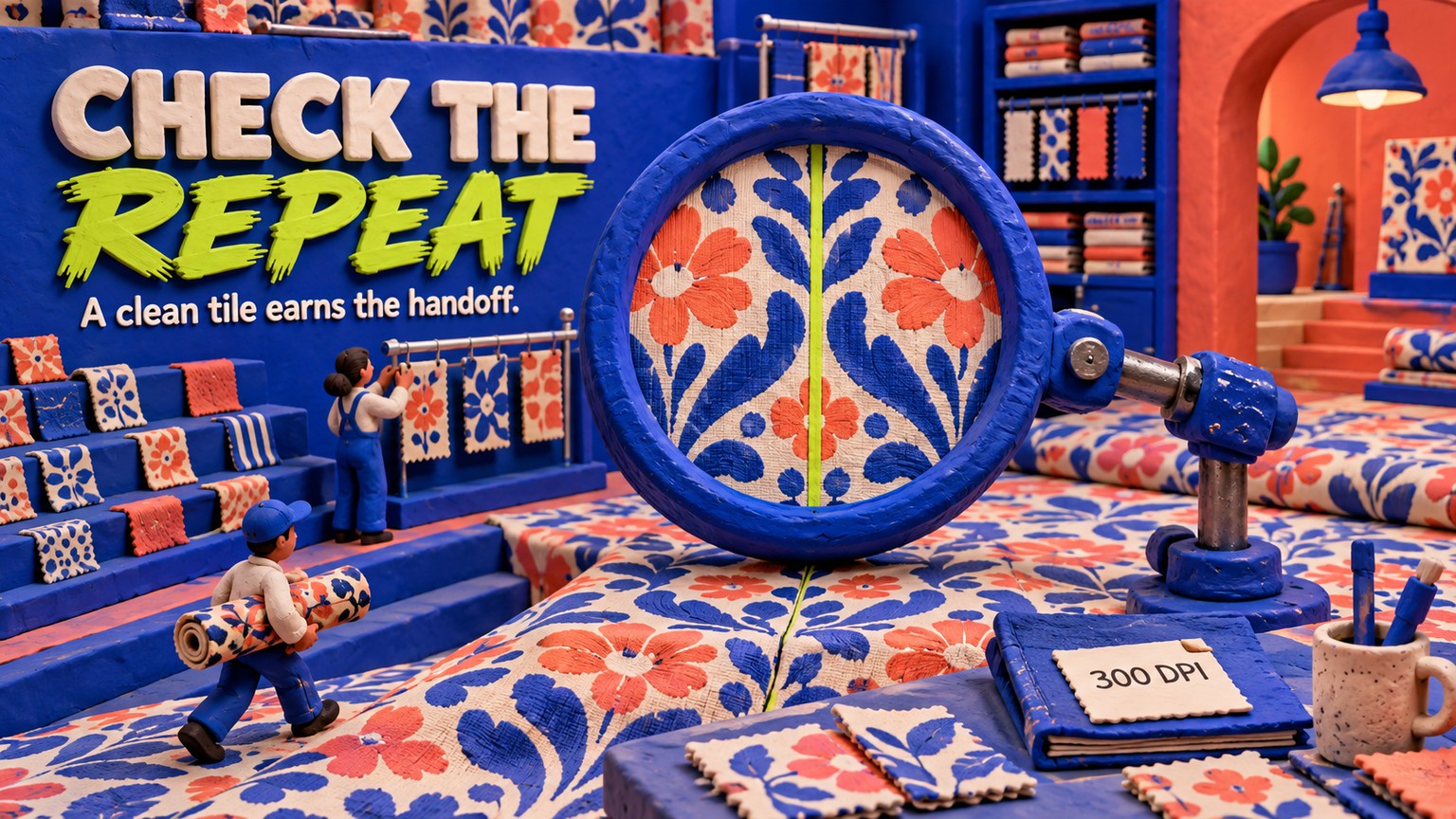
Texloom Studioは、ブラウザ上でシームレスパターンのリピート確認や入稿準備を行いたい人なら検討に値します。ただし、現時点で内容を確かめずに有料契約するのは勧められません。検証用の512 × 512タイルは、画素が完全に一致する300 DPIのTIFFとして書き出せた一方、公開料金ページではクレジット数と年間割引の説明が食い違っていました。本レビューでは、一般公開ツールで確認できた機能と、制作現場が導入前にアカウント内で確かめるべき機能を分けて評価します。
Texloom Studioレビュー:シームレスパターン制作の実力を検証
Texloom Studioは、パターン生成、リピート確認、カラーウェイ作成、印刷用形式への変換、サプライヤー向け資料作成を、テキスタイル作品のためにまとめたブラウザ型ワークスペースです。重要なのは、AIかmanualかではありません。次の担当者が受け取るファイルについて、柄が継ぎ目なくつながるか、意図した実寸になるか、相手の制作ソフトで開ける形式かを確認できることです。Texloomの一般公開ツールには、この限定的な引き渡し作業をきちんとこなすものが複数ありました。一方、ログインが必要な生成、色分解、レイヤー付きPSD、Pantone TCX、高解像度のワークフローは検証できなかったため、実性能が確認済みとは扱いません。
評価を左右するのは、リピートの連続性、色管理、実寸出力時のピクセル寸法、ファイルに添える指示の4項目です。見栄えのよいプレビューに意味があるのは、この4項目を通過してからです。
Texloom Studioが向く人、見送るべき人
Texloom Studioが向くのは、リピート確認、手早いカラーウェイ作成、TIFF変換、サプライヤー向け仕様書を1つのブラウザタブで済ませたい、個人のサーフェスパターンデザイナー、小規模なプリントスタジオ、ブランドチームです。とくに、元のアートワークがすでにあり、より明確な入稿データに仕上げたい場面で役立ちます。
監査済みのICCワークフロー、印刷機固有のRIP設定、特色チャンネル、アンダーベース、トラッピング、見当マーク、契約上保証されたPantone目標色が必須なら、現時点では有料のStudioを見送るべきです。これらはプレゼンテーション機能ではなく、生産管理に関わる機能です。失えない管理項目によって、選ぶべき代替製品も変わります。
作業担当者がチャンネル、インデックスカラー、マスク、ICCプロファイル、プリンター側のファイル規約を理解しているなら、見送り後の選択肢としてAdobe Photoshopのほうが適しています。米国向けプランは、年間契約・月々払いで月額$22.99です。パターンプレビューでは、作業中のカンバスを囲むように柄を繰り返し表示できます。要求される技能は増えますが、ピクセルとレイヤーを抽象化せず直接扱えます。
新しいパターンの生成が中心なら、PatternedAIのほうが有力です。同社の公開プラン比較では、Standardが月間2,000クレジット、Proが4,000クレジット、Businessが20,000クレジットです。Businessには、色分解済みTIFFとレイヤー付きAI形式の書き出しも記載されています。ただし、そのページではドル建て価格が公開されていないため、アカウントの請求画面へ進まなければ費用を比較できません。
ブラウザではなくプリント部門が採用を決めるなら、NedGraphicsのほうが適しています。Design and Repeat製品では、リピート形式、サイズ、原点、再スケーリング、レイヤー、生産向け書き出し、Adobe連携を扱えます。さらにPrint Studioでは、減色とキャリブレーション済み出力にも対応します。価格は見積もり制なので、気軽なサブスクリプションというより調達案件です。
本レビューは、別製品を評価した当サイトのTextile-Designer.aiレビューや、別の生産課題を扱うスクリーン印刷向け色分解AIツール比較とは切り分けて検証しています。
シームレスパターン制作で重要な機能
Texloom Studioの一般公開ツールは、タイルを検査し、形状を変えずに配色を変更し、生産用形式で書き出し、読みやすい仕様書を添えるという自然な流れを組める点で注目に値します。検証では、形状や端の変化がすぐ分かるよう、意図的に単純な512 × 512タイルを使用しました。
AIシームレスパターンでは、生成と検品を分けて考える
Texloom Studioには、リピート柄を扱う製品が2種類あります。一般公開のジェネレーターではBlendとMirrorを利用でき、half-drop、brick、motif-aware AI、4K出力はPro向けと案内されています。ログイン後のリピート機能ページでは、straight、half-drop、half-brick、mirrorのレイアウトに加え、150、200、300 DPIのTIFF、PNG、PSD、JPEG出力も掲げています。
ジェネレーターは検証用素材を受け付け、正しい512 × 512の出力先も表示しました。しかし、2回のブラウザ試行で/api/touchがHTTP 403を返したため、実行確認はChecking...のまま止まりました。これは通常の利用者も失敗する証拠ではありません。ただし、本レビューでは生成済みタイルを取得できなかったため、継ぎ目補正や画質を評価材料にはできません。
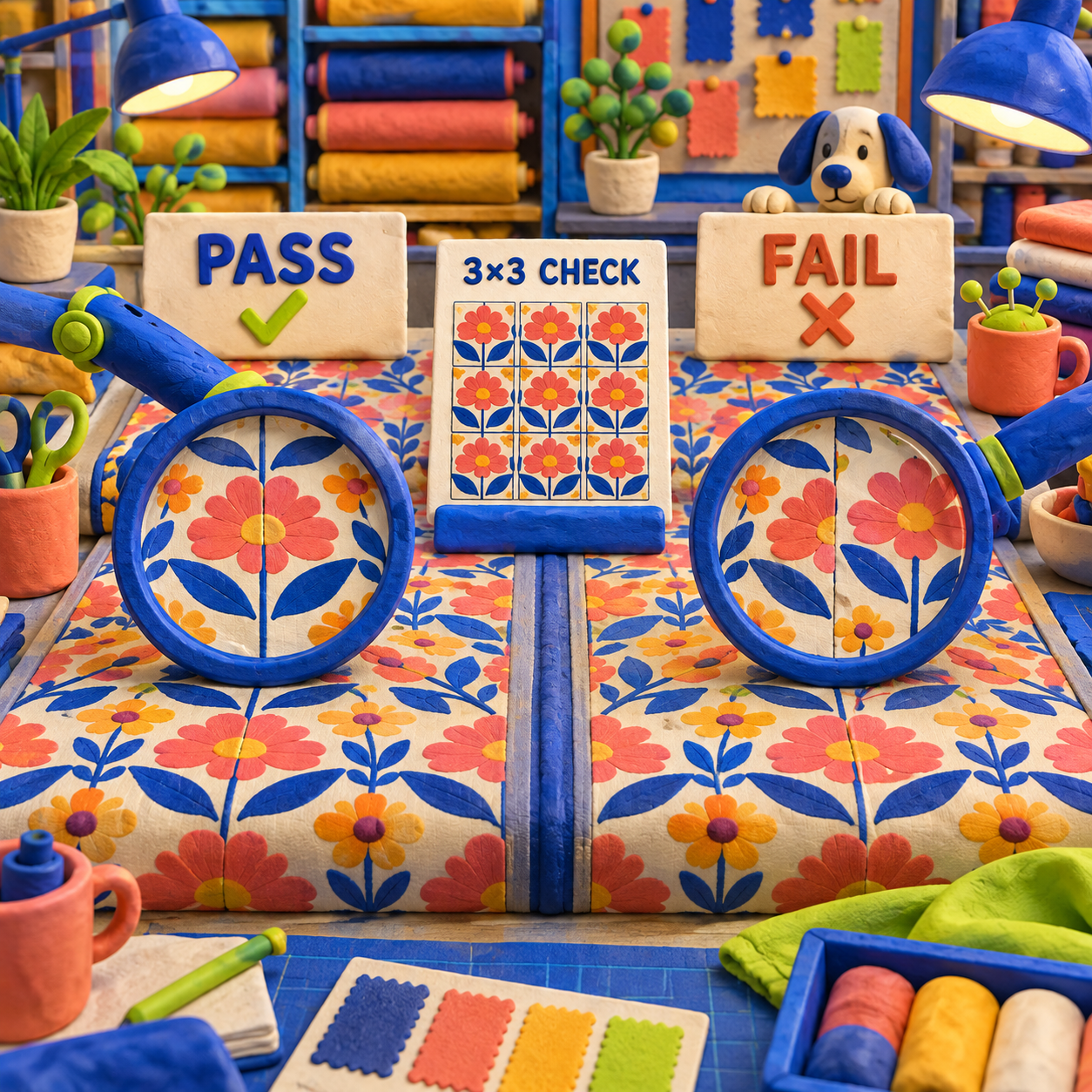
一般公開のチェッカーでは、重要な検品工程を完了できました。外周が均一なタイルは3 × 3のBlockグリッドでもきれいにつながりました。意図的に端を不一致にしたタイルでは、縦横に繰り返す画像の段差がはっきり現れました。チェッカーではBlock、Brick、Half Dropを選べ、グリッドも2 × 2から6 × 6まで切り替えられます。
この違いは重要です。ジェネレーターが魅力的な正方形画像を出せても、布地として繰り返したときに破綻することがあります。チェッカーはタイルを購入者が実際に目にする面へ展開するため、境界のずれがロール全体を走る筋として見えるようになります。
最終タイルそのものを確認する
低解像度のプレビューではなく、実際に入稿するファイルをアップロードします。一般公開チェッカーは、10 MBまでのJPG、PNG、WebPに対応しています。
3 × 3のBlockから始める
中央を通る縦2本、横2本の接合部を確認します。まずシームラインをオンにして境界位置を特定し、次にオフにしても目で境界を見つけられるかを判断します。
4 × 4までズームアウトする
意図しない斜線、帯、目立つモチーフの塊がないかを見ます。端が数学的に正しくつながっていても、大きな面で見たリピートが不格好になることはあります。
本番と同じレイアウトを使う
工場の仕様書でBrickまたはHalf Dropが指定されている場合にだけ切り替えます。Blockで合格しても、オフセットしたリピートまで自動的に承認できるわけではありません。
書き出すたびに再確認する
TIFF、PNG、JPGでは、圧縮、サイズ変更、形式変換により端が変わる場合があります。作業中のファイルだけでなく、サプライヤーへ渡す最終ファイルを検査してください。
カラーウェイが保つのは配置であり、物理的な色ではない
Texloom Studioの一般公開Colorway Generatorは、512 × 512のカンバスや正方形の位置を変えずに、検証用素材の配色変更を完了できました。Coolプリセットを選ぶと、クリーム、ブルー、コーラルの元画像が、濃紺、ミッドブルー、淡いブルーへ置き換わりました。小さくフラットなカラーパレットなら、形状を保ったまま変更できることを示す有用な結果です。
ただし、色を正しく再現できるとは限りません。HEXカラーコードは画面表示の指示です。Pantone TCXはテキスタイル向けの色基準で、ICCプロファイルはデバイスと素材が色をどう再現するかを記述します。パレット変換に一貫性があっても、ブラウザ上のプレビューだけでは、染色・印刷された布が画面と一致することを証明できません。
実用的な変換工程にするには、まず色面がフラットな元データを使い、プリセットまたは承認済みの近似HEX値を選び、カラーウェイをダウンロードします。その出力ファイル自体をリピートチェッカーに通したうえで、画像とは別に現物スウォッチの参照情報や測色値を添えます。予定する素材でストライクオフ、つまり少量の本番校正刷りが承認されるまでは、カラーウェイはあくまでデザイン案です。
Texloomの印刷用TIFFはメタデータに合格。ただし実寸は別問題
Texloom Studioの一般公開Image Format Converterは、本レビューで確認できた入稿工程の中で最も確実な結果を出しました。Print-readyを選択すると、512 × 512のPNGが512 × 512のRGBA TIFFに変換されました。両方をRGBAへ正規化して比較したところ、復号後のピクセルは完全に一致し、TIFFの縦横には300 pixels per inchが記録されていました。
ファイルは圧縮なしの有効なビッグエンディアンTIFFでした。元のピクセルは守られますが、新しいピクセルが増えるわけではありません。300 DPIで512ピクセルを印刷すると、幅は1.7067インチ、つまり4.334 cmです。DPIタグはレイアウトソフトにピクセルの配置密度を伝えるだけで、小さなタイルを大きな本番用リピートに変えるものではありません。
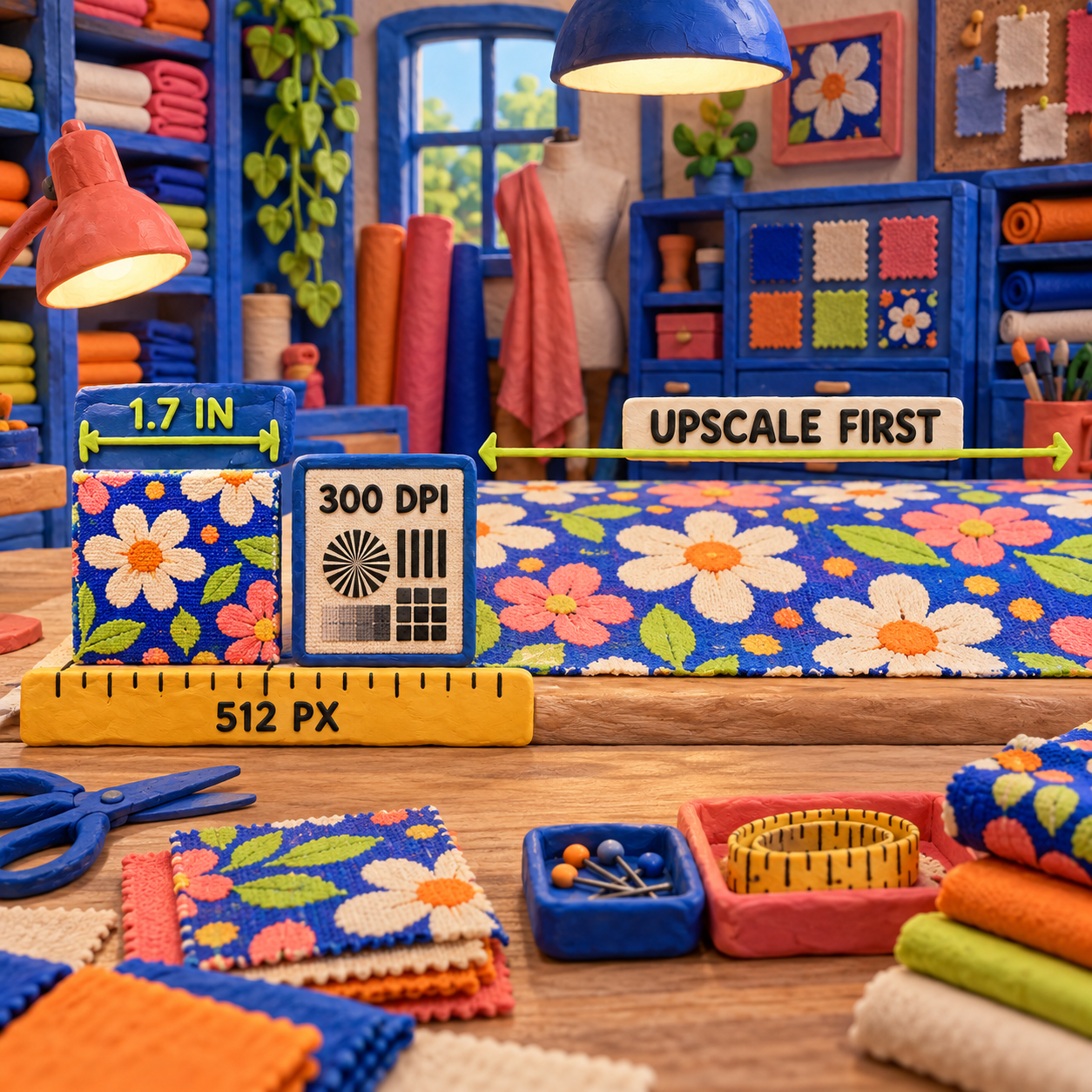
現在の一般公開コンバーターは、アップスケーラーではなく、最終的な形式変換に向いています。公開ページでは、10 MBまでのPNG、JPG、WebP、TIFFに対応し、PDF、SVG、メタデータ保持、より大きなリサイズ上限はアカウント機能とされています。縮尺を正してからコンバーターを使ってください。
サプライヤー向け仕様書は有用だが、これだけでは足りない
Texloom Studioの一般公開Spec Sheet Generatorに同じタイルを読み込むと、デザイン名、プレビュー、3色のカラースウォッチ、各色の占有率、HEX値、印刷寸法、リピート形式、生地、推奨ファイル形式、ストライクオフについての自由記入メモを含む1ページのPDFを作成できました。
検証用の仕様書では、300 DPIの512 pxタイルが1.7 × 1.7インチ、4.3 × 4.3 cmと正しく丸められていました。さらに、Half-drop、Cotton poplin、Confirm strike-off against approved physical swatches.も記載されていました。プリンターに伝えるべき情報として、方向性は適切です。
一方で、Pantone TCXコードもICCプロファイルもありません。スウォッチにはHEX値と、Summer Melon、Faience、Deep Sea Coralといった色名が表示されました。PDFは約5.9 MB、1200 × 1700 ptの単一ラスタライズページで、テキストを抽出できませんでした。プリンターが目で読むことはできますが、機械可読の生産仕様ではなく、これだけで色管理を完結させることもできません。
Texloom Studioの料金:2026年9月検証
Texloom Studioの料金ページでは、2026年9月16日時点でドル建て料金が明示される一方、利用枠の説明は矛盾していました。以下は日付を固定した記録として扱い、クレジット数は決済画面またはサポートで確認できるまで未確定と考えてください。
料金表示の1つ目の問題は年間割引です。ページには17%とありますが、Professionalは月払いを12回続けると$420なのに対し、年払いは$290で、差額$130、割引率は**31.0%です。Studioは月払いなら$996、年払いなら$690で、差額$306、割引率は30.7%**になります。チームプランも約31%の割引です。表示された年額自体は魅力的ですが、割引バッジの計算とは一致しません。
2つ目の問題は、1クレジットあたりの費用です。Professionalの月払いでは、$35を見出しの900クレジットで割ると3.89セントですが、$35を特典欄の500クレジットで割ると7.00セントです。年払いでは、それぞれ2.69セントと4.83セントになります。Studioの月払いも、どちらの利用枠が正しいかによって3.46から4.15セントまで開きます。これでは制作スタジオが処理能力を予測できません。
もっと実用的な成果単位は、サプライヤーに承認された生産ファイルです。Professionalで月に承認済みファイルを10点作れるなら、サブスクリプションだけの最低費用は、月払いで1点あたり$3.50、年額$290を12か月で割ると$2.42です。20点なら、それぞれ$1.75と$1.21に下がります。Studioで月に10点なら、月払いで1点あたり$8.30、年払い相当額で$5.75です。いずれも作業時間、追加席、校正、インク、生地、書き出しの失敗を含まない、サブスクリプションだけの最低額です。Texloomは各操作で消費するクレジットを公開していないため、現時点では、クレジット枠から最終的な生産コストを正確に算出できません。
3つ目の問題はローカライズです。同じページの構造化データでは、Trialが₹0、Starterが₹999、Professionalが₹2,499、Studioが₹5,999というINR建てのオファーが露出していました。しかし、画面に表示された米国向けプランは、Starter、Professional、Studio、Enterpriseという名称で、ドル金額も異なります。Enterpriseに至っては、営業への問い合わせを促す一方で、starts from $0/monthという仮の表示が出ていました。実際に無料のEnterpriseプランがあるという意味ではありません。
購入判断を左右する6つの制約
Texloom Studioの一般公開ユーティリティは有用ですが、制作現場が確実性を必要とする部分に限って、不明点が残っています。
1. 有料版の中核となるリピート機能を実行できなかった
一般公開ジェネレーターでは、アップロードと設定まで進めましたが、本レビュー環境で実行確認がHTTP 403を返しました。ログイン後のStudioにもアカウントが必要です。そのため、half-drop生成、モチーフを認識する修復、PSDレイヤー、有料のPantoneマッチング、色分解、4Kまたは600-DPI出力は、ベンダーが説明している機能にとどまり、検証済みの結果ではありません。
2. 料金説明の中で数字が食い違っている
同じプランカード内でクレジット数が一致せず、年額と17%のバッジも矛盾しています。Studioの保存期間はカードと構造化FAQで異なり、JSON-LDの価格も画面上の米国向けプランと合いません。単なる表記上の問題ではありません。クレジット数は承認済みファイル1点あたりの費用を左右し、保存期間はチームが以前の生成結果を復旧できるかを左右します。
3. DPI表示がタイルの寸法不足を見えにくくする
書き出したTIFFはメタデータ検査に合格しましたが、検証用タイルは300 DPIで幅わずか1.7インチでした。ピクセル数をDPIで割らなければ、正しいタグがかえって安心感を与えてしまいます。変換前にアートワークの縮尺を整え、最終ファイルを予定する実寸で確認してください。
4. ブラウザ上の色は印刷色ではない
Coolカラーウェイは形状を保ち、一貫した画面用パレットを生成しました。しかし、サプライヤー向け仕様書には実際のTCXコードもICCプロファイルもありませんでした。生地の地色、インクの化学特性、前処理、印刷方式、仕上げのすべてが色を変える可能性があります。最終的な承認基準は現物のストライクオフです。
5. PDFは目視用の要約であり、データ一式ではない
生成された仕様書は読みやすく有用でしたが、ラスタライズされています。テキストを抽出できず、名前付きスウォッチも機械可読の色基準ではありません。編集可能な生産ファイル、色参照、承認記録を仕様書と一緒に保管してください。
6. 今回の検証では工場やRIPによる受け入れ確認をしていない
TIFFを開いて復号できることは、ファイルの健全性を証明しても、生産互換性までは証明しません。Wasatch、Caldera、ErgoSoft、ColorGate、AccuRIP、FilmMaker、各工場のワークフローには、チャンネル、プロファイル、ビット深度、命名規則について固有の条件があり得ます。量産前に、サプライヤーがその出力ファイル自体を承認する必要があります。
結論:無料の入稿支援ツールは使える。有料版は試験導入から
Texloom Studioは、ブラウザで素早くリピートを確認し、サプライヤーとのやり取りを明確にしたいサーフェスパターンデザイナーには、条件付きで推奨できます。無料のチェッカー、カラーウェイツール、TIFFコンバーター、仕様書ジェネレーターは、それぞれ検証用ワークフローの有用な工程を完了できました。一方、中核となる生成・生産機能はアカウントの内側にあり、公開された料金条件にも矛盾があるため、有料製品は確認なしに推奨できません。
元のタイルがすでにあり、生産パートナーがフラットなTIFFまたはPNGを受け付け、リピートプレビューと簡潔な校正仕様書が必要なら、Texloomは今すぐ使えます。300-DPI出力とPSD/Pantone機能が案件に合うならProfessionalを試験導入できますが、支払い前に利用枠が900クレジットか500クレジットかを確認してください。Studioを検討するのは、600-DPI出力と大きな利用枠が必要な場合に限り、その際も現行条件を書面で確認するべきです。
編集可能性が足りなければPhotoshop、生成の幅が足りなければPatternedAIを選びます。色のキャリブレーション、自動化、工場連携が発注を左右するなら、NedGraphicsの予算を確保してください。Texloomが強いのは小規模なブラウザ入稿工程であり、生産ワークフロー全体ではありません。
よくある質問
テキスタイルデザインに最適なAIは?
最適な製品は、必要な納品物で決まります。Texloom Studioはブラウザ上のリピート確認、カラーウェイ、サプライヤーへの入稿に向きます。PatternedAIは生成が中心で、Adobe Photoshopはラスター画像を手動管理でき、NedGraphicsはキャリブレーション済みの生産CADに適しています。候補ごとに同じ元データと必要な出力を試してください。
テキスタイルデザインに最適なソフトは?
ラスター画像とチャンネルを細かく管理するなら、Photoshopが依然として安全な汎用製品です。ブラウザユーティリティと素早い入稿にはTexloomが魅力的です。工場規模のリピート、色管理、生産連携にはNedGraphicsのほうが専門性に優れます。Bestなのは、次の担当者が作り直さずに承認できるファイルを書き出す製品です。
テキスタイル業界で注目される最新トレンドは?
ワークフロー面で重要なのは、リピートプレビュー、カラーウェイの自動作成、プリフライト、サプライヤー向け文書作成がブラウザツールへ移っていることです。引き渡し時の摩擦は減りますが、現物のストライクオフ、キャリブレーション済みプロファイル、印刷機での承認が不要になるわけではありません。
テキスタイルを学ぶならどの大学が最適?
国、予算、目標がテキスタイルデザイン、工学、化学、ファッション、製造のどれかによって答えは変わります。プリント設備や工場を利用できるか、生産中心の授業があるか、就職実績、卒業制作、総費用を比較してください。ソフトウェアのレビューから、世界共通の最適校を1校に決めることはできません。
テキスタイルエンジニアの最高年収は?
世界共通で安定した上限はありません。報酬は国、業界、経験、管理範囲、専門分野によって変わります。対象市場の最新の公的労働統計と、上級職の求人情報を併用してください。
テキスタイルデザイナーに必要な学位は?
テキスタイルデザイン、サーフェスパターン、ファッション、美術、関連分野の学位を採用条件とする企業がありますが、ポートフォリオと生産知識が同等に重視されることも少なくありません。視覚表現だけでなく、リピート設計、色管理、ファイル準備、素材特性、サプライヤーとの連携も学んでください。
テキスタイルデザイナーの平均年収は?
世界平均では実態が見えにくいため、国と都市を絞った最新の労働統計を参照してください。金額を比べる際は、給与所得者、フリーランスのライセンス収入、契約デザイン、技術生産職を分けて考える必要があります。
テキスタイルデザインを学べる優れた学校は?
目指す仕事から候補校を絞ります。現在使えるプリント・織り設備、染色・カラーラボへのアクセス、生産企業との提携、就職実績、教員の実務、ポートフォリオの質、卒業までに必要な負債を確認してください。
テキスタイルデザインは将来性のある仕事?
強いビジュアルポートフォリオに、リピート、色、素材、生産の技能を組み合わせられる人には、有力なキャリアになり得ます。長く価値を持つのは、モチーフを大量生成する力ではありません。縮尺、色承認、サプライヤーへの入稿、製造を経ても成立するデザインを納品する力です。
- 最終更新
- 2026年9月16日
- カテゴリー
- Design
Googleでこのサイトを優先する


omidsaffari.comを優先ソースに設定すると、GoogleがTop Stories・AI Overviews・AI Modeであなたのために優先表示します。
ストリングアート 図案作成に強いAIツール6選:実制作まで進める選び方
写真からストリングアート 図案を作れる6つの無料ツールを、釘を結ぶ順番、実寸テンプレート、材料情報まで比較。Stringify、StringAr、Thread Circleなど、画像だけで終わらず実際に制作できるサービスの選び方と、PDF・SVG・TXT出力の違いを分かりやすく解説します。2026年9月15日Design
編み図アプリ比較:Chart MinderとStitchmasteryの選び方
無料で手早くビジュアルチャートを作るChart Minderと、目数警告・文章形式の編み方・用語集・ベクター出力まで担うStitchmasteryを徹底比較。$95の買い切り費用が回収できる条件、画像取り込み、出版・改訂・移行の注意点を整理し、用途別に最適な編み図アプリを選べるよう解説します。2026年9月15日Design
編み図作成アプリArtPattの料金は?無料・Pro・買い切りを比較
編み図作成アプリArtPattの料金を比較。無料版、図案1点$2.99、月額$6.99・年額$59.99のProについて、PDF出力、AI画像とAmigurumiの上限、商用利用、返金条件、保存数、単品購入とサブスクの損益分岐点まで整理し、制作ペースに合う支払い方を詳しく解説します。2026年9月15日Design
クロスステッチ図案アプリ「Stitchly」の料金【2026年版】買い切り前の注意点
クロスステッチ図案アプリStitchlyの料金を整理。iOSの$39.99 Special Offerと$75.00 Full Version、Androidの$29.99-$75.00を比較し、無料版の範囲、PDF出力、Family Sharing、AppleとAndroid間で購入を引き継げない点まで解説します。2026年9月15日Design
ビーズステッチ図案ソフト比較:BeadographerとBeadToolの選び方
BeadographerとBeadTool 4を、対応端末、料金、ペヨーテステッチ、ファイル管理、写真変換、PDF出力で比較します。iPadやmacOS 26 Tahoeならどちらか、WindowsやIntel Macで長く使うならどちらか、4年目に変わる費用差と移行時の注意点まで具体的に解説します。2026年9月15日Design
ビーズ図案 アプリ「Loomerly」の料金:買い切り版と特別オファーを検証
ビーズ図案 アプリ「Loomerly」の料金体系を整理。無料ダウンロード、$75.00の買い切りFull Version、条件非公開の$29.99 Special Offer、対応Appleデバイス、Family Sharingとバックアップの注意点まで、購入前に必要な判断材料をわかりやすく解説します。2026年9月15日Design
ビーズステッチ 図案作成に強いAIツール5選:ペヨーテ対応比較
ビーズステッチ 図案をペヨーテ向けに作る5つのツールを比較。段違いグリッド、実際に買えるビーズ配色、個数表、ワードチャート、印刷用PDFを基準に、無料・デスクトップ・モバイル別の最適解を解説します。生成AIに任せる元モチーフ作りと、専用ソフトで検証すべきステッチ構造の境界も実務目線で整理しました。2026年9月15日Design