ビーズステッチ図案ソフト比較:BeadographerとBeadToolの選び方
BeadographerとBeadTool 4を、対応端末、料金、ペヨーテステッチ、ファイル管理、写真変換、PDF出力で比較します。iPadやmacOS 26 Tahoeならどちらか、WindowsやIntel Macで長く使うならどちらか、4年目に変わる費用差と移行時の注意点まで具体的に解説します。

ビーズステッチ図案ソフトとしてBeadographerとBeadToolを比べるなら、iPadを使う人、macOS 26 Tahoeへ移行済みの人、ブラウザ上でレイアウトを柔軟に作りたい人にはBeadographerが向いています。一方、対応するWindowsまたはIntel Macで作業し、買い切り$49.95でローカルのデスクトップライブラリを持ちたいならBeadTool 4です。Beadographerは年額$14.99なので、バージョン4で十分だと仮定すれば、4回目の年会費を支払った時点からBeadToolのほうが安くなります。
ビーズステッチ図案ならBeadographerとBeadToolのどちらを選ぶ?
iPadでデザインする人、TahoeへアップグレードしたMacユーザー、ブラウザを介してプロジェクトを持ち歩きたい人には、Beadographerが第一候補です。無料で実際に作業できるブラウザ型のビーズ図案エディターで、プロジェクト保存、コレクション管理、完全なPDFの書き出しには年額$14.99のメンバーシップを使います。ベンダーが対応対象としているのはWindows、Mac OS X、iPadで、推奨ブラウザはChromeです。
対応するWindowsまたはIntel Macで制作し、図案をローカルに蓄積したい人にはBeadTool 4が合います。1-dropから9-dropまでのペヨーテステッチが必要で、同じデスクトップ環境を長く使う想定なら、特に有力です。$49.95 USDのライセンスで保存と印刷が使えるようになり、無料ダウンロード版に利用期限はありません。ただし対応端末の制約は厳しく、現行のベンダーページではmacOS 26 Tahoe以降、iPad、Android、Linux、Chromebookでは動作しないと明記されています。
料金と対応環境については、2026年9月15日に両社の公開ページで確認しました。これは単純な機能数の勝負ではありません。端末によってはステッチ機能を比べる前にBeadToolが候補から外れますし、BeadToolにローカル図案を長年ためている場合は、別ライセンスを買うより移行コストのほうが大きくなります。
macOS Tahoeで使えるBeadTool代替ソフト:OSを先に確認すべき理由
macOS 26 Tahoeで使うBeadToolの代替として現実的なのはBeadographerです。ブラウザで動き、ベンダーもMac対応を掲げている一方、BeadToolはmacOS 26 Tahoe以降を明確に非対応としています。有料案件を移す前に手元のMacとChromeでBeadographerを試すべきですが、Tahoe上の新しい制作環境をBeadTool前提で組んではいけません。
BeadToolのMac対応範囲は、「Mac」という言葉から受ける印象より狭く、ベンダーの記載はIntelアーキテクチャに限られます。iPadとiPhoneも対象外なので、タッチ操作で自然に図案を扱う選択肢もありません。最も素直に使えるのはWindowsで、S modeを無効にしたWindows 11も含まれます。
Beadographerにも互換性の境界があります。開発対象はWindows、Mac OS X、iPadで、それ以外の端末ではエラーが起きる可能性があると注意されています。ブラウザで開けるからといって、ChromebookやAndroidタブレットが正式対応の近道になるわけではありません。ブラウザ型で対応範囲は広がりますが、あらゆるブラウザと端末での動作が保証されるわけではないのです。
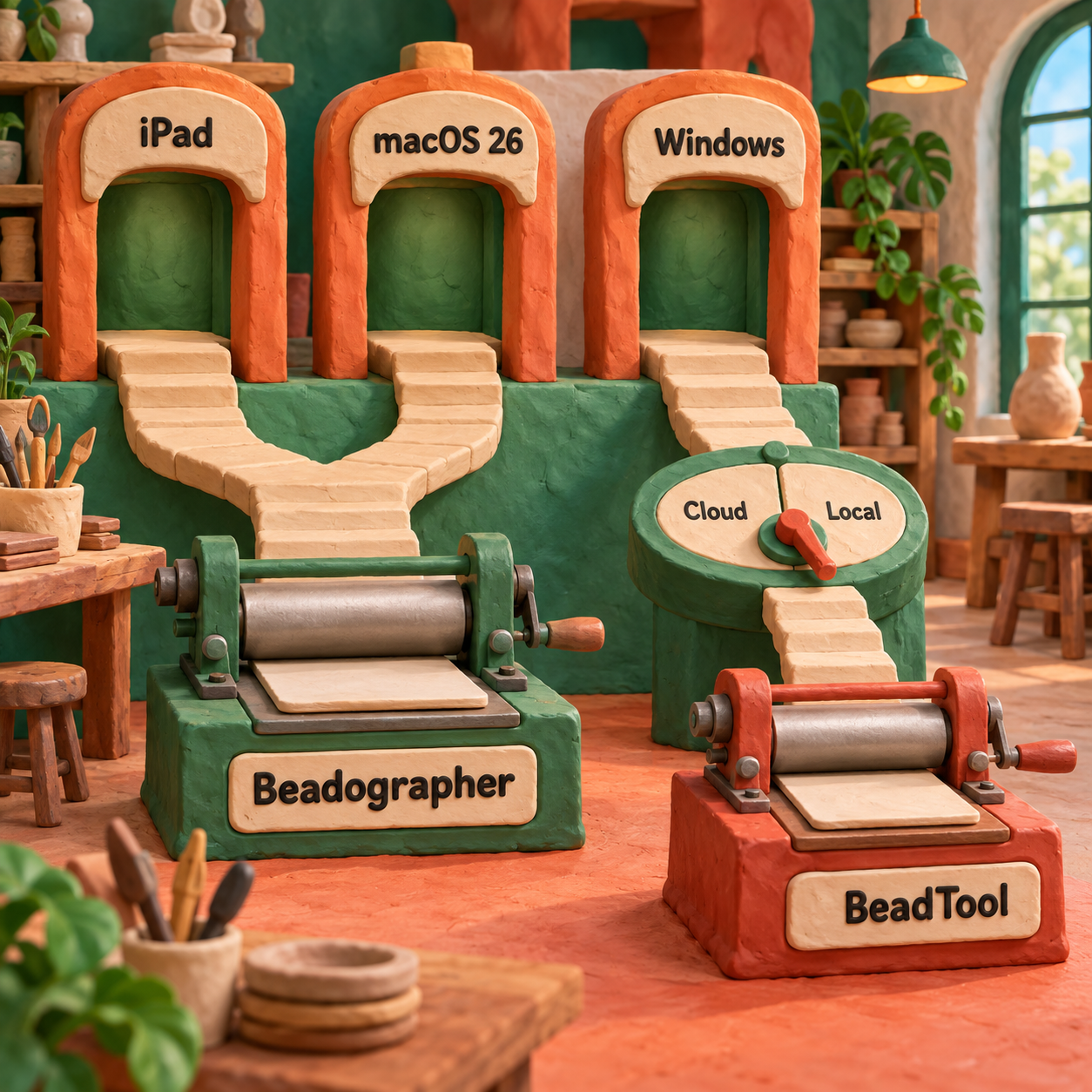
優位:Beadographer。 この2製品のうち、iPadで使えることが明記され、Tahoe搭載Macでも現実的な対応経路があるのはBeadographerだけです。BeadToolは、現在のデスクトップが記載要件を満たし、その環境を維持できる場合には引き続き有効です。
料金差と4年目の損益分岐点
初期費用が安いのはBeadographerですが、Beadographerの4回目の支払い後はBeadToolのほうが安くなります。ただし、将来のメジャーバージョンへのアップグレードを購入しない前提です。初年度はBeadographerが$14.99、BeadToolが$49.95です。3年後のBeadographerは合計$44.97で、まだBeadToolより$4.98安く収まります。
計算上の分岐点は$49.95を$14.99で割った3.33年、つまり約3年4か月です。ただし年払いなので、実際の支出判断はもっと単純です。Beadographerの4回目の支払いで累計は$59.96となり、BeadToolのライセンスを$10.01上回ります。5回支払うと合計$74.95で、BeadToolとの差は$25.00です。
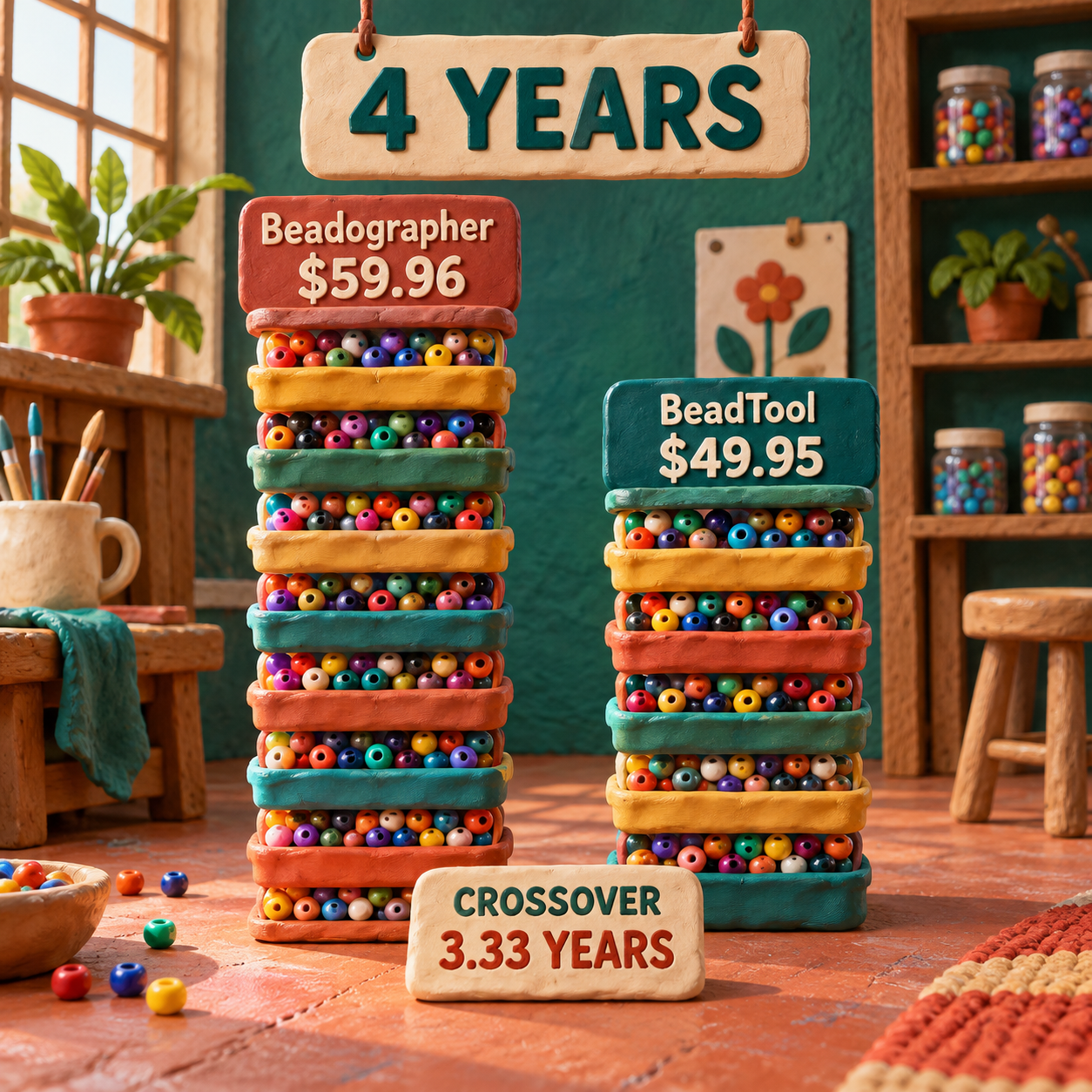
同じ制作量で比べると差がさらにはっきりします。年間12点の販売用図案を完成させる作家を想定すると、Beadographerは年額料金が繰り返されるため、図案1点あたり約$1.25です。BeadToolは初年度に1点あたり$4.16ですが、4年間で48点作れば1点あたり$1.04まで下がります。
ただし、図案1点あたりのコストを比べる意味があるのは、対応環境と出力品質を満たした後です。Macでアプリが動かなかったり、編集不能なアーカイブの再構築に何日もかかったりするなら、4年間で$10.01の節約に価値はありません。また、BeadToolは将来のアップグレード料金を$19.95と記載しているため、買い切り比較はバージョン4で十分使い続けられることを前提にしています。
Beadographer無料版:支払い前にできること
Beadographer Freeでも、キャンバスの使い勝手を確かめ、小さな個人用図案を完成させるには十分です。登録もログインも不要で、広告はなく、ゼロからデザインできます。画面に表示された作品はスクリーンショットとして残せます。
ただし、販売者向けの制作環境ではありません。保存したプロジェクトを再び開く、ワードチャートやビーズリストを含むPDFを書き出す、ビーズコレクションを管理する、図案を共有・販売する、という用途にはメンバーシップが公式の経路です。無料版はデザインを試す場であり、長期保管できるプロジェクトアーカイブではないと考えましょう。
Beadographerをダウンロードできない理由
一般的なデスクトップソフトという意味でのBeadographerダウンロード版はありません。Chrome推奨のWebブラウザ上で起動します。メンバーシップに入るとプロジェクトを保存できますが、持ち出せる.beadバックアップを読めるのはBeadographerだけです。
BeadToolは正反対です。無料ダウンロード版はデスクトップ用の評価版としてインストールでき、利用期限はありません。有料ライセンスで保存と印刷が有効になります。「無料」という言葉以上に重要な違いです。Beadographerの無料版で残せるのはスクリーンショットで、BeadToolの無料版はローカルアプリの機能制限付き評価環境です。
WindowsとiPadで使えるビーズ図案ソフト
WindowsとiPadの両方で使うビーズ図案ソフトを探すなら、単一ツールで答えになるのはBeadographerだけです。どちらも同じブラウザ型の作業環境が正式な対象なので、Windowsワークステーションで細部を編集し、iPadでプロジェクトをビーズ作業台まで持っていけます。
Windowsだけで制作する人なら、選択はより拮抗します。BeadToolは図案、パレット、レイアウト、設定を検索可能な単一のローカルデータベースに保存します。バックアップは自分で担う代わりに、長く使えるデスクトップ環境を確保できます。Beadographerはインストールの手間が少なく、端末をまたいでアクセスできますが、.beadバックアップをダウンロードしてもメンバーのファイルは同製品の仕組みから離れられません。
iPadユーザーが、制限を回避できると期待してBeadToolを買うべきではありません。ベンダーはiOS、iPad、iPhoneを明確に非対応としています。Beadographer 5は小さな画面でのレイアウト改善を目指していますが、同じ製品ページにはバージョン5がまだ開発中で、エラーが生じる可能性も記載されています。既存の図案機能で要件を満たせるならBeadographer 3を使い、カスタムビーズ、カスタムレイアウト、在庫管理、新しいPDFビルダーが特定の課題を解決するときだけバージョン5を選び、締め切り前に結果を検証してください。
優位:Beadographer。 指定された両方のプラットフォームに対応します。BeadToolが勝るのは、正式対応するデスクトップだけで完結するケースです。
既存図案の移行:ファイルはそのまま渡せない
BeadographerとBeadToolの間には、ネイティブ形式の正式な移行経路がありません。Beadographerの.beadファイルを読めるのはBeadographerだけです。BeadToolのインポート機能は、同製品の図案、パレット、レイアウトを対象にしており、バージョン2の大半のファイルとバージョン3の全ファイルをバージョン4へ移すためのものです。
完成済みPDFでも問題は解決しません。BeadToolの移行ガイドによると、PDF図案を編集可能な実用図案へ変換することはできません。自作PDFの場合、推奨される代替手段は図案画像を取り出して読み込み、手作業でトレースすることです。PDFに残るのは顧客へ渡す成果物であって、その下にあるデザインロジックではありません。
ツール間をつなぐ次善策は画像です。
- BeadToolからBeadographerへ移す場合は、高品質のPNGを書き出してBeadographerへアップロードし、正しいステッチグリッド上でトレースまたは変換します。
- BeadographerからBeadToolへ移す場合は、デザインを書き出すかスクリーンショットを撮り、BeadToolへ画像を読み込んで、目的のパレットとレイアウトに沿って作り直します。
- どちらの方向でも、ビーズID、寸法、行の向き、個数、ワードチャートの順序を確認します。画像経由でこれらの構造が維持される保証はありません。
これはインポートではなく再構築です。色付きピクセルの格子であるラスター画像には、編集可能なビーズ、ステッチの意味情報、カスタムパレットのメタデータ、在庫、印刷テンプレートのロジックは含まれません。レイアウトアプリ間で完成ポスターを写真に撮って移すようなもので、見た目は渡せてもレイヤーは渡せません。
元ファイルに触れる前に棚卸しする
ネイティブのプロジェクトファイル、カスタムパレット、印刷レイアウト、完成済みPDF、参照画像、ビーズ在庫のメモを一覧にします。まず、元ライブラリをそれぞれの正式な形式でバックアップしてください。
汎用的な参照データを書き出す
今後使う可能性がある各デザインについて、鮮明なPNGと最終PDFを作ります。色名を推測せずに済むよう、参照一式にはビーズ凡例と寸法も含めます。
代表的な図案を一つだけ再構築する
カタログでよく使うステッチ、パレット、繰り返し模様、出力ブロックを含むデザインを選びます。残りのアーカイブに着手する前に、まずそれを作り直します。
ステッチ資料一式を比較する
視覚図、ワードチャート、ビーズ数量、寸法、開始点、行の向き、少量の実物サンプルを確認します。サムネイルが似ているだけでは不十分です。
過去作品より先に新作を移す
今後の新作を選んだツールで作り始めます。旧ファイルは、修正や再販売によって手間を回収できるものだけ再構築します。
自分のローカルアーカイブを守るならBeadTool、ブラウザで作業を継続するならBeadographerが優位です。 ツール間の移行ではどちらも勝者ではありません。価値のある編集可能ファイルが今どこにあるかが、最終判断を左右します。
ビーズライブラリと写真からの図案変換
公式に記載された標準ライブラリの幅ではBeadToolが優位です。現行製品ページにはMiyuki Delicas、Miyuki Round Rocailles、Preciosa Rocailles、TOHO Treasures、TOHO Aikos、TOHO Rounds、pony beadsが挙げられています。これらのシリーズを中心にカタログを管理しているなら、ローカルのパレットシステムは使い続ける強い理由になります。
BeadographerはMiyuki、TOHO、plastic fuse beadsを収録し、さらに柔軟な検索・在庫管理へ広げています。DB1808のような製品コードでライブラリを検索し、近い色の順に並べ、コレクション内または在庫のあるビーズだけに表示を絞れます。バージョン5ではカスタム製品、寸法、仕様、さらにはカスタムビーズ形状まで扱えますが、これらの新機能を備えるバージョン自体がまだ開発中です。
写真変換は、何を重視するかで評価が逆転します。入力形式が多いのはBeadToolで、JPG、GIF、PNG、TIFFに対応します。BeadographerはJPGとPNGに対応し、一度に使える参照画像は一つです。その代わり、色数、アクティブなパレットだけを使う設定、RGBまたはHSVによる色合わせを明示的に調整できます。現行ガイドには、アップロードした画像がプロジェクトファイル内に保存されないため、元画像を別途保管する必要があるとの注意もあります。
入力形式の幅ではBeadTool、パレットを限定した変換機能の明確さではBeadographerが優位です。 どちらを使っても、写真が自動的に販売可能な完成図案になるわけではありません。
制作上の落とし穴は、孤立した色のノイズです。陰影のある花びらや柔らかな背景を減色すると、単独のビーズが点在することがあります。変換に使う色を実際に調達できるビーズへ限定し、形状に寄与しない小さな色の島を消し、正しいステッチグリッドですべての斜線を確認してください。その後、小さなサンプルを実際に編みます。製品コードが正しくても、画面上の色、仕上げ、実際の光はそれぞれ異なる素材条件です。
BeadographerとBeadToolのPDF出力:販売できるのはどちら?
顧客へ渡せるPDFを作りやすいのはBeadographerです。メンバー用の書き出し機能では、プロジェクト名、完成画像、説明、寸法とビーズ数、色別のビーズリスト、手順、図解、ワードチャート、クレジット、改ページを組み合わせられます。現行ガイドには、大きなルーム作品やペヨーテ作品のパネル分割、LetterおよびA4用紙、フッターテキスト、ヘッダー画像、カスタム画像についても記載されています。
BeadToolはデスクトップパブリッシング型です。有料ライセンスで保存と印刷が有効になり、Layoutsをカスタマイズ可能な印刷テンプレートとして使い、図案、ビーズグラフ、凡例、ワードチャートなどを配置します。公式情報でワードチャートに対応しないとされるのはライトアングルウィーブです。macOSでは、Preview、Layout、Printを経て、OSのSave as PDFを使うのが公式のPDF作成手順です。
新たに販売を始める人にはBeadographerが優位です。 公式に案内される書き出しブロックが、ブランド表示を含む説明書一式に直結しています。一方、すでに有効なLayoutテンプレート、互換性のあるコンピューター、再構築に大きな費用がかかるローカルカタログを持つ販売者には、BeadToolが今も合理的です。
Beadographer 5を、完成済みの制作環境として当てにしてはいけません。新しいPDFビルダーには柔軟な内容ブロック、用紙サイズと向き、カスタムテキストとブランド表示、再利用可能な書き出しテンプレートがありますが、ベンダー自身がバージョン5は開発中でエラーを含む可能性があるとしています。締め切りのある販売者は、カタログを移す前に、実際に使うバージョンで完全なPDFを一つ作って検証してください。
顧客向け図案に必要なのは、美しいチャートだけではありません。
- 完成イメージが明瞭で、各ビーズを判別できる大きさの図解。
- 製品コード、仕上げ、数量、必要に応じた代替品の注意書き。
- 視覚グリッドと照合済みのステッチ、開始点、方向、ワードチャート。
- 選んだビーズシリーズに基づく寸法。重要なサイズを約束する場合は実物サンプルでも確認。
- 自作の手順、画像、クレジット、ブランド表示。書き出し機能を使えることは、ソフトウェア付属のネイティブパレット、レイアウト、ライセンス素材を再配布する許可ではありません。
年間12点を販売できる状態まで仕上げる場合、BeadographerのメンバーシップはPDF一式あたり約$1.25です。BeadToolの初年度ライセンスは1点あたり$4.16で、同じライセンスを翌年以降も使い、制作点数を増やして初めてBeadographerの1点あたりコストを下回ります。販売を決めるのはPDFの完成度であり、書き出し単価は最後の比較材料にすぎません。
同じ図案要件で比べるビフォー/アフター検証
両製品を比べるときは同じ要件を使います。在庫のあるビーズだけを使い、陰影のある花のJPGをペヨーテステッチのブレスレット図案へ変換し、チャート、凡例、数量、手順、ワードチャートを含む顧客向けPDFを作ります。ここで比べるのは公開されている制作フローであり、この検証でアプリをインストールして実機テストしたという意味ではありません。
質の低い「ビフォー」は、広すぎるパレットへ写真をそのまま投入した状態です。淡い影が余計な色に変わり、細い隙間が塞がり、曲線の周囲には孤立したビーズが現れます。プレビューは写真に似ていても、編みにくくなり、キット代も上がります。
実用的な「アフター」は在庫確認から始まります。Beadographerでは、最初にアクティブパレットを作り、そのスタイルだけに変換を限定する設定を有効にします。BeadToolでは、画像を転送する前に該当する標準またはカスタムパレットを開きます。元画像を明確な色面へ整理してから、斜線と余白をビーズ単位で修正します。
最後は眺めるだけでなく、図案を実際に読んで確認します。開始点からワードチャートの行方向をたどり、数量を視覚凡例と照合し、選んだ仕上げで小さな実物サンプルを作ります。PDFを組み立てる段階ではBeadographerの強みが出ます。高度なマルチドロップ・ペヨーテが必要な場合や、ローカルのパレットとLayoutのアーカイブがすでに事業に合っている場合は、BeadToolの強みが現れます。
Beadographerの使い方:販売できる図案を作る手順
実用的なBeadographerチュートリアルは、納品物を先に決め、そこから逆算します。端末、ステッチ、実物のビーズ、顧客向け資料を決める前に変換設定を選んではいけません。
対応端末を最初に確認する
正式対応するWindows、Mac、iPadで、できればChromeを使ってBeadographerを開きます。既存のキャンバスで要件を満たすならBeadographer 3、開発中のカスタムレイアウトやPDF機能が追加リスクに見合う場合だけバージョン5を選びます。
実物の構造を決める
画像を読み込む前にステッチレイアウトを選びます。ルーム、ブリック、標準またはマルチドロップ・ペヨーテ、チューブラー、フリンジ、シェイプド作品、その他の対応形式のどれかを確認します。
購入できるビーズだけでパレットを作る
該当するMiyuki、TOHO、fuse-beadライブラリから始めます。在庫のある製品だけを追加し、製品コードで検索して、変換前に仕上げ表記を修正します。
元画像を整える
JPGまたはPNGは鮮明でコントラストが高く、装飾文字のない状態にします。Beadographerはアップロード画像をプロジェクトファイル内に保存しないため、原本をプロジェクト外にも保管します。
制約をかけて変換する
色数を絞り、アクティブパレットにあるスタイルだけを使います。重要な色相の境界が潰れる場合はRGBとHSVを比べ、孤立したビーズを増やさずにモチーフを保てるほうを選びます。
ステッチに合わせて修正する
ビーズ一つだけのノイズを除き、意図した隙間を保ち、オフセットグリッド上で対称性を確認します。行シフトは、実物の構造が対応する場所だけで使います。
資料一式を校正する
メンバーシップで、チャート、詳細、ビーズリスト、手順、図解、ワードチャート、クレジット、ブランド表示を組み立てます。想定する用紙サイズで最終PDFを確認し、図案を公開する前にサンプルを作ります。
ほかのペヨーテ用ツールも含めて選びたい場合は、別記事のペヨーテ図案に最適なAIツール比較を参照してください。そちらは製品カテゴリー全体を選ぶための記事で、このページはBeadographerかBeadToolかという、より具体的な判断に答えます。
乗り換えコスト:移行しないほうがよい人
現在のツールが対応端末で動き、編集可能なアーカイブに価値があり、もう一方の製品が繰り返し発生する制作課題を解決しないなら、乗り換えるべきではありません。ネイティブファイルは相互に渡せず、パレット、図解、ワードチャート、印刷テンプレート、手順を作り直す費用は、どちらのライセンス代も上回る可能性があります。
BeadToolユーザーが移行を検討すべきなのは、macOS 26 TahoeまたはiPadへの変更で対応デスクトップが使えなくなるとき、あるいはローカルデータベースよりブラウザでの継続性が重要になったときです。BeadographerユーザーにBeadToolが候補となるのは、高度なマルチドロップ・ペヨーテと安定した対応Windows環境が制作の中心にあり、数年単位で買い切り価格を重視するときです。
移行しないほうがよい人は次のとおりです。
- 動作するLayoutsと対応コンピューターを持つBeadTool販売者は、ローカルバックアップを避けるためだけにカタログを作り直すべきではありません。
- 変則的なレイアウト、iPadアクセス、モジュール式のPDF資料に頼るBeadographer販売者は、長期料金が安いという理由だけで利点を手放すべきではありません。
- 締め切りがある人は、代表ファイルと最終PDFを検証し終えるまで、制作をBeadographer 5へ移してはいけません。
- 完成済みPDFしか持たない人は、どちらへ移す場合でも再構築の手間を予算に入れる必要があります。
週明けに行う作業は小さくまとめます。現在のライブラリをバックアップし、代表的な図案を一つ選び、PNGと顧客向けPDFを書き出して、代替製品の無料版でその図案を再構築します。ビーズID、寸法、ワードチャートの順序、最終資料を比較してください。再構築したファイルで、繰り返し起きる端末や作業フローの問題が解決しないなら、今の環境に残るべきです。
よくある質問
Beadographerは使いやすいですか?
ブラウザでの利用、iPad対応、多彩なレイアウト、モジュール式のPDF出力が必要なデザイナーには適しています。ただし、編集可能な保存、コレクション管理、完全なPDFには年額$14.99のメンバーシップが必要です。
ビーズステッチ図案を作るのに最適なアプリは?
Windows、Mac、iPadをまたいで使うならBeadographerが有力です。対応デスクトップ上でローカルファイルを管理し、1-dropから9-dropのペヨーテを使うならBeadToolが優位です。
ビーズ制作に最適なツールは?
ソフトウェアはステッチ、端末、パレット、出力形式で選びます。実際のビーズ制作に使う針、糸、ルーム、マット、拡大鏡はプロジェクト次第で、図案ソフトが代わりになるものではありません。
初心者に簡単なビーズ技法は?
多くの初心者にとって、整列したルームまたはスクエアステッチのグリッドは、オフセットグリッドより画面上で把握しやすいものです。ただし、実際に編む作業まで必ず簡単になるわけではないため、小さな図案と少ない色数から始めてください。
ビーズ材料はMichaelsとHobby Lobbyのどちらで買うべき?
小売店の違いでソフトウェアを選ぶ必要はありません。図案で指定したメーカーコード、サイズ、仕上げ、数量、染色ロットが揃う店を確認し、店名ではなくその根拠で購入先を決めてください。
ビーズ図案でよくある失敗は?
誤ったステッチグリッドを使う、写真変換を修正せず信頼する、異なる仕上げを一つの色名にまとめる、実物サンプルを省く、ワードチャートと図解が一致する前に書き出す、といった失敗がよくあります。
ビーズ制作を速く進めるには?
検証済みのパレットとレイアウトテンプレートを再利用し、コピーやミラー機能で繰り返し模様を作り、編むときは行トラッキングまたはビーディングモードを使います。一つずつのビーズを急いで拾うのではなく、繰り返す判断を減らすことで速くなります。
ビーズステッチにはどんな種類がある?
両製品とも、ルームとスクエアステッチ、ブリックステッチ、ペヨーテ、チューブラー、ライトアングルウィーブを異なる専用レイアウトで扱います。Beadographerにはフリンジ、ヘリンボーン、シェイプド・ペヨーテ、メダリオン、Huichol、fuse-beadデザインも記載され、BeadToolはマルチドロップ・ペヨーテとゴードステッチを重視しています。
ビーズ制作を始めるには?
小さな整列グリッドの作品を選び、実物のビーズシリーズを決め、色数を絞ってサンプルを作ります。どちらにも無料で試せる手段があるので、まず無料版を使い、保存、印刷、継続制作が必要になってから支払ってください。
BeadToolはmacOS Tahoeで動きますか?
いいえ。現行のBeadTool対応環境ページには、macOS 26 Tahoe以降は非対応と記載されています。
BeadographerでBeadToolのファイルを開けますか?
ネイティブ形式を直接読み込む公式機能はありません。BeadToolの図案をPNGとして書き出し、Beadographerの参照画像として使い、編集可能なビーズ、パレット、ステッチのロジックを再構築します。
図案販売ではBeadographerとBeadToolのどちらが便利?
新しく販売を始めるならBeadographerが有力です。メンバー用PDFビルダーには、チャート、ビーズリスト、ワードチャート、手順、画像、ブランド表示の機能が明記されています。対応デスクトップでローカルのLayoutテンプレートとネイティブアーカイブをすでに活用している販売者には、BeadToolが適しています。
BeadographerとBeadToolの料金差は?
Beadographerは年額$14.99、BeadTool 4は買い切り$49.95 USDです。3回目の年払いまではBeadographerが安く、4回目の支払いで累計$59.96になります。
AIビジネス・ワークフロー監査チェックリストを使えば、同じ端末、データ、コスト、出力の観点から、ほかのクリエイティブ環境も判断できます。
- 最終更新
- 2026年9月15日
- カテゴリー
- Design
Googleでこのサイトを優先する


omidsaffari.comを優先ソースに設定すると、GoogleがTop Stories・AI Overviews・AI Modeであなたのために優先表示します。

ビーズ図案 アプリ「Loomerly」の料金:買い切り版と特別オファーを検証
ビーズ図案 アプリ「Loomerly」の料金体系を整理。無料ダウンロード、$75.00の買い切りFull Version、条件非公開の$29.99 Special Offer、対応Appleデバイス、Family Sharingとバックアップの注意点まで、購入前に必要な判断材料をわかりやすく解説します。2026年9月15日Design
ビーズステッチ 図案作成に強いAIツール5選:ペヨーテ対応比較
ビーズステッチ 図案をペヨーテ向けに作る5つのツールを比較。段違いグリッド、実際に買えるビーズ配色、個数表、ワードチャート、印刷用PDFを基準に、無料・デスクトップ・モバイル別の最適解を解説します。生成AIに任せる元モチーフ作りと、専用ソフトで検証すべきステッチ構造の境界も実務目線で整理しました。2026年9月15日Design
インターシャ向け編み図作成アプリ4選:AI変換から仕上げまで
写真やAI画像をインターシャの編み図に変えるなら、どのアプリが実用的か。ArtPatt、Stitch Fiddle、Chart Minder、Stitchmasteryを、ゲージ補正、色領域、ボビン計画、段追跡、書き出し、料金で比較。初心者向けの作成手順と無料で始める選び方に加え、スワッチで確認すべき限界も解説します。2026年9月14日Design
タフティング デザイン向けAIツール8選:図案作成から転写まで
タフティング デザインに使えるAIツール8選を、図案生成から減色、毛糸合わせ、原寸設定、左右反転、印刷・投影まで比較。Recraft、Rugmi、Loopiなどの機能と料金、無料枠、向いている制作工程を整理し、画像を実際にタフティングできるパターンへ仕上げる最短ワークフローを解説します。2026年9月14日Design
Photoshop 色分解ソフト比較:SeparoとUltraSeps、現場で選ぶならどちらか
SeparoとUltraSepsを、料金、Photoshopへの依存、チャンネル修正、EPS・PSD、RIP連携、互換性で実務比較。月10件・40件のコストと損益分岐点を示し、スクリーン印刷の色分解工程に合うツールを選びます。ブラウザ型とPhotoshop型の違い、購入前の確認点も現場目線で整理します。2026年9月14日Design
深度マップ 作成におすすめのレーザー彫刻AIツール5選
レーザー彫刻用の深度マップ作成AIツール5製品を、補正機能、3Dプレビュー、書き出し形式、料金、無料枠、プライバシーで比較。SculptOK、DepthGen Pro、LaserTools.ai、DepthCarve、VectorWitchの違いと、実加工前に確認すべきポイントを解説します。2026年9月13日Design
AI 動画検索の料金を検証:Cutsioは月額$59から、実用プランは容量で決まる
CutsioのAI 動画検索は月額$59から。ただし実用上の最安プランは、新規インデックス分数、保存中の素材時間、社内ユーザー数で変わります。ProとStudioの17時間40分の分岐点、超過料金、ストレージ上限、40時間運用の比較まで、2026年9月時点の公開料金を基に具体的に解説します。2026年9月13日Design