실크스크린 색분해 AI 툴: 분판부터 RIP까지 비교
실크스크린 색분해 AI 툴을 프리프레스 관점에서 비교합니다. InkSplit, Separo, Texloom Studio, Textile Designer AI의 편집 가능한 채널, 언더베이스, 하프톤, RIP 연계, 가격과 한계를 살펴보고 작업장에 맞는 선택 기준을 확인하세요.

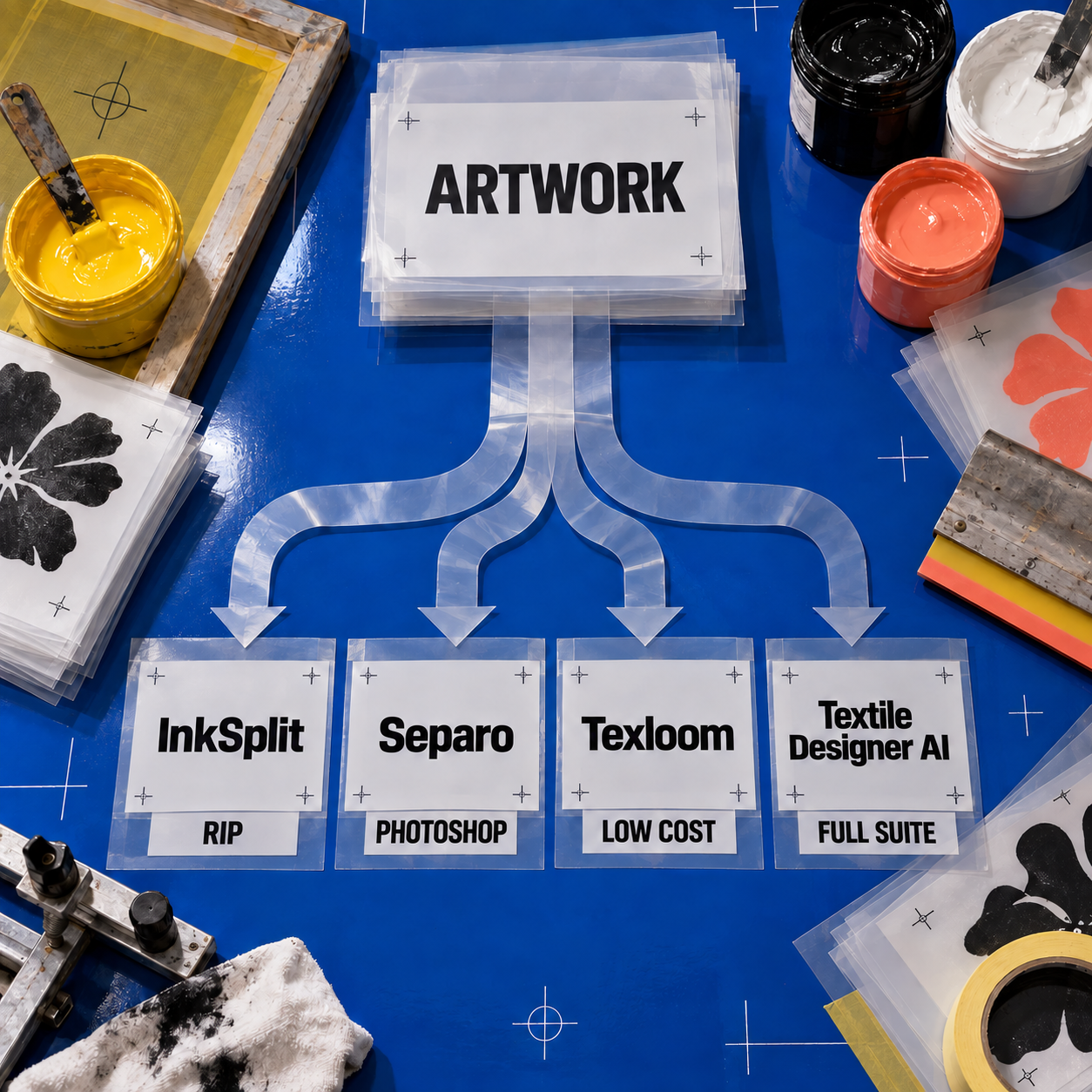
실크스크린 색분해에 가장 적합한 AI 툴은 AI라는 간판을 가장 크게 내건 제품이 아닙니다. InkSplit은 편집 가능한 채널, 언더베이스 제어, 내장 하프톤 RIP를 $49 Studio 플랜 하나에 묶어 전체 1위로 꼽았습니다. Separo는 머신러닝을 가장 명확하게 문서화한 대안이며, Texloom Studio는 본격적으로 시험해 보기 가장 저렴합니다.
가격, 플랜 조건, 내보내기 형식, 제작 제어 기능은 2026년 9월 12일 각 업체의 공개 페이지를 기준으로 확인했습니다. 실제 출력물을 직접 시험했다고 주장하지는 않습니다. 순위는 더 까다로운 기준으로 정했습니다. 프리프레스까지 어떤 파일이 넘어가는지, 자동 처리 후에도 무엇을 수정할 수 있는지, 스크린을 제판하기 전에 어떤 작업이 남는지를 따졌습니다.
실크스크린 색분해 AI 툴 한눈에 보기
InkSplit은 업로드한 이미지에서 하프톤 필름까지 이어지는 과정이 가장 폭넓게 문서화되어 있어 의류 인쇄 작업장에 가장 안전한 종합 선택입니다. Separo는 통합 RIP보다 명시적인 머신러닝과 시뮬레이티드 프로세스 색분해가 더 중요할 때 앞섭니다. Texloom Studio는 저비용 체험 조건이 가장 좋습니다. Textile Designer AI는 더 넓은 텍스타일 디자인 공정에 어울리지만, 언더베이스 관련 세부 정보와 데이터 이용 조건이 빠져 있어 4위에 머뭅니다.
이 가격들을 그대로 비교해서는 안 됩니다. InkSplit은 전체 프로젝트를 처음 다운로드할 때 최대 10크레딧을 차감하고, Separo는 플랜별로 시뮬레이티드 프로세스 작업 수를 제한하되 별색 작업은 무제한으로 둡니다. Texloom의 Separation Studio는 실행 1회당 1크레딧입니다. 색분해 비용은 분판이 검수를 통과한 뒤에야 의미가 있습니다.
스크린 인쇄 색상 분리에서 무엇을 AI라고 볼 수 있을까
이 분야에서 AI라는 표현은 정확하지 않을 때가 많습니다. 머신러닝을 쓰는 제품도 있고, 고전적인 이미지 분석 알고리즘을 적용하는 제품도 있으며, 일반 자동화를 지능형 기능처럼 홍보하는 제품도 있습니다. 모두 수작업 단계를 줄일 수 있지만 기술적으로 같은 것은 아닙니다.
Separo는 가장 분명하게 AI를 표방합니다. 현재 제품 페이지는 머신러닝 기술과 스크린 인쇄 색분해 경험을 결합한다고 설명합니다. 모델 구조나 학습 세부 사항을 공개하지는 않지만, 이 정도로 구체적인 설명이면 Separo를 머신러닝 사용이 문서화된 색분해 툴로 분류할 수 있습니다.
Texloom Studio는 색분해 기능을 Pro AI 엔진의 일부로 소개하지만, 핵심 색분해 방식으로 K-means를 명시합니다. K-means는 픽셀을 사용자가 정한 수의 색상 군집으로 묶습니다. 유용한 머신러닝 알고리즘이지만 생성형 모델은 아니며, 숙련된 색분해 작업자처럼 인쇄기 동작을 이해하지도 않습니다. Texloom은 이 군집화 단계에 Pantone TCX 매칭, 색상 축소, 하프톤 생성을 더합니다.
Textile Designer AI는 AI가 변환을 처리한다고 명시합니다. 플랫폼 전반에도 생성형 및 AI 보조 텍스타일 툴이 포함되어 있으므로, AI라는 표시는 버튼 하나에만 붙은 것이 아니라 제품의 중심에 있습니다. 다만 색분해 페이지는 결과물의 제작 제어 기능을 업계별 페이지의 출력 설명만큼 자세히 밝히지 않습니다.
InkSplit은 현재 AI 모델이 아니라 고급 알고리즘과 지능형 제어 기능을 문서화합니다. 사용자 가이드에는 더 구체적인 설명도 있습니다. AI라는 이름의 언더베이스 옵션은 토널 또는 솔리드 생성기로 연결되는 레거시 선택지라고 적혀 있습니다. 그래도 InkSplit이 1위인 이유는 제어하기 어려운 강한 AI 결과물보다 제대로 제어할 수 있는 자동 분판 세트가 더 유용하기 때문입니다.
자동 색분해 제품을 평가할 때 이 차이는 중요합니다. 알고리즘은 색상을 줄이고, 잉크를 제안하고, 마스크를 만들 수 있습니다. 하지만 노광한 스크린을 직접 보거나 의류 위 잉크 도포감을 느낄 수 없고, 미세한 하프톤이 작업장의 메시, 유제, 노광, 인쇄기 조건에서 버틸지도 알지 못합니다. AI가 바꾸는 것은 첫 결과물입니다. 생산 시스템을 최종 승인하는 일은 여전히 작업자의 몫입니다.
이 툴들을 선정한 기준
현재의 공식 페이지에서 스크린 인쇄 색분해 워크플로, 출력 경로, 공개 이용 방법 또는 가격을 확인할 수 있는 제품 4개만 순위별 섹션에 올렸습니다. 보기 좋은 아트워크를 생성하거나 팔레트를 추출하거나 이미지를 CMYK로 바꾼다는 이유만으로는 포함하지 않았습니다.
평가는 실제 인계 과정과 바로 연결되는 제작 질문을 기준으로 삼았습니다.
- 아트워크 적합성: 평면 래스터 이미지, 벡터, 사진, 레이어 파일 중 무엇을 받을 수 있으며 다운스케일링 같은 변환을 공개하는가?
- 분판 구조: 의도한 인쇄 방식에 맞춰 별색, 시뮬레이티드 프로세스, CMYK 또는 텍스타일 색상 레이어를 만드는가?
- 편집 가능한 출력: 자동 처리 뒤에 색분해 작업자가 개별 채널을 검사하고 보정할 수 있는가?
- 화이트 잉크: 어두운 의류에 필요한 언더베이스, 초크, 톤 제어, 하이라이트 화이트를 문서화하는가?
- 하프톤과 핀 맞춤: 필름 출력용 도트와 레지스트레이션 마크를 만드는가, 아니면 별도의 RIP가 더 필요한가?
- 상업 조건: 실행 1회 비용, 크레딧 운용 방식, 플랜별 이용 가능 인원은 어떻게 되는가?
- 보정의 한계: 어떤 제작 판단이 감춰져 있거나 지원되지 않거나 다른 애플리케이션으로 넘어가는가?
이 글은 가격을 확인하고 분석한 비교이지, 실제 작업실 테스트를 꾸며 낸 것이 아닙니다. 작업장에서 시험할 때는 모든 제품에 동일한 원본 아트워크, 최종 크기, 의류 색상, 목표 잉크 세트, 색상 수, RIP 조건을 적용해야 합니다. 각 색분해 툴에 유리하도록 원본을 바꾸면 비교 자체가 무의미해집니다.
이런 생산 우선 기준은 전문 시각 AI 전반에도 똑같이 적용됩니다. 장식적인 결과물은 완성품처럼 보여도 내부 파일은 쓸 수 없을 수 있습니다. 이는 스테인드글라스 패턴용 Pattrn-AI 리뷰에서도 핵심이었던 차이입니다. 스크린 인쇄에서 필요한 기반 산출물은 연결된 벡터 패턴이 아니라, 편집 가능하고 정렬이 정확하며 빠짐없이 갖춰진 분판 파일 세트입니다.
1. InkSplit: 의류 스크린 인쇄용 종합 1위
InkSplit은 순위에 든 다른 제품보다 의류 프리프레스 작업을 하나의 브라우저 작업 공간 안에 더 많이 담아내 전체 1위로 선정했습니다. 시뮬레이티드 프로세스, 별색, CMYK 프로세스, DTF 작업을 처리하고, 이후 분판을 진행할 수 있는지를 좌우하는 베이스, 하이라이트, 채널, 인쇄 미리보기, 필름 제어 기능을 제공합니다.
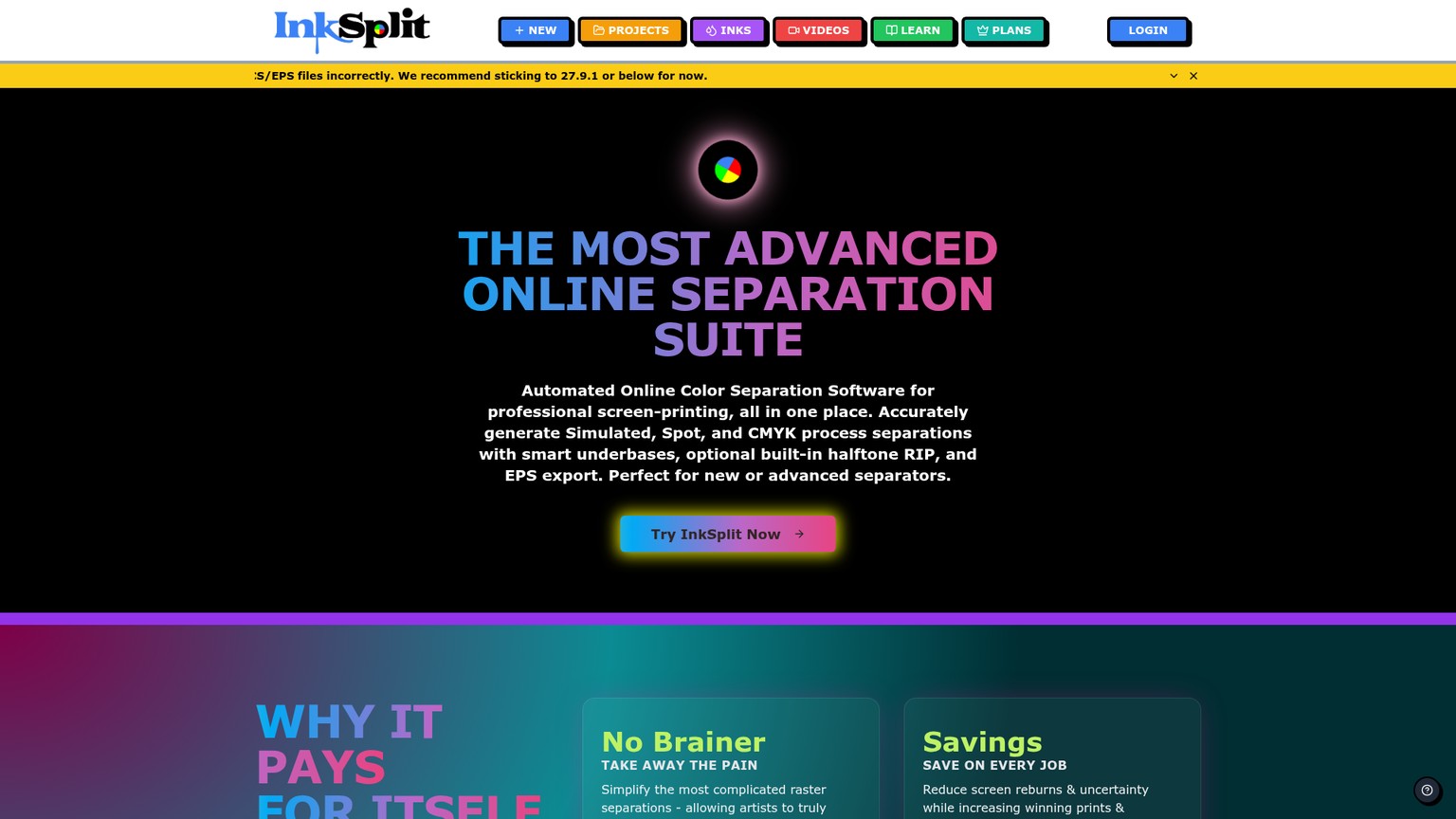
가장 잘 맞는 사용자는 여러 형태의 고객 아트워크를 받는 소규모 또는 성장 단계의 의류 인쇄 작업장입니다. 한 주문은 경계가 선명한 별색 로고일 수 있고, 다음 주문은 검은 티셔츠에 들어갈 사진풍 일러스트일 수 있습니다. InkSplit에서는 프로젝트를 여러 유틸리티로 옮기지 않고도 색분해 방식을 바꾸고, 추출할 잉크 수를 정하고, 색상을 잉크 라이브러리에 매핑하며, 선택한 의류 색상 위에서 합성 결과를 미리 볼 수 있습니다.
InkSplit이 잘하는 것
순위를 가른 핵심은 언더베이스 제어입니다. InkSplit은 토널 또는 솔리드 베이스를 제공하고, 베이스를 끌 수도 있으며, 부드러움, 대비, 초크를 조절할 수 있습니다. 토널 언더베이스는 인쇄되는 모든 픽셀 아래에 균일한 흰색 블록을 까는 대신 이미지 밝기에 따라 달라집니다. 초크는 흰색 분판을 색상 경계 안쪽으로 조금 줄여, 인쇄기의 미세한 움직임으로 흰 테두리가 드러날 가능성을 낮춥니다.
하이라이트 화이트는 베이스와 분리되어 있습니다. 강도, 채도 보호, 상한, 임계값 제어를 이용하면 색이 있는 영역에 흰 잉크를 과도하게 넣지 않으면서 밝고 흰색에 가까운 디테일을 보존할 수 있습니다. 기초 흰색과 마감 흰색을 분리하는 것은 원클릭 합성 이미지가 감추기 쉬운 중요한 제작 차이입니다.
채널 편집도 실무적입니다. 문서화된 작업 공간에는 개별 분판을 위한 정리, 추가, 빼기, 복제, 삭제, 불투명도, 레벨 기능이 있습니다. 브러시, 지우개, 올가미, 사각형, 타원, 마술봉 툴을 사용하면 전체 색분해를 다시 만들지 않고도 국소적인 경계를 고치거나 채널 간 농도를 옮길 수 있습니다. 수정하는 동안 실시간 합성 화면도 계속 표시됩니다.
출력 경로는 유난히 완성도가 높습니다. InkSplit은 그레이스케일 채널 PNG를 담은 ZIP, DCS2 EPS 번들, 단일 채널 PNG 또는 하프톤 RIP ZIP을 내보냅니다. Studio와 Print Pro의 내장 RIP에서는 LPI, DPI, 도트 모양, 자동·분할·수동 스크린 각도, 필름 크기, 디자인 크기, 레지스트레이션 마크를 설정할 수 있습니다. 그래서 색분해와 기본 필름 준비를 모두 대체하려는 작업장이라면 Creative가 아니라 Studio를 실질적인 비교 기준으로 삼아야 합니다. 이 기능들은 모두 현재 InkSplit 사용자 가이드에 문서화되어 있습니다.
InkSplit의 한계
InkSplit은 자동화 중심 제품이지만, 업체는 현재 AI 또는 머신러닝 모델을 문서화하지 않습니다. AI 사용을 입증해야 하는 구매 조건이 있다면 smart나 intelligent 같은 표현만으로 추정해서는 안 됩니다. 1위에 오른 근거는 AI 브랜딩이 아니라 제작 제어 기능입니다.
브라우저는 큰 입력 파일도 변환합니다. PNG, JPG, GIF, WEBP, SVG를 최대 50 MB까지 받지만, SVG는 래스터화하고 긴 변이 4000픽셀을 넘는 아트워크는 4000픽셀로 축소합니다. 10 MB를 넘는 파일은 WebP로 다시 인코딩될 수 있습니다. 많은 의류 작업에서는 괜찮을 수 있지만, 미세 디테일을 승인하기 전에 최종 실제 크기와 유효 해상도를 확인해야 합니다.
레이어가 있는 PSD는 직접 내보내기 형식으로 기재되어 있지 않습니다. DCS2 EPS는 Photoshop이나 호환 RIP 워크플로에서 편집할 수 있는 연결 형식이고, PNG ZIP은 투명 배경의 채널별 경로입니다. 현재 InkSplit 가격 페이지는 Photoshop 27.10이 DCS/EPS를 잘못 읽는다고 경고하며 27.9.1 이하를 권장합니다. 해당 Photoshop 버전을 표준으로 쓰는 작업장이라면 실제 작업 대기열을 옮기기 전에 호환성 문제를 해결해야 합니다.
InkSplit 가격 — 2026년 9월 12일 확인
현재 플랜 페이지에 따르면 Starter는 무료이며 시작 크레딧 30, 첫 전체 프로젝트 다운로드 최대 10크레딧, 단일 채널 다운로드 3크레딧, 최초 다운로드 이후 무제한 변형, 저장 가능한 잉크 프로필 최대 5개를 제공합니다. Starter에 추가로 구매한 크레딧은 이월됩니다.
Creative는 월 $19에 200크레딧, 약 20개 작업, 저장 프로필 최대 10개, 사용자 지정 잉크를 제공합니다. Studio는 월 $49에 600크레딧, 약 60개 작업, 저장 프로필 최대 15개, 내장 RIP를 제공합니다. Print Pro는 월 $99에 크레딧과 다운로드가 무제한이며, 팀의 다중 로그인 세션과 전담 우선 지원이 포함됩니다.
프로젝트당 상한인 10크레딧을 적용하면 Creative에서는 전체 프로젝트 20개를 개당 $0.95에 다운로드할 수 있습니다. Studio는 60개를 개당 약 $0.82에 처리합니다. 이 작은 프로젝트당 가격 차이가 업그레이드를 결정하지는 않습니다. 내장 RIP 출력과 더 큰 월간 크레딧 풀이 핵심입니다.
추천 대상: 그래픽 아트와 사진풍 아트를 모두 색분해하는 의류 인쇄 작업장, 특히 어두운 의류 작업이 많은 곳.
핵심 강점: 베이스, 하이라이트 화이트, 채널 보정, 필름 출력 제어를 가장 깊이 있게 결합한 문서화된 기능 구성.
가격: 무료 Starter; Creative $19/월; Studio $49/월; Print Pro $99/월.
무료 체험: Starter 시작 크레딧 30.
- 초크, 부드러움, 대비를 조절할 수 있는 토널 및 솔리드 언더베이스.
- 별도 하이라이트 화이트 제어와 실시간 의류 미리보기.
- 선택 영역, 브러시, 지우개, 불투명도, 레벨을 이용한 국소 채널 편집.
- Studio와 Print Pro에서 레지스트레이션 마크를 지원하는 내장 하프톤 RIP.
- 하나의 브라우저 툴에서 제공되는 별색, 시뮬레이티드 프로세스, CMYK 프로세스, DTF 경로.
- 현재 작동 중인 AI 또는 머신러닝 모델에 관한 공식 문서가 없음.
- 큰 파일은 색분해 전에 축소되거나 다시 인코딩될 수 있음.
- 레이어 PSD 내보내기가 기재되어 있지 않음.
- 내장 RIP를 쓰려면 최소 $49 Studio 플랜이 필요함.
InkSplit을 실무에서 처음 시험하는 방법
원본 조건 고정
의도한 최종 크기로 원본 하나를 준비합니다. 업로드 전에 의류 색상, 허용 잉크, 목표 색상 수, RIP 또는 직접 제판 출력 목적지를 기록합니다.
인쇄 방식 선택
경계가 선명한 그래픽 아트에는 별색, 별색 잉크로 사진처럼 혼합할 때는 시뮬레이티드 프로세스, 인쇄 공정이 프로세스 잉크를 전제로 설계된 경우에는 CMYK를 사용합니다. 기본값 때문에 제작 방식이 우연히 결정되지 않도록 합니다.
화이트 분판 만들기
의류 색상을 선택하고 토널 베이스와 솔리드 베이스의 동작을 비교합니다. 작업장의 핀 맞춤 허용 오차에 맞춰 초크를 정하고 하이라이트 화이트는 따로 검사합니다. 밝은 경계와 작게 반전된 디테일을 확대해 봅니다.
모든 채널 검사
분판을 하나씩 단독으로 표시합니다. 고립된 노이즈를 지우고, 빠진 경계 디테일을 복구하고, 농도를 조절하고, 채널 혼합이 탁한 색이나 원치 않는 중복 인쇄를 만드는지 확인합니다. 나머지 색분해가 온전하다면 수정 범위를 국소적으로 유지합니다.
인계 파일 준비
내장 RIP를 쓴다면 작업장의 필름 크기, 하프톤 설정, 각도, 디자인 크기, 레지스트레이션 마크를 확인합니다. 그렇지 않다면 DCS2 EPS 또는 채널 PNG를 기존 RIP 워크플로로 내보냅니다.
승인 상태 저장
프로젝트, 잉크 선택, 인쇄 순서, 베이스 설정, 최종 내보내기를 함께 보관해 재주문 시 새 자동 처리 결과가 아니라 승인된 구성에서 시작할 수 있게 합니다.
2. Separo: 머신러닝을 가장 명확히 문서화한 색분해 툴
Separo는 머신러닝이 명시되어 있고 시뮬레이티드 프로세스 자동화가 우선일 때 가장 좋은 선택입니다. 공식 제품 페이지에서 머신러닝 기술을 직접 언급하며, 까다로운 사진풍 아트를 Photoshop에서 조정하거나 기존 RIP로 보낼 수 있는 색분해 결과로 바꾸는 워크플로를 제공합니다.
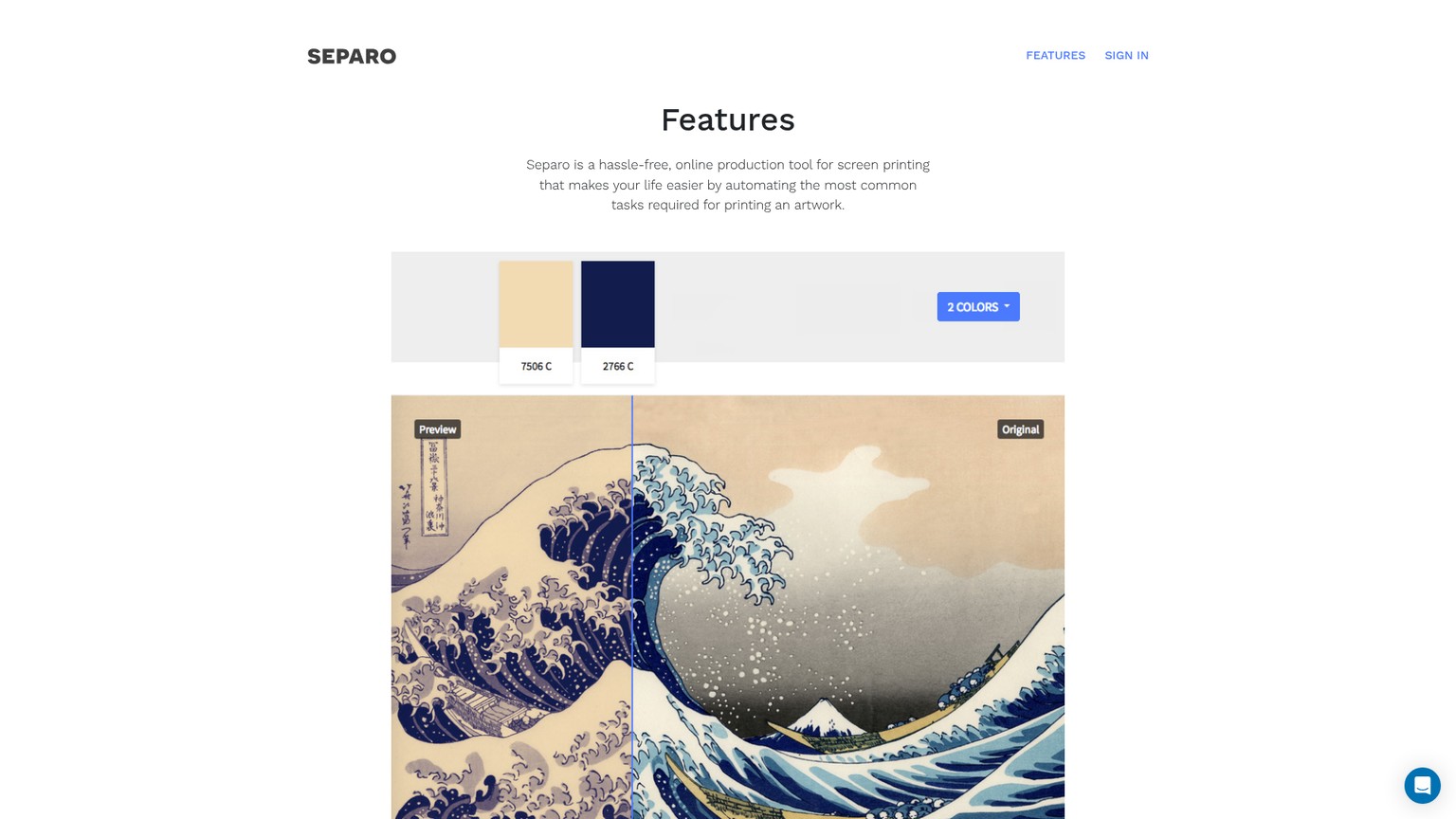
Separo가 가장 잘 맞는 구매자는 안정적인 출력 구성을 이미 갖춘 곳입니다. 작업장은 어려운 색상 선택과 시뮬레이티드 프로세스 1차 처리를 클라우드에 맡기되, 색분해 툴이 Photoshop이나 RIP까지 대체하기를 기대하지 않습니다. InkSplit의 올인원 방향보다 약속 범위가 좁지만, 프리프레스 체계가 잡힌 작업장에는 오히려 더 깔끔하게 들어맞을 수 있습니다.
Separo는 업로드 이미지에서 잉크 조합을 찾아내고 PMS 매칭을 지원하며, 재고에 있는 잉크만 사용하도록 매칭 범위를 제한할 수 있습니다. 색상을 추가하거나 제거하거나 바꾸면 교정 미리보기도 갱신됩니다. 기능 문서는 빠른 별색 작업과 더 복잡한 시뮬레이티드 프로세스 색분해를 모두 다루며, 후자에는 색역 축소를 적용합니다.
어두운 의류 관련 문서도 충실합니다. 모든 색분해에 언더베이스가 포함되고, 도트 게인 곡선, 언더베이스 초크, 색상 트래핑을 비롯한 제작 설정을 조정할 수 있습니다. 색상 트래핑은 인접한 잉크 사이에 의도적인 겹침을 만들어, 핀 맞춤이 조금 움직여도 의류 색상의 틈이 벌어질 가능성을 줄입니다.
EPS, Adobe Illustrator AI, Adobe Photoshop PSD와 기타 형식을 입력할 수 있습니다. 처리 경로는 300-DPI 래스터 워크플로이며, 문서에 명시된 표준 출력은 멀티채널 EPS입니다. Separo는 다운로드 가능한 PSD 샘플 파일을 공개하지만, 기능 페이지에서 일반 계정의 표준 내보내기 형식으로 PSD를 약속하지는 않습니다. 업체가 달리 확인해 주기 전까지는 EPS 계약을 확실한 인계 경로로 봐야 합니다.
현재 한계는 RIP입니다. Separo 기능 페이지에는 통합 클라우드 RIP 솔루션이 곧 제공될 예정이라고 여전히 적혀 있습니다. 색분해 결과를 Photoshop으로 옮기거나 외부 RIP로 보낼 수는 있지만, 하프톤 필름은 다른 시스템에서 처리해야 합니다. 새 작업장 기준으로 Separo가 InkSplit보다 뒤에 놓인 가장 큰 이유가 이 추가 인계 단계입니다.
Separo 가격 — 2026년 9월 12일 확인
현재 Separo 페이지는 Starter를 월 $49에 제공하며, 교정 미리보기와 별색 작업은 무제한이고 시뮬레이티드 프로세스 작업은 10개입니다. Plus는 월 $149에 교정 미리보기와 별색 작업이 무제한이고, 시뮬레이티드 프로세스 작업 40개와 고급 색분해 옵션을 제공합니다. Enterprise는 영업 문의 방식입니다. 공개된 두 유료 플랜에는 모두 30일 무료 체험과 환불 보장이 포함됩니다.
Starter에 포함된 시뮬레이티드 프로세스 할당량은 작업당 $4.90입니다. Plus는 약 $3.73입니다. 이 계산에는 Photoshop 보정 시간과 외부 RIP 비용이 들어 있지 않지만, 두 플랜 모두 별색 작업에는 월간 수량 제한이 명시되어 있지 않습니다.
추천 대상: Photoshop과 신뢰할 수 있는 RIP를 이미 갖추고 시뮬레이티드 프로세스 아트에 머신러닝 지원을 원하는 작업장.
핵심 강점: 문서화된 머신러닝 엔진을 중심으로 제공되는 보유 잉크 매칭, 교정 미리보기, 언더베이스 및 트래핑 제어.
가격: Starter $49/월; Plus $149/월; Enterprise 영업 문의.
무료 체험: Starter와 Plus에서 30일.
- 순위 내 제품 중 머신러닝 사용을 가장 명확하게 문서화함.
- 공개된 두 유료 플랜 모두 별색 작업과 교정 미리보기가 무제한.
- 언더베이스, 초크, 도트 게인, 트래핑 제어가 명시적으로 문서화됨.
- EPS, AI, PSD 입력을 받고 멀티채널 EPS를 내보냄.
- 가입 전에 공개 샘플 색분해와 인쇄 결과를 확인할 수 있음.
- 통합 클라우드 RIP는 아직 곧 제공될 기능으로 소개됨.
- 시뮬레이티드 프로세스 작업은 월 10개 또는 40개로 제한됨.
- 문서화된 래스터 워크플로의 상한이 300 DPI임.
- PSD 샘플은 있지만 표준 PSD 출력은 약속되지 않음.
3. Texloom Studio: 저비용 텍스타일 색분해 체험 1위
Texloom Studio는 평면 색상의 텍스타일 아트워크에 브라우저 기반 색분해를 시험해 보는 가장 저렴한 방법입니다. 업체는 무료 계정에 시작 크레딧 100을 제공하고, Separation Studio를 실행 1회당 1크레딧으로 명시하며, 레이어 PSD, TIFF, PNG 출력을 문서화합니다.
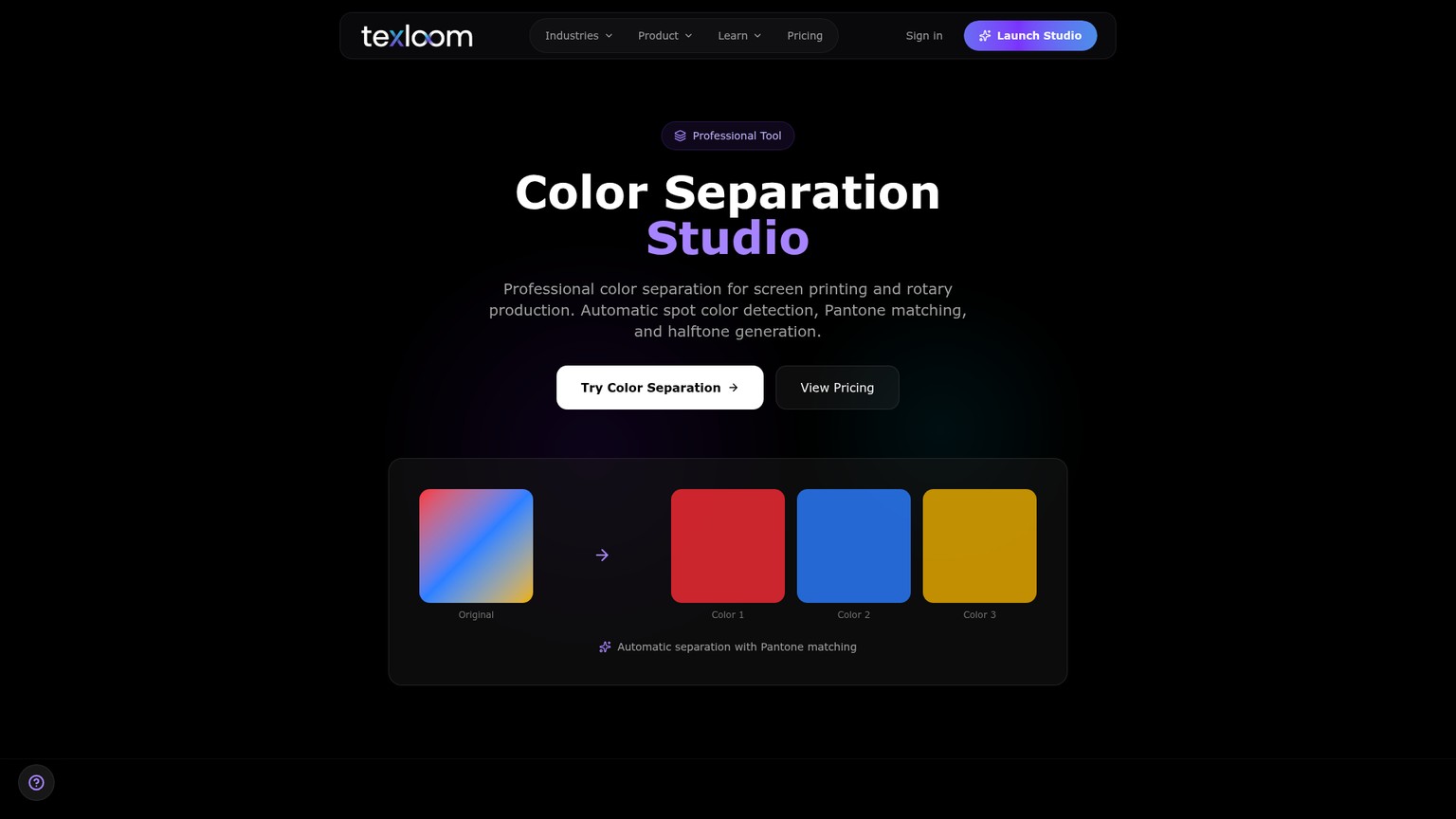
Texloom은 핵심 방식을 이례적으로 투명하게 공개합니다. K-means 군집화로 이미지를 색상 영역으로 묶은 다음, CIEDE2000 매칭을 이용해 그 색들을 Pantone TCX 기준에 맞춥니다. 최대 12색, 색상 축소, LPI·각도·도트 모양을 위한 하프톤 제어를 지원합니다. 출력 상한은 300 DPI입니다.
제품은 무료 색분해 툴을 Pro AI 엔진의 일부라고 부릅니다. 하지만 문서에 나온 색분해 방식은 고전적인 K-means 군집화입니다. 이는 단점이 아닙니다. 잘 구현된 군집화 워크플로는 의도적으로 구획된 색상 영역이 있는 깔끔한 패턴, 평면 일러스트, 텍스타일 모티프에 매우 효과적일 수 있습니다. 다만 생성형 모델이 디자인의 인쇄 방식을 이해한다고 주장하는 것과는 다릅니다.
가장 강력한 출력 형식은 레이어 PSD입니다. 색상별로 개별 TIFF를 내보낼 수도 있고, 페이지에는 결합 PNG 옵션도 나옵니다. 무료 툴의 흐름은 더 제한적입니다. JPG, PNG 또는 WEBP를 입력하면 개별 채널 PNG와 Pantone 사양표가 출력됩니다. 평면 색상 디자인이 가장 적합한 대상으로 명시되어 있고, 사진 영역은 자동 하프톤으로 처리됩니다.
Texloom은 InkSplit을 1위로 만든 의류용 화이트 잉크 제어를 그만큼 깊게 문서화하지 않습니다. 현재 색분해 페이지에는 전용 언더베이스 생성기, 하이라이트 화이트 분판, 레지스트레이션 마크 출력, 내장 RIP가 명시되어 있지 않습니다. 색분해된 레이어를 후속 편집기나 RIP에서 사용할 수는 있지만, 공개되지 않은 이 제어 기능들은 당연히 있다고 가정할 것이 아니라 남은 작업으로 봐야 합니다.
Texloom 가격 — 2026년 9월 12일 확인
무료 가입에는 카드 없이 크레딧 100이 포함됩니다. 현재 가격 페이지에서 Starter는 크레딧 300에 월 단위 $15이며, 연간 $120를 결제하면 실효 월 요금이 $10입니다. Professional은 크레딧 900에 월 단위 $35 또는 연간 $290 결제 시 실효 월 $24입니다. Studio는 크레딧 2400에 월 단위 $83 또는 연간 $690 결제 시 실효 월 $58입니다. Enterprise는 사용자 지정 크레딧 규모와 영업 문의 가격을 적용합니다.
구매한 크레딧은 만료되지 않습니다. 월간 플랜 크레딧은 새로 충전됩니다. Separation Studio 실행 1회당 1크레딧이므로 무료 할당량으로 100회 실행할 수 있고, $15 Starter 카드라면 실행당 $0.05가 됩니다. 가격 페이지에는 Starter 설명이 서로 맞지 않는 문제도 있습니다. 플랜 카드에는 유료 Starter가 표시되지만 비교표의 Starter 열에는 Free forever라고 적혀 있습니다. 가장 모호하지 않은 출발점은 일회성 가입 크레딧 100입니다.
기밀 아트워크를 다루는 곳에는 또 하나의 장점이 있습니다. Texloom의 개인정보 처리방침은 입력과 출력을 자체 모델이나 제3자 추론 제공업체의 모델 학습에 사용하지 않으며, 제공업체도 계약상 그렇게 사용할 수 없다고 밝힙니다. Textile Designer AI와 비교하면 구매 검토에서 의미 있는 차이입니다.
추천 대상: 평면 아트워크, 텍스타일 모티프, Pantone 중심 레이어, 저비용 1차 평가.
핵심 강점: 실행당 1크레딧인 색분해, 투명하게 공개된 K-means 방식, 레이어 PSD 출력.
가격: 시작 크레딧 100; Starter $15/월; Professional $35/월; Studio $83/월; Enterprise 영업 문의. 연간 결제에는 더 낮은 실효 월 요금이 표시됩니다.
무료 체험: 카드 없이 시작 크레딧 100.
- 문서상 실행 비용이 매우 낮고, 카드 없이 시작할 수 있는 할당량도 유용함.
- K-means, CIEDE2000, 색상 수, 출력 한계를 명확히 설명함.
- 레이어 PSD, TIFF, PNG 내보내기 경로가 문서화됨.
- 하프톤 LPI, 각도, 도트 모양을 조절할 수 있음.
- 공개 정책에서 디자인을 모델 학습에 사용하지 않는다고 밝힘.
- 어려운 의류 시뮬레이티드 프로세스보다 평면 색상 작업에 더 적합함.
- 전용 언더베이스, 하이라이트 화이트, 레지스트레이션 마크, RIP 계약을 색분해 페이지에서 확인할 수 없음.
- 공개 가격 페이지의 Starter 표기가 서로 충돌함.
- 생성 비용이 저렴해도 인쇄기별 승인 검사는 여전히 필요함.
4. Textile Designer AI: 더 넓은 텍스타일 워크플로에 최적
Textile Designer AI는 색분해가 더 큰 텍스타일 디자인 파이프라인의 한 단계일 때 가장 잘 맞습니다. AI 처리를 명시적으로 문서화하며, 색분해와 함께 리피트 제작, 색상 매칭, 오브젝트 레이어링, 인쇄 준비, 업스케일링, 벡터화 등 여러 텍스타일 툴을 제공합니다.
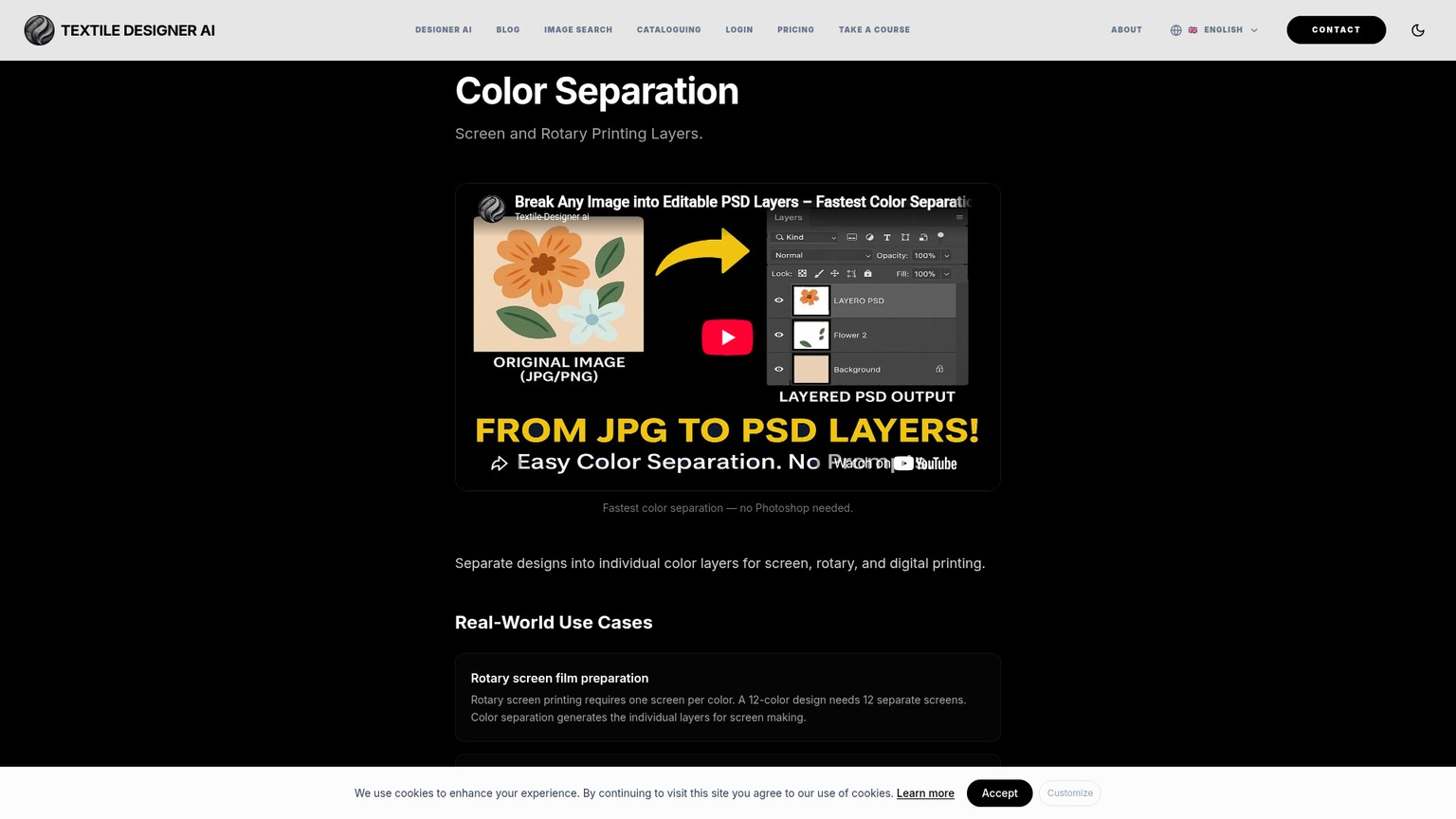
색분해 전에 아직 패턴 개발이 필요한 원본을 받는 텍스타일 제조사나 디자인 사무실에 적합합니다. 하나의 계정 안에서 원본을 모티프 작업, 심리스 리피트 준비, Pantone TCX 매칭, 색상 축소, 레이어 출력 순서로 처리할 수 있습니다. 스크린 인쇄 작업장용 색분해 툴보다 훨씬 넓은 범위입니다.
스크린 인쇄 페이지는 개별 레이어가 있는 PSD, TIFF 또는 PNG 출력을 명시합니다. 또한 도트 크기를 설정할 수 있는 하프톤 변환을 지원한다고 설명하며, 인접 툴에서는 Pantone TCX 색상 매칭, 심리스 리피트 제작, 필름 출력용 해상도 준비, SVG 벡터화를 수행할 수 있습니다. 색분해 기능 자체에는 최대 50 MB의 PNG 또는 JPEG를 입력합니다.
제작 측면의 빈틈은 구체성 부족입니다. 현재 페이지에는 전용 언더베이스 또는 하이라이트 화이트 생성기, 레지스트레이션 마크 출력, 내장 RIP, Color Separation이라는 기능의 정확한 크레딧 비용이 문서화되어 있지 않습니다. 가격표에는 10크레딧인 Color Layering 항목이 있지만, 제품 페이지의 툴 이름은 Color Separation입니다. 둘이 같은 워크플로일 수 있으나 공개 계약만으로는 신뢰할 만한 색분해 1회 비용을 계산할 만큼 명확하지 않습니다.
계정 약관도 주의해서 봐야 합니다. Textile Designer AI의 이용약관에 따르면 사용자는 원본 업로드물의 소유권을 유지하지만, Scientia AI에는 업로드물과 출력물을 모델 학습, 테스트, 검증, 개선에 사용할 수 있는 영구적이고 철회 불가능하며 전 세계에서 유효하고 로열티가 없으며 재허가 가능한 라이선스를 부여합니다. 이 학습 라이선스는 계정 해지 뒤에도 유지됩니다. Enterprise 사용자는 디자인을 업로드하기 전에 제외를 요청할 수 있습니다. 출시 전 라이선스 아트워크를 다루는 스튜디오라면 파일을 올린 뒤가 아니라 체험 전에 이 조건을 해결해야 합니다.
Textile Designer AI 가격 — 2026년 9월 12일 확인
현재 가격 페이지는 Unlimited Solo를 월 $275에 제공하며, 좌석 1개와 공정 사용 정책이 적용되는 20개 이상의 툴을 포함합니다. 크레딧 플랜에는 현재 더 높은 기준 가격과 함께 할인된 금액이 표시됩니다. Basic은 월 $14.99로 기준 가격은 $19.99이며 275크레딧을 제공합니다. Standard는 $75와 $99, 1500크레딧입니다. Premium은 $225와 $299, 3600크레딧이며 지정된 핵심 툴을 무제한 실행할 수 있습니다. 개인용 크레딧 플랜 3개는 모두 사용자 1명만 허용합니다.
Teams Basic은 $750와 $999를 함께 표시하고, 월 11750크레딧과 단일 IP 제공 조건 아래 무제한 사용자를 지원합니다. Teams Standard는 $955와 $1219, 14000크레딧, 최대 사용자 30명, 지정된 핵심 툴 무제한 이용, 단일 IP 제공 조건을 표시합니다. Teams Premium은 $1199와 $1399, 16750크레딧, 무제한 사용자, 지정된 핵심 툴 무제한 이용, 단일 IP 제공, 우선 이메일 및 전화 지원을 표시합니다. Enterprise는 영업 문의 패키지입니다.
사용하지 않은 월간 크레딧은 30일 뒤 만료되고 다음 결제 주기의 크레딧으로 교체됩니다. 가격 FAQ는 사용하지 않은 연간 크레딧의 경우 다음 해 상품을 구매해야만 이월된다고 설명합니다. 공개 가격 페이지에는 일반 무료 체험이 명시되어 있지 않습니다.
추천 대상: 패턴, 리피트, 색상 작업, 생산 준비를 하나의 제품군에서 처리해야 하는 텍스타일 디자인 팀.
핵심 강점: 문서화된 텍스타일 워크플로의 범위가 가장 넓고 AI 처리를 명시함.
가격: Basic 표시 가격 $14.99/월; Standard 표시 가격 $75/월; Premium 표시 가격 $225/월; Unlimited Solo $275/월; 팀 플랜 $750부터; Enterprise 패키지 제공.
무료 체험: 공개 가격 페이지에 명시되지 않음.
- smart라는 모호한 표현이 아니라 AI 처리를 명시함.
- PSD, TIFF, PNG 색분해 출력이 문서화됨.
- 색상 매칭, 리피트, 오브젝트 레이어링, 인쇄 준비, 벡터화 기능이 색분해를 둘러싸고 있음.
- 개인 디자이너부터 대규모 제작 팀까지 포괄하는 개인 및 팀 플랜 구성을 제공함.
- 전용 언더베이스, 하이라이트 화이트, 레지스트레이션 마크, RIP 제어가 문서화되어 있지 않음.
- Color Separation이라는 기능의 정확한 크레딧 비용이 불명확함.
- 월간 크레딧이 만료되며, 대부분 개인 플랜은 사용자 1명만 허용함.
- Enterprise에서 업로드 전에 제외 조치를 마련하지 않으면 표준 약관상 업로드한 디자인을 학습에 사용할 수 있음.
작업별 추천 제품
올바른 선택은 아트워크 미리보기가 아니라 다음 공정으로 넘기는 방식에 달려 있습니다.
소규모 의류 인쇄 작업장에서 별색 또는 시뮬레이티드 프로세스 색분해부터 어두운 의류의 베이스 작업, 국소 채널 보정, 하프톤 필름까지 하나의 브라우저로 처리하려면 InkSplit Studio를 선택합니다. 신뢰하는 RIP가 이미 있다면 Creative로 충분하지만, 워크플로 자체를 바꾸는 등급은 Studio입니다.
시뮬레이티드 프로세스 품질이 가장 비싼 병목이고 Photoshop과 별도 RIP에서 마무리하는 데 익숙하다면 Separo가 적합합니다. 머신러닝 사용이 명시되어 있고 할당량 체계도 예측 가능합니다. 두 유료 플랜 모두 별색 작업이 무제한이므로 별색 비중이 높은 작업장일수록 가치가 커집니다.
원본이 평면적이고 텍스타일 중심이며 Pantone을 기준으로 작업하거나, 비용을 들이기 전에 가장 저렴하면서도 믿을 만한 체험이 필요하다면 Texloom Studio를 고릅니다. 두 텍스타일 제품군 가운데 독점 아트워크를 올릴 때 더 깔끔한 개인정보 보호 선택이기도 합니다. 정책에서 학습 이용을 부인하기 때문입니다.
색분해보다 앞선 단계부터 작업해야 한다면 Textile Designer AI가 맞습니다. 모티프 추출, 리피트 제작, 컬러웨이 생성, 파일 준비, 색분해까지 필요한 텍스타일 팀은 더 넓은 제품군을 활용할 수 있습니다. 언더베이스와 필름 출력만 필요한 티셔츠 인쇄 작업장이라면 필요 이상의 기능에 비용을 내면서도 문서화된 인쇄 제어 기능은 얻지 못합니다.
선택을 뒤집는 기준은 단순합니다. 작업장에 필요한 언더베이스, 편집 가능한 채널, 하프톤, 레지스트레이션 마크, RIP 인계를 툴이 제공하거나 보존하지 못한다면 AI 기능도 구매를 정당화하지 못합니다. 지원되지 않는 제작 판단을 더 적게 남기는 제품을 고르면 됩니다.
실크스크린 언더베이스가 순위를 바꾸는 이유
언더베이스는 어두운 의류에 색상을 인쇄하기 전에 먼저 까는 흰색 바탕입니다. 밝기, 잉크 도포량, 경계 허용 오차, 완성된 인쇄물의 촉감까지 바꿉니다. 색상 채널만 만드는 색분해 툴로는 이 작업을 완성할 수 없습니다.
순위에 든 제품 중 InkSplit의 베이스 체계가 가장 깊이 있게 문서화되어 있습니다. 작업자는 토널 또는 솔리드 방식을 선택하고, 부드러움과 대비를 바꾸고, 분판을 초크하고, 의류 위에서 미리 보고, 별도의 하이라이트 화이트 채널을 만들 수 있습니다. Separo는 모든 색분해에 언더베이스를 넣고 도트 게인과 트래핑 제어 옆에 초크를 제공합니다. Texloom Studio와 Textile Designer AI의 현재 색분해 페이지에는 이에 견줄 만한 전용 제어 기능이 문서화되어 있지 않습니다.
불투명하고 평평한 인쇄가 목표라면 솔리드 베이스가 유용합니다. 토널 베이스는 그림자와 혼합 영역 아래의 흰색을 줄여 더 부드러운 시각적 전환을 유지하고 불필요한 잉크 도포를 피할 수 있습니다. 어느 한쪽이 항상 정답은 아닙니다. 의류 색상, 잉크 불투명도, 메시, 플래시 동작, 아트워크 자체에 따라 더 나은 출발점이 달라집니다.
초크도 매우 실용적입니다. 베이스를 색상 경계 안쪽으로 줄이면 작은 핀 맞춤 오차를 견딜 여유가 생깁니다. 초크가 지나치면 미세한 경계가 약해질 수 있고, 부족하면 흰 테두리가 드러날 수 있습니다. 소프트웨어는 조절 기능을 제공할 뿐이며 설정값은 작업장의 실제 인쇄 조건으로 결정해야 합니다.
스크린 인쇄 분판 파일에 반드시 담겨야 할 것
내보낸 파일은 각 잉크 분판을 검사 가능한 채널로 보존하고, 재구성 없이 작업장의 출력 시스템까지 갈 수 있을 만큼 충분한 정보를 담아야 합니다. 평면화한 컬러 미리보기는 색분해 납품물이 아닙니다.
패키지에는 인쇄 순서대로 정리된 컬러 분판, 어두운 소재에 인쇄할 때의 언더베이스, 아트워크에 필요한 경우 별도 하이라이트 화이트 분판, 잉크 이름, 최종 크기, 하프톤과 레지스트레이션 마크로 이어지는 명확한 경로가 포함되어야 합니다. 파일 컨테이너는 달라도 됩니다.
InkSplit은 채널 PNG, DCS2 EPS, RIP ZIP을 제공합니다. Separo는 멀티채널 EPS를 문서화합니다. Texloom Studio는 레이어 PSD, 개별 TIFF, 결합 PNG를 명시합니다. Textile Designer AI는 PSD 레이어, TIFF, PNG를 명시합니다. 이 형식들은 서로 같지 않습니다. PSD는 편집 가능한 채널을 보존할 수 있고, TIFF는 고품질 래스터 데이터를 담을 수 있으며, DCS2 EPS는 호환 워크플로용 별색 채널을 보존할 수 있습니다. PNG 분판 폴더는 이름 지정과 후속 조립 방식에 따라 활용성이 달라집니다.
Adobe의 별색 문서는 채널 구조가 왜 중요한지 보여 줍니다. 별색 채널은 독립된 인쇄 분판을 뜻하며 PSD나 TIFF로 보존할 수 있습니다. 화면에서 보이는 색상과 솔리디티는 시각화를 돕지만 그 자체로 인쇄되는 색분해를 바꾸지는 않습니다. 분판의 농도는 그레이스케일 내용에 들어 있습니다.
구매 전에 샘플 출력 파일 1개를 요청해 필름을 출력하거나 직접 제판 장비로 보낼 애플리케이션에서 열어 봅니다. 채널 이름, 크기, 투명도, 분판 농도, 인쇄 순서, 레지스트레이션 마크를 확인하고, 국소 수정이 저장 후 다시 열어도 유지되는지 살펴봅니다. 파일 확장자의 호환성과 실제 워크플로의 호환성은 같은 말이 아닙니다.
자동 색분해 소프트웨어는 1차 결과를 만드는 도구
자동화의 목적은 모든 마스크를 직접 만드는 데 쓰던 노동을 인쇄 결과에 영향을 주는 판단의 검토로 옮기는 것입니다. 검토가 필요 없는 버튼으로 취급하면 보기 좋은 미리보기가 스크린 재제판으로 이어집니다.
흔히 필요한 보정은 구체적입니다. 스크린에서 유지되지 않을 고립 픽셀을 제거하고, 색상 축소 과정에서 사라진 작은 디테일을 복구하고, 채널 사이의 경계 오염을 정리합니다. 색채 영역에서 하이라이트 화이트를 빼고, 막히거나 사라질 톤 농도를 조절하고, 베이스를 초크합니다. 인쇄 순서를 확인하고, 출력 워크플로에 맞춰 하프톤 각도와 도트 구조를 검사하고, 내보내기 경로에 없다면 레지스트레이션 마크를 추가합니다.
이 선택들을 편집 가능하게 남겨 둘 때 자동화의 가치가 가장 큽니다. InkSplit은 상당수를 색분해 툴 안에서 처리합니다. Separo는 의도적으로 결과를 Photoshop이나 RIP로 넘깁니다. Texloom과 Textile Designer AI는 레이어 출력을 제공하지만, 공개 페이지에는 인쇄기별 작업이 더 많이 명시되지 않은 채 남습니다.
기술적 기준은 RGB 원본과 픽셀 단위로 똑같은 결과가 아닙니다. 의도한 의류에 의도한 잉크로 안정적으로 인쇄되고, 노광과 핀 맞춤 뒤에도 디테일이 살아 있어야 합니다. 그 결과를 개선하는 색상 축소라면 합성 화면이 원본과 덜 닮아도 성공입니다. 인쇄할 수 없는 분판으로 만든 아름다운 미리보기는 실패입니다.
소규모 작업장의 색분해 프로그램은 승인 작업당 비용으로 비교해야 합니다
소규모 작업장은 구독료나 생성 1회 가격이 아니라 승인 작업당 비용으로 색분해 툴을 비교해야 합니다. 승인 작업당 비용은 전체 소프트웨어 지출에 보정 및 인계 노동을 더한 뒤, 프리프레스를 통과한 분판 파일 세트 수로 나눈 값입니다.
InkSplit Creative는 $19로 10크레딧 상한의 전체 프로젝트 다운로드 20개를 승인할 수 있으므로 프로젝트당 $0.95입니다. Studio는 $49에 60개, 개당 약 $0.82이며 내장 RIP가 추가됩니다. 소규모 작업장에서 더 중요한 분기점은 작업량이 아닙니다. Studio가 유료 RIP나 반복되는 내보내기 단계를 없애 주는지가 핵심입니다.
Separo Starter의 시뮬레이티드 프로세스 작업 10개는 포함 할당량 기준 개당 $4.90입니다. Plus는 40개 전체를 사용하면 약 $3.73으로 내려갑니다. 두 플랜 모두 별색 작업은 무제한이므로 작업 구성에 따라 경제성이 크게 달라집니다. 이 수치에는 보정과 RIP가 포함되지 않습니다.
Texloom은 Separation Studio를 1크레딧으로 명시합니다. 무료 할당량 100크레딧은 곧 100회 실행을 뜻하고, 300크레딧인 월 $15 Starter 카드는 실행당 $0.05에 해당합니다. 매력적이지만 불완전한 숫자입니다. 출력물에 여전히 언더베이스 수작업, 레지스트레이션 설정, 긴 채널 정리가 필요하다면 인건비가 크레딧 비용을 압도합니다.
무료 실크스크린 색분해 프로그램을 고르는 법
무료 이용은 출력 품질을 평가하는 데 유용하지만, 이 제품들 가운데 색분해와 RIP를 모두 포함한 완전한 워크플로를 무제한 무료로 문서화한 곳은 없습니다.
Texloom Studio는 숫자로 가장 큰 시작 할당량을 제공합니다. 카드가 필요 없는 계정에 크레딧 100이 들어 있고 Separation Studio는 실행 1회당 1크레딧입니다. 쉬운 로고만 잔뜩 넣지 말고 실제 작업을 대표하는 원본으로 이 크레딧을 사용해야 합니다. 평면 색상에 강하므로 별색 중심 텍스타일 아트를 처음 점검하기에 적합합니다.
InkSplit Starter는 의류 워크플로를 시험하기에 더 좋습니다. 크레딧 30이 포함되고 언더베이스, 하이라이트, 채널 툴, 내보내기 기능을 확인할 수 있습니다. 내장 RIP는 Studio 기능이므로 무료 등급은 최종 필름 출력보다 색분해와 편집을 직접 평가하는 용도입니다.
Separo는 기간 기준 체험이 가장 깁니다. 두 유료 플랜 모두 30일을 제공합니다. 기존 Photoshop과 RIP 구성 안에서 여러 시뮬레이티드 프로세스 파일을 비교하려는 작업장에 더 알맞습니다.
Separation Studio NXT는 모든 기능이 포함된 다운로드 체험판을 제공합니다. AI 제품은 아니지만 Mac 또는 Windows에서 구동하는 로컬 워크플로의 적절한 무료 다운로드 비교 기준입니다. 비공식 다운로드나 방치된 사본은 피해야 합니다. 프리프레스 소프트웨어는 실제 생산과 너무 가까워 출처를 알 수 없는 빌드를 감수할 수 없습니다.
피해야 할 제품과 기존 방식의 비교 기준
보기 좋게 다시 칠한 이미지에서 끝나거나, 개별 분판을 숨기거나, 서비스 밖으로 어떤 파일이 나오는지 설명하지 못하는 제품은 피해야 합니다. 팔레트 추출만으로는 색분해가 되지 않습니다. 배경 제거는 언더베이스가 아닙니다. 하프톤 시각 효과는 RIP 출력용 스크린이 아닙니다.
AI라는 단어를 품질 인증처럼 받아들여서도 안 됩니다. Separo는 머신러닝을 문서화합니다. Texloom은 K-means를 설명합니다. Textile Designer AI는 AI 처리를 명시합니다. InkSplit은 현재 사용 중인 AI 모델을 입증하지 않습니다. 서로 다른 기술적 주장이고, 어느 것도 인쇄기에서 결과가 유지된다는 증거는 아닙니다.
기존 제품 2개는 AI 순위에 속하지 않지만 유용한 비교 기준이 됩니다.
Adobe Photoshop: 수동 보정의 기준
Adobe Photoshop은 자동 AI 스크린 인쇄 색분해 툴이 아니라 채널 편집의 기준입니다. 제작 작업자는 별색 채널을 만들고, 알파 채널을 별색 채널로 변환하고, 분판에 농도를 더하거나 빼도록 칠하고, 별색 채널 순서를 바꾸고, PSD나 TIFF에 이를 보존할 수 있습니다.
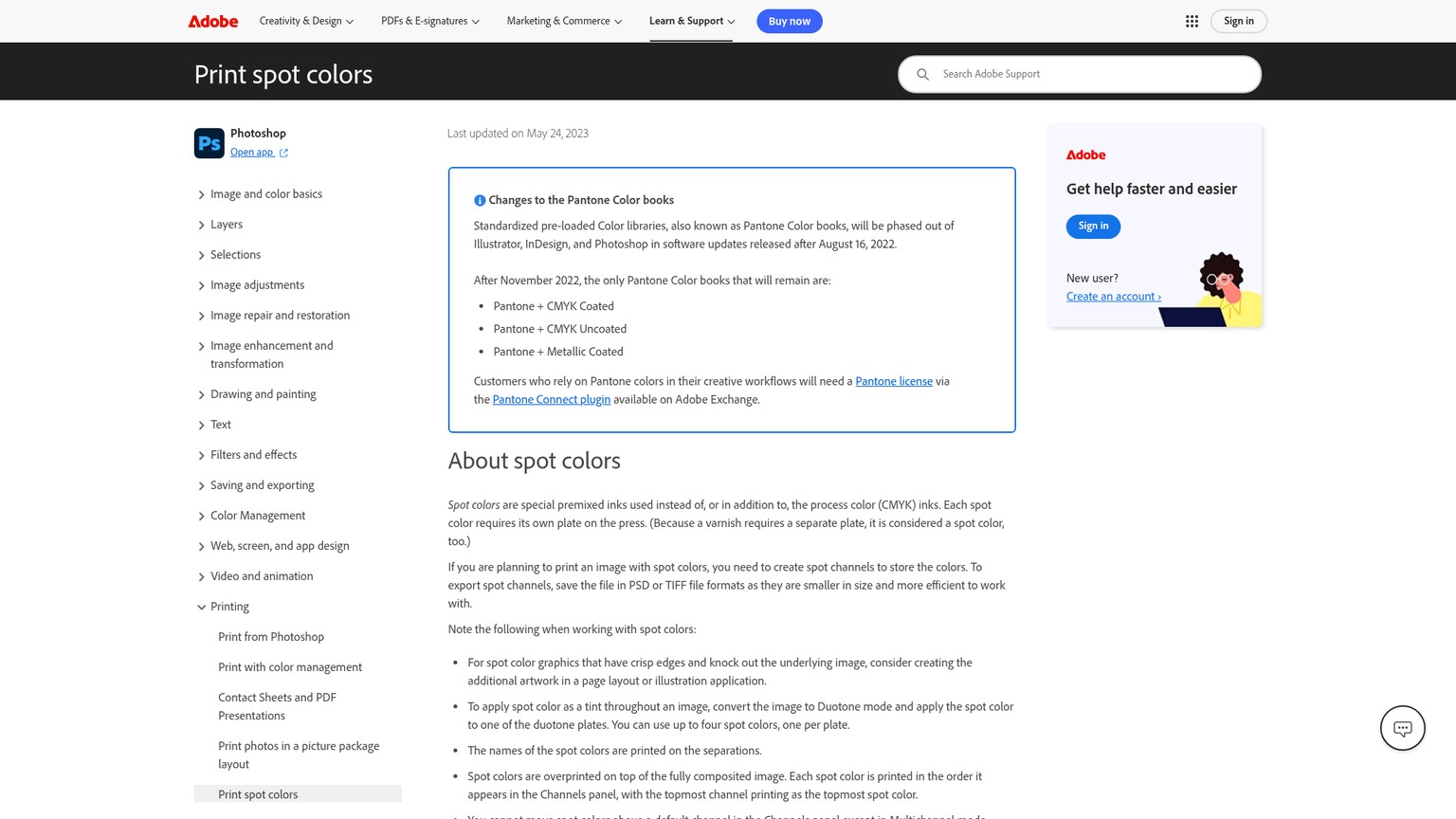
이런 제어력 덕분에 자동 색분해 결과를 보정할 때 Photoshop을 많이 사용합니다. 동시에 자동화가 낮추려는 숙련도 장벽도 잘 보여 줍니다. 사용자는 어떤 픽셀이 어느 분판에 들어가야 하는지, 회색 값이 잉크 농도로 어떻게 바뀌는지, 색상이 어떻게 상호작용하는지, 파일이 RIP까지 어떻게 가는지를 알아야 합니다. Photoshop은 도구를 제공할 뿐 스크린 인쇄 결정을 내려 주지는 않습니다.
추천 대상: 숙련된 제작 작업자의 수동 채널 보정과 맞춤 색분해.
핵심 강점: 별색 채널 마스크와 농도를 직접 제어.
가격: Photoshop은 자동 색분해 툴 구매 대상이 아니라 보정 기준이므로 여기서는 순위를 매기거나 가격을 비교하지 않음.
무료 체험: 해당되는 혜택은 Adobe의 현재 플랜 페이지에서 확인.
- 모든 채널을 정밀하고 국소적으로 제어할 수 있음.
- PSD와 TIFF가 별색 채널 워크플로를 보존함.
- 기존 프리프레스와 리터칭 실무에 잘 들어맞음.
- 그 자체로 목적형 자동 스크린 인쇄 색분해 워크플로를 제공하지 않음.
- 품질이 작업자의 지식에 크게 좌우됨.
- RIP 출력과 작업장 캘리브레이션은 별도 과제로 남음.
Separation Studio NXT: 기존 자동화의 기준
Separation Studio NXT는 스크린 인쇄용으로 특별히 개발되어 기존 자동화 제품 중 가장 강력한 비교 기준입니다. 원본 유형을 자동 감지하고, 시뮬레이티드 프로세스 또는 래스터 별색 분판을 만들며, 원클릭 언더베이스에 초크와 스프레드를 제공하고, 외부 RIP용 인쇄 마크가 포함된 EPS를 저장할 수 있습니다.
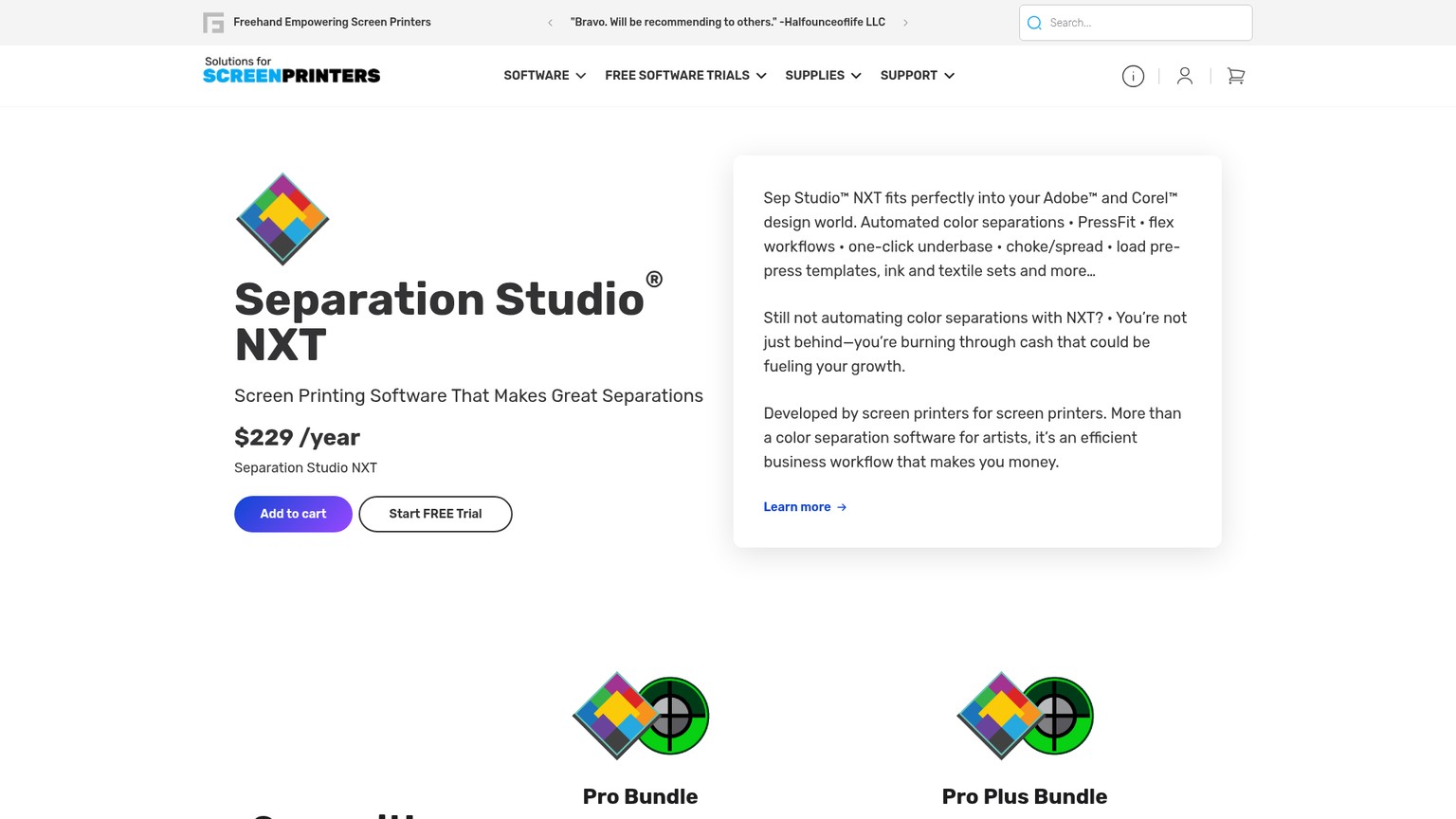
현재 제품 페이지에는 사용자 지정 인쇄기, 텍스타일, 잉크 라이브러리, Mac 및 Windows 다운로드, Adobe·Corel 또는 다른 그래픽 애플리케이션으로 가져오기 기능도 문서화되어 있습니다. 소프트웨어 가격은 연 $229이고 자동 갱신되며 업데이트와 지원이 포함되고 모든 기능을 쓸 수 있는 체험판이 있습니다. AccuRIP 번들도 제공되지만 단독 제품은 다른 RIP로 넘길 수 있습니다.
NXT가 온라인 제품보다 높은 순위에 들지 않은 이유는 제품 페이지에 AI나 머신러닝이 명시되어 있지 않기 때문입니다. 그래도 언더베이스, 인쇄 마크, 라이브러리, 유연한 RIP 연계 기능은 AI를 내세운 경쟁 제품이 충족해야 할 제작 기준을 제시하므로 구매 검토에 포함할 가치가 있습니다.
추천 대상: 로컬 목적형 자동화와 RIP 인계 제어를 원하는 작업장.
핵심 강점: 스크린 인쇄 전용 언더베이스, 인쇄기 라이브러리, 인쇄 마크가 있는 EPS 출력.
가격: Separation Studio NXT 연 $229; 다른 번들은 별도.
무료 체험: 모든 기능이 포함된 다운로드 체험판.
- 목적형 시뮬레이티드 프로세스 및 래스터 별색 엔진.
- 원클릭 언더베이스와 초크 및 스프레드.
- EPS 출력으로 후속 RIP에 쓸 인쇄 마크를 보존함.
- Mac과 Windows에서 로컬로 실행됨.
- AI 또는 머신러닝 사용이 문서화되어 있지 않음.
- 저비용 브라우저 크레딧 방식이 아니라 연간 구독 방식임.
- 번들로 구매했거나 이미 보유한 경우가 아니면 별도 RIP가 필요함.
작업장에서 제대로 비교하는 방법
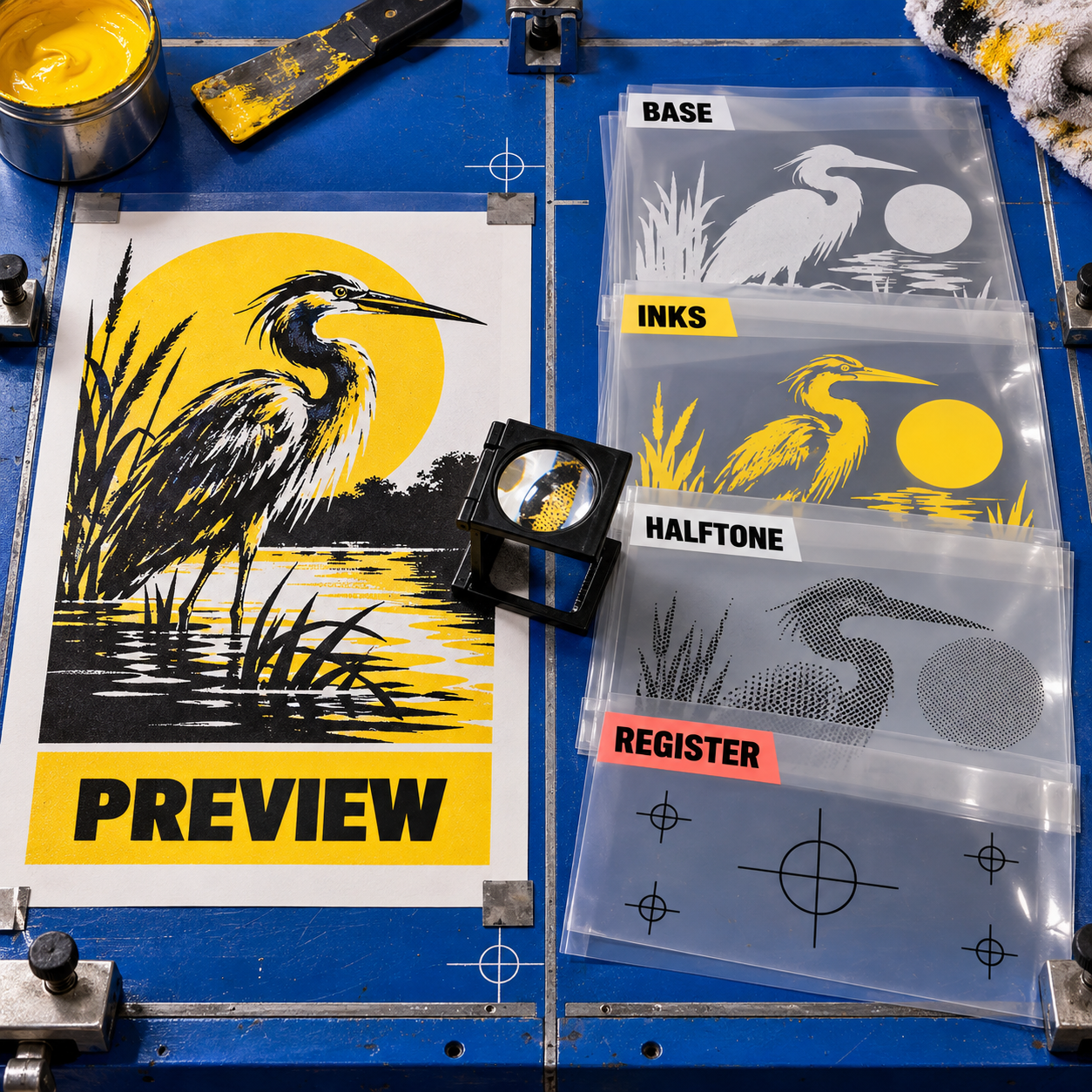
공정한 툴 비교는 어렵지만 실제 작업을 대표하는 원본 하나로 시작해 업체가 고른 홍보용 샘플이 아니라 노광 준비 상태에서 끝나야 합니다. 시작점은 동일하게 승인된 풀컬러 아트워크이고, 결과물은 다른 작업자가 열고 검사하고 출력할 수 있는 완전한 분판 파일 세트입니다.
문제를 드러낼 원본 1개 선택
유료 작업과 비슷하면서 예상 실패 지점을 드러내는 아트워크를 사용합니다. 평면 브랜드 색상, 그레이디언트 또는 톤 구간, 미세한 경계 디테일, 밝은 하이라이트를 넣고, 평소 작업 대기열에 투명도가 포함된다면 그것도 넣습니다. 깨끗한 마스터는 손대지 않고 보관합니다.
제작 조건 고정
최종 크기, 의류 색상, 허용 잉크, 목표 색상 수, 베이스 필요 여부, 예정된 RIP 또는 직접 제판 경로를 정합니다. 모든 제품에 같은 조건과 원본을 줍니다.
보정 전 1차 결과 내보내기
합성 교정 미리보기와 가능한 모든 분판을 저장합니다. 어떤 제어가 자동이었고 무엇을 직접 조정할 수 있었는지, 툴이 원본 크기나 형식을 변환했는지 기록합니다.
분판 검사 실행
모든 색상을 하나씩 단독 표시합니다. 빠진 디테일, 고립된 노이즈, 경계 오염, 톤 램프, 잉크 이름, 인쇄 순서, 언더베이스 범위, 하이라이트 화이트, 하프톤 구조, 레지스트레이션 마크를 확인합니다. 각 항목을 통과, 보정 가능, 실패로 표시합니다.
통제된 보정 1회 허용
툴이 지원하는 가장 작은 보정을 적용합니다. 여러 입력을 한 번에 바꾸지 않습니다. 수정이 국소적으로 유지되는지 아니면 전체 색분해를 새로 해야 하는지 기록한 다음, 저장한 출력물을 다시 열어 보정이 남아 있는지 확인합니다.
승인된 출력 비용 계산
플랜 또는 크레딧 비용에 보정 및 인계 노동을 더합니다. 기존 출력 경로에 도달한 작업만 셉니다. 처음 생성한 미리보기가 다른 제품보다 더 예뻤더라도 승인 작업당 비용이 가장 낮은 툴이 승자입니다.
새 작업장이라면 Texloom의 무료 할당량, InkSplit의 Starter 크레딧, Separo의 체험판 순서로 이 절차를 먼저 실행합니다. 더 넓은 텍스타일 워크플로가 필요할 때만 Textile Designer AI를 추가합니다. 로컬 소프트웨어가 실제 선택지라면 Separation Studio NXT도 넣습니다. 이런 비교를 해야 취향으로 보편적 승자를 정하는 대신, 제품마다 작업장의 어떤 병목을 줄이는지 알 수 있습니다.
자주 묻는 질문
AI로 실크스크린 색분해를 할 수 있나요?
가능합니다. Separo는 머신러닝을 명시하고, Textile Designer AI는 AI 처리를 밝히며, Texloom은 K-means 군집화를 문서화하면서 Pro AI 엔진이라고 소개합니다. InkSplit은 현재 AI 모델을 입증하지 않은 채 작업을 자동화합니다. 어느 제품이든 제작 작업자가 분판, 언더베이스, 하프톤, 핀 맞춤, 출력을 최종 승인해야 합니다.
스크린 인쇄 색분해 소프트웨어 중 무엇이 가장 좋은가요?
InkSplit은 별색, 시뮬레이티드 프로세스, CMYK 색분해에 어두운 의류의 베이스 제어, 채널 편집, 선택형 내장 RIP를 결합하므로 여기서 가장 좋은 온라인 종합 선택입니다. AI가 필요하지 않다면 Separation Studio NXT가 더 강력한 기존 로컬 비교 기준입니다.
실크스크린 인쇄용으로 색상을 어떻게 분리하나요?
최종 크기의 아트워크로 시작해 인쇄 방식과 사용할 잉크를 정하고, 잉크마다 채널 1개가 되도록 이미지를 나눕니다. 어두운 의류용 언더베이스를 만들고, 각 분판을 보정하고, 하프톤을 설정하고, 레지스트레이션 마크를 더한 뒤 작업장의 RIP 또는 직접 제판 워크플로로 내보냅니다. 출력 전에 분판을 하나씩 따로 검사해야 합니다.
온라인에서 쓸 수 있는 실크스크린 색분해 툴이 있나요?
있습니다. InkSplit, Separo, Texloom Studio, Textile Designer AI는 모두 브라우저에서 실행됩니다. InkSplit은 문서상 의류 워크플로가 가장 완성되어 있고, Separo는 머신러닝 사용이 가장 분명하며, Texloom은 본격적인 체험 비용이 가장 낮습니다.
무료 스크린 인쇄 RIP 소프트웨어가 있나요?
순위에 든 제품 중 완전한 RIP 워크플로를 무제한 무료로 문서화한 곳은 없습니다. InkSplit Starter에는 색분해 크레딧이 있지만 내장 RIP는 Studio와 Print Pro에만 제공합니다. Separo는 클라우드 RIP가 곧 제공될 예정이라고 설명합니다. 무료 체험으로 색분해는 평가할 수 있지만, 실제 제작에 투입하기 전에 필름 출력 경로를 확인해야 합니다.
가장 좋은 색분해 소프트웨어는 무엇인가요?
여러 종류의 의류 작업을 받는 곳에는 InkSplit이 가장 좋은 종합 선택입니다. 명시적인 머신러닝과 기존 Photoshop 및 RIP 구성이 중요하다면 Separo가 낫습니다. 저렴한 평면 색상 텍스타일 작업에는 Texloom이, 색분해가 더 넓은 패턴 워크플로 안에 있을 때는 Textile Designer AI가 낫습니다.
실크스크린 디자인에 가장 좋은 소프트웨어는 무엇인가요?
자동 1차 처리에는 목적형 색분해 툴을 쓰고 예외 보정에는 편집기를 유지하는 구성이 좋습니다. InkSplit은 한 제품에서 가장 많은 단계를 처리하며, Photoshop은 여전히 수동 채널 보정의 기준이고 Separation Studio NXT는 성숙한 비AI 자동화 기준입니다.
Photoshop에서 실크스크린용 색상을 어떻게 분리하나요?
선택 영역을 만들거나 이를 별색 채널로 변환하고, 각 채널에 사용할 잉크 이름을 붙입니다. 채널에 검정, 회색, 흰색을 칠해 마스크와 농도를 제어하고, 인쇄 순서를 정한 뒤 별색 채널이 유지되도록 PSD나 TIFF로 저장합니다. 그런 다음 올바른 RIP 또는 인쇄 출력 경로로 파일을 보냅니다.
이미지에서 색상을 어떻게 분리하나요?
이미지를 의도한 잉크 그룹으로 축소하고 잉크마다 그레이스케일 분판 1개를 만든 다음, 경계, 겹침, 톤 전환, 화이트 분판을 보정합니다. 스크린 인쇄 작업은 채널이 인쇄 방식에 맞고 핀을 맞춰 출력할 수 있어야 완성됩니다.
온라인에서 무료로 실크스크린 색분해를 할 수 있나요?
Texloom Studio는 시작 크레딧 100을 제공하고 Separation Studio를 실행 1회당 1크레딧으로 명시합니다. InkSplit은 시작 크레딧 30을 제공하고 Separo는 30일 체험을 제공합니다. 각 제품에 같은 원본을 넣고 화면의 교정 미리보기가 아니라 내보낸 분판을 비교해야 합니다.
무료로 다운로드할 수 있는 스크린 인쇄 색분해 소프트웨어가 있나요?
Separation Studio NXT는 Mac과 Windows용으로 모든 기능이 포함된 다운로드 체험판을 제공합니다. 순위에 든 제품 4개는 브라우저 기반이어서 일반적인 소프트웨어 다운로드를 제공하지 않습니다. 버전과 출력 호환성도 제작 위험의 일부이므로 비공식 사본은 피해야 합니다.
- 마지막 업데이트
- 2026년 9월 12일
- 카테고리
- Design
Google에서 이 사이트를 우선하기


omidsaffari.com을 선호 소스로 지정하면 Google이 Top Stories, AI Overviews, AI Mode에서 우선적으로 보여 줍니다.
스테인드글라스 도안 툴 Pattrn-AI 리뷰: 자동화의 범위와 한계
스테인드글라스 도안 툴 Pattrn-AI를 검토했습니다. 사진·스케치를 편집 가능한 중심선과 실물 크기 타일 도안으로 바꾸는 과정부터 월 $5 요금제의 가치, 156개 경로 SVG 품질, 절단 가능성 점검과 출력 크기 검증까지 구매 전에 알아야 할 핵심을 정리합니다.2026년 9월 12일Design
Glimeo 가격 가이드 2026: 승인 영상의 실제 비용 계산법
Glimeo 가격과 요금제를 실제 승인 영상 기준으로 분석합니다. 재생성 시 추가 차감, 영상당 비용, $10 추가 영상의 손익분기점, 월간 크레딧 만료, 연간 보너스 풀, Starter·Pro·Business 기능 차이와 선택 기준까지 한눈에 확인하세요.2026년 9월 12일Design
조경 디자인 프로그램 비교: AI 제안서에는 무엇이 맞을까
현장 사진으로 고객용 조경 제안서를 만들 때는 이미지 품질뿐 아니라 수정 통제, 상업적 이용권, 출력물, 비용까지 확인해야 합니다. Hadaa, Gendo, Remodel AI, DreamYard를 실제 업무 기준으로 비교하고 작업량별 최적 선택과 무료 툴의 한계를 정리했습니다.2026년 9월 11일Design
화면 녹화 프로그램 비교: ngram과 Guidde, 제품 데모에는 무엇이 맞을까?
화면 녹화 프로그램 ngram과 Guidde를 제품 데모 제작 관점에서 비교합니다. 월 $59 요금제와 연간 비용, 소스 자료·워크플로 캡처 방식, AI 내레이션, 장면별 수정 범위, MP4 내보내기 차이를 살펴보고 팀의 실제 업데이트 과정에 맞는 툴을 선택하세요.2026년 9월 10일Design
Demosmith 가격 총정리: 요금제별 한도와 선택 기준
Demosmith 가격을 AI 분, 데모 수, 버전, 해상도, 문서 내보내기 기준으로 분석했습니다. Starter·Pro·Business 요금제의 차이와 실제 업그레이드 시점, 무료 체험에서 사용량을 재는 방법, 연간 결제 전 확인할 숨은 비용까지 한눈에 살펴보세요.2026년 9월 10일Design
사진 셀렉 프로그램 비교: CullAi와 Narrative Select, 무엇을 고를까?
사진 셀렉 프로그램 CullAi와 Narrative Select를 가격, 자동 선별 방식, 얼굴 검토, RAW 지원, XMP 내보내기로 비교합니다. 기존 Mac 워크플로를 유지할지 최신 보조형 셀렉으로 옮길지, 실제 비용과 안전한 전환 절차까지 정리했습니다.2026년 9월 10일Design
AI 주얼리 사진 툴 4종 비교: 모델 착용컷 품질과 비용
NeuroViz, Photta, FormaNova, SellerPic의 모델 착용컷 품질, 가격, 무료 체험, 상업적 이용 조건을 직접 비교했습니다. 스톤·세팅·색상 보존부터 API와 보정 경로까지 확인해 카탈로그에 맞는 AI 주얼리 사진 툴을 고릅니다.2026년 9월 9일Design