태팅레이스 도안 프로그램 비교: 출판까지 가능한 툴은?
태팅레이스 도안에 맞는 프로그램을 찾고 있나요? Inkscape, Amaziograph, Affinity, TattingCAD를 편집성, 스티치 라벨, 반복 심볼, 인쇄용 출력 기준으로 꼼꼼히 비교해 목적별 최적의 선택과 실제 제작 순서를 정리했습니다.

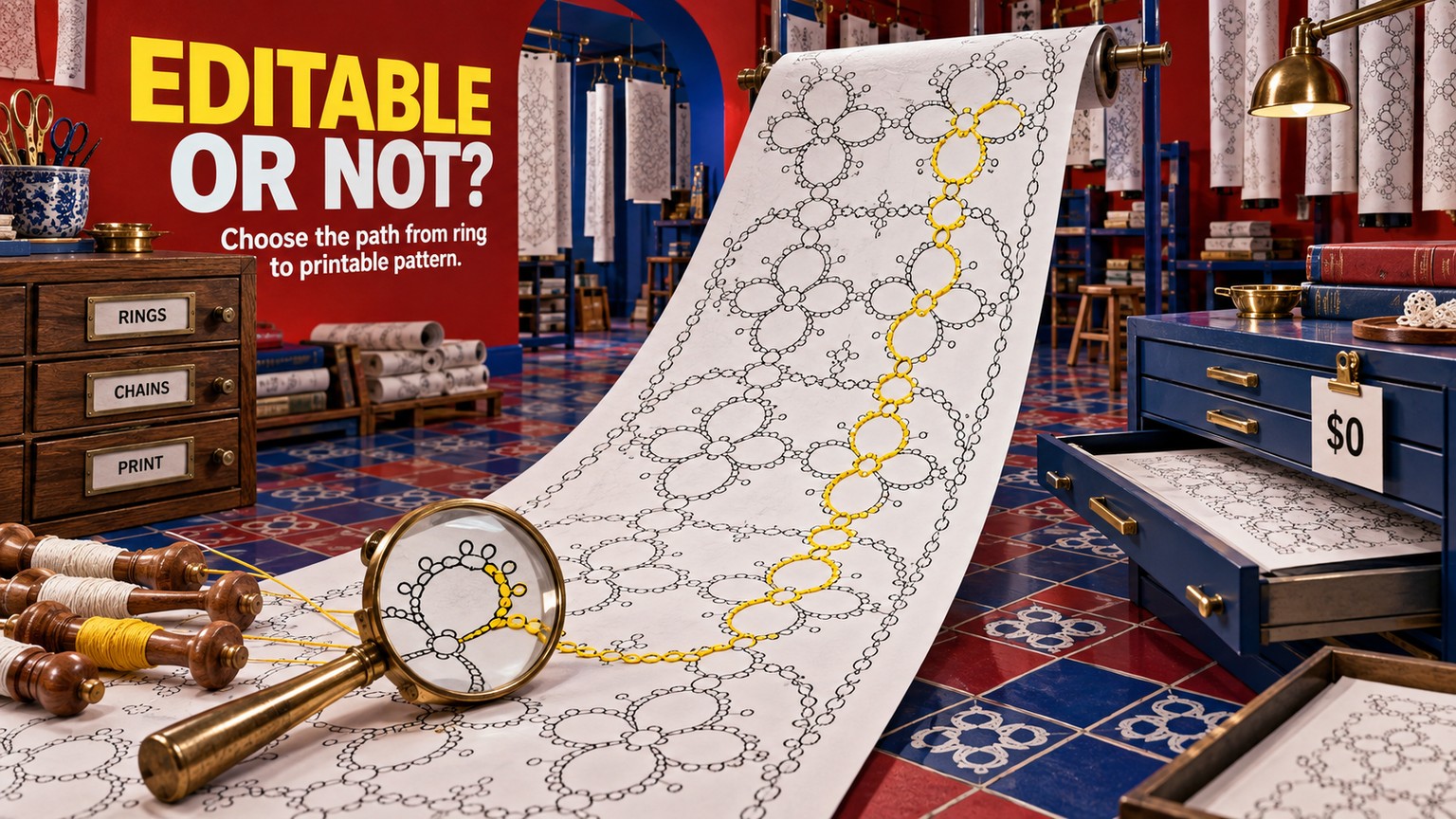
Inkscape는 태팅레이스 도안 제작에 가장 좋은 프로그램입니다. 가격은 $0이며 링, 체인, 피코, 스티치 수 라벨을 각각 편집할 수 있고 깔끔한 SVG와 PDF로 내보낼 수 있습니다. 대칭 아이디어를 빠르게 잡을 때는 Amaziograph가 더 편하고, Affinity는 완성도 높은 무료 데스크톱 대안입니다. TattingCAD는 후보 가운데 유일하게 태팅 구성 요소를 이해하지만, 인쇄용 결과물까지 맡기기에는 아직 부족합니다.
중요한 기준은 무료인지 유료인지가 아닙니다. 레이스처럼 보이는 그림을 그리는 것과, 나중에도 수정할 수 있는 도안을 만드는 것은 전혀 다른 일입니다. 완성된 패턴이라면 곡선을 계속 편집할 수 있어야 하고, 라벨을 따로 옮길 수 있어야 하며, 링과 체인 부품을 재사용할 수 있어야 합니다. 인쇄해도 결과가 무너지지 않아야 하는 것은 물론입니다. 2026년 9월 20일 기준으로 확인한 태팅 전용 앱 가운데 이 모든 조건을 하나의 성숙한 제품에서 충족하는 것은 없습니다.
태팅레이스 도안 프로그램 한눈에 비교하기
Inkscape가 1위인 이유는 첫 스케치보다 최종 결과물이 더 중요하기 때문입니다. 기본 SVG 파일에 도형, 라벨, 레이어, 클론, 가이드를 편집 가능한 상태로 보존하고 PDF로 인쇄용 패턴을 전달할 수 있습니다. Amaziograph는 방사형 구도를 더 빨리 만들지만, JPEG와 PNG 결과물은 벡터 곡선이 아니라 픽셀로 이루어진 래스터 이미지입니다. Affinity는 같은 $0의 진입 비용으로 더 매끄러운 전문가용 작업 환경을 제공하지만 태팅에 특화된 학습 자료는 적습니다. TattingCAD는 가장 그럴듯한 태팅 구조를 그려 주지만, 안정적인 출판용 파일로 넘기는 단계까지는 책임지지 못합니다.
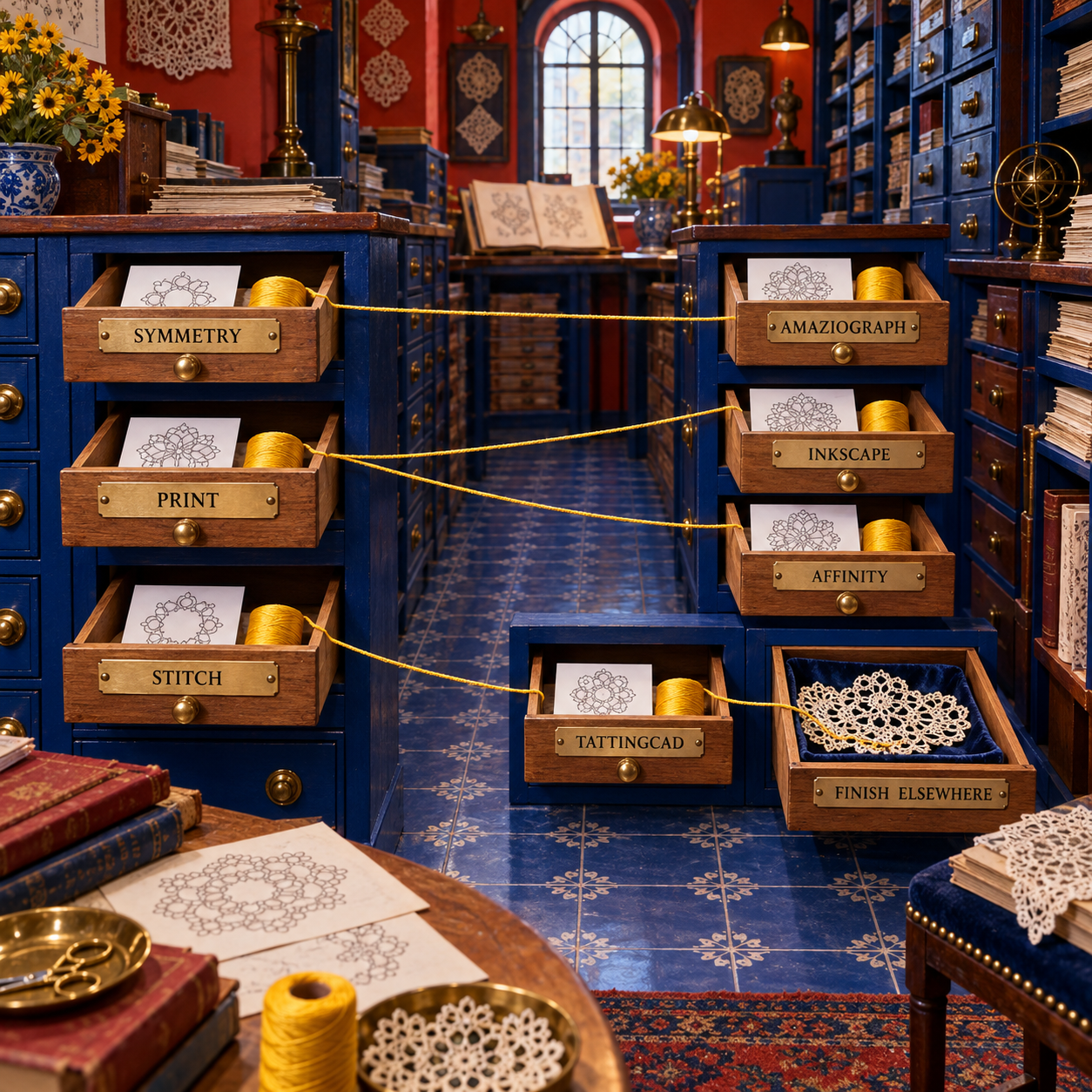
태팅 도안 프로그램은 어떻게 골랐나
비교에는 하나의 공통 작업 조건을 적용했습니다. 물방울 모양 링에서 곡선 체인이 이어지고, 피코 표시와 스티치 수 라벨, 반복되는 두 번째 유닛이 있는 모티프입니다. 작아 보이는 이 모티프만으로도 화려한 기능 목록이 가리는 핵심을 드러낼 수 있습니다.
- 편집 가능한 도형: 모티프 전체를 다시 그리지 않고 링과 체인의 형태를 바꿀 수 있는가?
- 재사용 가능한 부품: 정리된 링, 체인, 피코, 라벨을 매번 새로 그리지 않고 마스터 부품으로 만들 수 있는가?
- 라벨 제어: 모티프가 빽빽하거나 회전해도 스티치 수를 읽기 쉽게 유지할 수 있는가?
- 인쇄용 전달: 편집 가능성을 없애지 않으면서 작업 파일을 깔끔한 PDF, SVG 또는 제어 가능한 래스터 파일로 출력할 수 있는가?
- 태팅 구조 이해: 모든 개체를 일반 곡선으로만 보는가, 아니면 링, 체인, 피코, 더블 스티치를 어느 정도 이해하는가?
- 플랫폼과 유지 관리: 지금 사용할 수 있고 문서가 갖춰져 있으며 앞으로도 현실적으로 계속 쓸 수 있는가?
가격, 지원 플랫폼, 버전, 내보내기 관련 설명은 2026년 9월 20일 현재의 공식 페이지를 기준으로 확인했습니다. 이번 검토에서 직접 실행한 툴은 TattingCAD뿐이며, 저장소를 내려받아 브라우저에서 사용했습니다. 나머지는 최신 공급사 문서와 공개된 태팅 작업 방식을 바탕으로 비교했으므로, 이 글은 네 가지 툴을 모두 직접 써 본 테스트라고 주장하지 않습니다.
후보는 의도적으로 적게 추렸습니다. 단지 곡선을 그릴 수 있다는 이유만으로 일반 일러스트 앱을 더해도 선택에는 도움이 되지 않습니다. 이 네 가지는 수동 벡터 제작, 대칭 스케치, 완성도 높은 벡터 레이아웃, 태팅 구조를 반영한 제작이라는 서로 다른 방식을 대표합니다.
태팅에 필요한 결과물은 보빈 레이스 패턴 소프트웨어의 결과물과도 다릅니다. 보빈 레이스는 보통 프리킹과 핀 배치가 중심입니다. 반면 태팅 도안은 독자가 매듭 순서를 재현할 수 있도록 링, 체인, 피코, 조인, 스티치 수를 분명하게 전달해야 합니다.
1. Inkscape: 편집 가능한 태팅 도안에 가장 좋은 선택
Inkscape는 첫 링부터 인쇄용 PDF까지 작업하면서도 원본 도형을 평면화하지 않는 무료 벡터 편집기입니다. 완성형 툴로는 가장 강력한 선택입니다.
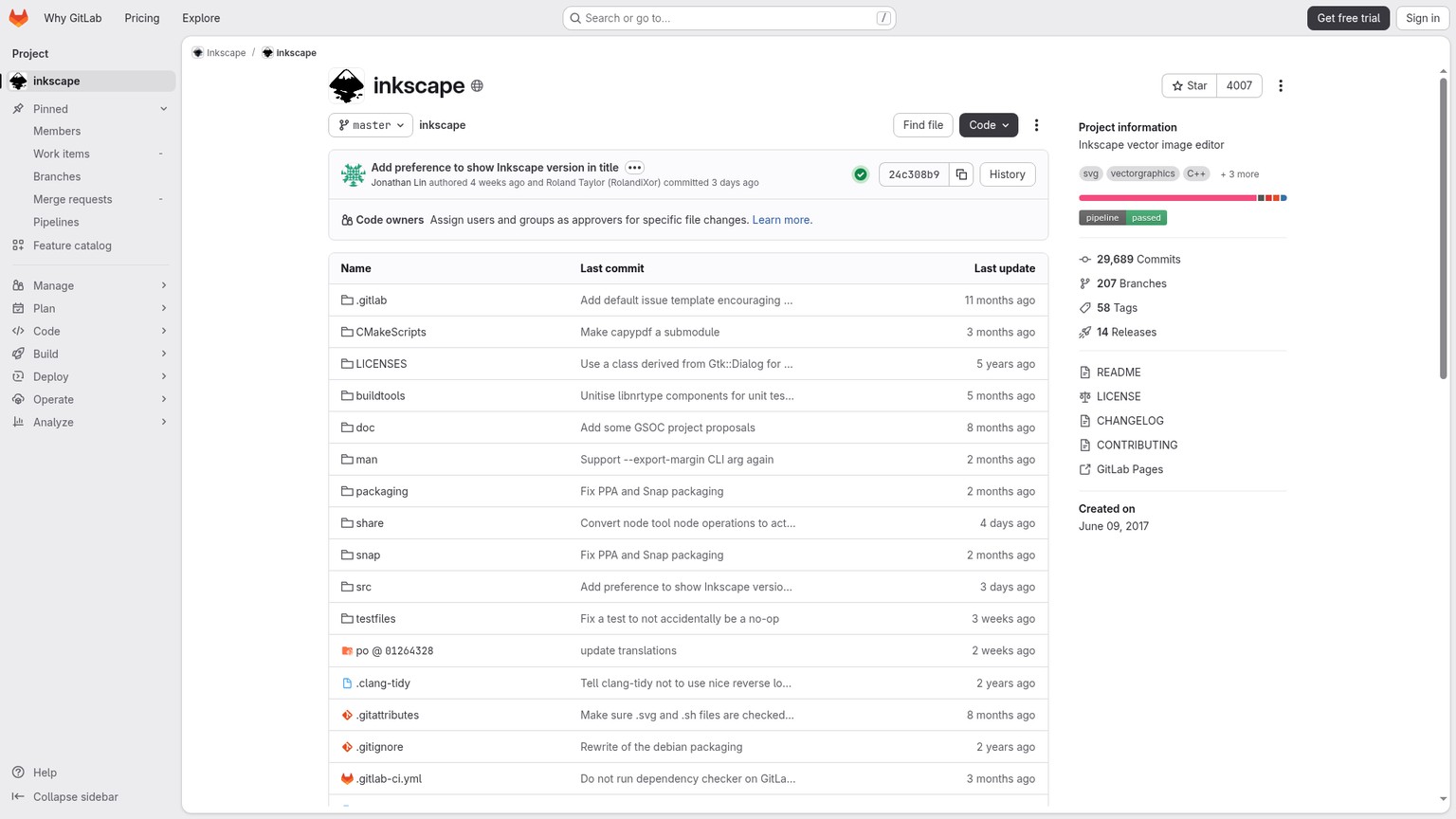
Inkscape 프로젝트는 도형, 패스, 텍스트, 마커, 클론, 그룹화, 노드 편집, 레이어, 패스를 따라 배치하는 텍스트를 핵심 기능으로 소개합니다. 태팅에서는 장식적인 부가 기능이 아니라 다음 작업에 그대로 대응하는 도구입니다.
- 링은 닫힌 타원이나 형태를 조정한 패스로 만듭니다.
- 체인은 열린 호 또는 Bézier 곡선으로 만듭니다.
- 피코는 짧게 반복되는 선이나 사용자 정의 심볼로 만듭니다.
- 스티치 수는 독립된 텍스트 개체로 둡니다.
- 반복 모티프는 클론 또는 그룹 부품으로 만듭니다.
벡터에서는 각 형태를 고정된 픽셀 묶음이 아니라 도형 정보로 저장합니다. 노드 하나를 당기면 선의 선명함을 유지한 채 체인 모양이 바뀝니다. 워크숍 배포 자료에 맞춰 도안을 키워도 곡선은 또렷합니다. 스케치를 출판용 패턴으로 발전시킬 때 일반 드로잉 앱보다 결정적으로 유리한 이유입니다.
Robin Perfetti의 태팅용 Inkscape 튜토리얼은 링에 타원 도구를, 체인에 열린 호를, 피코에 연필 도구로 그린 짧은 선을 사용합니다. 튜토리얼 작성 이후 인터페이스는 달라졌지만 제작 원리는 여전히 유효합니다. Inkscape의 현재 안정 버전 계열은 1.4이며, 최신 프로젝트 문서도 편집 가능한 도형, 패스, 텍스트, 클론, 레이어, SVG를 중심에 둡니다.
넘어야 할 벽은 초기 설정입니다. Inkscape는 타원이 링인지, 숫자가 두 피코 사이에 놓여야 하는지 알지 못합니다. 시각 규칙을 정하고 깔끔한 마스터 부품을 만든 뒤 선 굵기와 라벨 위치를 일관되게 관리해야 합니다. 첫 모티프는 스케치 앱으로 그릴 때보다 오래 걸립니다. 하지만 다섯 번째 모티프부터는 이미 부품 라이브러리가 있어 작업이 빨라집니다.
- 추천 대상: 깔끔하고 편집 가능하며 인쇄할 수 있는 도안이 필요한 패턴 제작자
- 핵심 강점: 하나의 SVG 마스터에 재사용 가능한 링, 체인, 피코, 조인, 라벨, 레이어, 가이드를 모두 담을 수 있음
- 가격: $0, 무료 오픈 소스
- 무료 체험: 해당 없음
- 모든 링, 체인, 피코, 라벨을 각각 편집 가능한 상태로 유지합니다.
- 클론, 그룹화, 레이어, 노드 편집, 패스를 따라 배치하는 텍스트를 지원합니다.
- SVG 마스터를 보존하면서 PDF, PNG, EPS와 다른 벡터 형식으로 출력할 수 있습니다.
- 일반 벡터 강좌뿐 아니라 상당한 양의 태팅 전용 튜토리얼이 있습니다.
- 태팅 표기법이나 올바른 스티치 수를 자체적으로 이해하지 못합니다.
- 대칭 스케치를 대략 그릴 때보다 초기 부품 설정에 시간이 더 듭니다.
- 복잡한 라벨과 조인은 여전히 사람이 타이포그래피를 판단해야 합니다.
Inkscape로 태팅 도안 만드는 순서
그리기 전에 최종 페이지부터 설정합니다
먼저 사용할 용지 크기와 문서 단위를 정합니다. 편집 가능한 Inkscape SVG 하나를 마스터로 유지합니다. 처음부터 최종 비율에 맞춰 페이지를 만들면 라벨 크기, 선 굵기, 간격을 실제 결과에 맞게 판단할 수 있습니다.
깔끔한 링과 체인을 하나씩 만듭니다
링은 채우기 없이 일정한 어두운 선을 적용한 타원 또는 물방울 모양 패스로 그립니다. 체인은 열린 호로 그립니다. 어색한 연결부를 굵은 선으로 덮지 말고 노드를 편집해 흐름이 자연스럽게 이어지도록 합니다.
재사용할 피코와 라벨을 만듭니다
피코 표시 하나, 스티치 수 텍스트 스타일 하나, 패턴에 필요한 조인 표시를 각각 만듭니다. 이 마스터를 복제하거나 클론으로 사용합니다. 클론은 원본과 연결된 상태를 유지하므로 나중에 스타일을 바꾸면 파일 전체에 반영할 수 있습니다.
모티프를 조립하고 이름을 붙입니다
링, 체인, 피코, 라벨의 개별 위치를 먼저 잡은 뒤 그룹화합니다. 원본 부품은 별도의 라이브러리 영역이나 템플릿 파일에 보관합니다. Tatsaway의 부품 템플릿 방식이 지금도 유효한 원칙입니다. 형태를 한 번 저장한 뒤, 다시 그리지 말고 조합합니다.
편집용 마스터와 전달용 사본을 따로 저장합니다
레이어, 격자, 가이드, 패스 효과를 계속 쓸 수 있도록 원본은 Inkscape SVG로 보관합니다. 인쇄용 PDF는 Save a Copy로 만듭니다. PNG는 미리보기나 웹 이미지에만 사용하고 유일한 마스터 파일로 삼지 않습니다.
인쇄하고 측정한 뒤 샘플을 직접 뜹니다
페이지 맞춤 기능을 끈 채 인쇄하고, 실제 용지 크기에서 라벨을 살피며 반복 유닛을 비교합니다. 그런 다음 모티프를 직접 뜹니다. 도안은 간격과 연결 흐름의 문제를 드러낼 수 있지만, 실제 형태가 제대로 나오는지는 실, 장력, 조인이 결정합니다.
2. Amaziograph: 대칭 태팅 아이디어에 가장 좋은 툴
눈송이, 도일리, 사각형, 메달리온의 반복 구성이 설득력 있는지 빠르게 확인하려면 Amaziograph가 가장 좋습니다. 링과 체인을 하나씩 공들여 만들기 전에 전체 모양부터 볼 수 있습니다.
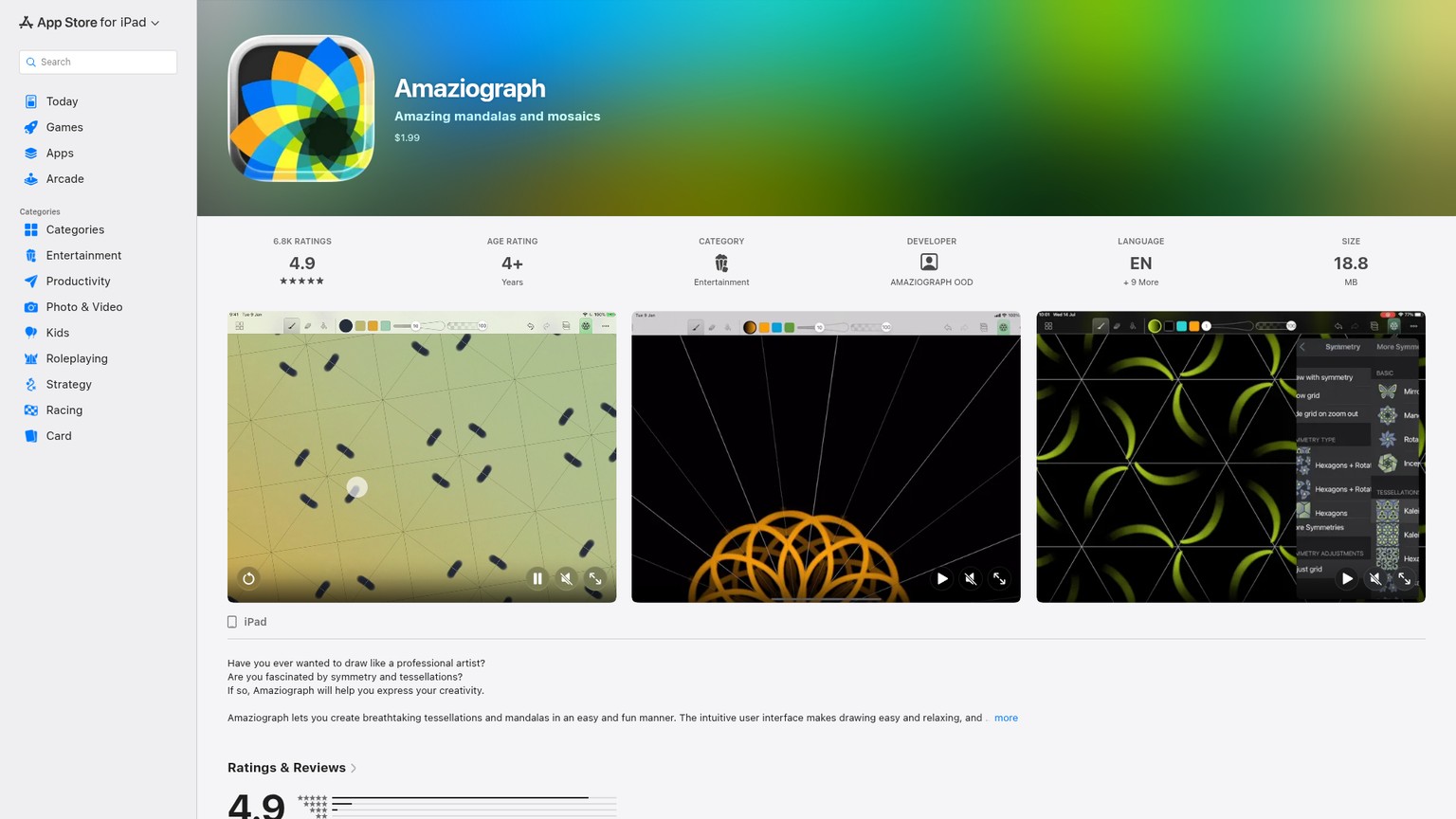
iPad 버전은 20가지 대칭 방식을 제공합니다. 한 구역에 그은 선이 활성화한 대칭 전체에 나타나므로 한 번의 아이디어가 즉시 완전한 방사형 구성으로 펼쳐집니다. 레이어, 파선과 점선, 도형 인식, 선 보정 기능이 있어 단순한 만화경 낙서보다 훨씬 정교하게 스케치할 수 있습니다. 현재 미국 App Store 가격은 $1.99입니다.
이 속도 덕분에 Amaziograph는 상위권에 들지만, 출력 방식의 한계 때문에 1위가 되지는 못합니다. 공급사의 최신 FAQ에 따르면 어떤 버전도 벡터 그래픽을 지원하지 않습니다. JPEG와 PNG로 내보내면 그림이 픽셀로 평면화됩니다. iPad 앱은 PSD와 자체 Amaziograph 형식도 내보낼 수 있지만, 어느 쪽도 브러시 선을 의미 있는 링, 체인, 피코, 스티치 라벨로 바꿔 주지는 않습니다.
따라서 실제 작업은 두 단계로 나누는 것이 좋습니다. Amaziograph에서 반복 구조, 전체 균형, 여백, 라운드 사이의 관계를 결정합니다. 선택한 스케치를 Inkscape나 Affinity의 잠긴 참조 레이어로 옮깁니다. 최종 링과 체인은 벡터로 다시 만들고 스티치 수와 조인은 별도로 추가합니다.
Amaziograph 핸드북은 앱의 최대 크기인 4096×4096픽셀 안에서, A4를 300 DPI로 만들 때 3508×2806픽셀 캔버스를 권합니다. 깔끔한 래스터 참조 이미지와 유용한 인쇄물을 만들기에는 충분하지만, 해상도가 높다고 편집 가능해지는 것은 아닙니다. 약간 어색해 보이는 곡선은 지우고 다시 그리거나 다른 프로그램에서 트레이싱해야 합니다.
플랫폼별 차이도 중요합니다. 최신 플랫폼 FAQ에 따르면 iPad 버전은 20가지 대칭을 제공하지만 Android와 Windows 버전은 11가지만 제공하며, 도형 인식, 여러 브러시 유형, 그라데이션 브러시, 선 보정, PSD 내보내기가 빠져 있습니다. 가장 완전한 작업 환경은 iPad에 있으며, 현재 App Store 등록 정보에 따르면 iPadOS 15.6 이상이 필요합니다.
- 추천 대상: 벡터 도안을 만들기 전에 대칭 아이디어를 빠르게 잡고 싶은 사람
- 핵심 강점: 한 번 그은 선을 활성화한 대칭 전체에 즉시 반복
- 가격: 미국 iPad App Store에서 $1.99
- 무료 체험: 체험판 안내 없음
- 각 유닛을 일일이 배치할 때보다 방사형 반복을 훨씬 빨리 확인할 수 있습니다.
- 레이어, 조정 가능한 대칭, 점선과 파선, 도형 보정을 지원합니다.
- 전용 콘셉트 툴로 두기에 부담이 적은 가격입니다.
- 만다라 일러스트뿐 아니라 실제 완성된 태팅 디자인 작업에도 사용된 사례가 문서로 남아 있습니다.
- 벡터 출력이 없어 내보낸 뒤에는 곡선과 라벨을 제작용 개체로 편집할 수 없습니다.
- 링, 체인, 조인, 피코, 스티치 수를 이해하지 못합니다.
- 더 강력한 기능 구성은 iPad에서만 제공됩니다.
- 깔끔한 패턴 파일로 마무리하려면 두 번째 앱이 필요합니다.
Robin Perfetti가 공개한 Amaziograph 작업 방식은 역할의 경계를 명확히 보여 줍니다. 이 앱은 대칭 디자인을 시각화하는 데 효과적이지만, 스티치 수는 여전히 경험과 시행착오, 실제 샘플을 통해 정해야 합니다. 강력한 콘셉트 툴이지만 자동 패턴 제작기는 아닙니다.
3. Affinity: 완성도 높은 무료 벡터 대안
Affinity는 구독료 없이 정교한 벡터와 페이지 레이아웃 환경을 원하는 디자이너에게 가장 좋은 Inkscape 대안입니다.
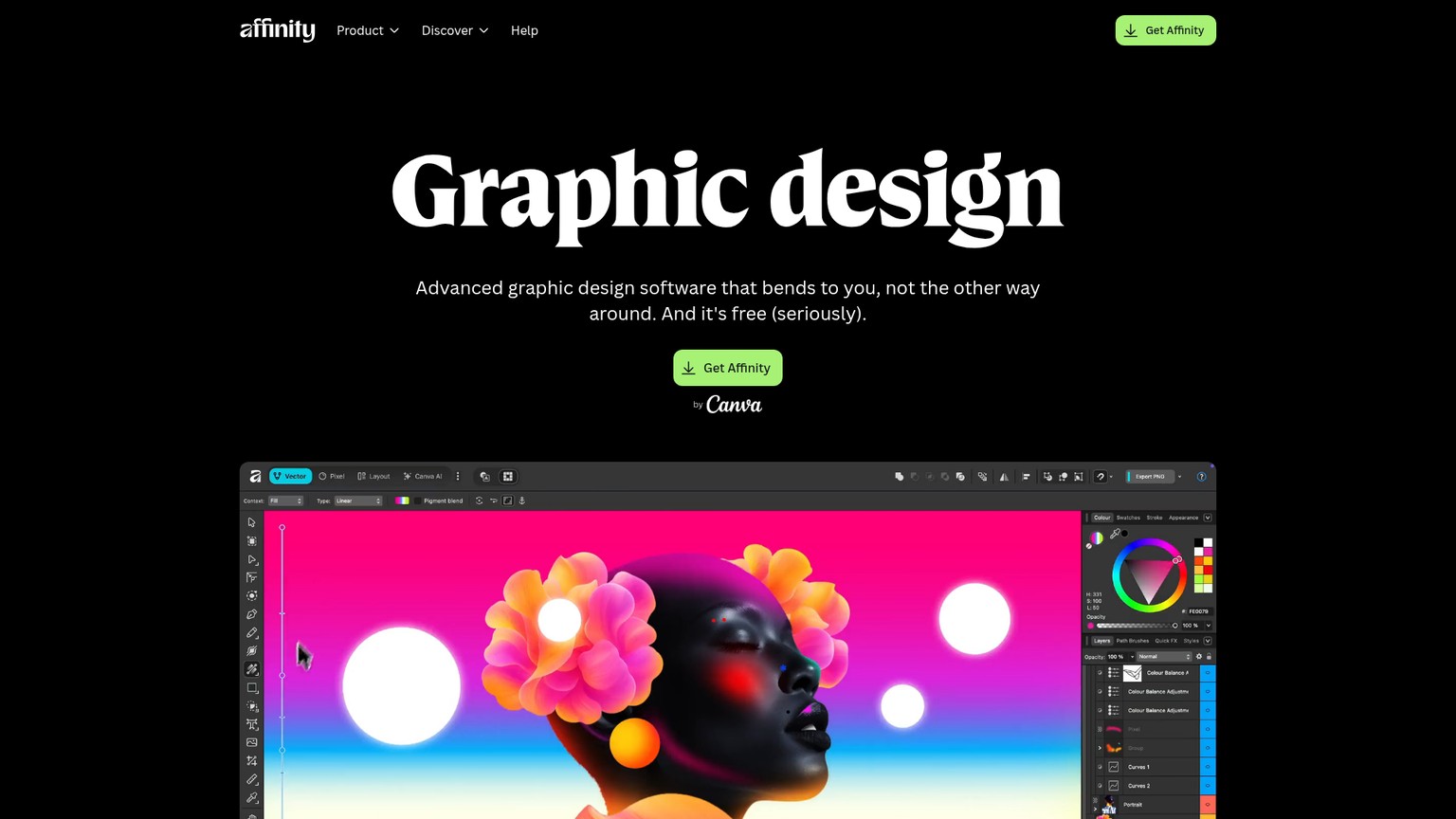
Canva의 최신 Affinity는 개인에게 무료입니다. 내려받아 활성화하려면 무료 Canva 계정이 필요하지만 Vector, Pixel, Layout, 사용자 설정, 내보내기 도구에는 Canva 유료 플랜이 필요하지 않습니다. 이 변화로 비교 구도가 크게 달라졌습니다. Affinity는 더 이상 Inkscape와 Illustrator 사이의 유료 선택지가 아닙니다.
태팅 도안에 유용한 기능은 정밀한 곡선 및 노드 편집, 스냅, 정렬, 격자, 가이드, 심볼, 제약 조건, 패스를 따라 배치하는 텍스트, 페이지 레이아웃입니다. 특히 심볼이 중요합니다. 마스터 링이나 피코에서 반복 인스턴스를 만들면 깔끔한 부품 체계를 유지하면서 모티프를 일관되게 구성할 수 있습니다. PDF, SVG, PNG, JPEG, TIFF, WebP 내보내기를 지원해 인쇄물과 미리보기 이미지를 모두 전달할 수 있습니다.
Affinity의 강점은 태팅 지식이 아니라 마감 품질입니다. 도안과 설명문, 사진, 브랜드 페이지 레이아웃을 묶어 완성도 높은 패턴 책자를 만들 계획이라면 Vector와 Layout 스튜디오에서 전 과정을 하나의 앱으로 관리할 수 있습니다. Inkscape는 오픈 소스이고 공예 전용 학습 자료가 더 많아 태팅 커뮤니티에 권하기 쉽지만, 숙련된 디자이너에게는 Affinity가 더 잘 맞을 수 있습니다.
현재의 플랫폼 제한은 꼭 알아야 합니다. 새 Affinity는 Windows와 macOS에서 사용할 수 있습니다. iPadOS 버전은 출시일 없이 여전히 곧 제공될 예정으로 표시됩니다. 이전 Affinity V1과 V2 앱에서 만든 파일은 새 데스크톱 앱으로 열 수 있지만, 새 형식으로 저장한 파일은 기존 앱에서 열 수 없습니다. 따라서 새 데스크톱과 구형 iPad 앱을 매끄럽게 오가는 작업은 불가능합니다.
- 추천 대상: 벡터 도안과 완성도 높은 패턴 페이지 레이아웃을 함께 만드는 디자이너
- 핵심 강점: 무료 데스크톱 앱 하나에서 심볼, 정밀 노드 편집, 패스를 따라 배치하는 텍스트, 인쇄용 출력까지 처리
- 가격: 무료 Canva 계정을 사용하는 개인에게 $0
- 무료 체험: 해당 없음
- 전문가급 벡터 편집과 페이지 레이아웃을 이제 개인이 $0에 쓸 수 있습니다.
- 심볼과 제약 조건으로 재사용 가능한 도안 부품 체계를 만들 수 있습니다.
- 일반 래스터 형식과 함께 PDF와 SVG도 내보낼 수 있습니다.
- 텍스트와 레이아웃 도구가 여러 페이지로 된 패턴 출판에 적합합니다.
- 내려받고 활성화하려면 Canva 계정이 필요합니다.
- 현재 새 앱은 Windows와 macOS에서만 제공되며 iPadOS 버전은 아직 준비 중입니다.
- 태팅 표기법이나 스티치 검증 기능이 내장되어 있지 않습니다.
- 태팅 전용 학습 자료가 Inkscape보다 훨씬 적습니다.
인터페이스의 완성도와 페이지 편집 기능이 커뮤니티 튜토리얼보다 시간을 더 아껴 준다면 Inkscape 대신 Affinity를 선택할 만합니다. 개방형 파일, 검증된 SVG 작업 방식, 태팅 전용 설명이 더 중요하다면 Inkscape가 낫습니다. 둘 다 완성된 패턴을 만들 수 있지만, 장력을 받은 레이스가 제대로 닫힐지는 어느 쪽도 알려 주지 못합니다.
4. TattingCAD: 스티치 구조를 반영한 실험에 가장 적합
TattingCAD는 순위에 든 후보 중 툴바에서 태팅 부품의 이름을 직접 사용하는 유일한 프로그램입니다. 다만 완성된 출판 시스템이 아니라 실험적인 브라우저 앱입니다.
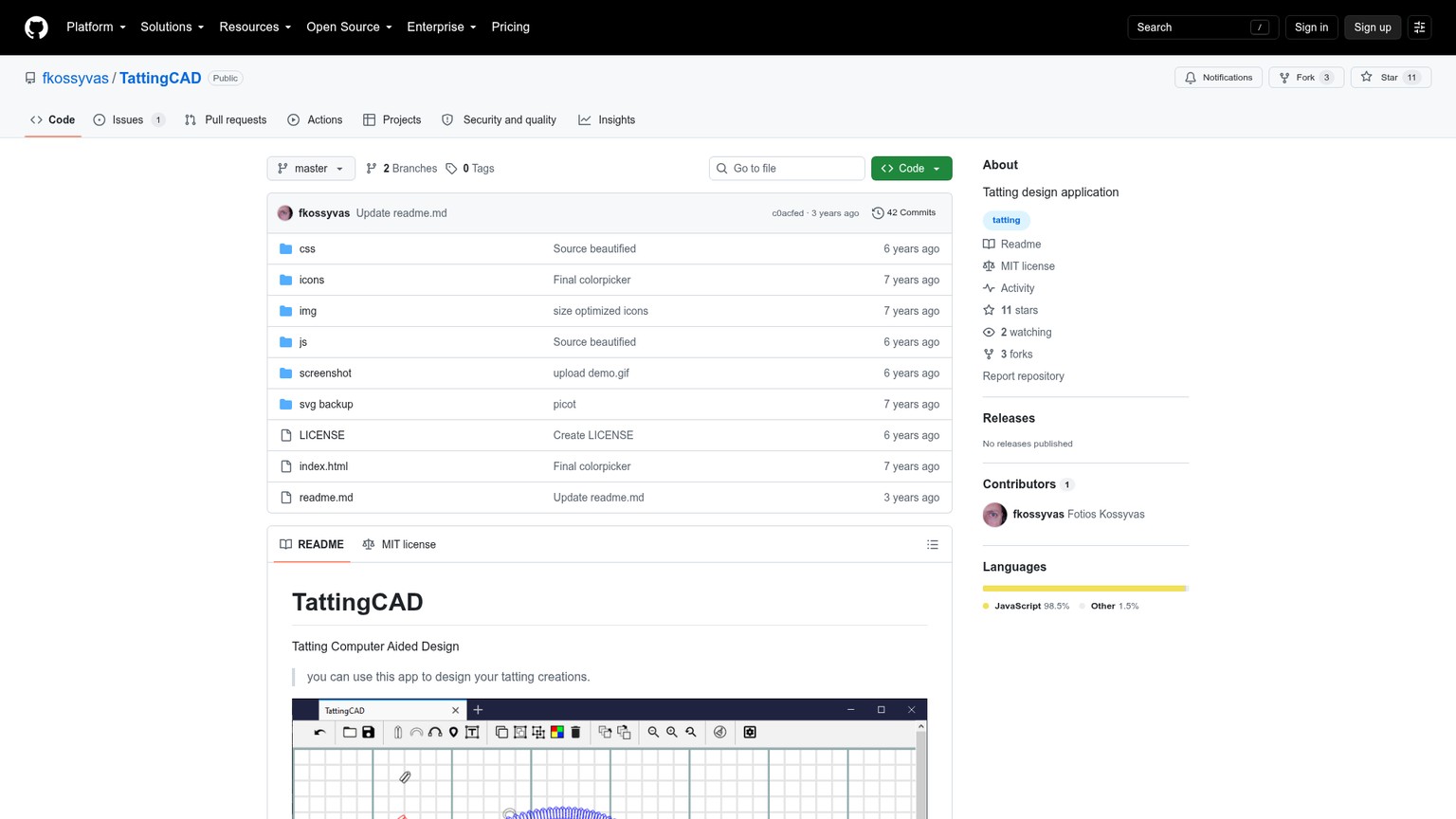
공개된 TattingCAD 저장소는 MIT 라이선스를 사용하며, 파일을 내려받은 뒤 브라우저에서 index.html을 열도록 안내합니다. 툴바에는 더블 스티치, 피코, 호, 물방울 모양 링, 텍스트, 클론, 그룹화, 그룹 해제, 색상, 실행 취소, 확대·축소, 열기, 저장 기능이 있습니다. 호와 링 생성기는 계산된 곡선을 따라 반복되는 스티치 모양의 SVG 유닛을 배치합니다. 일반적인 윤곽선보다 실제 태팅에 훨씬 가까운 시각 언어입니다.
2026년 9월 20일에 제한적으로 브라우저에서 실행해 본 결과, 현재 저장소는 로컬에서 열렸고 링과 체인의 스티치 개체를 그렸으며 피코와 텍스트 개체도 추가할 수 있었습니다. 저장한 .tat 프로젝트를 다시 여는 기능도 작동했습니다. 스크린샷만 남은 저장소가 아니라 실제 기능이 있습니다.
같은 확인 과정에서 한계도 드러났습니다. 저장 기능은 캔버스를 사용자 정의 .tat 파일로 직렬화합니다. 현재 인터페이스나 주 애플리케이션 코드에는 SVG, PDF, PNG, JPEG 전용 내보내기 기능이 없습니다. 인쇄용 스타일시트가 툴바를 숨기기는 하지만, 패턴 제작자를 위해 설계된 내보내기 시스템과는 다릅니다. 텍스트 기본값은 이탈리아어 “Testo”이며, 툴팁에도 “Anello”, “Arco” 같은 이탈리아어 라벨이 들어 있습니다.
더 큰 문제는 유지 관리입니다. 저장소 기록에 따르면 마지막 커밋은 README가 갱신된 2023년 10월 31일입니다. GitHub에서 주 JavaScript와 CSS 디렉터리의 마지막 변경일은 2020년 5월 1일로 표시됩니다. 프로젝트에는 42개의 커밋이 있으며 작업 목록에는 Fabric.js 종속성 업데이트와 다국어 지원이 여전히 남아 있습니다. 그렇다고 쓸모없는 소프트웨어라는 뜻은 아닙니다. 다만 수년간 인쇄하고 유지해야 하는 작업의 유일한 마스터로 쓰기에는 적합하지 않습니다.
TattingCAD에는 정확한 성격 규정도 필요합니다. 태팅 형태의 기본 요소를 제공하므로 태팅 구조를 반영한 툴입니다. 그러나 성숙한 스티치 수 계산 엔진은 아닙니다. 링 길이에 따라 곡선에 들어가는 반복 스티치 모양 유닛의 수가 결정될 뿐, 완성된 서면 패턴을 검증된 도안으로 바꾸거나 모티프가 올바르게 닫힌다는 사실을 증명하지는 못합니다.
- 추천 대상: 특화된 인터페이스에서 링, 체인, 더블 스티치, 피코 형태를 실험하려는 사람
- 핵심 강점: 일반 벡터 패스가 아닌 태팅 전용 드로잉 도구
- 가격: $0, MIT 라이선스로 소스 공개
- 무료 체험: 해당 없음
- 알아보기 쉬운 태팅 부품과 스티치 모양 유닛을 사용합니다.
- 저장소를 내려받으면 브라우저에서 로컬로 실행할 수 있습니다.
- 텍스트, 클론, 그룹화, 색상, 실행 취소, 확대·축소, 프로젝트 저장을 지원합니다.
- 오픈 소스이며 무료로 코드를 살펴보거나 확장할 수 있습니다.
- 설치 프로그램이나 호스팅된 정식 앱이 없습니다.
- SVG, PDF, PNG, JPEG 전용 내보내기 기능이 없습니다.
- 핵심 앱 디렉터리에는 2020년 이후 코드 변경이 없습니다.
- 인터페이스 일부가 이탈리아어이고 문서가 부족합니다.
TattingCAD는 적절한 추상화 방식을 탐구한다는 점에서 목록에 들 가치가 있습니다. 최종 도안은 Inkscape나 Affinity와 함께 마무리해야 합니다. 별도의 전달 과정이 벡터 편집기에서 링과 체인 부품 라이브러리를 바로 만드는 것보다 번거롭게 느껴진다면 건너뛰어도 됩니다.
스케치에서 완성형 태팅 도안까지
아이디어 구상, 도안 제작, 실물 검증을 서로 다른 세 가지 작업으로 구분해야 가장 깔끔한 결과를 얻을 수 있습니다. 같은 링과 체인 작업 조건을 적용하면 순서는 다음과 같습니다.
- 리듬을 스케치합니다. 종이나 Amaziograph를 사용해 전체 반복 구조, 여백, 라운드 사이의 관계를 정합니다. 이 단계에서는 “이 구성이 효과적인가?”라는 질문에 답하면 되므로 느슨하게 그려도 됩니다.
- 도형을 다시 만듭니다. 선택한 링과 체인을 Inkscape나 Affinity에서 트레이싱하거나 재구성합니다. 벡터는 점과 곡선으로 정의된 형태라 확대하거나 모양을 바꿔도 선명하고 편집 가능합니다. 래스터는 픽셀 격자이므로 확대하거나 변형할수록 손상이 큽니다.
- 부품 라이브러리를 만듭니다. 링, 체인, 피코, 조인 표시, 화살표, 스티치 수 라벨의 깔끔한 원본을 보관합니다. 클론이나 심볼로 이 부품을 재사용합니다. 매번 조심해서 다시 그리는 대신 파일 구조 자체가 일관성을 만들어야 합니다.
- 도형이 확정된 뒤 수를 넣습니다. 라벨은 곡선과 분리해 둡니다. 빽빽한 링은 읽는 순서가 분명하도록 라벨을 바깥에 놓아야 할 때가 많습니다. 라벨을 옮기기 위해 아래 레이스 선을 다시 칠해야 하는 구조는 피해야 합니다.
- 마스터를 희생하지 않고 인쇄용 사본을 내보냅니다. SVG나 Affinity 기본 파일을 편집 가능한 원본으로 유지합니다. 인쇄에는 PDF를 만들고 PNG는 웹 미리보기에만 사용합니다.
- 샘플을 직접 뜹니다. 화면에서는 간격과 반복을 확인합니다. 실제 실로는 장력, 조인 순서, 피코의 형태, 모티프가 의도대로 놓이는지를 확인합니다. 평면화된 미리보기가 아니라 샘플 결과를 바탕으로 마스터를 수정합니다.
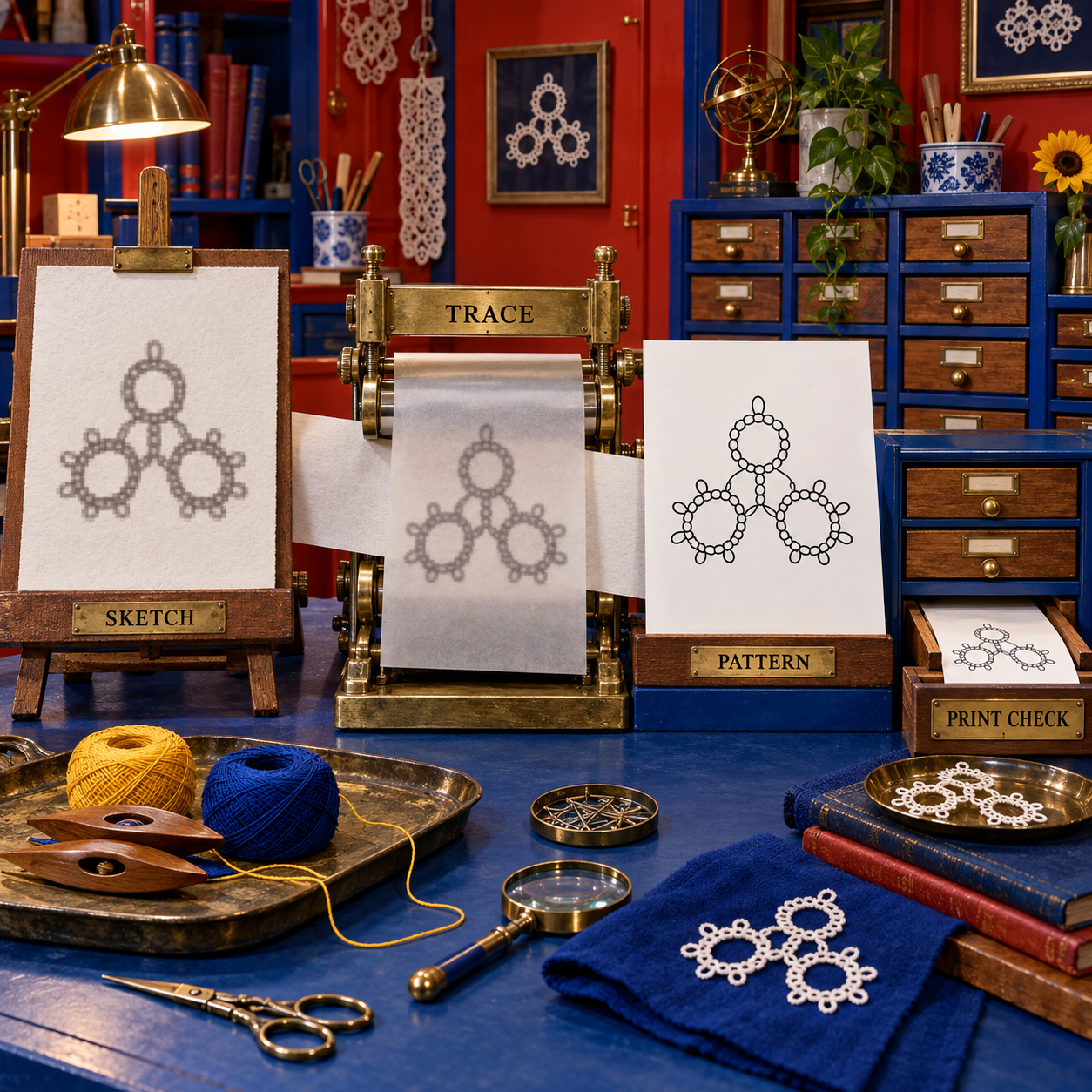
완성 전에는 레이스처럼 보이지만 각 부품의 구분이 모호합니다. 체인이 링에 섞여 보일 수 있고, 라벨은 없거나 픽셀에 합쳐져 있으며, 반복 유닛을 한꺼번에 수정할 수 없습니다. 완성 후에는 곡선이 분리되고, 표시를 재사용할 수 있으며, 스티치 수를 옮길 수 있고, 모티프를 따라가는 순서가 분명하며, 치수를 확인한 종이 교정본이 있습니다.
나에게 맞는 툴은 무엇인가
완성된 패턴 도안이 필요하다면 Inkscape를 선택합니다. 비용, 편집 가능한 도형, 재사용 부품, 학습 자료, 깔끔한 SVG/PDF 전달 방식의 균형이 가장 좋습니다. 처음 만드는 진지한 도안과 오래 유지할 패턴 라이브러리 모두에 기본으로 권할 수 있습니다.
당장 해결할 문제가 구도라면 Amaziograph를 선택합니다. 특히 iPad와 Apple Pencil을 함께 쓸 때 방사형 반복을 탐색하는 수고를 크게 줄여 줍니다. 작업 목표가 “모티프 찾기”에서 “설명 출판하기”로 바뀌는 순간 사용을 멈추면 됩니다.
이미 디자이너의 방식으로 사고하고, 도안이 완성도 높은 여러 페이지짜리 패턴 안에 들어간다면 Affinity를 선택합니다. 심볼, 벡터 도구, 레이아웃 환경은 편집 제작에 잘 맞습니다. Inkscape와의 비용 차이는 이제 없으므로 인터페이스 취향과 파일 호환성이 더 중요한 판단 기준입니다.
거친 설정 과정과 두 번째 마감 툴을 감수하더라도 링과 체인에서 실제 스티치 모양 유닛을 보고 싶다면 TattingCAD를 선택합니다. 공개된 태팅 전용 프로젝트를 확장하려는 개발자에게도 가장 흥미로운 기반입니다. 다만 패턴 사업에서 쓰는 장기 보관 형식으로는 가장 안전한 선택이 아닙니다.
판단을 뒤집는 기준은 간단합니다. 다음 사람이 패턴을 인쇄하거나 편집하거나 번역하거나 다시 출판해야 한다면 Inkscape 또는 Affinity를 선택합니다. 모티프 아이디어만 필요하다면 Amaziograph를 고릅니다. 태팅 구조를 반영한 기본 요소를 실험하려면 TattingCAD를 사용하되, 그리기 전에 전달 방식을 계획합니다.
피해야 할 선택
태팅만을 위해 Adobe Illustrator를 새로 구독하는 것은 가성비가 좋지 않습니다. 현재 개인용 플랜은 연간 약정 기준 월 $22.99이며 7일 체험을 포함합니다. 12개월이면 $275.88입니다. Illustrator도 벡터 작업을 처리할 수 있지만 Inkscape와 Affinity는 핵심 도안 작업을 모두 $0에 수행합니다. 이미 Illustrator를 구독하고 있다면 익숙한 작업 방식을 계속 쓰는 것이 합리적입니다. 처음부터 고르는 사람이라면 구독료를 내도 태팅 전용 기능을 얻지는 못합니다.
일반 래스터 편집기를 유일한 마스터 파일로 사용하는 것도 피해야 합니다. 스케치나 사진 보정에는 괜찮지만, 평면화한 모티프에서는 곡선 변경, 반복 부품 수정, 라벨 이동, 깨끗한 확대가 어려워집니다. 앱이 편집 가능한 패스나 개체를 유지하지 못한다면 벡터 단계 전에만 사용하고 벡터 작업을 대신하게 해서는 안 됩니다.
AI 레이스 이미지 생성기는 이 검색 의도에 맞는 답이 아닙니다. 그럴듯한 태팅 이미지는 링, 체인, 조인, 피코, 스티치 수로 이루어진 도안이 아닙니다. 시각적으로 닮았다는 사실이 제작 순서를 대신할 수 없으며, 이미지 안에 생성된 텍스트도 신뢰할 수 있는 설명 레이어가 아닙니다.
새로운 Octave 스티치 수 프로토타입은 순위에 넣기보다 지켜볼 대상입니다. 개발자는 2026년 9월 r/tatting 게시물에서 스티치 수, 링 각도, 피코 길이, 색상을 입력하는 함수를 시연했습니다. 하지만 아직 지원하지 않는 경우가 많고 인터페이스가 친절하지 않으며 공개 Git 저장소도 없다고 밝혔습니다. 이 아이디어는 분야의 가장 큰 공백을 겨냥하지만, 지금 독자가 내려받을 수 있는 완성형 툴은 아닙니다.
자주 묻는 질문
무료 태팅레이스 도안 프로그램은 무엇입니까?
완성형 무료 툴로는 Inkscape가 가장 좋습니다. 도안을 편집 가능한 상태로 유지하면서 SVG, PDF, PNG로 내보낼 수 있기 때문입니다. Affinity도 개인에게 무료이며 더 다듬어진 데스크톱 인터페이스를 제공합니다. TattingCAD 역시 무료 오픈 소스지만 내보내기와 유지 관리의 한계 때문에 첫 번째 추천으로 삼기는 어렵습니다.
무료로 내려받을 수 있는 태팅 도안 프로그램은 무엇입니까?
오픈 소스 벡터 편집기는 Inkscape 공식 프로젝트에서, 개인용 무료 앱은 Affinity 다운로드 절차를 통해 받을 수 있습니다. TattingCAD는 GitHub 저장소 전체를 내려받아 index.html 파일로 실행하므로 일반적인 설치 프로그램과는 다릅니다.
Reddit에서는 어떤 태팅레이스 도안 프로그램을 추천합니까?
r/tatting의 소프트웨어 토론에서는 성숙한 전용 제품이 작업 흐름을 완전히 책임지지 못하므로 범용 벡터 편집기를 사용하는 쪽으로 의견이 모입니다. 별도의 2026년 9월 게시물에서는 Octave 기반 스티치 수 프로토타입을 시연했지만, 작성자는 아직 공개 저장소가 없다고 설명합니다.
태팅 디자인 앱에 가장 가까운 툴은 무엇입니까?
공개된 전용 앱 중에는 TattingCAD가 가장 가깝고, 대칭 스케치에는 Amaziograph가 가장 강합니다. 하지만 둘 다 성숙한 태팅 로직, 완성도 높은 편집, 인쇄용 벡터 출력을 한 번에 제공하지 못하므로 최종 단계에는 범용 벡터 편집기가 가장 안정적입니다.
태팅 도안은 어떻게 만듭니까?
거친 모티프로 시작해 반복 구조를 정하고, 링과 체인을 편집 가능한 벡터 개체로 다시 만듭니다. 피코와 스티치 수 라벨은 별도 부품으로 추가하고, 편집용 마스터를 저장한 뒤 교정본을 인쇄해 실제 샘플을 뜹니다. 공개하기 전에는 실물 결과를 반영해 마스터를 수정합니다.
태팅 패턴을 자동으로 만드는 프로그램이 있습니까?
여기에서 확인한 공개 툴 중 스티치 수를 완성되고 검증된 인쇄용 패턴으로 자동 변환하는 성숙한 제품은 없습니다. TattingCAD는 태팅 구조를 반영한 형태를 그리며, 새 Octave 프로토타입은 스티치 수 입력을 받지만 공개적으로 내려받을 수 없습니다. Inkscape는 스티치 수를 수동으로 넣어야 하지만 도안을 끝까지 완성할 수 있어 여전히 가장 좋은 제작 툴입니다.
- 마지막 업데이트
- 2026년 9월 20일
- 카테고리
- Design
Google에서 이 사이트를 우선하기


omidsaffari.com을 선호 소스로 지정하면 Google이 Top Stories, AI Overviews, AI Mode에서 우선적으로 보여 줍니다.
태블릿 위빙 도안 프로그램 4종 비교: 작업별 최적의 선택
태블릿 위빙 도안 프로그램 4종을 공식 기능과 작업 흐름 기준으로 비교합니다. 카드 스레딩, 턴 방향, 꼬임·반전 확인, 출력 형식과 무료 사용 조건을 살펴보고 TDD, Twisted Threads, GTT, SeiZenn 중 맞는 툴을 빠르게 고르세요.2026년 9월 20일Design
십자수 도안 만들기: PCStitch와 WinStitch 사진 변환 비교
PCStitch 11과 WinStitch 2026을 같은 사진으로 비교했습니다. 색상 축소, 콘페티 정리, 기호 제어, PDF 출력, 가격을 검토해 사진으로 십자수 도안 만들기에 더 알맞은 프로그램과 구매 전 데모에서 확인할 핵심 선택 기준을 정리합니다.2026년 9월 20일Design
무료 퀼트 디자인 프로그램 QuiltAssistant, 지금도 쓸 만할까?
무료 퀼트 디자인 프로그램 QuiltAssistant v2.25를 직접 실행해 사진 도안 변환, 페이퍼 피싱, 템플릿 출력 설정을 검증했습니다. $0 라이선스의 범위와 Mac·Windows 호환성, EQ8 대안으로 적합한지도 실사용 관점에서 함께 짚어봅니다.2026년 9월 20일Design
십자수 도안 만들기: WinStitch 가격과 구매 가이드
십자수 도안 만들기에 WinStitch가 필요한지 따져봅니다. Premium 기본 가격부터 세금과 다운로드 보증이 붙은 결제 총액, Mac 번들, 평생 업그레이드, 무료 Demo, 라이선스 범위와 대안별 비용까지 구매 전에 확인할 기준을 정리했습니다.2026년 9월 20일Design
AI 영상 제작 도구 비교: ngram vs Demosmith
ngram과 Demosmith의 가격, 소스 자료, 웹 앱 캡처, 수정 범위, 내보내기를 비교합니다. 60초 제품 데모 기준으로 10개까지의 비용과 11번째 작업의 가격 변화, UI 변경 뒤 재작업 방식, 플랜별 결과물의 한계까지 살펴보고 팀에 맞는 AI 영상 제작 도구를 고르세요.2026년 9월 19일Design
PDF 패턴 분할 인쇄: Seamly2D에서 A4·Letter로 정확히 출력하기
Seamly2D 패턴을 A4 또는 Letter 용지용 타일 PDF로 내보내는 방법을 설명합니다. 테스트 사각형과 여백을 설정하고 100% 배율로 한 장을 먼저 출력해 크기를 검증한 뒤, 격자와 1 cm 겹침 영역에 맞춰 정확하게 조립하는 전 과정을 확인하세요.2026년 9월 19일Design
Fiberworks와 WeavePoint, 어떤 직조 프로그램을 골라야 할까?
Fiberworks와 WeavePoint의 가격, Mac·Windows 지원, WIF 교환, 출력 기능, 전자 직기 제어를 비교합니다. 사용 중인 컴퓨터와 정확한 컨트롤러에 맞는 직조 프로그램 선택법과 초보자·기존 사용자를 위한 전환 기준까지 확인하세요.2026년 9월 19일Design