무료 퀼트 디자인 프로그램 QuiltAssistant, 지금도 쓸 만할까?
무료 퀼트 디자인 프로그램 QuiltAssistant v2.25를 직접 실행해 사진 도안 변환, 페이퍼 피싱, 템플릿 출력 설정을 검증했습니다. $0 라이선스의 범위와 Mac·Windows 호환성, EQ8 대안으로 적합한지도 실사용 관점에서 함께 짚어봅니다.
- QQuiltAssistant
- EElectric Quilt 8
- PPreQuilt
무료 퀼트 디자인 프로그램을 찾는다면 QuiltAssistant는 여전히 한 가지 용도에 한해 신중히 시험해 볼 만합니다. 간단한 사진이나 블록을 편집 가능한 조각으로 나누고, 별도의 소프트웨어 비용 없이 페이퍼 피싱 출력 설정까지 준비하는 작업입니다. 현재 v2.25 실행 파일은 2026년 9월 20일 Mono 환경에서 이 과정을 끝까지 수행했습니다. 다만 2013년 4월에 나온 구버전이고 Windows 전용으로 배포되며 라이선스도 개인·비상업 용도로 제한되므로, 현대적인 제작 환경의 기본 툴로 삼기에는 적합하지 않습니다.
무료 퀼트 디자인 프로그램 QuiltAssistant는 무엇인가
QuiltAssistant는 참고 이미지를 불규칙한 퀼트 조각으로 옮기고, 전통적인 블록을 제도하며, 템플릿이나 파운데이션 페이퍼 피싱 섹션을 준비하는 소형 데스크톱 제도 프로그램입니다. 완성 퀼트 전체를 배치하는 시스템은 아닙니다. 원단 라이브러리도, 블록 브라우저도, 침대 크기 캔버스도 없습니다. 재봉실 전체보다는 제도용 칼에 가깝습니다. 몇몇 절단선을 정밀하게 다루는 툴이고, 더 큰 설계는 Electric Quilt 8이나 PreQuilt가 담당합니다.
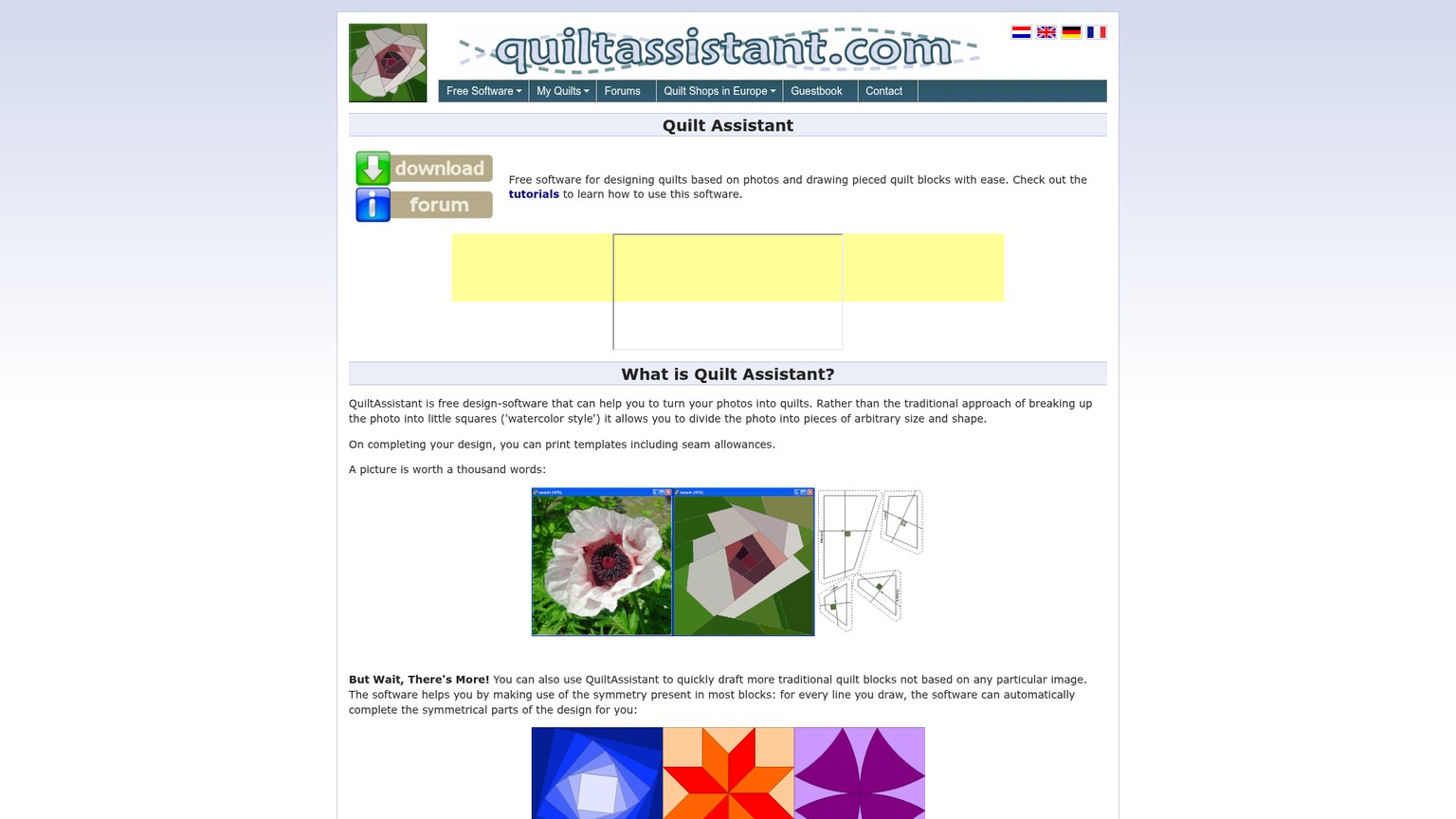
이처럼 초점이 뚜렷하기 때문에 지금도 눈여겨볼 가치가 있습니다. 일반 퀼트 플래너는 블록을 배치하고 원단 조합을 미리 볼 수 있어도, 꽃이나 반려동물, 건물의 윤곽을 실제로 재봉할 수 있는 영역으로 바꾸는 데는 도움이 되지 않을 수 있습니다. QuiltAssistant가 출발하는 지점은 바로 그 두 번째 문제입니다.
누구에게 맞고, 누가 피해야 하는가
QuiltAssistant는 이미지 중심 블록 하나를 직접 제도하려는 인내심 있는 사용자에게 맞습니다. 파운데이션 페이퍼 피싱을 이해하고, 오래된 데스크톱 소프트웨어를 통제된 환경에서 시험할 수 있어야 합니다. 이미 범용 퀼트 프로그램을 보유하고 있고 보조 제도 경로만 필요한 경우에도 알맞습니다. 초보자도 배울 수 있지만, 단순해 보이는 툴바와 달리 인터페이스는 사용자가 어느 정도 기하학적으로 판단할 수 있다고 전제합니다.
가격은 2026년 9월 20일 현재 각 공식 페이지와 앱 설정에서 확인했습니다. 세 툴은 구매 목적에 따른 대안이지, 기능이 동일한 대체재는 아닙니다.
완성 퀼트를 깊이 있게 설계하려면 QuiltAssistant를 건너뛰고 Electric Quilt 8을 선택하는 편이 낫습니다. 원단 색상과 프린트 크기, 브라우저 접근성이 핵심 문제라면 원단 색상 계획을 위한 PreQuilt 리뷰에서 해당 작업 방식을 확인할 수 있습니다. 유료 고객 작업이나 판매용 패턴에는 제작자에게 상업적 이용 조건을 서면으로 확인하기 전까지 사용하지 않는 것이 안전합니다.
Mac용 Quilt Assistant를 찾는다면 다른 툴이 낫습니다
현재 제품 페이지에는 Mac용 QuiltAssistant 다운로드가 없습니다. 더 깊이 있는 제도에는 Mac 네이티브 버전이 있는 Electric Quilt 8을 쓸 수 있고, PreQuilt는 Mac, PC, 태블릿, 휴대전화의 브라우저에서 작동합니다. 두 툴 모두 사진을 파운데이션 패턴으로 바꾸는 이 작업을 똑같이 재현하지는 못하지만, 오래된 Windows 실행 파일을 중심으로 Mac 작업 환경을 구성할 필요는 없습니다.
지원이 제공되는 모바일 앱이 필요한 경우에도 판단은 같습니다. QuiltAssistant는 데스크톱 소프트웨어이며 iPad, Android 또는 브라우저 앱이 아닙니다.
Quilt Assistant 사용법: 꼭 알아야 할 4가지 작업 흐름
QuiltAssistant는 스크린샷만 보고 평가하지 않고, 현재 제작자 다운로드 파일을 직접 실행해 확인했습니다. 2,813,179바이트 설치 파일에는 제품 버전이 2.25.4867.21012로 표시되는 32-bit x86 .NET 실행 파일이 들어 있었습니다. Ubuntu 26.04의 Xvfb와 Mono 6.14.1 환경에서 실행됐고, 번들로 제공된 원본 이미지를 불러와 기하 형태를 편집한 뒤 프로젝트 파일 2개를 저장할 수 있었습니다.
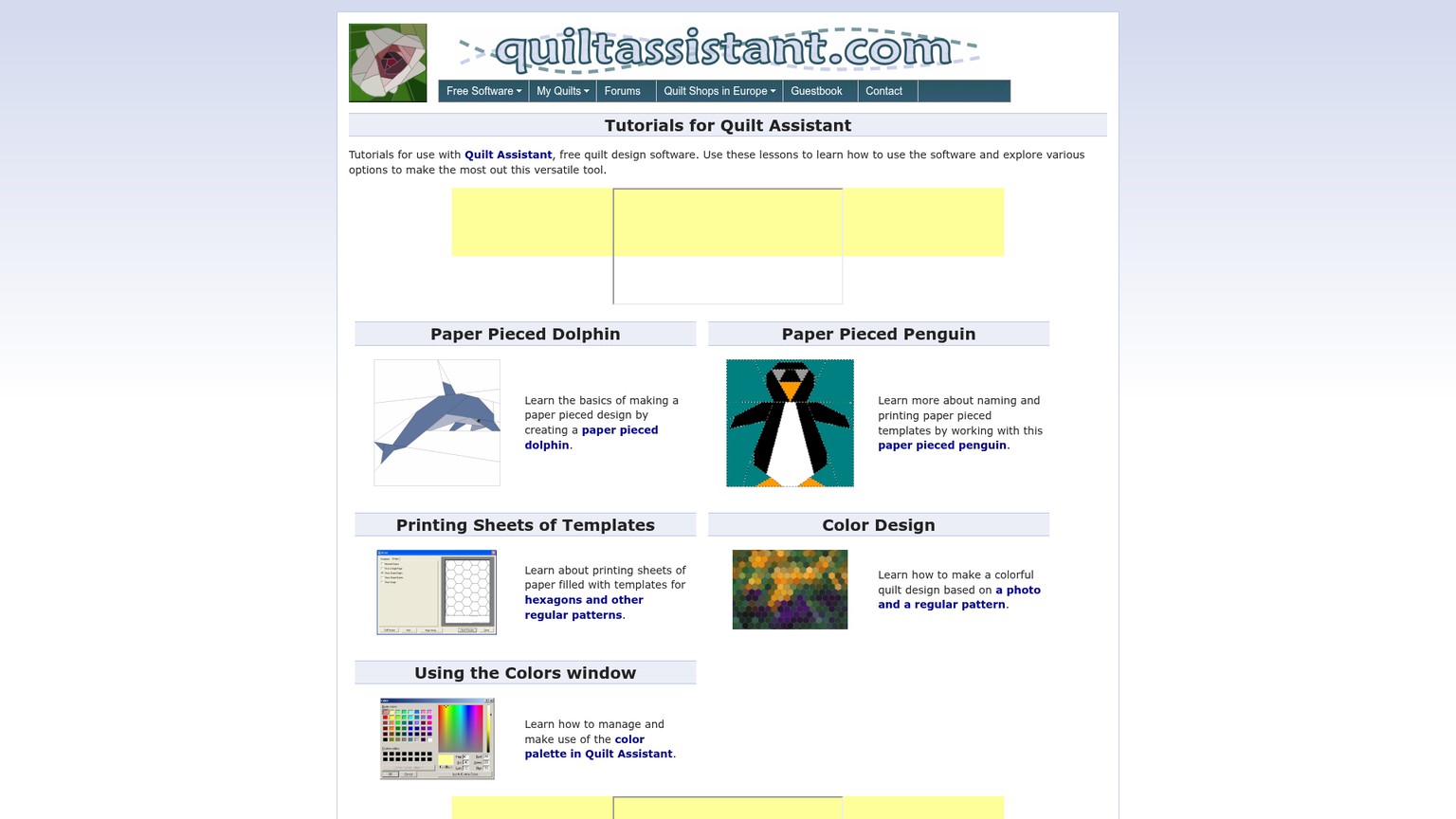
1. 사진을 퀼트 도안으로: 픽셀이 아니라 재봉 순서에 맞춰 나누기
QuiltAssistant에서 사진 퀼트 도안 만들기는 원본 이미지 위에 선을 긋는 것으로 시작합니다. 끝까지 이어진 선 하나가 기존 영역을 둘로 나누며, 새로 생긴 도형은 사진의 평균 색상으로 바꿔 표시할 수 있습니다. 픽셀 퀼트 변환기와 달리 이미지를 똑같은 정사각형 수백 개로 강제 분할하지 않습니다.
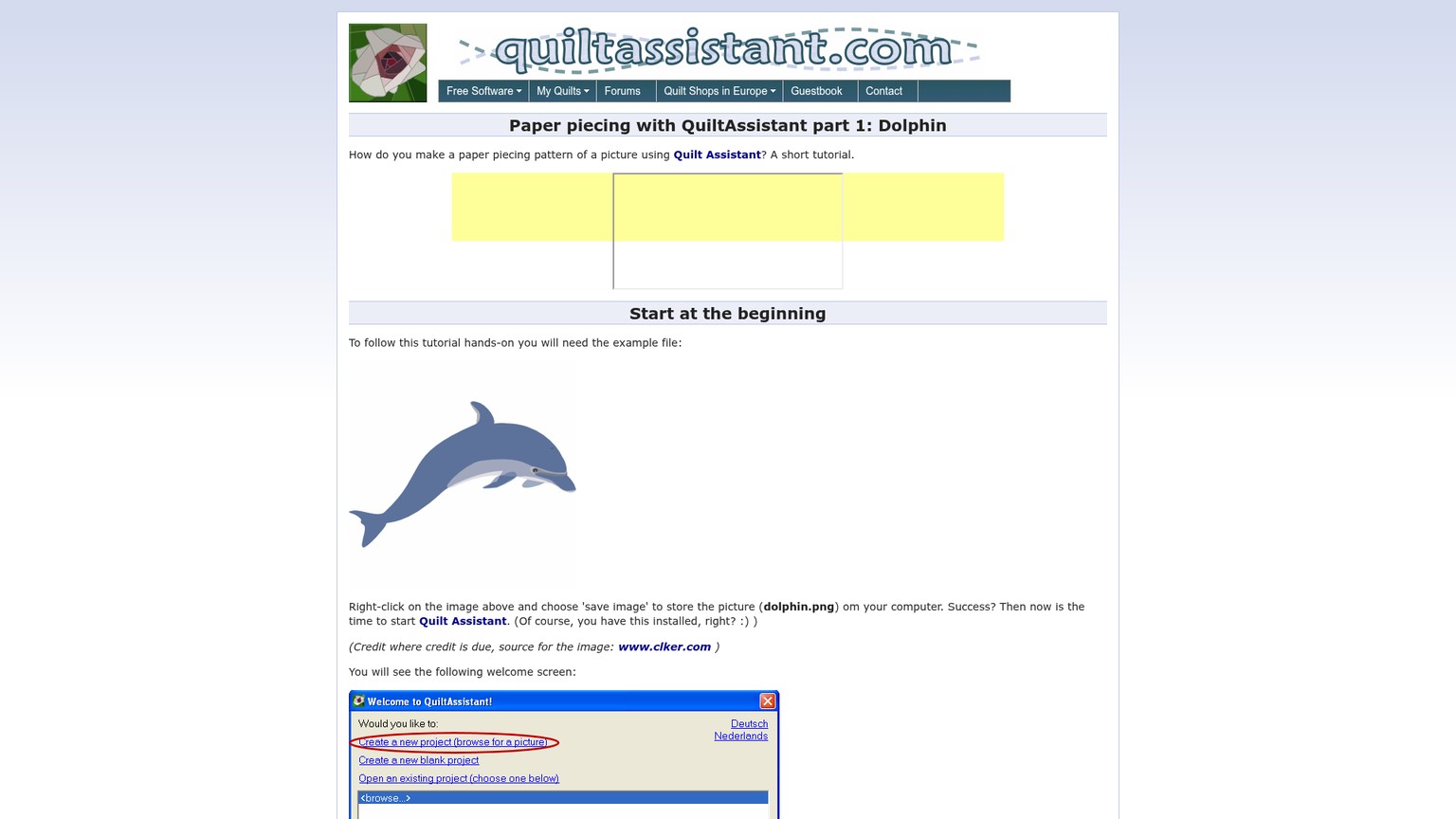
테스트 과제는 의도적으로 작게 잡았습니다. 번들로 제공된 450 × 450픽셀 꽃 이미지를 편집 가능한 영역으로 바꿀 수 있는지 확인하는 것이었습니다. 첫 시도에서는 굵고 곧은 분할선으로 나눠 거친 색상 도형 3개를 만들었습니다. 시각적으로는 투박했지만 의미 있는 결과였습니다. 알아볼 수 있는 이미지도 얼마나 빠르게 지나치게 단순화될 수 있는지 보여 줬기 때문입니다.
윤곽이 분명한 원본으로 시작합니다
주제가 하나이고 대비가 뚜렷한 이미지를 고릅니다. QuiltAssistant는 사진 사본을 프로젝트 안에 넣지 않고 외부 파일을 연결하므로, 원본 이미지를 프로젝트 파일과 함께 보관해야 합니다.
완성 크기를 먼저 정합니다
세부 작업에 들어가기 전에 단위와 완성 너비·높이, 시접을 설정합니다. 그래야 화면 위의 임의 스케치가 아니라 실제 원단 크기에 맞춰 기하 구조가 고정됩니다.
가장 큰 분할선부터 그립니다
작은 디테일을 따기 전에 전체 실루엣과 명암이 크게 바뀌는 지점을 나눕니다. 영역을 하나 추가할 때마다 자르고, 배치하고, 재봉할 조각도 하나씩 늘어납니다.
이미지와 도형 보기를 전환합니다
사진을 숨긴 상태에서 평균 색상을 확인하려면 Shapes 표시를 사용합니다. 주제가 알아보기 어려워졌다면 모든 곳에 디테일을 더하지 말고, 핵심 경계선을 다듬습니다.
어색한 교차점을 수정합니다
공유점을 이동하거나 문제가 있는 도형을 다시 나눕니다. 테스트에서는 위쪽 교차점을 옮기자 맞닿은 모든 모서리가 동시에 바뀌었고, 3조각으로 단순화한 형태의 딱딱함이 줄었습니다.
원본과 프로젝트를 함께 저장합니다
.qa2파일과 원본 이미지를 안정적인 폴더에 보관합니다. 이미지를 옮기거나 삭제하면 나중에 사진 기반 프로젝트의 연결이 끊길 수 있습니다.
이 기능은 트레이싱을 돕는 도구이지, 자동으로 패턴의 완성도를 판단하는 엔진은 아닙니다. 주제를 살릴 경계선이 무엇인지, 실제로 재봉하기 좋은 조각이 무엇인지는 여전히 사용자가 결정해야 합니다.
2. 도형 편집과 색상 단순화
QuiltAssistant에서는 점을 이동하고 영역의 모양을 바꾸며, 원본 이미지와 단색 도형 또는 두 화면을 섞은 상태로 디자인을 확인할 수 있습니다. 테스트한 편집에서는 인접한 기하 구조가 즉시 갱신됐고, Shape 보기로 전환하자 꽃이 차분한 평균 색상 3개로 바뀌었습니다. 꽃의 특징을 살리기에는 여전히 의도적으로 지나치게 단순했지만, 수정 후에는 블록 도식으로 읽기가 더 쉬웠습니다.
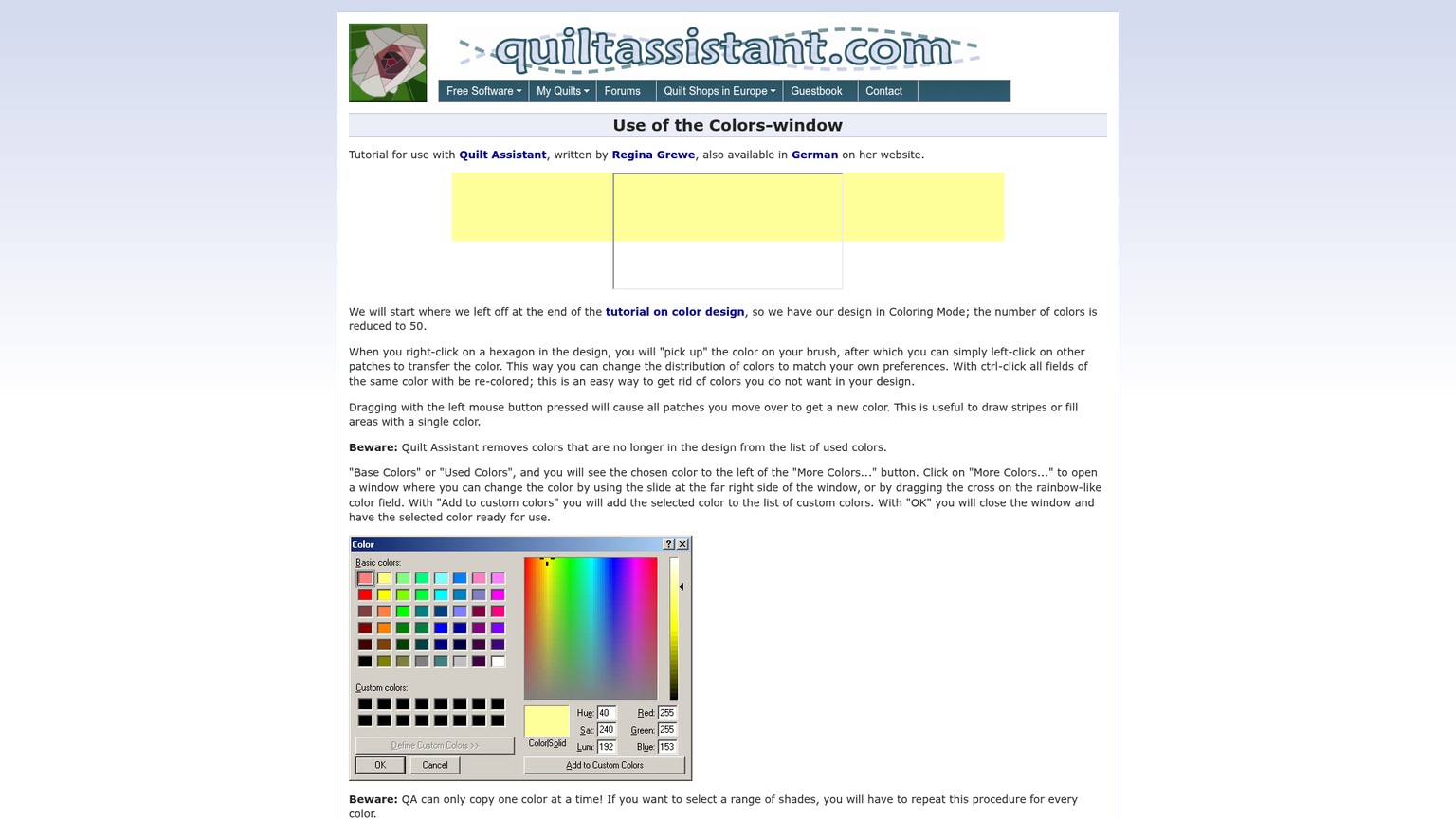
기준은 실제로 재봉할 수 있는가입니다. 사진을 충실하게 따라 그리다 보면 바늘처럼 가는 쐐기 모양, 다루기 어려운 안쪽 모서리, 파운데이션 피싱으로 깔끔하게 이어 붙일 수 없는 순서가 생길 수 있습니다. 영문 매뉴얼은 유용한 기준을 제시합니다. 분할선만 추가하고 잘못된 부분은 Undo로 되돌려 만든 디자인이라면 페이퍼 피싱이 가능한 상태가 유지됩니다. 모서리를 삭제하거나 교차점을 자유롭게 바꾼 뒤에는 그 보장이 더 이상 판단을 대신해 주지 않습니다. 재봉 순서를 다시 점검해야 합니다.
기하 구조를 완성한 뒤에는 색상을 통합할 수도 있습니다. 사진에서 추출한 수십 가지 색조를 모두 별도 원단으로 마련할 필요는 없기 때문에 중요한 기능입니다.
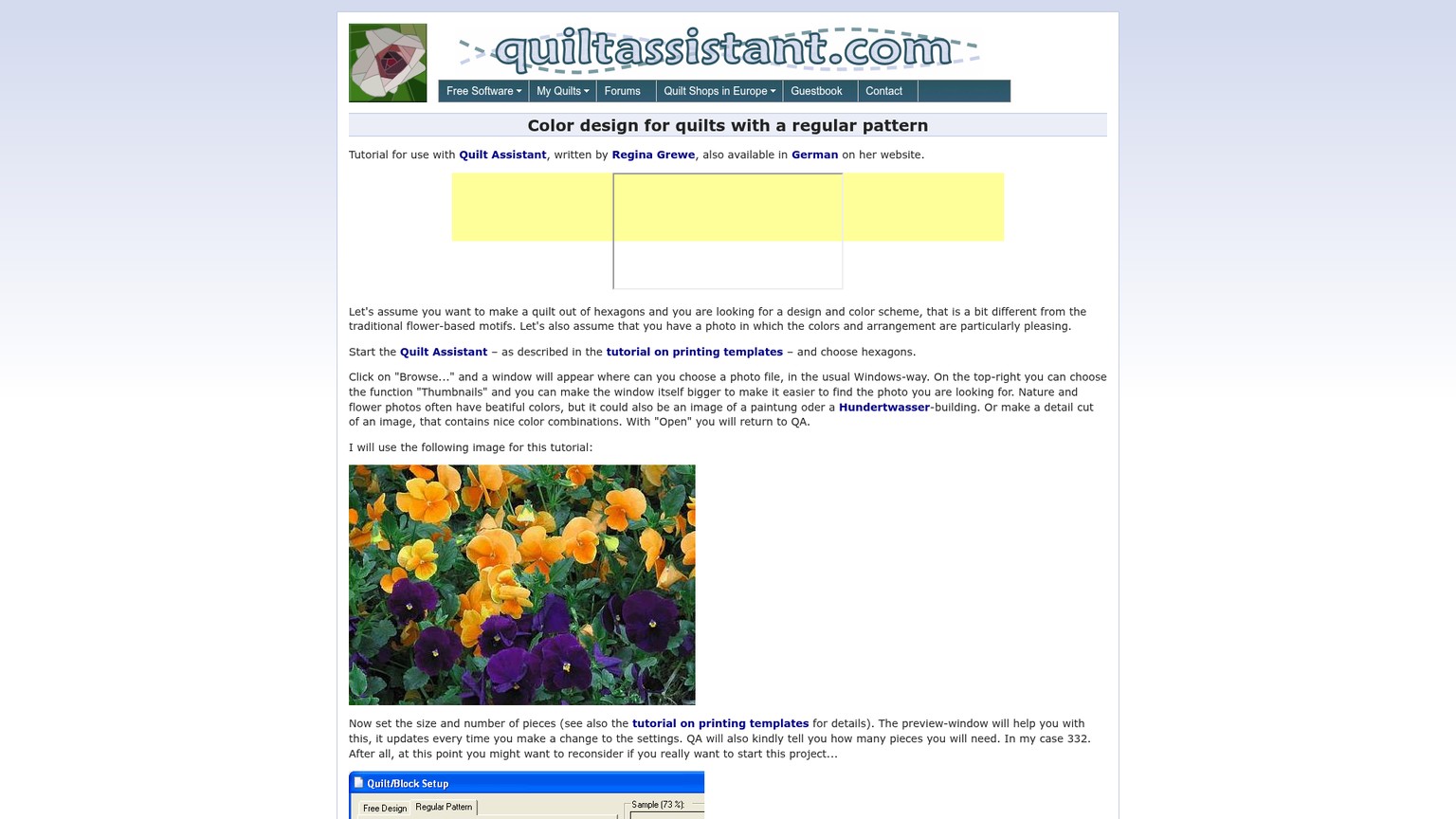
실용적인 원칙은 주요 도형이 제대로 읽힌 뒤에 색을 줄이는 것입니다. 너무 일찍 색조를 합치면 필요한 경계가 사라질 수 있고, 모든 색조를 남기면 블록 하나를 만들기 위해 원단부터 대량으로 찾아야 할 수 있습니다. QuiltAssistant는 이 상충 관계를 드러내 주지만 최종 원단 조합까지 대신 골라 주지는 않습니다.
3. A1부터 A4까지 파운데이션 순서 지정하기
QuiltAssistant는 문자와 숫자를 조합한 이름으로 영역을 파운데이션 섹션으로 구성합니다. 파운데이션 페이퍼 피싱은 인쇄된 종이 바탕 위에 번호 순서대로 원단 조각을 박는 방식입니다. 테스트에서는 별도의 15 cm × 15 cm 빈 블록을 대각선과 수직선으로 나눈 다음, 재봉 순서에 맞춰 A1, A2, A3, A4로 이름을 붙였습니다.
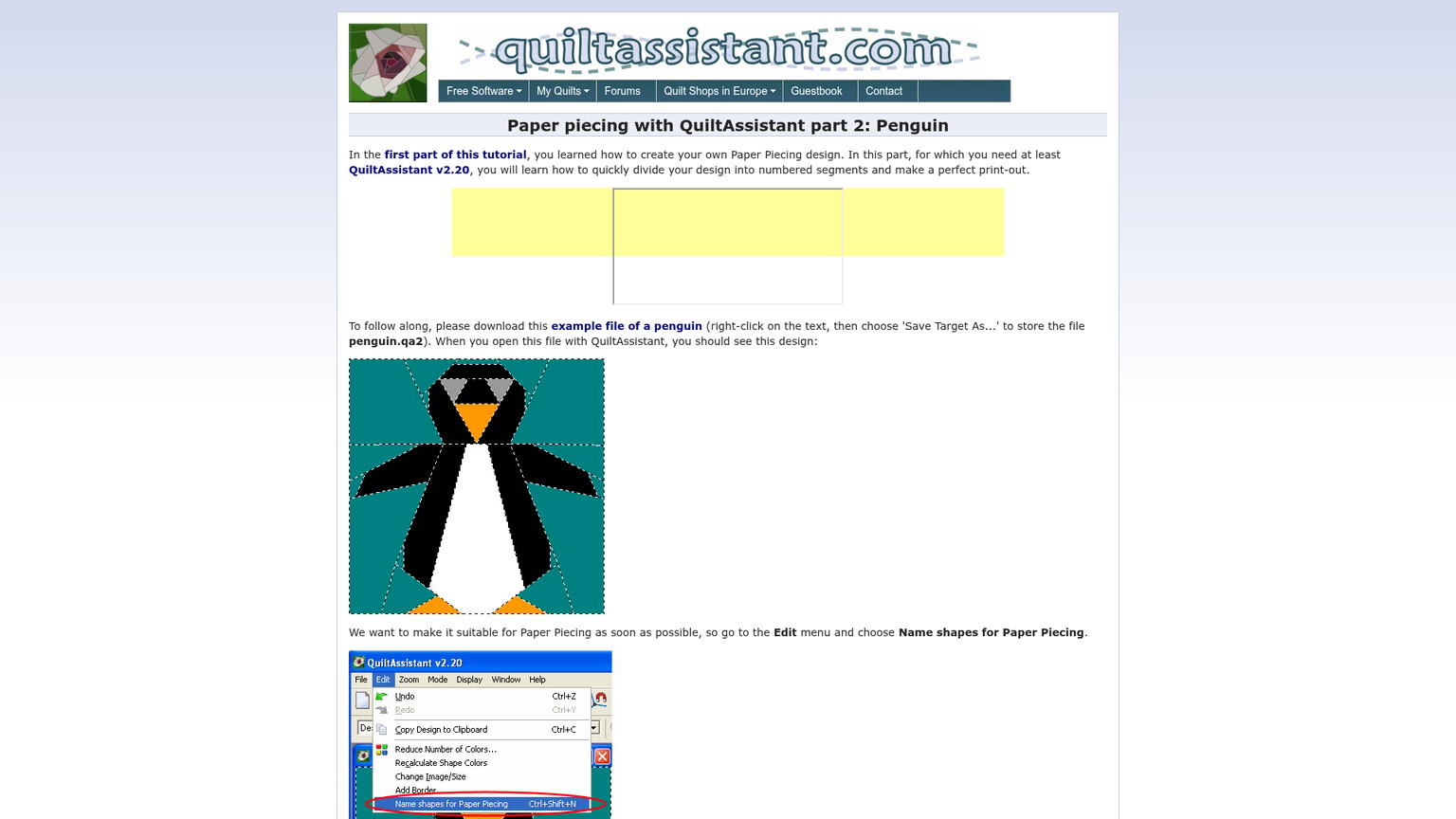
완성된 프로젝트는 정상적으로 저장됐습니다. 페이퍼 피싱 패널은 이름이 지정된 도형 4개를 하나의 파운데이션 그룹으로 인식했습니다. 작은 검증이지만 단순히 설치 파일을 여는 수준을 넘어섭니다. 현재 다운로드 파일에서 그리기, 이름 지정, 그룹화, 저장까지 모두 작동했습니다.
제작자의 튜토리얼에는 한계도 나옵니다. 특히 연결부가 복잡할 때 자동 이름 지정이 잘못될 수 있습니다. 스냅 기능과 수동 그룹 이동으로 수정해야 합니다. 레이블이 올바르게 보인다고 해서 원단을 그 순서대로 덧대면서 모서리를 가두지 않을 수 있다는 뜻은 아닙니다. 출력물을 믿기 전에 A1부터 A4까지 실제 순서를 하나씩 확인해야 합니다.
4. 템플릿, 시접, 내보내기
QuiltAssistant는 일반 템플릿과 페이퍼 피싱에 각각 별도의 인쇄 탭을 제공합니다. 테스트한 템플릿 패널에는 사진에서 만든 도형 4개, 흑백 종이 템플릿 프리셋, 7.0 mm 시접이 표시됐습니다. 페이퍼 피싱 패널에는 좌우 반전 출력, 동일한 시접, 이름이 지정된 파운데이션 그룹 1개가 나타났습니다.
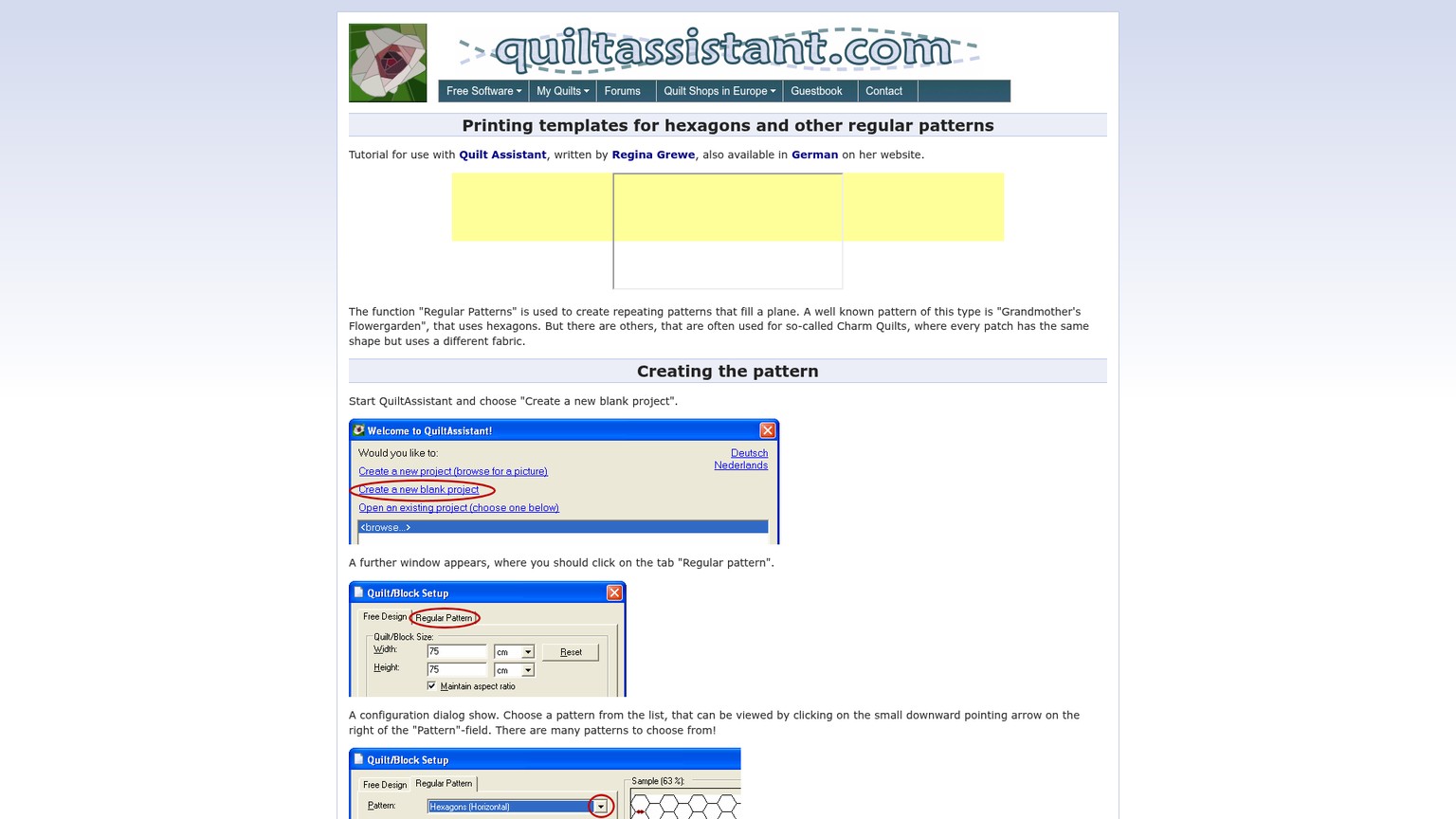
좌우 반전은 단순한 모양 선택이 아닙니다. 파운데이션은 보통 인쇄된 선의 뒷면에서 재봉하므로 출력 방향에 뒤집힘이 반영돼야 합니다. 시접은 완성 솔기선 바깥쪽에 더해지는 원단입니다. 두 설정 모두 귀한 원단을 자르기 전에 자투리 블록으로 검증해야 합니다.
공개 제품 페이지는 Electric Quilt 내보내기 기능도 안내하지만, 오래된 문서에는 EQ5와 EQ6만 구체적으로 적혀 있습니다. WMF 또는 EMF 벡터 파일로 내보낼 수 있으며, 여기서 벡터란 도형을 고정된 픽셀 격자가 아니라 경로로 저장한다는 뜻입니다. 이번 리뷰에서는 EQ8 가져오기를 확인하지 않았으므로, 최신 EQ8 연동은 보장된 연결 기능이 아니라 직접 시험해야 할 항목으로 봐야 합니다.
출고 가능한가, 초안으로만 쓸 수 있는가
테스트 결과는 초안 단계까지 사용할 수 있었고, 바로 재봉할 수 있는 상태는 아니었습니다. .qa2 파일 2개는 저장 후 다시 열렸고 출력 설정도 변경할 수 있었지만, 격리 환경에서는 미리보기 페이지나 실제 템플릿을 출력하지 못했습니다. 실제 크기로 인쇄하고, 기준 사각형을 측정하며, 좌우 반전 방향을 확인하고, 자투리 블록으로 재봉 순서를 검증해야 비로소 제작용 패턴이라고 할 수 있습니다.
QuiltAssistant 가격: 무료지만 라이선스 경계가 있습니다
QuiltAssistant에는 공개된 유료 요금제가 없습니다. 현재 제품 페이지는 다운로드가 무료라고 안내하지만, 프로그램 자체의 시작 화면에서는 그 범위를 개인·비상업 용도로 제한합니다. 공개 페이지에는 상업용 가격이나 셀프서비스 비즈니스 라이선스가 없습니다.
테스트한 결과만 놓고 보면 비용 계산은 단순합니다. 저장 가능한 사진 초안 1개와 4조각 블록 1개를 만드는 데 든 소프트웨어 비용은 $0였습니다. 이 한 가지 좁은 작업을 위해 $239.95인 Electric Quilt 8을 구매하지 않는다면 현금 차이는 $239.95입니다. 다만 동등한 제품끼리 비교한 절감액은 아닙니다. EQ8에는 QuiltAssistant에 명시적으로 없는 완성 퀼트 디자인 기능, 최신 Windows 및 Mac 선택지, 방대한 라이브러리가 포함됩니다.
숨은 비용은 시간입니다. 인터페이스는 작고 단순하지만, 쓸 만한 파운데이션을 만들려면 트레이싱 판단, 재봉 순서 검토, 크기 확인, 자투리 테스트가 필요합니다. 이런 검증 없이 결과를 믿는 순간 무료 소프트웨어는 비싼 선택이 됩니다.
실제로 부딪히는 한계
QuiltAssistant의 제약은 대부분 눈에 보이는 제도 캔버스 바깥에 있어 특히 중요합니다. 기하 편집 기능이 작동해도 실제 제작에 이르는 주변 과정은 여전히 불확실할 수 있습니다.
-
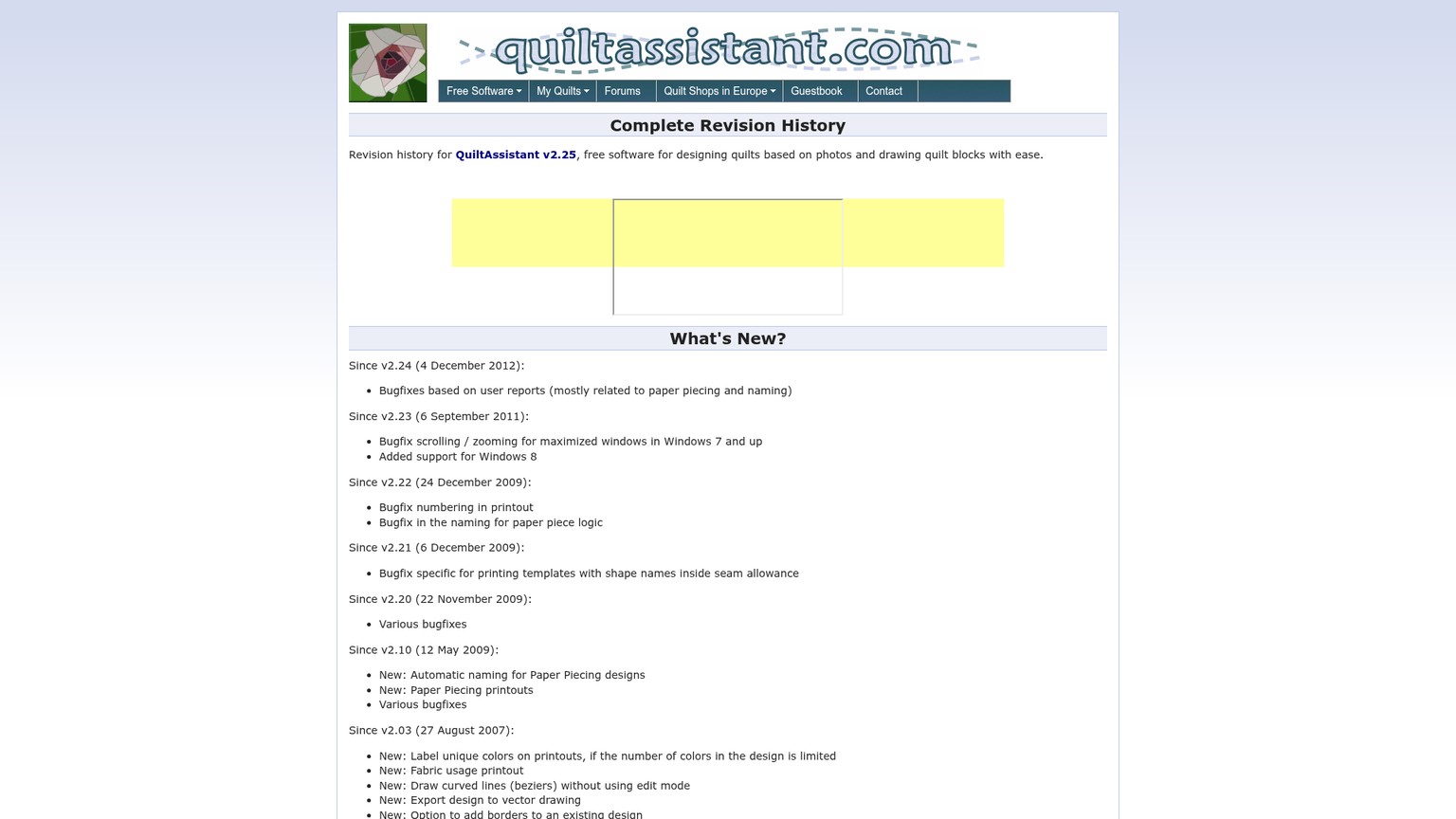
현재 릴리스가 오래됐습니다. 버전 2.25의 날짜는 2013년 4월 29일입니다. 변경 이력에는 이전 빌드에서 Windows 8 지원이 추가됐다고 명시돼 있지만, 사이트에는 Windows 10이나 Windows 11에 관한 구체적인 호환성 안내가 없습니다.
-
최신 Windows 호환성은 이번 리뷰에서 입증되지 않았습니다. 격리된 Linux 화면 환경에서 Mono로 실행 파일을 구동해 주요 애플리케이션 로직은 확인했지만, 최신 Windows의 설치 프로그램, 드라이버, 프린터 환경을 재현한 테스트는 아닙니다.
-
Mac, 브라우저, 모바일 버전이 없습니다. Mac 사용자는 에뮬레이션을 중심으로 중요한 작업 환경을 만들기보다, 데스크톱 제도에는 EQ8을, 브라우저 기반 설계에는 PreQuilt를 선택하는 편이 낫습니다.
-
완전한 퀼트 디자인 제품군이 아닙니다. 블록 라이브러리, 원단 라이브러리, 완성 퀼트 전체를 배치하는 환경이 없습니다. 제작자도 이 점을 명확히 밝힙니다. 무료 EQ8 대체품이라고 부르면 잘못된 기대를 만들게 됩니다.
-
사진 프로젝트는 원본 이미지에 의존합니다. 매뉴얼에 따르면 이미지는
.qa2프로젝트 안에 복사되지 않고 연결됩니다. 원본의 이름을 바꾸거나 옮기거나 삭제하면 프로젝트에 필요한 파일을 잃을 수 있습니다. 일반적인 추천 목록에서는 좀처럼 언급되지 않는 운영상 위험입니다. -
공개된 무료 범위에는 상업적 이용이 포함되지 않습니다. 프로그램 안에는 개인·비상업 용도라고 적혀 있고, 공개된 상업용 요금은 없습니다. 패턴 판매자는 서면 허가를 받거나 다른 툴을 선택해야 합니다.
-
매뉴얼이 다운로드 파일보다 오래됐습니다. 현재 영문 매뉴얼은 v2.10용이며 날짜는 2009년 5월 12일입니다. 여전히 유용하지만 이후에 수정된 모든 사항이나 현재 운영체제에서의 동작을 설명하지는 못합니다.
-
파운데이션 자동 이름 지정은 검토가 필요합니다. QuiltAssistant의 펭귄 튜토리얼에서도 그룹화와 이름 지정에 오류가 생길 수 있음을 보여 줍니다. 복잡한 작업에는 여전히 수동 수정과 재봉 순서 검증이 필요합니다.
-
최종 미확인 요소는 출력 과정입니다. 프린터 여백에 따라 페이지 배치가 달라질 수 있고, 테스트 환경에는 미리보기에 사용할 프린터 대기열이 없었습니다. 확인하지 않은 PDF나 인쇄 페이지만 보고 원단을 재단해서는 안 됩니다.
오래된 다운로드 파일인 만큼 설치 파일도 신중히 다뤄야 합니다. 공식 HTTPS 페이지에서 받고, 최신 보안 툴로 검사하며, 대체할 수 없는 파일과 분리된 환경에서 시험하십시오. 이번에 테스트한 정확한 설치 파일의 SHA-256은 4f05c0e1fb28652400a88f1baccead01e6e4085c8ad0753e425498eea5a8c52e였습니다. 이후 제작자가 업데이트하면 해시도 달라져야 합니다.
결론: 퀼트 전체가 아니라 블록 하나에 사용하십시오
QuiltAssistant는 용도를 좁혀 추천할 만합니다. 현재 실행 파일은 실체 없는 소프트웨어가 아닙니다. 사진 분할, 기하 편집, 프로젝트 저장, A1부터 A4까지 이름 지정, 출력 설정이 모두 작동했습니다. 사진을 정사각형이 아닌 조각으로 바꾸는 독특한 방식은 무료 퀼트 툴 가운데 지금도 흔하지 않습니다.
- 개인·비상업 작업에는 $0입니다.
- 고정된 픽셀 격자 대신 자유로운 형태로 사진 영역을 나눌 수 있습니다.
- 도형 편집, 색상 단순화, 파운데이션 이름 지정, 시접 설정이 하나의 작은 툴에 들어 있습니다.
- 제작자가 사용 범위와 페이퍼 피싱 수정 방법을 솔직하게 문서화했습니다.
- 최신 릴리스가 2013년에 나왔고, 최신 Windows 지원을 명시하지 않습니다.
- Mac, 브라우저, 모바일 버전이 없습니다.
- 완성 퀼트 전체를 설계하거나 블록·원단 라이브러리를 제공하지 않습니다.
- 사진 기반 프로젝트에는 별도의 원본 파일이 계속 필요합니다.
- 상업용 라이선스와 최신 EQ8 내보내기는 공개 페이지에서 명확히 확인되지 않습니다.
다음 조건 4개가 모두 맞을 때 QuiltAssistant를 사용하십시오. 개인 프로젝트이고, 대상이 사진 중심 블록 하나 또는 작은 파운데이션이며, 오래된 Windows 애플리케이션을 안전하게 시험할 수 있고, 실제 자투리 원단 검증을 계획에 포함해야 합니다. 반대로 작업이 상업용이거나, Mac만 사용하거나, 완성 퀼트 배치가 중요하거나, 출력·재봉 검사 없이 곧바로 제작에 투입해야 한다면 선택하지 않는 편이 낫습니다.
이 판단 기준을 따르면 소프트웨어를 가장 잘하는 역할에 머물게 할 수 있습니다. QuiltAssistant는 특정 목적에 집중한 무료 제도 유틸리티이지, 현대적인 퀼팅 플랫폼도 Electric Quilt 대체품도 아닙니다.
자주 묻는 질문
가장 좋은 무료 퀼트 디자인 프로그램은 무엇인가요?
어떤 작업을 하려는지에 따라 최선의 무료 선택이 달라집니다. 여기서 QuiltAssistant는 간단한 사진을 불규칙한 조각과 페이퍼 피싱 섹션으로 바꾸는 용도에 가장 잘 맞습니다. 브라우저 기반 배치와 색상 시험에는 PreQuilt 데모가 더 적합합니다. 완성 퀼트 전체를 깊이 있게 제도하고 라이브러리까지 사용해야 한다면 두 무료 선택지 모두 EQ8을 대체하지 못합니다.
Quilt Assistant는 무료인가요?
v2.25 시작 화면에 따르면 개인·비상업 용도에는 무료입니다. 공개 페이지에는 유료 요금제나 상업용 가격이 없습니다. 패턴을 판매하거나 유료 고객 작업에 결과물을 쓰기 전에 제작자에게 문의해야 합니다.
Quilt Assistant 앱이 있나요?
다운로드형 Windows 데스크톱 애플리케이션은 있지만, 현재 모바일 앱이나 브라우저 앱은 없습니다. 현재 파일은 2013년 4월 29일에 나온 QuiltAssistant v2.25입니다.
QuiltAssistant는 Windows 11에서 작동하나요?
제작자 페이지에는 Windows 11 호환성을 구체적으로 보장하는 문구가 없습니다. 이번 리뷰는 네이티브 Windows 11이 아니라 Mono 환경에서 실행 파일의 핵심 작업 흐름을 확인했습니다. 프로젝트를 본격적으로 시작하기 전에 사용할 컴퓨터에서 호환성을 직접 시험해야 합니다.
QuiltAssistant를 Mac에서 실행할 수 있나요?
Mac 네이티브 다운로드는 등록돼 있지 않습니다. 지원되는 Mac 데스크톱 제품이 필요하면 Electric Quilt 8을, 브라우저 작업이 필요하면 PreQuilt를 선택하십시오. 에뮬레이션이 가능할 수는 있지만, 마감이 촉박한 제작 환경의 기반으로 삼는 것은 합리적이지 않습니다.
QuiltAssistant는 무료 페이퍼 피싱 프로그램으로 쓸 만한가요?
기하 구조와 재봉 순서를 확인한다면 소규모 개인용 파운데이션 패턴에 유용할 수 있습니다. 테스트에서는 이름이 지정된 조각 4개로 A 섹션 1개를 만들었고, 좌우 반전 출력도 설정할 수 있었습니다. 제작에 바로 쓸 수 있는 패턴이라고 판단하기 전에는 자투리 블록 검증이 필요합니다.
QuiltAssistant에서 Electric Quilt 8로 내보낼 수 있나요?
현재 제품 페이지에는 Electric Quilt 내보내기 기능이 있다고 적혀 있지만, 오래된 상세 문서에서 구체적으로 언급하는 버전은 EQ5와 EQ6입니다. 이번 리뷰에서는 EQ8 가져오기를 확인하지 않았습니다. 이 연결 기능에 의존하기 전에 작은 테스트 블록부터 내보내야 합니다.
EQ8은 가격만큼 가치가 있나요?
완성 퀼트 전체 설계, 최신 Windows 또는 Mac 지원, 방대한 블록·원단 라이브러리가 반복적으로 필요하다면 EQ8은 일회성 $239.95의 가치가 있습니다. 단순한 사진 하나를 개인용 페이퍼 피싱 초안으로 바꾸는 작업만 필요하다면 지나친 선택입니다.
AI 비즈니스 워크플로 감사 체크리스트를 다운로드해 오래된 툴을 실제 창작 작업에 투입하기 전에 원본 파일, 호환성 검사, 승인 절차, 실물 검증 단계를 정리하십시오.
- 마지막 업데이트
- 2026년 9월 20일
- 카테고리
- Design
Google에서 이 사이트를 우선하기


omidsaffari.com을 선호 소스로 지정하면 Google이 Top Stories, AI Overviews, AI Mode에서 우선적으로 보여 줍니다.
십자수 도안 만들기: WinStitch 가격과 구매 가이드
십자수 도안 만들기에 WinStitch가 필요한지 따져봅니다. Premium 기본 가격부터 세금과 다운로드 보증이 붙은 결제 총액, Mac 번들, 평생 업그레이드, 무료 Demo, 라이선스 범위와 대안별 비용까지 구매 전에 확인할 기준을 정리했습니다.2026년 9월 20일Design
AI 영상 제작 도구 비교: ngram vs Demosmith
ngram과 Demosmith의 가격, 소스 자료, 웹 앱 캡처, 수정 범위, 내보내기를 비교합니다. 60초 제품 데모 기준으로 10개까지의 비용과 11번째 작업의 가격 변화, UI 변경 뒤 재작업 방식, 플랜별 결과물의 한계까지 살펴보고 팀에 맞는 AI 영상 제작 도구를 고르세요.2026년 9월 19일Design
PDF 패턴 분할 인쇄: Seamly2D에서 A4·Letter로 정확히 출력하기
Seamly2D 패턴을 A4 또는 Letter 용지용 타일 PDF로 내보내는 방법을 설명합니다. 테스트 사각형과 여백을 설정하고 100% 배율로 한 장을 먼저 출력해 크기를 검증한 뒤, 격자와 1 cm 겹침 영역에 맞춰 정확하게 조립하는 전 과정을 확인하세요.2026년 9월 19일Design
Fiberworks와 WeavePoint, 어떤 직조 프로그램을 골라야 할까?
Fiberworks와 WeavePoint의 가격, Mac·Windows 지원, WIF 교환, 출력 기능, 전자 직기 제어를 비교합니다. 사용 중인 컴퓨터와 정확한 컨트롤러에 맞는 직조 프로그램 선택법과 초보자·기존 사용자를 위한 전환 기준까지 확인하세요.2026년 9월 19일Design
뜨개질 도안 프로그램 Stitchmastery 가격·라이선스 가이드
뜨개질 도안 프로그램 Stitchmastery는 현재 $95 또는 £70에 구매할 수 있습니다. 무료 데모와 정식 라이선스의 차이, 컴퓨터 두 대 사용 조건, EU VAT, 업그레이드 비용, Chart Minder·Knit Visualizer와의 가격 차이를 한눈에 정리했습니다.2026년 9월 19일Design
코바늘 도안 프로그램 3종 비교: 오버레이 모자이크에 맞는 선택
오버레이 모자이크 코바늘 도안을 만들 때 어떤 프로그램을 골라야 할까요? Stitch Fiddle, Cloud Grid Designer, Lelijo의 기호·단 방향·글 도안·내보내기 기능과 가격을 공식 문서로 검증해 비교하고, 무료 선택지까지 짚습니다.2026년 9월 19일Design
코바늘 도안 만들기: Stitchworks Crochet Charts 실사용 리뷰
코바늘 도안 만들기 툴 Stitchworks Crochet Charts를 직접 테스트했습니다. 단·원형 차트 편집, .pattern 저장, PDF·SVG 내보내기 결과와 2026년 설치 난이도, 무료 가격, Stitch Fiddle·Inkscape 대안을 함께 살펴봅니다.2026년 9월 19일Design