옷 패턴 프로그램 Valentina 실전: 시접을 정확히 설정하는 법
옷 패턴 프로그램 Valentina에서 기본 시접을 정하고 골선과 밑단에 예외 값을 적용하는 방법을 안내합니다. 노드의 Before·After 규칙부터 코너와 노치 점검, 가로·세로 100% 내보내기와 실제 치수 검증까지 한 번에 단계별로 확인하세요.


옷 패턴 프로그램 Valentina에서는 봉제선에 시접을 한 번 지정해 두면 패턴 조각이 바뀌어도 재단선이 함께 따라갑니다. 가장 안정적인 방법은 기본 너비를 하나 정한 뒤, 예외가 필요한 변의 양 끝 노드에서 값을 따로 지정하고, 골선을 표시한 다음 코너와 노치를 점검해 100% 배율로 내보내는 것입니다.
문제는 평행선 하나를 긋는 데 있지 않습니다. 재단해야 할 선을 잘못 고르거나, 골선에는 추가 너비가 필요 없다는 점을 놓치거나, 치수가 바뀔 때마다 외곽선을 손으로 다시 만드는 것이 더 큰 비용을 부릅니다. Valentina는 설계한 봉제선과 여기서 계산한 재단선을 연결해 유지하므로, 기억에 의존하지 않고 같은 방식으로 반복 점검할 수 있습니다.
이 글을 발행하는 시점에 Valentina 다운로드 페이지에는 1.0.5가 stable, 1.1.1이 edge로 안내되어 있습니다. 여기서는 두 버전에 공통으로 있는 기능을 사용합니다. 화면에서 확인되는 차이는 1.1 브랜치에만 있는 True zero width입니다. 예제 패턴에는 기본 시접 1 cm, 골선 0 cm, 밑단 3 cm를 적용합니다. 설명을 위한 값일 뿐, 모든 봉제 작업에 통용되는 기준은 아닙니다.
가장 빠르게 설정하는 방법
Valentina에서 시접을 추가하는 순서는 다음과 같습니다.
- Draw mode에서 패턴 조각의 봉제선을 완성합니다. 골선, 밑단, 코너, 노치에 필요한 점을 모두 포함합니다.
- Details mode를 열고
Workpiece tool을 선택한 뒤, 외곽선을 이루는 객체를 시계 방향으로 선택하고 Enter를 누릅니다. - 완성된 패턴 조각의 옵션을 엽니다.
Paths에서Seam allowance를 켜고Built in은 끈 상태로 둔 다음, 기본Width를 입력합니다. Nodes에서 예외 변의 시작 노드를 선택해After를 바꿉니다. 끝 노드에서는Before를 같은 값으로 바꿉니다.- 골선에는 0을, 밑단에는 필요한 더 큰 값을 사용합니다. 1.1.x에서는 골선 너비가 수학적으로 정확히 0이어야 할 때만
True zero width를 켭니다. - 골선 라벨을 넣고 메인 패스의 포인트 노드에 노치를 지정한 뒤, 모든 코너를 점검합니다. 마지막으로 가로와 세로 배율을 모두 100%로 내보냅니다.
핵심은 이 노드 규칙입니다. 시계 방향 패스에서 After는 노드에서 출발하는 변을, Before는 노드로 들어오는 변을 제어합니다.
옷 패턴 프로그램 Valentina가 실제로 그리는 두 선
메인 패스는 봉제선입니다. 자동 시접은 이 선에서 일정 거리만큼 떨어져 만들어지는 또 하나의 패스이며, 이것이 재단선이 됩니다. 봉제선을 도로, 재단선을 도로 가장자리라고 생각하면 이해하기 쉽습니다. 도로를 바꾸면 Valentina가 가장자리도 함께 옮길 수 있습니다.
이 차이는 Workpiece 대화상자에서 특히 중요합니다.
Seam allowance는 계산된 외곽선을 켭니다.Built in은 메인 패스에 시접이 이미 포함되어 있다는 뜻입니다. 설계한 패스가 봉제선이라면 꺼 둡니다.Width는 패턴 조각 전체에 적용할 일반 시접을 정합니다.Node,Before,After는 선택한 점 주변에서만 일반 너비를 대체합니다.Angle은 노드에서 시접선이 연결되는 방식을 제어합니다. 우선 기본값을 사용하고, 점검 결과 연결 방식을 바꿔야 할 때만 조정합니다.
패턴 조각을 점검하는 동안에는 Hide main path를 꺼 둡니다. 두 외곽선을 함께 보면 봉제선과 실제로 자를 선을 혼동할 가능성이 크게 줄어듭니다.
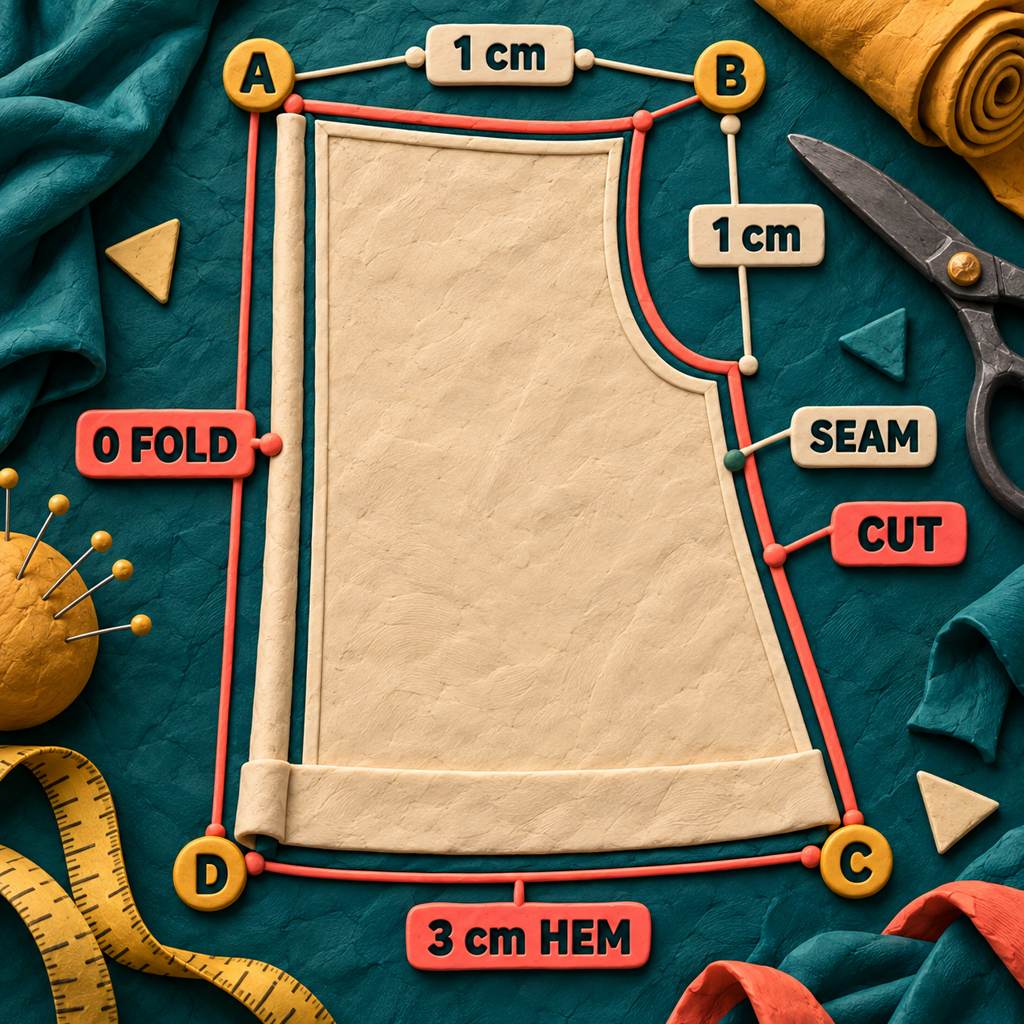
봉제선에서 재단선까지, 패턴 조각 하나를 끝까지 설정하기
노드 4개로 된 단순한 앞판을 사용하면 값이 어느 변에 적용되는지 분명하게 볼 수 있습니다. 외곽선을 시계 방향으로 선택하되 왼쪽 위를 A, 오른쪽 위를 B, 오른쪽 아래를 C, 왼쪽 아래를 D로 둡니다. 그러면 각 변은 다음과 같습니다.
D에서 어떤 일이 일어나는지 살펴보겠습니다. Before 필드는 C에서 들어오는 밑단 변에 속하고, After 필드는 A를 향해 나가는 골선에 속합니다. 따라서 외곽선을 하나 더 만들거나 우회할 필요 없이, 한 점에 서로 다른 너비를 지정할 수 있습니다.
1. Draw mode에서 봉제선 준비하기
외곽선은 끊김 없이 이어져야 하며, 시접이 달라지거나 노치가 들어갈 모든 위치에 실제 점이 있어야 합니다. 곡선과 호는 끝점 노드에서 정확히 만나야 합니다. 눈으로는 변이 맞닿아 보여도 유효하고 연속된 메인 패스에 포함되지 않았다면 나중에 시접선이 끊어진 것처럼 보일 수 있습니다.
이 단계에서 재단선을 따로 설계하지 않습니다. 이 작업 방식의 목적은 봉제선 하나를 기준 형상으로 유지하고, 그 선에서 재단 형상을 계산해 만드는 데 있습니다.
1.1 브랜치에서 예전 파일을 열 계획이라면 먼저 원본을 복제합니다. Valentina 1.1 릴리스 노트에 따르면 1.1에서는 파일 형식과 곡선 명명 방식이 바뀌며, 1.1.x에서 저장한 파일은 1.0.x에서 다시 열 수 없습니다. 파일을 변환한 뒤에는 패턴을 수정하기 전에 수식과 곡선 참조를 확인합니다.
2. 워크피스를 시계 방향으로 만들기
Details로 전환하고 Workpiece tool을 선택한 다음, 외곽선 객체를 시계 방향으로 클릭합니다. 선분과 곡선뿐 아니라 그 사이의 포인트 노드도 포함해야 합니다. Enter를 눌러 Workpiece 대화상자를 열고, 패턴 조각을 알아보기 쉽게 이름 붙인 뒤 저장합니다.
시계 방향은 단순한 형식이 아닙니다. 패스를 따라 이동할 때 Before와 After가 어느 변을 가리키는지 일관되게 만들어 줍니다. 바깥쪽이어야 할 시접선이 안으로 들어오거나 노드별 예외 값이 엉뚱한 변에 적용된다면, 먼저 패스 방향부터 확인해야 합니다.
3. 기본 시접 설정하기
패턴 조각 옵션을 열고 Paths에 머뭅니다.
Seam allowance를 선택합니다.Built in은 선택하지 않습니다.- 이 예제의
1 cm값을Width에 입력합니다. - 변경 사항을 적용하고 봉제선 바깥에 두 번째 외곽선이 나타나는지 확인합니다.
대부분의 변에는 기본값이 상속되도록 두는 편이 좋습니다. 그래야 예외가 있는 곳만 노드별 값으로 확인하면 되므로 패턴을 검토하기 쉽습니다. 나중에 Default 버튼을 누르면 별도 지정한 값을 CurrentSeamAllowance로 되돌릴 수 있습니다.
4. 골선의 시접 없애기
골선은 D에서 A로 이어집니다. 따라서 D에서 나가는 쪽과 A로 들어오는 쪽을 설정합니다.
Nodes에서D를 선택하고After를0으로 설정합니다.A를 선택하고Before를0으로 설정합니다.D Before와A After는 그대로 둡니다. 각각 밑단과 위쪽 봉제선에 속하는 값이기 때문입니다.
Valentina 1.0.5 stable에서 0은 형상 계산상 안전한 값이지, 수학적으로 정확한 0은 아닙니다. Valentina는 약 0.23 mm의 아주 작은 최솟값을 유지하며 보통 눈에 띄지 않습니다. Valentina 1.1.x에는 True zero width가 추가되었습니다. 이 변이 봉제선과 정확히 일치해야 할 때 켭니다. 이 옵션을 사용하면 0이 아닌 시접을 전제로 하는 교차 검사도 비활성화되므로, 일반 설정이 아니라 실제로 너비가 0인 변에만 사용해야 합니다.
이제 Fold line 탭을 엽니다. 필요한 골선 유형을 고르고 CUT ON FOLD처럼 짧은 라벨을 지정합니다. 기본 표시가 패턴 조각에 잘 맞지 않을 때는 이 탭에서 높이, 너비, 중심 위치를 직접 조정할 수도 있습니다.
5. 밑단에 다른 시접 적용하기
밑단은 C에서 D로 이어지므로 같은 양 끝 규칙을 적용합니다.
C를 선택하고After를3 cm로 설정합니다.D를 선택하고Before를3 cm로 설정합니다.
이제 재단선은 1 cm인 옆선에서 3 cm인 밑단으로 자연스럽게 넓어졌다가 D에서 너비가 0인 골선과 만나야 합니다. 밑단의 한쪽 끝만 바꾸면 안 됩니다. 한 변 안에서 값이 전환되도록 지시하는 셈이어서, 일정한 밑단 깊이를 의도했더라도 선이 점점 좁아지는 모양이 생길 수 있습니다.
6. 노치를 넣기 전에 코너 점검하기
봉제선과 재단선을 모두 표시한 채 A, C, D를 확대합니다.
A에서는 너비가 0인 골선과 기본값인 위쪽 시접이 깔끔하게 만나는지 확인합니다.C에서는 기본 옆선 시접이 더 넓은 밑단으로 이어질 때 봉제선을 가로지르지 않는지 확인합니다.D에서는 더 넓은 밑단이 골선으로 닫히며 뾰족한 돌기나 고리를 만들지 않는지 확인합니다.
연결이 깔끔하다면 노드의 Angle은 기본값으로 둡니다. 문제가 있다면 먼저 메인 패스 순서, 곡선 끝점, 양옆의 너비 값을 확인합니다. 코너 옵션으로 끊어진 형상을 고칠 수는 없습니다.
현재 1.1.1 유지보수 릴리스에서는 자체 교차로 시접선이 흐트러지는 사례와, 특정 대칭 코너 모드에서 불필요한 돌기가 생기는 사례가 수정되었습니다. 올바른 형상인데도 이전 1.1 빌드에서 이런 모양이 나타난다면 패턴 조각을 다시 만들기 전에 같은 1.1 브랜치 안에서 업데이트합니다.
7. 노치 추가하고 확인하기
Valentina의 노치는 메인 패스에 있는 포인트 노드에 연결됩니다.
- Workpiece 대화상자의
Main path목록으로 돌아갑니다. - 맞춤 표시가 필요한 점을 마우스 오른쪽 버튼으로 클릭하고
Notch를 선택합니다. Passmarks를 열어 해당 점을 선택합니다.- 표시 유형을 고르고 재단선과 어떻게 교차하거나 맞닿는지 확인합니다.
현재 Passmarks 탭에서는 선, T, V, U, 상자, 체크 형태의 표시를 선택할 수 있고, 길이, 너비, 각도, 표시 여부, Not Mirrored도 필요에 따라 조정할 수 있습니다. 조립 위치를 전달하는 데 충분한 가장 단순한 표시를 사용합니다. 노치 종류가 많아도 그 의미가 문서화되어 있지 않다면 패턴 조각이 더 안전해지지는 않습니다.
골선에서는 표시 하나만 필요할 때 노치가 대칭 복제되지 않았는지 확인합니다. 밑단이 넓다면 노치가 필요한 경계까지 닿는지, 추가된 깊이 안에 묻히지는 않는지 살펴봅니다.
재단선 오류를 대부분 잡아내는 점검법
레이아웃, 내보내기, 원단 재단으로 넘어가기 전에 다음 순서로 확인합니다.
- 봉제선을 한 바퀴 따라갑니다. 선은 끊김 없이 이어지고 실제로 의복을 봉제할 위치를 나타내야 합니다.
- 재단선을 한 바퀴 따라갑니다. 의도적으로 0으로 접히는 골선을 제외하면 항상 패턴 조각 바깥에 있어야 합니다.
- 모든 예외에 이름을 붙입니다. 이 패턴 조각의 예외는
0 fold와3 cm hem뿐입니다. 나머지 변은 모두1 cm를 상속해야 합니다. - 전환부를 살핍니다. 노드 4개에서 돌기, 고리, 자체 교차, 의도하지 않은 테이퍼가 없는지 봅니다.
- 노치는 마지막에 확인합니다. 봉제선과 재단선을 함께 봤을 때 위치가 타당해야 합니다.

실제 크기로 내보낸 뒤 치수로 검증하기
패턴 조각을 Layout으로 보내거나 Details mode의 Export details skiping the Layout stage 작업을 사용할 수 있습니다. 다른 애플리케이션에서 패턴 조각을 배치할 예정이라면 바로 내보내는 방식이 편리합니다. Valentina에서 용지에 맞게 배치하려면 Layout을 사용합니다.
어떤 경로를 선택하든 파일을 확정하기 전에 Save Layout 또는 내보내기 설정을 확인합니다.
- 가로 배율을
100%로 설정합니다. - 세로 배율을
100%로 설정합니다. Boundary together with notches가 커팅 장비나 다음 애플리케이션이 요구하는 출력 방식에 맞는지 판단합니다.- 뷰어의
Fit,Shrink,Scale to page인쇄 옵션은 사용하지 않습니다.
그런 다음 한 페이지만 인쇄하거나 치수 측정이 가능한 애플리케이션에서 내보낸 벡터 파일을 열어, 알고 있는 치수를 재봅니다. 소프트웨어 설정 확인과 실제 결과물 확인은 서로 다른 검증 단계입니다. 파일을 100%로 내보냈더라도 PDF 뷰어가 더 작게 인쇄할 수 있습니다.
다음 단계가 종이 출력이 아니라 프로젝션이라면, 기존 Inkscape 프로젝터 작업 방식은 PDF가 만들어진 다음부터 시작합니다. 먼저 Valentina 재단선을 완성하고 검증한 뒤, 확인을 마친 파일을 프로젝션 작업으로 넘깁니다.
이 방법의 반복 효과가 큰 6가지 상황
봉제선과 재단선을 연결해 유지할 때 반복 작업을 가장 많이 줄일 수 있는 순서로 정리했습니다.
1. 독립 PDF 패턴 판매자
여러 사이즈를 관리하는 판매자는 파라메트릭 봉제선 하나와 기본 시접, 그리고 골선·밑단처럼 이름을 붙인 예외를 유지할 수 있습니다. 치수 변경으로 패턴 조각이 달라지면 계산된 재단선도 따라갑니다. 손으로 관리할 외곽선이 줄고, 출시 전 품질 점검 절차가 더 명확해지는 것이 장점입니다.
2. 맞춤 의상 제작자
고객마다 기본 원형을 수정하는 제작자는 매번 모든 시접을 다시 그리지 않고 치수와 수식을 바꿀 수 있습니다. 골선, 안단, 밑단 깊이는 명시적인 예외로 남습니다. 피팅 기준선과 최종 재단 패턴을 일관되게 유지할 수 있다는 점이 장점입니다.
3. 소량 생산 의류 스튜디오
스튜디오는 일반 시접을 기본값으로 정하고, 봉제 방식에 따라 달라지는 변에만 노드별 값을 지정할 수 있습니다. 그러면 검토자는 모든 변을 눈으로 대조하는 대신 예외만 확인하면 됩니다. 패턴 제작자에서 샘플실로 이어지는 인계 절차를 반복 가능한 형태로 만들 수 있습니다.
4. 가방·기어 디자이너
가방 패턴 한 장에는 일반 봉제선, 지퍼 연결부, 바인딩 변, 접는 변, 접어 넣는 밑단이 함께 쓰이는 경우가 많습니다. Before/After 제어를 사용하면 서로 다른 너비가 한 노드에서 만나도록 만들 수 있습니다. 손으로 오프셋한 여러 변형을 만드는 대신 패턴 조각 하나에 봉제 방식을 기록할 수 있다는 점이 장점입니다.
5. 프로젝터 재봉 패턴 제작자
프로젝터용 파일을 만드는 제작자는 봉제선을 조립 참고용으로 보이게 유지하면서, 골선에는 정확하거나 실용적인 0을 적용한 검증된 재단선을 내보낼 수 있습니다. 대비, 레이어, 프로젝션 조정을 시작하기 전에 소스 파일을 더 깔끔하게 준비할 수 있습니다.
6. 재봉 강사
강사는 패턴 조각 하나로 원단을 봉제하는 선과 자르는 선의 차이를 보여줄 수 있습니다. 골선, 더 넓은 밑단, 노치가 두 선의 관계를 눈에 보이게 만듭니다. 학생들이 정의를 외우는 대신 구체적인 진단 연습을 해볼 수 있다는 점이 장점입니다.
이 작업 방식을 기반으로 만들 수 있는 것
가장 좋은 기회는 범용 패턴 편집기를 하나 더 만드는 데 있지 않습니다. 이미 패턴 제작 소프트웨어를 찾는 사람을 위한, Valentina 입문과 품질 관리에 초점을 맞춘 제품에 있습니다.
Valentina 입문·품질 관리 패키지
검색 수요는 작지만 구매 의도는 분명합니다. sewing pattern software는 미국에서 한 달에 약 720회, sewing pattern making software는 약 480회 검색됩니다. 가장 작은 판매 단위라면 정돈된 시작 파일, 완성 예제 패턴 3개, 버전이 표시된 Before/After 치트 시트, 내보내기 체크리스트, 실제로 측정 가능한 파일을 완성하는 짧은 강의를 묶을 수 있습니다.
Valentina 프로젝트 페이지는 이 소프트웨어를 활용한 활동으로 교육과 Valentina 제작 패턴 판매를 제시합니다. 현재 Basic 바이너리는 월 €8.26 또는 연 €82.57이므로, 구매자는 교육 비용을 기업용 CAD 계약이 아니라 비교적 부담이 작은 소프트웨어 예산과 비교할 수 있습니다. 다만 유지보수가 필요합니다. 인터페이스 명칭과 브랜치별 차이를 최신 상태로 관리해야 하며, 일반적인 동영상은 모방하기 쉽습니다.
디지털 패턴 제작 서비스
Digital PDF sewing patterns는 미국에서 한 달에 약 170회 검색됩니다. 이 서비스는 디자이너가 승인한 봉제선 원형을 받아, 제작 가능한 Valentina 파일과 점검을 마친 시접·노치·라벨·실제 크기 PDF를 돌려줄 수 있습니다. 최소 상품은 의복 한 벌과 예외 설정표, 내보낸 파일의 실측 증빙으로 구성합니다.
다만 책임 범위를 분명히 해야 합니다. 디자이너 없이 서비스 제공자가 봉제 순서나 적절한 시접을 결정할 수는 없습니다. 승인된 사양을 파일로 구현해야지, 사양 자체를 새로 만들어서는 안 됩니다.
재봉 패턴 PDF 사전 점검 도구
작은 데스크톱 유틸리티로 페이지 크기, 배율 메타데이터, 기준 치수, 누락된 라벨, 페이지별 출력 불일치를 검사해 고객에게 파일이 전달되기 전에 문제를 잡을 수 있습니다. Valentina를 대체하는 대신 그다음 단계에 놓이는 도구입니다. 같은 170회 규모의 디지털 PDF 검색층을 첫 유입 경로로 삼을 수 있습니다.
다만 PDF 형상이 기술적으로 올바르더라도 봉제 방식은 틀릴 수 있습니다. 사전 점검 도구는 배율과 패키징 오류를 찾을 수 있지만, 봉제선, 밑단, 골선, 노치는 여전히 패턴 제작자가 승인해야 합니다.
한계와 솔직한 결론
Valentina는 지정한 외곽선을 계산할 수 있지만, 원단, 봉제 마감, 생산 방식, 패턴 회사에 맞는 시접을 대신 선택하지는 못합니다. 모든 상황에 통하는 좋은 값은 없습니다. 봉제 계획이 먼저 정해져야 합니다.
망가진 메인 패스를 복구해 주지도 못합니다. 곡선이 의도한 포인트 노드에서 만나지 않거나, 객체 선택 순서가 틀리거나, 외곽선이 자체 교차한다면 코너 설정을 바꾸는 것은 근본 문제를 가릴 뿐입니다.
1.1 edge 브랜치는 정확한 0과 최신 수정 사항을 제공하지만, 명시적으로 변화가 더 빠른 브랜치입니다. 보수적인 선택은 여전히 1.0 stable 브랜치입니다. 파일 형식의 경계를 넘기기 전에 원본을 보존하고, 1.1.x 파일은 1.0.x에서 다시 열리지 않으므로 팀 전체가 함께 이동해야 합니다.
현재 유료 바이너리의 실질적인 시작 가격은 Basic 기준 월 €8.26입니다. 다운로드 페이지에서는 이전 릴리스도 계속 무료로 받을 수 있습니다. 판단 기준은 단순합니다. 변화에 대한 허용 범위에 맞는 브랜치를 선택하고, 전체 라이브러리를 변환하기 전에 패턴 조각 하나를 내보내 검증합니다.
자주 묻는 질문
시접은 어떻게 추가하나요?
Valentina에서 봉제선을 기준으로 Workpiece tool을 사용해 패턴 조각을 만들고 옵션을 연 뒤, Seam allowance를 켜고 Built in은 끈 상태로 둔 다음 기본 Width를 입력합니다. 예외가 필요한 변은 시작 노드의 After와 끝 노드의 Before 필드에서 설정합니다.
시접은 얼마나 넣어야 하나요?
패턴의 봉제 방식, 원단, 봉제 마감에 필요한 값을 사용합니다. Valentina에는 기본 너비 하나와 변별 예외 값을 입력할 수 있지만, 봉제 사양을 대신 결정해 주지는 않습니다. 이 글의 1 cm, 0 cm, 3 cm는 설명을 위한 예제일 뿐입니다.
시접을 넣을 때 흔히 하는 실수는 무엇인가요?
이 작업 방식에서 흔한 문제는 메인 패스를 순서와 다르게 선택하는 것, 포인트 노드를 빠뜨리는 것, 실제로는 봉제선인 패스에 Built in을 켜는 것, 예외 변의 한쪽 끝만 바꾸는 것, 코너의 돌기를 놓치는 것, 100% 배율 대신 페이지 맞춤으로 인쇄하는 것입니다.
패턴에는 반드시 시접을 추가해야 하나요?
패턴에 시접이 이미 포함되어 있거나 봉제선을 따라 그대로 재단하도록 만든 프로젝트라면 추가하지 않아도 됩니다. Valentina에서 Built in은 메인 패스에 시접이 이미 포함됐다는 뜻입니다. 포함된 시접 위에 자동 시접을 다시 더하지 않습니다.
좋은 시접 너비는 얼마인가요?
모든 변에 통하는 하나의 값은 없습니다. 봉제 사양에 맞는 기본값을 정하고, 골선, 밑단, 바인딩, 안단 등 다른 작업이 필요한 곳에는 의도적으로 예외를 지정합니다. 보편적인 숫자 하나보다 일관성과 명확한 기록이 더 중요합니다.
이번 주 바로 할 일은 실제 패턴 파일 하나를 복제하고, 이 순서대로 패턴 조각 하나를 완성해 100%로 내보낸 다음 알고 있는 치수를 재보는 것입니다. 첫 패턴 조각이 검증을 통과한 뒤에만 나머지 패턴에도 반복 적용합니다.
현재 작업 방식에 맞춘 안정적인 패턴 제작 또는 사전 점검 체계를 만들고 싶다면 제공 서비스 보기를 확인하세요.
- 마지막 업데이트
- 2026년 9월 19일
- 카테고리
- Design
Google에서 이 사이트를 우선하기


omidsaffari.com을 선호 소스로 지정하면 Google이 Top Stories, AI Overviews, AI Mode에서 우선적으로 보여 줍니다.

코바늘 도안 프로그램 3종 비교: 오버레이 모자이크에 맞는 선택
오버레이 모자이크 코바늘 도안을 만들 때 어떤 프로그램을 골라야 할까요? Stitch Fiddle, Cloud Grid Designer, Lelijo의 기호·단 방향·글 도안·내보내기 기능과 가격을 공식 문서로 검증해 비교하고, 무료 선택지까지 짚습니다.2026년 9월 19일Design
코바늘 도안 만들기: Stitchworks Crochet Charts 실사용 리뷰
코바늘 도안 만들기 툴 Stitchworks Crochet Charts를 직접 테스트했습니다. 단·원형 차트 편집, .pattern 저장, PDF·SVG 내보내기 결과와 2026년 설치 난이도, 무료 가격, Stitch Fiddle·Inkscape 대안을 함께 살펴봅니다.2026년 9월 19일Design
뜨개질 도안 만들기: EnvisioKnit는 맞는 선택일까
EnvisioKnit가 차트 수정, 좌우 반전 스티치, 서술형 단별 지시문, 편집자 전달 파일을 얼마나 일관되게 연결하는지 살펴봅니다. $99 일회성 가격과 Mac·Windows 지원 범위, 내보내기 형식, 한계까지 짚어 뜨개질 도안 만들기에 맞는 선택인지 판단합니다.2026년 9월 19일Design
가죽공예 패턴 프로그램 6종 비교: 용도별 추천 가이드
가죽공예 패턴 프로그램 6종을 PDF 편집, 스티치 홀, 1:1 출력, DXF 작업 기준으로 비교했습니다. Leathercraft CAD, EasyPatt, Inkscape부터 Illustrator와 LibreCAD까지 용도별 장단점과 선택 기준을 확인하세요.2026년 9월 18일Design
Fiberworks Bronze Silver 차이: 어떤 에디션이 맞을까?
Fiberworks Bronze와 Silver의 가격, 샤프트·트레들 한도, Network Drafting과 Parallel Repeat, 운영체제별 차이를 비교합니다. 16샤프트 이하 작업부터 Silver Plus 직기 제어까지, 실제 작업에 맞는 에디션을 고르는 기준을 확인하세요.2026년 9월 18일Design
보석십자수 도안 프로그램 6종 비교: 실제 크기 출력까지
사진을 보석십자수 도안으로 바꾸고 실제 비즈 크기에 맞춰 출력하는 프로그램을 비교했습니다. DrillGrid, Ursa, Dotterly 등 6개 툴의 가격, 편집 기능, 팔레트, 기호, 비즈 수량, 1:1 PDF 출력 정확도와 용도별 선택법, 10칸 인쇄 테스트를 확인하세요.2026년 9월 18일Design
pixeLoom과 WeaveIt Pro, 운영체제별 선택 가이드
pixeLoom과 WeaveIt Pro의 가격, 체험판 제한, Windows·Mac 호환성, WIF 교환 방식을 비교했습니다. 표준 라이선스와 Dobby 비용 차이부터 구매 전에 확인할 저장·출력 흐름까지, 운영체제와 작업 방식에 맞는 직조 디자인 프로그램 선택 기준을 확인하세요.2026년 9월 18일Design