재봉 패턴 프로젝터, Inkscape로 정확히 투사하는 법
재봉 패턴 프로젝터를 Inkscape로 정확히 설정하는 방법을 안내합니다. PDF 치수 확인부터 1:1 줌 보정, 투사면 자 대조, 재단 전 점검까지 차례로 따라 배율 오류와 재단 실수를 막고, 원단을 자르기 전에 패턴의 실제 크기를 자로 확실하게 검증해 보세요.

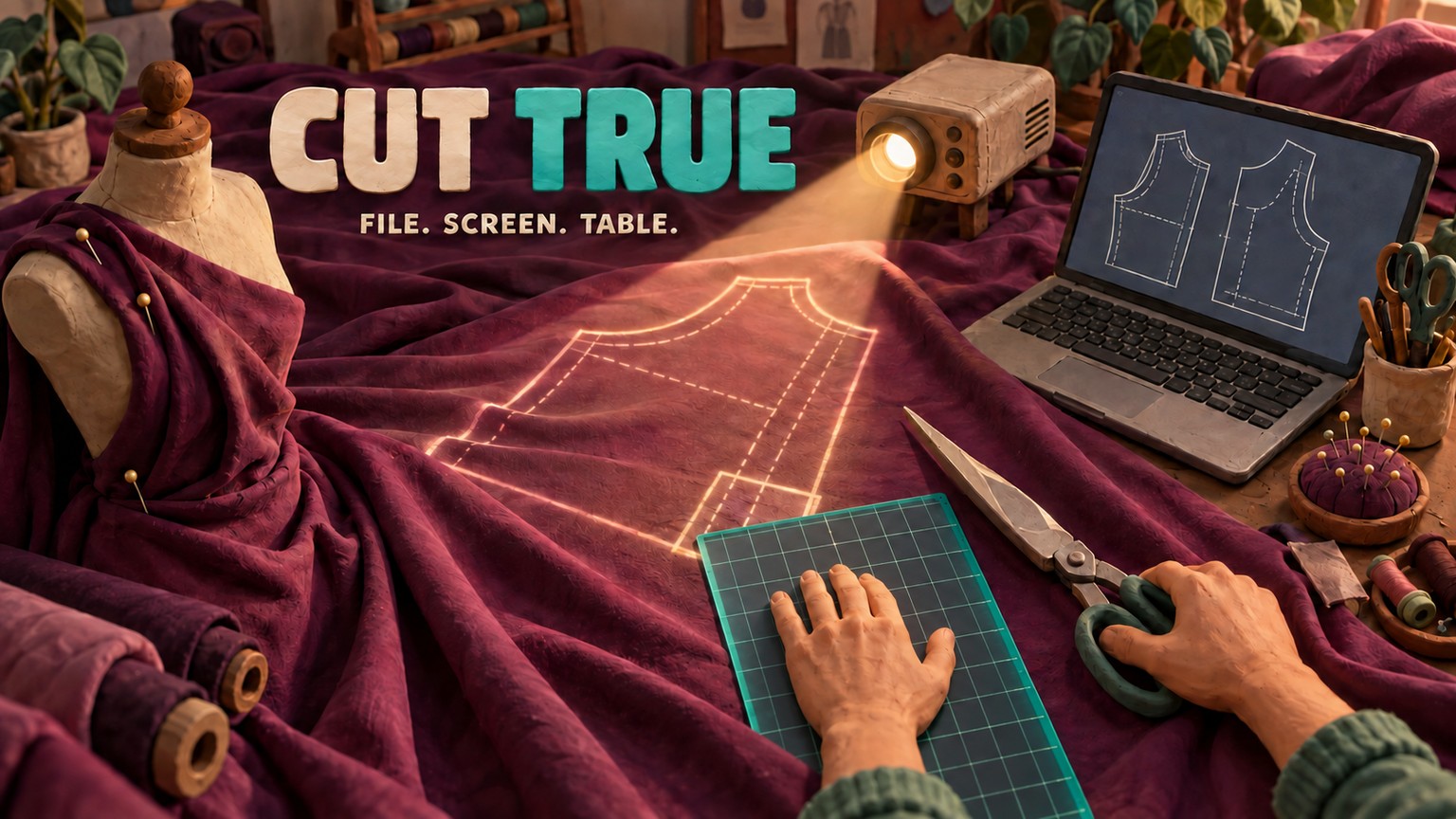
Inkscape로 재봉 패턴 프로젝터를 사용할 때는 하나의 기준 표시가 세 가지 검사를 모두 통과한 뒤에만 패턴을 투사해야 합니다. PDF 안의 치수가 정확한지, Inkscape가 보정된 1:1 배율로 문서를 표시하는지, 마지막으로 투사된 표시가 재단면에서 정확히 측정되는지 확인합니다. 이 순서를 지키면 “대충 맞아 보인다”는 감각 대신 믿고 재단할 수 있는 윤곽선을 얻을 수 있습니다. Inkscape 비용은 $0이지만, 자로 확인하는 과정까지 사라지는 것은 아닙니다.
현재 안정 버전은 Inkscape 1.4.4이며, Linux, macOS, Windows용으로 2026년 5월 6일 출시되었습니다. 이 글의 통제된 검증에는 Ubuntu 26.04.1에서 공식 1.4.4 AppImage를 사용했습니다. 100 mm 벡터 정사각형을 PDF로 내보낸 뒤 다시 불러오자 100.000065 mm로 측정되어, 표시된 정밀도 범위에서는 사실상 정확했습니다. 프로젝터를 연결하지 않은 검사였으므로 이는 파일 배율이 유지된다는 근거일 뿐, 실제 투사 정확도를 입증하는 결과는 아닙니다.
재봉 패턴 프로젝터에서 구분해야 할 세 가지 배율
파일 안에서 패턴 크기가 정확해도 테이블 위에는 잘못된 크기로 투사될 수 있습니다. 전체 과정을 서로 이어진 세 개의 자로 생각하면 이해하기 쉽습니다.
- 파일 치수는 PDF에 기록된 측정값입니다. 올바르게 합친 패턴과 보정용 정사각형이 이 단계에 속합니다.
- 화면 줌은 Inkscape가 문서 단위를 화면 픽셀에 대응시키는 방식입니다. Zoom Correction Factor를 설정하면 현재 디스플레이 환경에서 1:1이 실제 크기를 뜻하게 됩니다.
- 실제 투사는 프로젝터가 그 픽셀을 원단에 옮기는 단계입니다. 거치 각도, 키스톤, 초점, 화면비, 투사 거리 구조가 여기에 해당합니다.
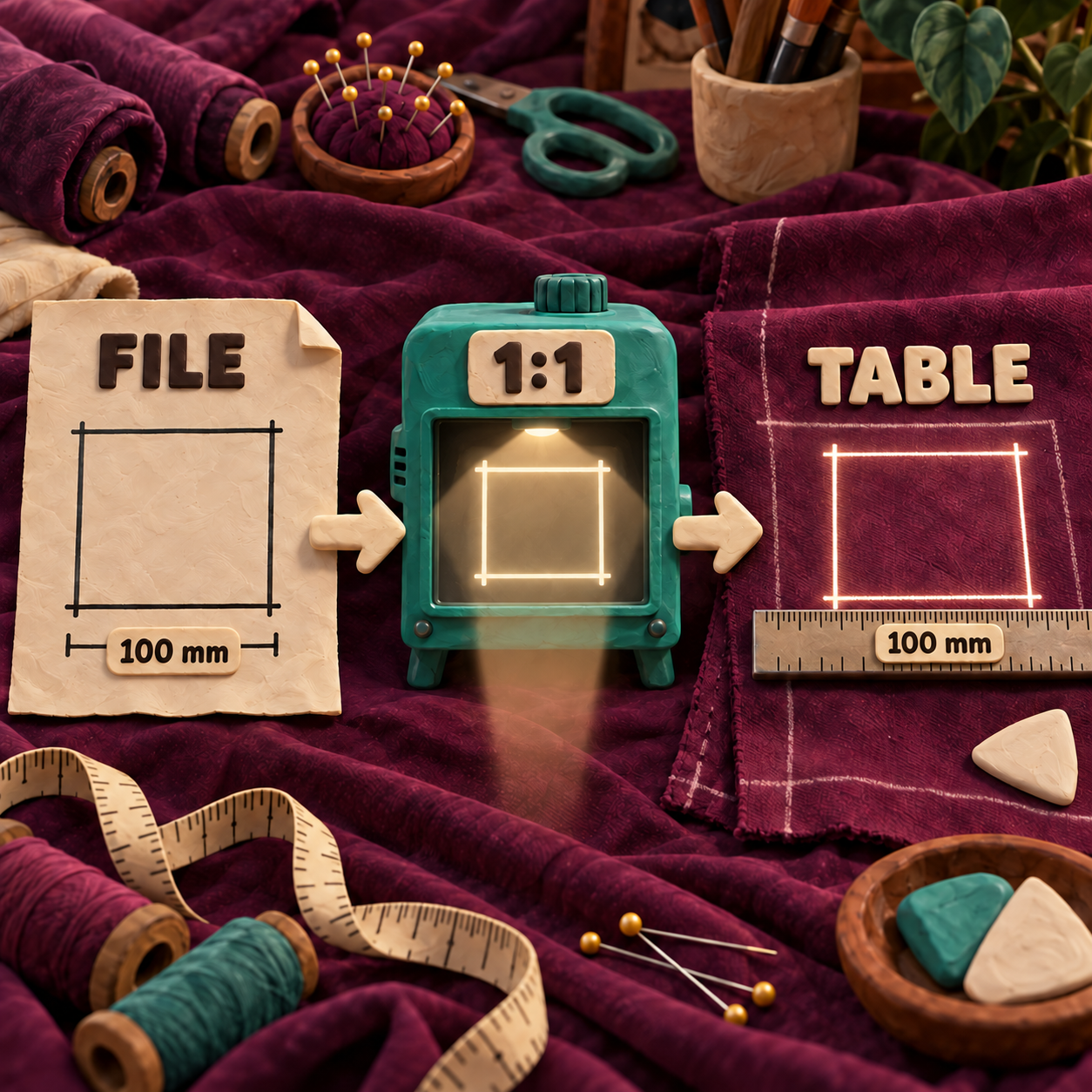
한 단계를 바꾼다고 다른 단계의 문제가 해결되지는 않습니다. PDF를 편집해도 기울어진 프로젝터가 직각으로 맞춰지지 않으며, 줌을 바꿔도 잘못된 크기로 합친 PDF는 고쳐지지 않습니다. 줌 백분율이 완벽해 보여도 테이블 위 이미지의 실제 크기까지 정확하다는 증거는 아닙니다.
이 구분이 전체 방법의 핵심입니다.
하나로 합친 패턴 PDF부터 준비합니다
디자이너가 프로젝터용 또는 대형 출력용 파일을 제공했다면 그 파일을 사용합니다. Letter나 A4로 분할된 페이지만 있다면 먼저 하나로 합쳐야 합니다. 이 작업과 배율 확인 방법은 별도의 PDFStitcher 리뷰에서 다룹니다. 페이지 합치기, 벡터 편집, 프로젝터 보정을 한 번의 거대한 문제 해결 과정으로 묶지 마십시오.
다운로드한 원본은 손대지 않고 보관합니다. 작업용 사본은 File > Open으로 열어 PDF가 새 문서가 되게 합니다. File > Import는 기존 문서에 PDF를 추가하므로 나중에는 유용하지만, 캔버스가 하나 더 생겨 엉뚱한 대상을 선택할 가능성도 커집니다. Inkscape의 현재 다중 페이지 작업 방식을 사용하면 PDF의 모든 페이지를 불러올 수 있습니다. 투사할 때는 필요한 패턴이 실제로 들어 있는 페이지나 합친 시트만 선택합니다.
패턴에 사이즈 레이어가 있다면 Layer > Layers and Objects를 열고 필요하지 않은 사이즈, 주석, 선택 사항인 표시를 모두 숨깁니다. 첫 작업에서는 삭제하지 마십시오. 숨기기는 되돌릴 수 있지만 삭제는 그렇지 않습니다.
줌을 건드리기 전에 파일부터 확인합니다
패턴에 치수가 적힌 보정용 정사각형이나 배율선을 찾습니다. 해당 개체를 따로 선택할 수 있다면 선택 도구의 너비와 높이 입력란을 이용해 문서 치수와 표기값을 비교합니다. Inkscape의 공식 기본 튜토리얼에 따르면 도구 제어 막대에서 정확한 X, Y, 너비, 높이 값을 확인할 수 있습니다. 보정 표시가 그룹화되거나 클리핑 또는 병합되어 깔끔하게 분리되지 않는다면, 측정하려고 전체 패턴의 그룹을 해제하지 마십시오. 원본을 보존하고 실제 자로 잰 결과를 최종 판단 기준으로 삼습니다.
File > Document Properties를 열거나 Shift+Ctrl+D를 눌러 페이지 크기 단위를 밀리미터 또는 인치로 설정합니다. 값을 읽기 쉬워질 뿐이며, 이 작업은 프로젝터 보정이 아니므로 패턴 크기를 조정하는 데 사용해서는 안 됩니다.
재봉 프로젝터 보정: Inkscape와 투사면 맞추기
Zoom Correction Factor는 문서와 재단 테이블을 연결하는 다리입니다. 현재 1.4.4 인터페이스에서는 Edit > Preferences > Interface에 있습니다. 이 항목에는 길이를 조절할 수 있는 자가 있으며, 해당 계수가 실제 크기의 1:1 및 관련 줌 배율에 적용된다고 안내합니다.
값을 바꾸기 전에 프로젝터가 재단면과 물리적으로 수평·수직을 이루도록 맞춥니다. Inkscape는 전체 크기를 균일하게 보정할 수 있지만, 사다리꼴을 직사각형으로 바꾸거나 가로와 세로가 서로 다른 비율로 확대되는 문제를 해결하지는 못합니다.
Preferences의 자를 투사합니다
재단할 때 사용할 화면 모드로 컴퓨터와 프로젝터를 연결합니다. Edit > Preferences > Interface를 열고 내장 자가 충분한 길이로 보이도록 Preferences 창을 넓힙니다.
실물 자와 같은 단위를 선택합니다
Zoom Correction Factor 자 옆의 단위 선택 항목을 사용합니다. 미터법 자라면 밀리미터, 야드파운드법 자라면 인치를 선택합니다. 이 설정은 기준을 읽는 방식을 바꿀 뿐, 패턴의 기하 구조는 바꾸지 않습니다.
투사된 빛을 실제 치수에 맞춥니다
재단면에 실물 자를 놓습니다. 투사된 자와 실물 자가 일치할 때까지 Zoom Correction Factor를 조절합니다. 실무자 보정 절차에서는 최소 50 cm 또는 20인치 구간을 확인하라고 권합니다. 기준이 너무 짧으면 무시할 수 없는 백분율 오차도 눈에 띄지 않을 수 있기 때문입니다.
보정된 1:1로 돌아갑니다
Preferences를 닫고
1을 누릅니다. Inkscape의 공식 단축키 안내에서1은 1:1 줌으로 정의되어 있습니다. 보정된 백분율을 사용하는 옵션은 Inkscape 1.1부터 기본으로 활성화되어 있으므로, 줌 입력란에는 보정되지 않은 문자 그대로의 픽셀 비율이 아니라 보정값이 표시될 수 있습니다.패턴 자체의 기준 표시를 측정합니다
실제 패턴을 투사하고 보정용 정사각형이나 배율선 위에 자를 놓습니다. 테이블에서 직접 길이를 잽니다. 값이 맞지 않으면 재단하지 마십시오. Zoom Correction Factor, 화면 모드, 프로젝터 구조, 원본 파일 순서로 다시 확인합니다.
1을 누르는 것은 매번 재현할 수 있는 동작이지만, 다른 재봉 작업자의 줌 백분율을 그대로 입력하는 것은 그렇지 않습니다. 올바른 계수는 컴퓨터 디스플레이, 운영체제 배율 설정, 프로젝터, 해상도, 실제 거치 상태의 조합마다 달라집니다.
재단 직전 점검 순서
보정을 마쳤다면 재단 과정은 지루할 만큼 단순해야 합니다. 그것이 정상입니다.
- 변경하지 않았거나 의도적으로 편집한 패턴 파일을 엽니다.
- 필요한 사이즈 레이어만 표시합니다.
1을 눌러 보정된 1:1 줌으로 돌아갑니다.- 패턴 크기를 바꾸지 말고 캔버스를 패닝해 이동합니다.
- 투사된 보정 표시를 재단면에서 측정합니다.
- 사용 가능한 재단 영역 전체에서 같은 표시가 직각과 동일한 크기를 유지하는지 확인합니다.
- 측정값이 맞을 때만 재단합니다.
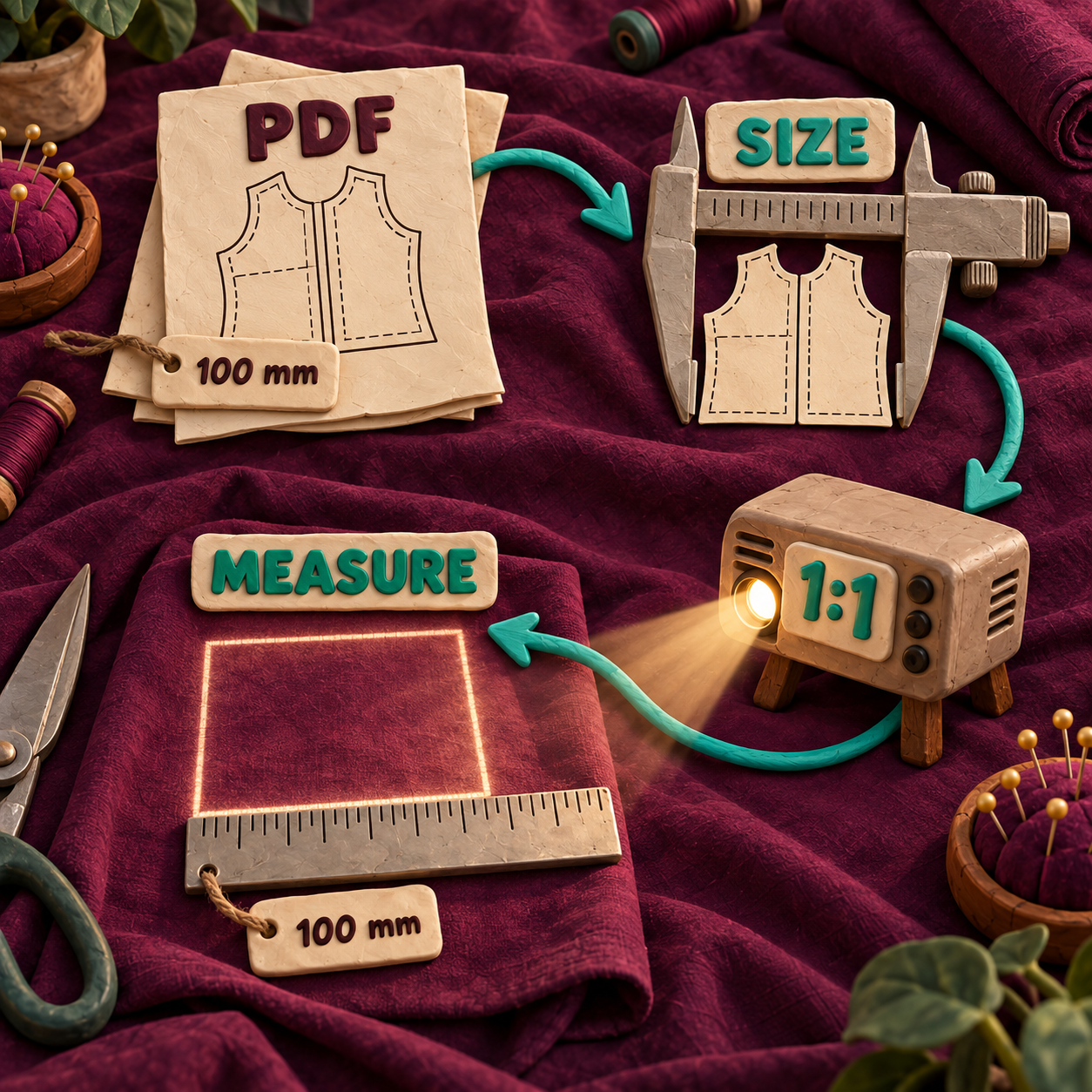
인터페이스 패널이 패턴을 가린다면 View > Fullscreen을 사용하되, 최종 측정 전에는 1을 다시 누릅니다. Fullscreen은 캔버스를 더 넓게 보여 줄 뿐, 보정 명령은 아닙니다.
증상만 보지 말고 어느 단계의 오차인지 찾습니다
이 표는 하나의 마법 같은 백분율보다 유용합니다. 연결 과정의 어느 부분에서 오류가 생겼는지 알려 주기 때문입니다.
이 작업 방식이 빛을 발하는 상황
가장 큰 이점은 종이를 쓰지 않는 데만 있지 않습니다. 패턴 수정, 레이어 표시, 투사를 하나의 측정 가능한 벡터 작업 흐름 안에서 처리할 수 있다는 점이 더 중요합니다.
1. 자주 쓰는 패턴을 수정하는 맞춤 재봉 작업자
소매 길이를 자주 늘리거나 여러 사이즈 사이의 선을 조정한다면, 편집 가능한 SVG 작업 사본을 저장해 수정은 한 번만 하고 이후에도 같은 버전을 투사할 수 있습니다. 같은 옷을 다시 만들 때마다 새로 출력하고, 이어 붙이고, 본을 뜨고, 수정하는 과정을 반복하지 않아도 됩니다. 다만 재단할 때마다 보정용 정사각형 검사는 통과해야 합니다.
2. 같은 디자인을 여러 사이즈로 재단하는 소규모 스튜디오
한 파일에 사이즈 레이어를 보관하고 필요한 사이즈만 표시한 다음 1을 눌러 재단 전 기준 표시를 확인할 수 있습니다. 사이즈마다 종이 원형을 보관하지 않아도 일관되게 전환할 수 있다는 장점이 있습니다. 잘못된 레이어를 선택할 위험이 있으므로 작업 지시서에 현재 표시된 사이즈 확인 항목을 넣어야 합니다.
3. 일회성 수정을 처리하는 의상 제작실
패턴 조각을 복제해 옮기거나 회전하고, 맞음새를 조정한 뒤 수정된 윤곽선을 곧바로 투사할 수 있습니다. 마감 일정 때문에 다시 출력하고 이어 붙일 시간이 없을 때 특히 유용합니다. 단, 가봉 판단이나 식서 방향 확인을 대신해 주지는 않습니다.
4. 레이어형 프로젝터 파일을 쓰는 홈 소잉 사용자
필요 없는 사이즈를 숨기고 선을 더 잘 보이게 만든 뒤, 문서 크기를 바꾸지 않은 채 큰 패턴 조각을 작은 재단 영역 안에서 패닝할 수 있습니다. 화면이 덜 복잡해지고 옆 사이즈 선을 잘못 자를 가능성도 줄어듭니다.
5. 출시 후보를 점검하는 인디 패턴 디자이너
고객에게 제공할 PDF를 열고 의도한 레이어를 선택한 뒤 구매자가 거칠 것과 같은 실제 배율 검사를 수행할 수 있습니다. 출시 전에 잘못된 페이지 크기, 흐릿한 선, 누락된 표시, 혼동하기 쉬운 레이어를 찾을 수 있다는 장점이 있습니다. 이는 품질 보증 과정이지, 모든 고객의 프로젝터가 보정되어 있다는 증명은 아닙니다.
6. 교실 장비를 표준화하는 재봉 강사
강사는 컴퓨터와 프로젝터 조합마다 설정 프로필을 기록하고, 매 시연을 1로 시작하며, 학생들이 동일한 실제 표시를 확인하게 할 수 있습니다. 여러 사람이 눈대중으로 배율을 판단하는 대신 모두가 공유하는 합격·불합격 기준을 갖게 됩니다.
소프트웨어 비용은 없어져도 관리 작업은 그대로입니다
Inkscape는 무료 오픈소스입니다. 대안이 연간 약정을 월별 결제하는 Adobe Illustrator 개인용 라이선스이고 현재 표시 가격이 월 US$22.99라면, 세금 전 소프트웨어 비용은 12개월간 US$275.88에서 $0으로 줄어듭니다.
이 비교의 범위는 의도적으로 좁습니다. Inkscape를 쓴다고 프로젝터, 거치대, 컴퓨터, 재단면, 설치 시간, 측정 작업까지 무료가 되지는 않습니다. 없어지는 것은 벡터 편집기 라이선스 비용뿐이며, 보정과 최종 검사는 여전히 작업자의 책임입니다.
혼자 재봉하는 사람에게는 부담 없이 실험할 수 있다는 뜻이고, 스튜디오에는 편집 작업대를 더 늘릴 근거가 됩니다. 하지만 배율 확인에 실패해 재료를 망치거나 다시 재단해야 한다면 어느 경우든 경제적 이점은 사라집니다.
이 워크플로를 기반으로 만들 만한 세 가지 제품
가장 유력한 선택: 패턴 판매자를 위한 프로젝터용 PDF 사전 검사
페이지 치수, 보정 표시의 존재 여부와 크기, 레이어 이름, 선 대비, 프로젝터에 적합한 페이지 구성을 검사하고 사람이 읽을 수 있는 합격·불합격 보고서를 만드는 서비스입니다. 이 검사는 개별 재단 작업이 아니라 출시할 때마다 필요하므로 패턴 판매자와 기술 편집자가 비용을 낼 이유가 있습니다.
수요도 확인됩니다. 이 조사에서 “projector for sewing patterns”는 미국 월간 검색량이 약 720회였고 전년 대비 83% 증가했습니다. 판매 가능한 최소 버전은 업로드 페이지, 규칙 기반 PDF 검사, 미리보기, 모호한 파일을 위한 수동 검토 대기열로 구성할 수 있습니다. 문제는 PDF의 다양성입니다. 글꼴, 클리핑 마스크, 병합된 아트워크, 라이선스 규정 때문에 완전 자동으로 합격 판정을 내리기에는 위험이 큽니다.
보정 프로필 도우미
컴퓨터와 프로젝터 조합별로 이름을 붙인 프로필을 저장하고, 실물 자 맞추기를 안내하며, 계수와 설치 메모를 기록하고, 세션을 준비 완료로 표시하기 전에 테스트용 정사각형을 다시 확인하게 하는 소형 데스크톱 도구입니다. 고정 장비를 둔 홈 소잉 사용자나 여러 장비를 운영하는 교실이 구매자가 될 수 있습니다.
키워드 제안에서 “sewing projector calibration”의 미국 월간 검색량은 약 40회였고 전년 대비 100% 증가했으며, 실시간 People Also Ask에는 “How to projector sewing patterns?”가 포함되어 있었습니다. MVP는 로컬 프로필 저장소, 안내형 체크리스트, 인쇄하거나 투사할 수 있는 기준표로 구성할 수 있습니다. 무료 대안과의 경쟁이 치열하고 안전 경계를 분명히 해야 한다는 문제가 있습니다. 소프트웨어는 측정을 안내할 수 있지만, 사용자가 자로 입력한 값 없이 실제 검사를 통과했다고 주장해서는 안 됩니다.
소규모 스튜디오용 수정·투사 작업 공간
패턴을 열고 사이즈 표시를 제어하며, 수정 이력을 보관하고, 보정된 1:1 보기를 실행한 뒤 최종 측정 결과까지 기록하는 데 집중한 프런트엔드입니다. 재단사, 의상 제작실, 샘플실은 또 하나의 범용 벡터 편집기가 아니라 이런 작업 흐름에 비용을 낼 수 있습니다.
“sewing projector”의 미국 월간 검색량은 약 1,000회였고, “how to use a projector for sewing patterns”는 약 90회에 연간 성장률 57%였습니다. 실용적인 MVP라면 파일과 보정 기록을 관리하면서 벡터 편집은 Inkscape로 넘길 수 있습니다. 운영체제별 유지보수가 필요하고 각 패턴의 라이선스를 지켜야 한다는 점이 문제입니다. 작업상 이점이 없는 단순 래퍼라면 무료 도구를 이길 수 없습니다.
이 가운데 가장 유망한 것은 사전 검사 제품입니다. 카탈로그를 보유한 퍼블리셔에게 반복적인 위험 감소 효과를 판매할 수 있는 반면, 소비자용 보정 앱은 무료 소프트웨어 및 자주 발생하지 않는 설정 수요와 정면으로 경쟁해야 합니다.
권장 도구가 달라지는 한계
Inkscape는 편집 가능한 벡터 개체와 컴퓨터에서의 직접 투사가 모두 필요할 때 좋은 선택입니다. 하지만 모든 재봉 사용자에게 언제나 최고의 뷰어인 것은 아닙니다.
- 이 작업 방식에서는 분할 패턴을 자동으로 합쳐 주지 않습니다. 디자이너의 프로젝터용 파일을 사용하거나 페이지를 먼저 합친 다음 결과물을 엽니다.
- 프로젝터를 직각으로 맞춰 주지 않습니다. 사다리꼴, 가장자리 오차, 축별 배율 차이는 물리적 설치 또는 화면 구조의 문제입니다.
- PDF 내부 구조는 제각각입니다. 글꼴, 클리핑, 병합된 콘텐츠, 레이어를 서로 다르게 불러올 수 있습니다. 편집하기 전에 원본을 보관하고 페이지를 점검합니다.
- 범용 벡터 편집기에는 실수할 수 있는 조작도 더 많습니다. 이동, 배율 변경, 그룹 해제, 삭제 기능은 파일을 바꿀 수 있기에 강력한 것입니다.
- 최종 기준은 실물 자입니다. 여기에서 수행한 현재 앱 검사는 파일 치수만 확인했습니다. 프로젝터 하드웨어 검사는 하지 않았습니다.
빠른 보정과 보기만 필요하다면 재봉 전용 프로젝터 뷰어를 사용합니다. 개체 단위 수정, 반복 가능한 레이어 제어, 편집 가능한 원본까지 필요하다면 Inkscape를 선택합니다.
Inkscape 재봉 패턴 투사 FAQ
Inkscape로 패턴을 제작할 수 있나요?
가능합니다. Inkscape는 벡터 편집기이므로 패스를 그리거나 수정하고, 레이어를 관리하며, 정확한 문서 치수를 유지할 수 있습니다. 투사 작업에서는 같은 파일 안에서 편집과 보기를 모두 할 수 있다는 점이 실용적입니다. 의류 패턴 제도 전용 시스템은 아니므로 맞음새 논리, 그레이딩 규칙, 봉제 구성은 여전히 패턴 제작자가 판단해야 합니다.
재봉 패턴 투사에 가장 좋은 소프트웨어는 무엇인가요?
열기, 보정, 투사만 필요하다면 재봉 전용 뷰어를 사용합니다. 패턴 조각을 옮기거나 패스를 조정하고, 레이어를 관리하거나 편집 가능한 벡터 원본을 보관해야 한다면 Inkscape가 적합합니다. 가장 좋은 도구는 원본 배율을 보존하고 재단 전에 실제 치수를 확인할 수 있게 해 주는 도구입니다.
Inkscape의 단점은 무엇인가요?
범용 인터페이스라 프로젝터 전용 앱보다 조작 항목이 많고, PDF 구조가 언제나 깔끔하게 불러와지는 것은 아니며, 잘못 설치된 프로젝터를 보정할 수도 없습니다. 가장 큰 운영 위험은 의도하지 않은 배율 변경입니다. 손대지 않은 원본, 보정된 1:1 단축키, 자 검사를 함께 사용하면 이 위험을 통제할 수 있습니다.
프로젝터로 재봉 패턴을 투사하는 방법은 무엇인가요?
하나로 합친 프로젝터용 또는 대형 출력용 PDF부터 준비합니다. Inkscape에서 파일을 열고 필요한 사이즈 레이어를 표시한 다음, 실물 자에 맞춰 Zoom Correction Factor를 보정하고 1을 눌러 보정된 1:1로 전환합니다. 마지막으로 재단면에서 패턴의 보정 표시를 직접 측정합니다. 그 값이 맞을 때만 재단합니다.
이번 주에 바로 할 일은 간단합니다. 보정 표시가 있고 사용이 허용된 패턴 하나를 고른 뒤 원본을 보관하고, Inkscape에서 합친 시트를 열어 자 보정을 설정한 다음 1을 누릅니다. 원단을 테이블에 올리기 전에 투사 크기부터 측정하십시오.
자체 파일과 팀에 맞춰 이런 배율 안전형 크리에이티브 워크플로를 구축하고 싶다면 제공 중인 서비스를 확인하세요.
- 마지막 업데이트
- 2026년 9월 18일
- 카테고리
- Design
Google에서 이 사이트를 우선하기


omidsaffari.com을 선호 소스로 지정하면 Google이 Top Stories, AI Overviews, AI Mode에서 우선적으로 보여 줍니다.
뜨개 도안 만들기용 KnitBird: 비용은 $0, 조건은 따로 있습니다
KnitBird는 무료이지만 지원은 끝났습니다. 설치 전에 온라인 활성화, Adobe AIR 의존성, 과거 유료 라이선스 문구, Windows 11·최신 macOS 호환성을 확인하고 실제 저장·내보내기 테스트까지 거쳐야 하는 이유를 한눈에 정리했습니다.2026년 9월 18일Design
PDF 병합 프로그램 PDFStitcher 리뷰: 재봉 패턴 타일을 한 장으로
PDF 병합 프로그램 PDFStitcher v1.2를 Ubuntu에서 직접 검증했습니다. 20쪽 재봉 패턴의 순서·겹침·레이어·출력 치수를 확인하고, 무료 도구를 써야 할 때와 A0·Pattern Projector·Inkscape를 선택할 때를 정리합니다.2026년 9월 18일Design
WeavePoint 9 리뷰: 직기 제어 전에 확인할 가격과 호환성
WeavePoint 9의 수동 픽 추적, AVL·Louet·ARM 드라이버 호환성, 현재 가격, WIF 작업 흐름을 검토했습니다. $297 기본 라이선스부터 $525 ARM 버전까지, 어떤 직기와 컨트롤러에 맞는지 구매 전에 확인해야 할 기준을 정리합니다.2026년 9월 17일Design
펀치니들 도안 프로그램 5종 비교: 작업 방식별 추천
펀치니들 도안을 직접 만들거나 사진을 패턴으로 바꾸려면 어떤 프로그램이 좋을까요? Affinity, ArtPatt, Adobe Illustrator, Inkscape, Procreate의 가격과 벡터 편집, 좌우 반전, 실물 크기 인쇄 기능을 비교해 작업 방식별 최적의 툴을 골랐습니다.2026년 9월 17일Design
스테인드글라스 도안 만들기: Glass Eye 2000 리뷰
스테인드글라스 도안 만들기에 Glass Eye 2000이 얼마나 실용적인지 검토했습니다. $150 Standard부터 $1,295 Enterprise까지 기능과 가격, 출력 방식, Windows 호환성, 30일 체험판, 구매 대안을 한눈에 비교합니다.2026년 9월 17일Design
Stitch Fiddle vs Chart Minder: 뜨개질 도안 제작 툴 비교
Stitch Fiddle과 Chart Minder를 가격, 사진 변환, 게이지, 배색 정리, 공개 범위, PDF·SVG·PNG 내보내기까지 비교했습니다. 무료 공개 차트부터 비공개 판매용 도안까지, 작업 목적에 맞는 뜨개질 도안 제작 툴과 요금제를 선택하는 기준을 확인하세요.2026년 9월 17일Design
Lace8 가격 완전 정리: VAT·라이선스·모티프 비용
Lace8 가격은 VAT 별도 £129.99입니다. 라이선스 범위와 실제 결제액, AU$199.50 모티프 번들의 가치, Windows 요구 사항, 무료 다운로드와 학생 할인 여부까지 살펴보고 어떤 항목이 필수이고 선택인지 구매 전에 한 번에 확인합니다.2026년 9월 17일Design