뜨개질 도안 만들기: EnvisioKnit는 맞는 선택일까
EnvisioKnit가 차트 수정, 좌우 반전 스티치, 서술형 단별 지시문, 편집자 전달 파일을 얼마나 일관되게 연결하는지 살펴봅니다. $99 일회성 가격과 Mac·Windows 지원 범위, 내보내기 형식, 한계까지 짚어 뜨개질 도안 만들기에 맞는 선택인지 판단합니다.

EnvisioKnit는 뜨개질 도안 만들기에 쓰는 $99 일회성 구매 제품입니다. 핵심은 차트를 그리는 기능 자체보다 좌우 반전된 스티치, 자동 생성된 단별 지시문, 테크니컬 에디터에게 넘길 문서를 하나의 흐름으로 묶어 둔다는 데 있습니다. 이 전체 과정을 원하는 데스크톱 도안 디자이너라면 살 만하지만, Linux나 브라우저 협업, 레이아웃 중심 출판 워크플로에는 맞지 않습니다.
이 EnvisioKnit 리뷰의 판단 기준은 하나입니다. 디자이너가 방향성 있는 스티치를 바꿨을 때, 같은 수정이 차트와 서술형 지시문, 테크니컬 에디터가 받는 파일까지 그대로 이어지는가입니다. 테크니컬 에디터는 도안을 출판하기 전에 계산, 용어, 지시문, 일관성을 확인하는 전문가입니다. 이 인계 과정은 기능 목록의 길이보다 중요합니다.
EnvisioKnit Design Studio는 어떤 프로그램인가
EnvisioKnit는 뜨개질 아이디어를 차트 칸에서 초안 도안 문서로 옮기는 데스크톱 시스템입니다. 차트 그리기, 스티치 라이브러리, 사용자 정의 기호, 자동 생성 단별 지시문, 도안 미리 보기, 용어집, 문서 내보내기를 한데 갖췄습니다. 단순한 격자 편집기보다는 범위가 넓지만, 완전한 출판 제품군보다는 좁습니다.
중요한 차이는 소스를 공유한다는 점입니다. 차트와 지시문, 범례가 각각 따로 고쳐야 하는 별개의 파일이 아닙니다. EnvisioKnit가 문서화한 워크플로에서는 차트를 바꾸면 지시문이 계속 다시 생성되고, Pattern Editor는 최신 차트와 스티치 용어집을 하나의 문서 미리 보기에 불러옵니다. 이후 전체 도안이나 개별 차트를 내보낼 수 있습니다.
현재 공개 데모는 계정 없이 이용할 수 있습니다. 2026년 9월 19일 기준 Windows 링크에서는 버전 1.5.1, Mac 링크에서는 버전 1.5.1.1이 내려받아졌습니다. 이 리뷰를 위해 깨끗한 Wine 환경에서 Windows 설치 프로그램을 끝까지 실행했지만, 편집기가 열리기 전에 애플리케이션이 종료됐습니다. Linux의 Wine은 EnvisioKnit가 지원하는 플랫폼이 아니므로, 이 종료 현상을 Windows 결함의 증거로 볼 수는 없습니다. 동시에 계획했던 케이블·레이스 실습을 완료하지 못했다는 뜻이기도 하므로, 이 글에는 의도적으로 “Tested” 표시를 붙이지 않았습니다.
누구에게 EnvisioKnit가 맞고, 누가 건너뛰어야 하나
EnvisioKnit는 Mac이나 Windows에서 작업하면서 하나의 로컬 프로젝트로 차트, 서술형 지시문, 용어집, 초안 문서까지 만들고 싶은 독립 도안 디자이너에게 가장 잘 맞습니다. 특히 케이블, 레이스, 브리오슈, 방향성 있는 형태 잡기, 사용자 정의 스티치, 반복 구간 때문에 수작업 동기화가 위험해지는 작업에서 매력적입니다.
뜨개 도안 프로그램 선택지
뜨개질 도안 프로그램을 고를 때는 필요한 결과물을 정확히 정해야 선택지도 선명해집니다.
비용이 큰 실수가 차트 수정 사항을 서술형 도안에 반영하지 못하는 것이라면 EnvisioKnit를 고르는 편이 좋습니다. 차별점은 내장 Pattern Editor입니다. 제목, 부제, 요약, 차트, 사진, 저작권 바닥글, 자동으로 취합되는 용어집을 함께 가져갈 수 있습니다.
Linux 지원이 필수이거나 팀에 이미 믿을 만한 레이아웃 시스템이 있거나, 차트 검증과 차트 이미지 내보내기가 작업의 중심이라면 Stitchmastery가 더 적합합니다. 현재 라이선스는 조금 더 저렴하고 컴퓨터 두 대에서 쓸 수 있지만, 자체 FAQ에서도 도안 레이아웃은 다른 애플리케이션에서 하도록 안내합니다. 차트 중심으로 판단해야 한다면 Knit Visualizer와 Stitchmastery 상세 비교를 따로 참고할 수 있습니다.
당장 필요한 것이 무료 브라우저 배색 디자인, 이미지 스캔, 게이지를 반영한 크기 조정, 화면상의 진행률 추적이라면 Chart Minder를 고르는 편이 낫습니다. 다만 여기서 평가하는 차트-지시문-문서 전체 흐름을 해결한다고 문서화된 도구는 아닙니다. Chart Minder와 Stitchmastery 비교에서는 무료 브라우저 차트의 한계와 전문 데스크톱 편집기의 시작점을 확인할 수 있습니다.
세 도구 모두 최종 검증 수단으로 삼아서는 안 됩니다. 자동 생성된 지시문은 내부적으로 일관되더라도 독자에게 불명확하거나, 해당 독자층의 관례에 어긋나거나, 실제로 뜨기 불편할 수 있습니다. 스와치 제작, 테스트 니팅, 스티치 수 확인, 테크니컬 에디팅은 여전히 별도의 승인 단계입니다.
EnvisioKnit로 뜨개질 도안 만들기: 실무에서 중요한 기능
EnvisioKnit는 격자에 더 빨리 색을 칠하는 도구가 아니라 일관성을 지키는 시스템으로 평가해야 합니다. 작업 과제는 의도적으로 작게 잡았습니다. 케이블 패널 양옆에 레이스를 배치하고, 한쪽에는 방향성 감소뜨기, 반대쪽에는 그 짝이 되는 반전 스티치를 둡니다. 핵심 수정에서는 감소뜨기 하나를 바꾼 뒤, 텍스트와 내보낸 전달 파일에도 같은 내용이 남는지 확인합니다.
좌우 반전 스티치: 차트가 뜨개 원리를 보존해야 합니다
EnvisioKnit의 가로 반전은 픽셀만 뒤집는 기능이 아닙니다. 문서에 따르면 방향성 있는 스티치를 각각의 좌우 반전 짝으로 바꿉니다. 매뉴얼에서 가장 분명한 예는 k2tog가 ssk로 바뀌는 것이며, 홈페이지에는 오른쪽으로 교차하는 케이블이 왼쪽 교차로 바뀌는 예도 나옵니다.
바로 이 차이가 제품의 핵심입니다. 그래픽만 뒤집으면 모티프가 대칭으로 보이면서도 실제 뜨개 원리는 틀릴 수 있습니다. 뜨개 구조를 이해하는 반전은 기호의 방향뿐 아니라 의미도 함께 바꿉니다. 케이블·레이스 과제에서 문서가 설명하는 수정 전 상태는 원본 쪽의 감소뜨기가 모티프 안쪽으로 기울어진 모습입니다. 수정 후에는 같은 감소뜨기를 뒤집어 그린 것이 아니라, 복사된 쪽에 올바른 반전 짝이 놓입니다.
완성도를 판단하는 기준은 간단합니다. 반전 뒤에 방향성 있는 감소뜨기, 늘림뜨기, 케이블을 하나씩 모두 확인해야 합니다. 선택 영역은 불규칙하거나 서로 떨어져 있어도 되므로 깔끔한 직사각형이 아닌 모티프에 유용하지만, 그만큼 육안 점검이 꼭 필요합니다. 방향성 스티치 하나라도 짝이 맞지 않으면, 그 대칭은 보기만 좋을 뿐 실제로 뜰 수 있는 구조가 아닙니다.
EnvisioKnit에서는 차트 전체 또는 선택 영역 안에서 특정 스티치, 실, 스티치와 실의 조합을 다른 항목으로 바꿀 수도 있습니다. 따라서 같은 기호가 쓰인 무관한 부분까지 다시 칠하지 않고, 좌우 반전된 감소뜨기만 범위를 한정해 수정할 수 있습니다.
서술형 뜨개질 도안 지시문: 차트가 바뀌면 텍스트도 바뀌어야 합니다
문서에 따르면 EnvisioKnit의 Instruction Mode는 차트가 바뀔 때마다 텍스트를 계속 다시 생성합니다. 평면뜨기와 원형뜨기를 구분하고, 어느 면에서 시작할지 지정하며, 색상 변경을 포함하거나 제외할 수 있습니다. 색상 별칭 사용, 스티치 수 포함, 차트 또는 단 반복 압축도 지원합니다.
작업 과제에서는 이 단계에서 좌우 반전된 감소뜨기의 가치가 드러납니다. 기호를 바꾼 뒤 해당 단의 텍스트에는 새 감소뜨기 이름이 올바른 읽기 순서로 들어가야 합니다. 평면뜨기는 읽는 방향과 작업 면이 번갈아 바뀌므로, 확인할 것은 단순히 “ssk가 보이는가?”가 아닙니다. “올바른 단, 올바른 면, 올바른 반복 구간에 맞는 약어가 나오는가?”를 봐야 합니다.
반복 구간과 생략 구간은 한 번 더 확인해야 합니다. EnvisioKnit에서는 불규칙한 선택 영역을 반복으로 지정하고, 표시한 순서를 생성된 문장에 유지하며, 차트에 반복 테두리를 추가하거나, 차트의 특정 영역을 문자 그대로의 지시문에서 제외할 수 있습니다. 매뉴얼에 따르면 이런 변경 사항은 스티치 수 불일치를 찾는 Chart Checker에도 반영됩니다. 따라서 반복 경계 하나가 차트와 문장 묶음, 스티치 수 계산에 동시에 영향을 줄 수 있습니다.
자동 생성 텍스트는 어디까지나 초안입니다. 유효한 약어를 썼다고 해서 곧바로 “정확한” 지시문이 되는 것은 아닙니다. 테크니컬 에디터는 뜨는 사람이 한 단을 읽는 방식에 맞게 내용이 묶였는지, 겉면·안쪽면 표기가 모호하지 않은지, 색상 별칭이 실 범례와 일치하는지, 준비 단이나 여러 차례의 작업이 압축 지시문 밖에서 설명되는지 확인해야 합니다.
도안 조립: 문서가 디자인과 계속 연결돼야 합니다
EnvisioKnit의 Pattern Editor는 최신 차트를 페이지가 나뉜 미리 보기로 조립합니다. 제목, 부제, 요약, 저작권 바닥글, 차트 순서, 사진을 넣을 수 있으며, 실제로 사용한 스티치에서 용어집을 자동으로 만듭니다. 개별 차트는 포함하거나 제외할 수 있고, 용어집도 끌 수 있습니다.
테스트 니팅 중에 특히 유용한 기능입니다. 차트를 수정할 때마다 새 초안을 보여주기 위해 별도의 원본 문서에 이미지를 수동으로 붙여 넣을 필요가 없습니다. 미리 보기에서는 페이지 나눔, 차트 순서, 범례 위치, 메모, 차트와 서술형 지시문의 관계를 한꺼번에 확인할 수도 있습니다.
다만 완전한 편집 환경은 아닙니다. 문서에 공개된 기본 입력 항목은 의도적으로 제한적입니다. 협업 댓글, 편집 내용 추적, 연결된 사내 스타일, 자동 접근성 검사, 인쇄 제작 사전 점검에 대한 공개 문서는 없습니다. Pattern Editor는 동기화된 조립 단계로 활용하고, 사내 스타일을 더 세밀하게 적용해야 할 때는 Word, OpenOffice 또는 전문 레이아웃 애플리케이션으로 옮기는 것이 좋습니다.
내보내기 인계: 다음 편집자의 작업에 맞는 파일을 고릅니다
EnvisioKnit에서는 Chart Preview에서 개별 차트를, Pattern Editor에서 전체 도안을 내보낼 수 있습니다. 문서에 설명된 ZIP 내보내기는 가장 강력한 인계 방식입니다. PDF, DOCX, ODT, PNG, SVG, 일반 텍스트, 분리된 차트·범례 파일, 원본 디자인 파일의 스냅샷을 한 묶음으로 제공합니다.
파일 형식은 다음 사람이 할 일에 맞춰 정해야 합니다.
- 테크니컬 에디터가 Microsoft Word를 쓴다면 DOCX를 사용합니다. 텍스트를 편집할 수 있습니다. Word 2016 이상에서는 더 품질이 높은 SVG 차트 옵션을 표시할 수 있고, 그보다 오래된 지원 Word 버전에서는 PNG 차트가 필요합니다.
- 편집자가 OpenOffice를 쓰면서 SVG 차트와 범례가 포함된 편집 가능한 텍스트를 원한다면 ODT를 사용합니다.
- 변하지 않는 검토본이나 배포본에는 PDF를 사용합니다. EnvisioKnit 문서에는 사용자·소유자 암호 옵션과 함께 인쇄, 추출, 수정 권한 설정이 설명돼 있습니다.
- 차트를 깨끗하게 확대하거나 벡터 편집기로 옮겨야 한다면 SVG를 사용합니다. 벡터 그래픽은 도형으로 저장되므로 픽셀처럼 깨지지 않고 확대됩니다.
- 편집 가능성보다 호환성이 중요하다면 PNG를 사용합니다. PNG는 고정된 픽셀 격자로 이루어진 래스터 형식입니다.
- 인계 묶음에는 EKD 스냅샷도 보관합니다. 단순한 렌더링 결과물이 아니라 편집 가능한 프로젝트 원본입니다.
ZIP 안의 일곱 결과물을 서로 독립된 일곱 정본처럼 다뤄서는 안 됩니다. 원본 프로젝트 하나, 편집자용 문서 하나, 교정 확인본 하나를 명확히 정해야 합니다. 그렇지 않으면 수정된 DOCX와 이전 PDF가 서로 다른데도 둘 다 공식 파일처럼 남을 수 있습니다.
비대칭 반복 구간 하나 만들기
방향성 감소뜨기와 케이블 교차가 각각 하나 이상 들어가고, 스티치 수를 알고 있는 작은 케이블·레이스 모티프를 차트로 만듭니다. 반전하기 전에 각 단의 예상 약어와 스티치 수를 기록합니다.
반전한 뒤 방향성 스티치를 모두 확인하기
모티프를 선택해 가로 반전을 적용합니다. 감소뜨기, 늘림뜨기, 케이블이 단순히 뒤집힌 그림이 아니라 각각 뜨개 구조에 맞는 반전 짝으로 바뀌었는지 확인합니다. 특정 스티치 하나만 고쳐야 한다면 범위를 지정해 바꿉니다.
다시 생성된 단별 지시문 읽기
Instruction Mode를 엽니다. 읽는 방향, 겉면·안쪽면 표기, 평면·원형 설정, 반복 묶음, 색상 별칭, 선택 사항인 스티치 수를 확인합니다. 변경된 단을 미리 기록한 예상 결과와 비교합니다.
조립된 도안 점검하기
Pattern Editor를 열고 올바른 차트, 제목, 메모, 범례, 용어집, 페이지 순서가 표시되는지 확인합니다. 이전 차트 이미지나 더 이상 쓰지 않는 약어가 남아 있다면, 새 단별 지시문이 맞더라도 실패입니다.
통제 가능한 인계 파일 하나 내보내기
ZIP을 만들고 DOCX 또는 ODT를 편집자용 편집 파일로 지정하며, PDF는 교정 확인본으로, EKD 스냅샷은 원본으로 보관합니다. 선택한 파일을 모두 열어 차트, 지시문, 용어집, 페이지 순서가 일치하는지 확인합니다.
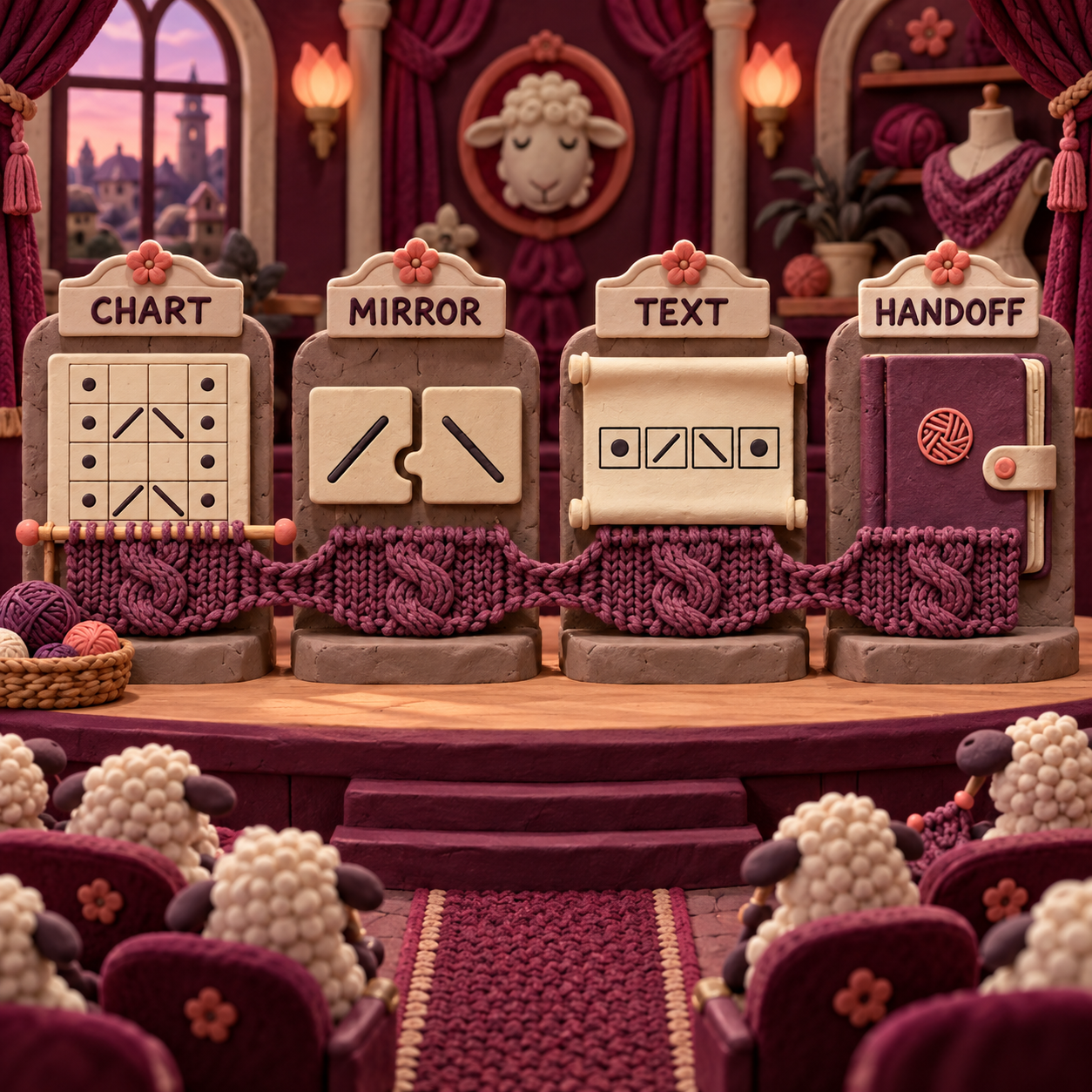
이 절차는 승인 테스트이며, 이번 리뷰에서 완료했다는 주장이 아닙니다. 공개 문서는 예상되는 각 전환을 모두 뒷받침합니다. 그래도 구매자는 실제 제작에 사용할 지원 컴퓨터에서 이 순서를 직접 실행한 뒤, 출판할 도안을 맡기는 편이 안전합니다.
EnvisioKnit 가격과 도안당 실제 비용
EnvisioKnit의 공개 가격은 Mac·Windows용 $99 한 가지입니다. 홈페이지에 따르면 한 번 구매하면 구매자가 소유한 모든 컴퓨터에 설치할 수 있고 두 플랫폼 버전이 모두 포함됩니다. 제품에 만족하지 못한 구매자가 프로그램을 삭제하고 업체에 연락하면 전액 환불받을 수 있는 90일 정책도 공개돼 있습니다.
비교할 공개 요금제 단계는 없습니다. 구매 링크를 로그인하지 않은 상태에서 열면 로그인 또는 가입 화면으로 이동하므로, 마지막 결제 화면과 세금 처리 방식은 계정 없이는 볼 수 없습니다. 향후 주요 업그레이드 가격에 관한 포괄적인 방침도 공개 페이지에는 나와 있지 않습니다. 앞으로도 업그레이드가 영원히 무료일 것이라고 가정하지 말고, 제시된 조건만으로 예산을 잡아야 합니다.
유용한 계산법은 완성 결과물당 비용입니다. 도안 25개를 출판하면 라이선스 비용은 도안당 $3.96, 50개를 출판하면 $1.98입니다. 여기에는 디자이너의 시간, 컴퓨터, 워드프로세서, 테크니컬 에디팅, 테스트 니팅, 세금, 향후 업그레이드 비용이 포함되지 않습니다.
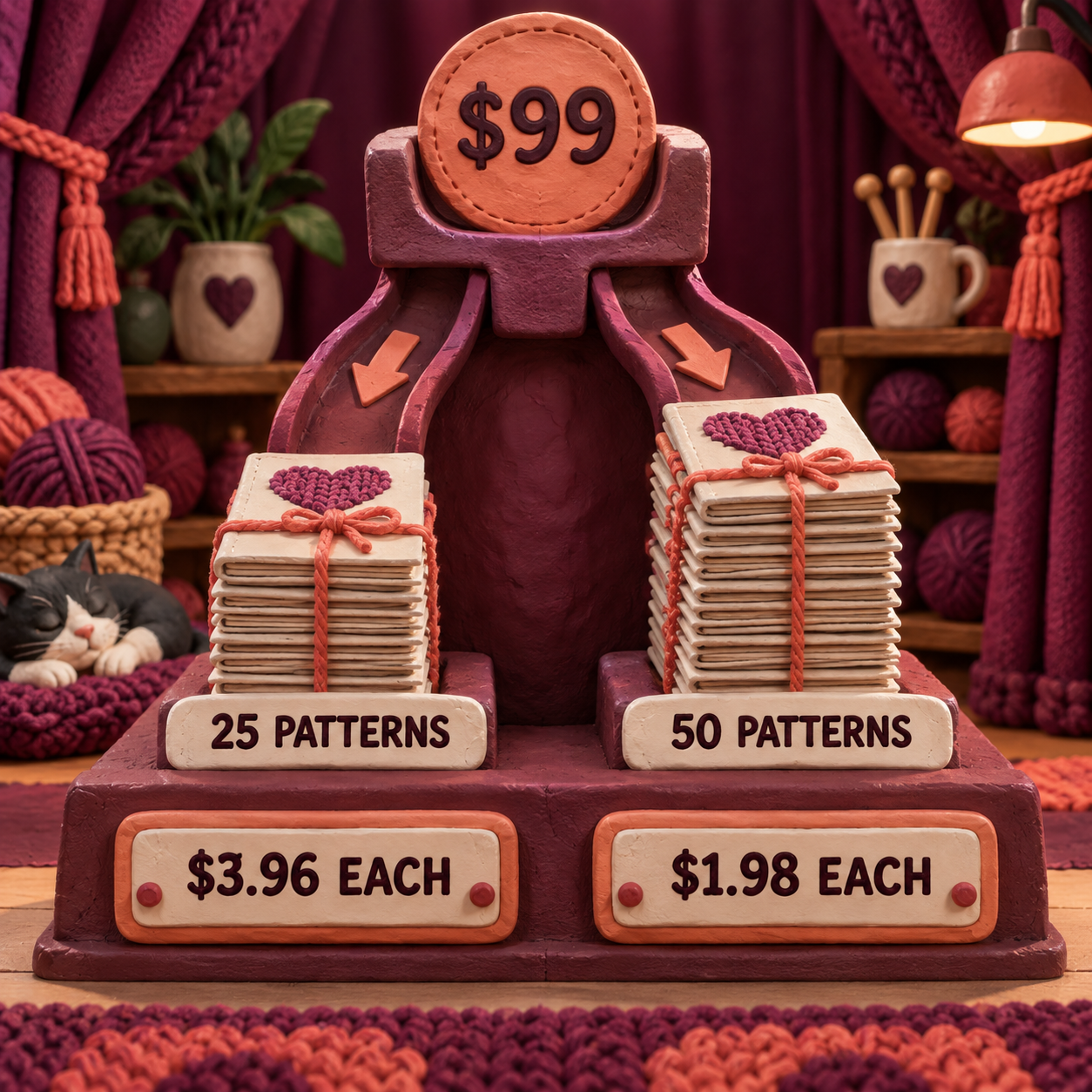
동기화 기능으로 값비싼 수정 과정을 한 번이라도 막는다면 라이선스는 저렴합니다. 가끔 배색 격자만 만들고 무료 브라우저 도구로도 충분하다면 가치는 낮습니다. 적절한 분모는 시작한 차트 수가 아니라 편집과 출판까지 마친 도안 수입니다.
구매 판단을 바꾸는 EnvisioKnit의 한계
EnvisioKnit에는 주목할 만한 한계가 네 가지 있으며, 각 한계마다 다른 선택지가 더 나은 구매자가 있습니다.
첫째, 플랫폼 범위는 데스크톱 Mac과 Windows에서 끝납니다. 업체가 현재 명시한 범위는 macOS 10.11부터 27까지, Windows 11, 10, 8, 7, Vista입니다. Linux, 모바일 앱, 브라우저판은 문서화돼 있지 않습니다. 공유 작업 공간, 동시 편집, 댓글 스레드, 클라우드 버전 기록도 문서에서 확인되지 않습니다. 분산된 팀이라면 로컬 EKD와 내보낸 문서를 중심으로 파일 이름 및 인계 절차를 따로 설계해야 합니다.
둘째, 도안 조립 기능은 최종 출판 디자인이 아닙니다. Pattern Editor가 핵심 요소를 동기화해 주는 것은 분명 유용하지만, 문서에 나온 제어 기능만으로는 성숙한 워드프로세서나 페이지 레이아웃 애플리케이션을 대체할 수 없습니다. 브랜드 서체, 복잡한 사이즈 표, 콜아웃 체계, 접근성 작업, 추적 가능한 테크니컬 편집, 정밀한 인쇄 스타일링은 이후 단계에서 처리해야 합니다. 편집과 레이아웃 작업까지 거쳐야 가장 좋은 결과물을 실제 배포할 수 있습니다. 클릭 한 번으로 출판되는 제품은 아닙니다.
셋째, 공개 버전 안내가 깔끔하게 정리돼 있지 않습니다. 현재 Windows·Mac 데모 파일은 각각 1.5.1과 1.5.1.1로 표시되지만, 매뉴얼 첫 페이지에는 아직 Design Studio 1.0이라고 적혀 있습니다. 공개된 최신 기능 릴리스 노트는 2022년 6월 7일의 버전 1.5.1이며, 데모 파일의 서버 수정일은 그보다 최신입니다. 파일 타임스탬프가 릴리스 노트를 대신할 수는 없습니다. 공개 로드맵, 공식 지원 수명 주기, 상세 호환성 표가 필요한 구매자라면 팀 표준으로 정하기 전에 업체에 직접 물어봐야 합니다.
넷째, 이 리뷰의 데모 검증 범위는 접근 확인까지입니다. 지원되지 않는 Wine 환경에서 Windows 설치 프로그램은 작동했지만, 애플리케이션은 편집기 화면까지 도달하지 못했습니다. 이를 지원되는 Windows 환경의 안정성에 대한 감점 근거로 삼을 수는 없으며, 동시에 좌우 반전부터 내보내기까지의 실습을 실제로 완료했다고 주장할 수도 없습니다. 과장된 평가를 내리는 대신, 구매 전에 지원 하드웨어에서 승인 테스트를 진행해야 합니다.
- 하나의 로컬 프로젝트에서 차트, 자동 생성 지시문, 범례, 용어집, 초안 도안을 연결합니다.
- 가로 반전 기능은 그림만 뒤집지 않고 방향성 스티치 짝을 이해합니다.
- 반복, 생략, 작업 면, 색상, 스티치 수 설정이 실제 뜨개 구조를 다룹니다.
- ZIP 내보내기로 편집자에게 편집 가능한 문서와 별도의 벡터·래스터 자료를 함께 전달할 수 있습니다.
- $99 일회성 라이선스는 실제 도안을 꾸준히 출판할수록 부담이 빠르게 낮아집니다.
- 문서화된 Linux, 모바일, 브라우저 버전이 없습니다.
- 문서화된 실시간 협업, 댓글, 클라우드 버전 기록이 없습니다.
- 내장 레이아웃 제어 기능만으로는 완성된 출판 시스템을 구성하기 어려운 경우가 많습니다.
- 공개 매뉴얼과 릴리스 버전 표기가 서로 일치하지 않습니다.
- 이번 리뷰에서는 데모 접근 여부와 문서를 확인했지만, 지원 하드웨어에서 편집기 실습을 끝까지 진행하지 못했습니다.
EnvisioKnit 리뷰 결론
차트와 서술형 단별 지시문, 편집자에게 보내는 초안 사이의 불일치가 반복적인 위험인 Mac 또는 Windows 도안 디자이너라면 EnvisioKnit는 조건부로 구매할 만합니다. $99는 합리적인 가격이고, 라이선스는 두 지원 플랫폼에서 구매자가 소유한 컴퓨터를 모두 포괄하며, 문서에 명시된 내보내기 형식도 전문 차트 도구로서는 이례적으로 충실합니다.
단, 조건을 가볍게 봐서는 안 됩니다. Linux, 브라우저 협업, 모바일 중심 작업이 필요하거나, 이미 차트에서 레이아웃까지 이어지는 탄탄한 제작 체계를 갖춰 개별 차트 자료만 필요한 디자이너에게는 알맞은 구매가 아닙니다. 테크니컬 에디팅, 테스트 니팅, 최종 레이아웃 작업도 대신해 주지 않습니다.
판단 기준: 차트 구조, 단별 텍스트, 용어집, 편집자 인계를 동기화하는 가치가 $99보다 크다면 EnvisioKnit를 구매합니다. Linux 또는 차트 중심의 깊이가 내장 도안 조립보다 중요하다면 Stitchmastery를, 필요한 작업이 전체 서술형 도안이 아닌 무료 브라우저 배색이라면 Chart Minder를 고릅니다.
최종적인 완성도 판단도 분명합니다. EnvisioKnit는 구조적으로 유용하고 출판 직전 단계까지 다듬을 수 있는 원본 묶음을 만들 수 있습니다. 다만 자동 생성 텍스트를 검토하고, 실제로 도안을 떠 보고 편집한 뒤, 내보낸 문서에 최종 레이아웃 작업까지 마쳐야 합니다. 이 소프트웨어는 그 과정을 줄여 줄 뿐, 결과물을 인증하지는 않습니다.
EnvisioKnit 구매 전 FAQ
뜨개질 도안 제작에 가장 좋은 프로그램은 무엇인가요?
하나의 데스크톱 프로젝트에서 차트, 자동 생성 지시문, 용어집, 초안 문서를 모두 만들어야 한다면 EnvisioKnit가 가장 잘 맞습니다. Linux 또는 차트 중심 작업에는 Stitchmastery가 더 좋은 후보이며, 배색 차트가 필요하다면 무료 브라우저 도구인 Chart Minder가 있습니다.
무료로 내 뜨개질 도안을 만드는 방법은 무엇인가요?
배색 차트에는 Chart Minder 같은 무료 브라우저 차트 제작기를 사용할 수 있고, 유료 데스크톱 워크플로를 평가하려면 EnvisioKnit나 Stitchmastery의 공개 데모를 내려받을 수 있습니다. 무료 차트만으로는 스와치 제작, 사이즈 그레이딩, 테스트 니팅, 테크니컬 에디팅, 최종 문서 레이아웃을 대신할 수 없습니다.
AI로 뜨개질 도안을 만들 수 있나요?
AI는 모티프를 제안하거나 초안 문장을 만들 수 있지만, 스티치 수, 형태 잡기, 반복, 게이지, 사이즈 그레이딩, 용어, 실제로 뜰 수 있는지를 검증하는 과정은 여전히 필요합니다. EnvisioKnit의 결정론적 차트·지시문 도구는 그보다 좁은 문제, 즉 명시된 뜨개 데이터를 서로 동기화하는 일을 해결합니다.
나만의 뜨개질 도안을 만드는 앱이 있나요?
있습니다. EnvisioKnit는 Mac 또는 Windows에서 차트, 서술형 지시문, 사진, 요약문, 스티치 용어집을 초안 도안으로 조립할 수 있습니다. 공개 제품 페이지에는 모바일 앱이 소개돼 있지 않으며, 최종 편집 레이아웃은 여전히 Word나 OpenOffice에서 작업해야 할 수 있습니다.
뜨개질 도안 템플릿이 있나요?
EnvisioKnit의 Pattern Editor는 핵심 메타데이터, 순서가 정해진 차트, 사진, 자동 용어집을 포함하는 구조화된 초안 템플릿처럼 작동합니다. 워드프로세서나 페이지 레이아웃 애플리케이션에서 만든 사내 스타일 템플릿보다는 유연성이 낮습니다.
EnvisioKnit 리뷰를 다룬 Reddit 글이 있나요?
현재 검색 결과에는 Reddit 토론이 포함돼 있지만, 커뮤니티 댓글만으로 오늘의 라이선스, 운영체제 지원, 내보내기 동작을 검증할 수는 없습니다. 최신 업체 페이지에서 사실을 확인한 뒤, 실제 출판에 사용할 워크플로를 지원 하드웨어의 데모에서 직접 실행해야 합니다.
뜨개질 프로그램 무료 다운로드는 어디에서 찾을 수 있나요?
EnvisioKnit는 홈페이지에서 Windows·Mac용 공개 데모를 직접 제공합니다. Stitchmastery도 무료 데모를 제공하며, Chart Minder는 브라우저에서 무료로 쓸 수 있습니다. 설치 프로그램은 반드시 업체의 공식 사이트에서만 내려받아야 합니다.
AI 비즈니스 워크플로 점검 체크리스트 받기
출판 워크플로에 도구를 더 추가하기 전에 차트 원본, 자동 생성 텍스트, 검토 단계, 내보내기 책임자, 최종 승인 검사를 정리해 보세요. 뉴스레터를 통해 무료 AI 비즈니스 워크플로 점검 체크리스트를 받을 수 있습니다.
- 마지막 업데이트
- 2026년 9월 19일
- 카테고리
- Design
Google에서 이 사이트를 우선하기


omidsaffari.com을 선호 소스로 지정하면 Google이 Top Stories, AI Overviews, AI Mode에서 우선적으로 보여 줍니다.

코바늘 도안 프로그램 3종 비교: 오버레이 모자이크에 맞는 선택
오버레이 모자이크 코바늘 도안을 만들 때 어떤 프로그램을 골라야 할까요? Stitch Fiddle, Cloud Grid Designer, Lelijo의 기호·단 방향·글 도안·내보내기 기능과 가격을 공식 문서로 검증해 비교하고, 무료 선택지까지 짚습니다.2026년 9월 19일Design
코바늘 도안 만들기: Stitchworks Crochet Charts 실사용 리뷰
코바늘 도안 만들기 툴 Stitchworks Crochet Charts를 직접 테스트했습니다. 단·원형 차트 편집, .pattern 저장, PDF·SVG 내보내기 결과와 2026년 설치 난이도, 무료 가격, Stitch Fiddle·Inkscape 대안을 함께 살펴봅니다.2026년 9월 19일Design
옷 패턴 프로그램 Valentina 실전: 시접을 정확히 설정하는 법
옷 패턴 프로그램 Valentina에서 기본 시접을 정하고 골선과 밑단에 예외 값을 적용하는 방법을 안내합니다. 노드의 Before·After 규칙부터 코너와 노치 점검, 가로·세로 100% 내보내기와 실제 치수 검증까지 한 번에 단계별로 확인하세요.2026년 9월 19일Design
가죽공예 패턴 프로그램 6종 비교: 용도별 추천 가이드
가죽공예 패턴 프로그램 6종을 PDF 편집, 스티치 홀, 1:1 출력, DXF 작업 기준으로 비교했습니다. Leathercraft CAD, EasyPatt, Inkscape부터 Illustrator와 LibreCAD까지 용도별 장단점과 선택 기준을 확인하세요.2026년 9월 18일Design
Fiberworks Bronze Silver 차이: 어떤 에디션이 맞을까?
Fiberworks Bronze와 Silver의 가격, 샤프트·트레들 한도, Network Drafting과 Parallel Repeat, 운영체제별 차이를 비교합니다. 16샤프트 이하 작업부터 Silver Plus 직기 제어까지, 실제 작업에 맞는 에디션을 고르는 기준을 확인하세요.2026년 9월 18일Design
보석십자수 도안 프로그램 6종 비교: 실제 크기 출력까지
사진을 보석십자수 도안으로 바꾸고 실제 비즈 크기에 맞춰 출력하는 프로그램을 비교했습니다. DrillGrid, Ursa, Dotterly 등 6개 툴의 가격, 편집 기능, 팔레트, 기호, 비즈 수량, 1:1 PDF 출력 정확도와 용도별 선택법, 10칸 인쇄 테스트를 확인하세요.2026년 9월 18일Design
pixeLoom과 WeaveIt Pro, 운영체제별 선택 가이드
pixeLoom과 WeaveIt Pro의 가격, 체험판 제한, Windows·Mac 호환성, WIF 교환 방식을 비교했습니다. 표준 라이선스와 Dobby 비용 차이부터 구매 전에 확인할 저장·출력 흐름까지, 운영체제와 작업 방식에 맞는 직조 디자인 프로그램 선택 기준을 확인하세요.2026년 9월 18일Design