タティングレース 図案作成ソフト比較:Inkscapeが最有力
タティングレース 図案の作成に適したソフトを、リング・チェインの編集、ピコや目数ラベル、部品の再利用、SVG・PDF出力、料金で比較。Inkscape、Amaziograph、Affinity、TattingCADの長所と限界を整理し、印刷できるパターンへ仕上げる実践ワークフローまで詳しく解説します。


Inkscapeは、タティングレース 図案の作成に最も適したソフトです。料金は$0で、リング、チェイン、ピコ、目数ラベルを後から編集でき、きれいなSVGとPDFに書き出せます。対称形のアイデアを素早く形にするならAmaziograph、無料で洗練されたデスクトップ環境を求めるならAffinityが有力です。TattingCADは、この中で唯一タティングの構成要素を理解する候補ですが、印刷用データの仕上げまで任せられる段階には達していません。
大切なのは、無料か有料かではありません。レースらしい絵を描くことと、後から修正できる図案を組み立てることは別です。完成したパターンには、編集可能な曲線、個別に動かせるラベル、再利用できるリングやチェインの部品、そして印刷しても崩れない出力が必要です。2026年9月20日時点で確認できたタティング専用アプリの中に、これらを成熟した単一パッケージで実現するものはありません。
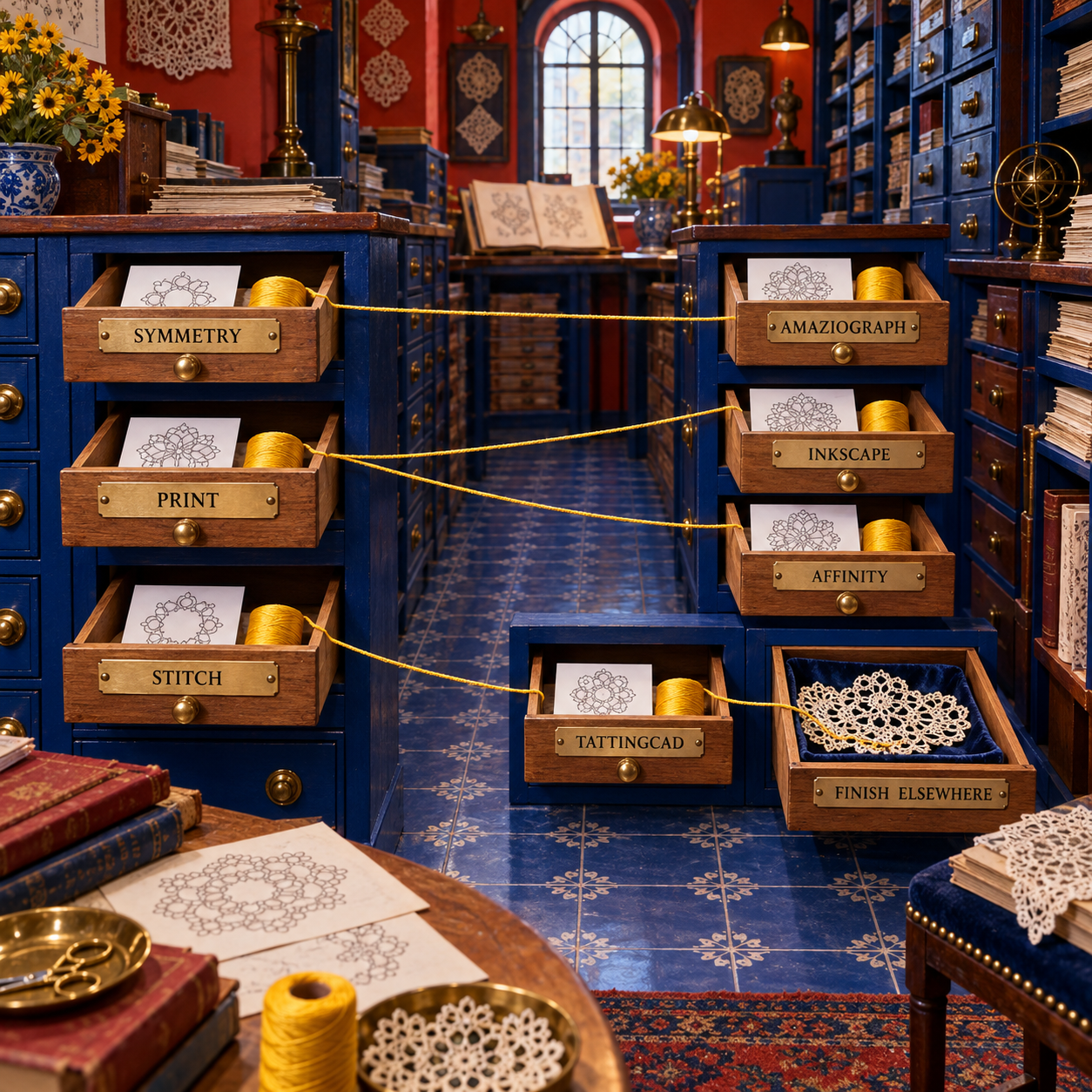
タティングレース 図案作成ソフト早見表
Inkscapeを首位にした理由は、最初のスケッチより最終成果物のほうが重要だからです。ネイティブのSVGファイルなら、図形、ラベル、レイヤー、クローン、ガイドを編集可能なまま保持でき、PDFで印刷工程へ渡せます。Amaziographなら放射状の構図をより速く作れますが、JPEGとPNGはラスター出力です。つまり、編集可能な曲線ではなくピクセルの集まりになります。Affinityは、同じ$0から使え、より滑らかなプロ向け操作環境を備えますが、タティングに特化した解説はInkscapeほど充実していません。TattingCADは最もタティングらしい構造を描ける一方、安定した出版用データまで仕上げる機能が不足しています。
タティングレースの図案作成ソフトを選んだ基準
比較には共通の課題を設定しました。涙形のリングから曲線のチェインへつながり、ピコ記号と目数ラベルが付き、同じユニットがもう一つ繰り返される小さなモチーフです。この程度のモチーフでも、華やかな機能一覧では見えない違いが表れます。
- 図形の編集性: モチーフ全体を描き直さずに、リングやチェインの形を変えられるか。
- 部品の再利用: 整えたリング、チェイン、ピコ、ラベルを毎回描き直すのではなく、マスター部品として使えるか。
- ラベルの制御: モチーフが密集したり回転したりしても、目数を読みやすく保てるか。
- 印刷用データへの受け渡し: 編集性を失わず、作業ファイルからきれいなPDF、SVG、または設定を管理したラスター画像を書き出せるか。
- タティングへの理解: リング、チェイン、ピコ、ダブルステッチをソフトが認識するのか、それともすべて汎用曲線として扱うのか。
- 対応環境と継続性: 現在入手でき、文書が整備され、現実的に使い続けられるか。
価格、対応プラットフォーム、バージョン、書き出し機能は、2026年9月20日に各公式ページで確認しました。この検証で実際にダウンロードしたリポジトリをブラウザー上で操作したのはTattingCADだけです。ほかのツールは、現行の公式文書と公開済みのタティング制作手順を基に比較しています。そのため、4製品すべてを実機テストしたという記事ではありません。
候補を意図的に少数へ絞りました。単に曲線を描けるだけの汎用イラストアプリを増やしても、選択には役立ちません。この4製品は、手作業のベクター構築、対称スケッチ、洗練されたベクターレイアウト、タティング対応の構築という、異なる4つの方法を代表しています。
また、タティングで必要な成果物は、ボビンレースのパターン作成ソフトが扱うものとも異なります。ボビンレースでは通常、プリッキングとピンの配置が中心です。タティングの図案では、読者が結い方の順序を再現できるよう、リング、チェイン、ピコ、ジョイン、目数を明確に伝える必要があります。
1. Inkscape:編集可能なタティングレース図案の総合ベスト
Inkscapeは、最初のリングから印刷用PDFまで、作業中の図形を統合せずに仕上げられる無料ベクターエディターです。完成工程まで任せられる選択肢として最も優れています。
Inkscapeプロジェクトは、図形、パス、テキスト、マーカー、クローン、グループ化、ノード編集、レイヤー、パス上テキストを主要機能として挙げています。タティングにとって、これらは飾りの機能ではありません。実際の作業には次のように対応します。
- リングは、閉じた楕円または形を整えたパスです。
- チェインは、開いた円弧またはベジェ曲線です。
- ピコは、短い線の繰り返しまたは独自の記号です。
- 目数は、独立したテキストオブジェクトです。
- 繰り返しモチーフは、クローンまたはグループ化した部品です。
ベクターでは、形が固定されたピクセルの面ではなく、図形情報として保存されます。ノードを一つ動かせば、線の鮮明さを保ったままチェインの形を変えられます。ワークショップ用の配布資料に合わせて拡大しても、曲線はくっきりしたままです。スケッチを公開用パターンへ進める段階では、この点が描画アプリに対する決定的な優位になります。
Robin Perfettiによるタティング向けInkscapeチュートリアルでは、リングに楕円ツール、チェインに開いた円弧、ピコに鉛筆ツールで描いた短い線を使っています。記事の公開後に画面構成は変わりましたが、組み立て方の考え方は今も有効です。Inkscapeの現行安定版は1.4で、現在の公式文書でも編集可能な図形、パス、テキスト、クローン、レイヤー、SVGが中心に据えられています。
難点は初期設定に時間がかかることです。Inkscapeは、楕円がリングであることも、二つのピコの間に数字を置くべきことも理解しません。図案の表現ルールを決め、整ったマスター部品を作り、線幅やラベル位置を一貫させる必要があります。最初のモチーフは、スケッチアプリより時間がかかります。5つ目になる頃には部品ライブラリができているため、作業は速くなります。
- 最適な用途: 読みやすく、編集可能で、印刷できる図案が必要なパターン制作者
- 注目点: 一つのSVGマスターで、リング、チェイン、ピコ、ジョイン、ラベル、レイヤー、ガイドを再利用できる
- 価格: $0、無料のオープンソース
- 無料トライアル: 該当なし
- リング、チェイン、ピコ、ラベルをすべて個別に編集できる
- クローン、グループ化、レイヤー、ノード編集、パス上テキストに対応する
- SVGマスターを保ちながら、PDF、PNG、EPSなどのベクター形式へ出力できる
- 一般的なベクター講座だけでなく、タティングに特化した豊富なチュートリアルがある
- タティング記号や正しい目数を理解する機能はない
- ラフな対称スケッチより、最初の部品設定に時間がかかる
- 混み合ったラベルやジョインの調整には、手作業による文字組みの判断が必要
Inkscapeでタティングレース図案を作る手順
描く前に最終ページを設定する
まず、使用する用紙サイズとドキュメントの単位を決めます。編集用のInkscape SVGを一つマスターとして保持してください。最終的な比率でページを作っておけば、ラベルの大きさ、線幅、間隔を最初から意味のある状態で判断できます。
整ったリングとチェインを一つずつ作る
リングは、塗りなしで一定の濃い線を設定した楕円または涙形のパスとして描きます。チェインは開いた円弧にします。太い線で不自然な接続部を隠すのではなく、ノード編集で流れが連続して見えるように整えます。
再利用できるピコとラベルを用意する
ピコ記号を一つ、目数用のテキストスタイルを一つ、さらにパターンで使うジョイン記号を作ります。それらのマスターを複製またはクローンしてください。クローンは元オブジェクトとのリンクを保つため、後でスタイルを変更したときにファイル全体へ反映させたい場合に便利です。
モチーフを組み立てて名前を付ける
リング、チェイン、ピコ、ラベルは、それぞれの位置が決まってからグループ化します。元になる部品は、別のライブラリエリアまたはテンプレートファイルに保管してください。Tatsawayの部品テンプレート方式は今でも有効です。一度保存した形を組み合わせ、描き直しを避けます。
編集用マスターと納品用コピーを保存する
レイヤー、グリッド、ガイド、パスエフェクトを後から使えるよう、元ファイルはInkscape SVGのまま残します。印刷用PDFは「コピーを保存」で作成します。PNGはプレビューやWeb画像に限って使い、唯一のマスターにはしないでください。
印刷して測り、実際に結ってみる
ページに合わせる設定を使わず印刷し、紙の上でラベルを確認して、繰り返しユニットを比較します。その後、実際にモチーフを結います。図案から間隔や連続性の問題は見つけられますが、物理的に成立するかどうかは糸、テンション、ジョインで決まります。
2. Amaziograph:対称形のタティングレース デザインに最適
Amaziographは、雪の結晶、ドイリー、四角形、メダリオンの繰り返しが美しく見えるかを、リングやチェインを一つずつ組み立てる前に素早く確かめられるツールです。
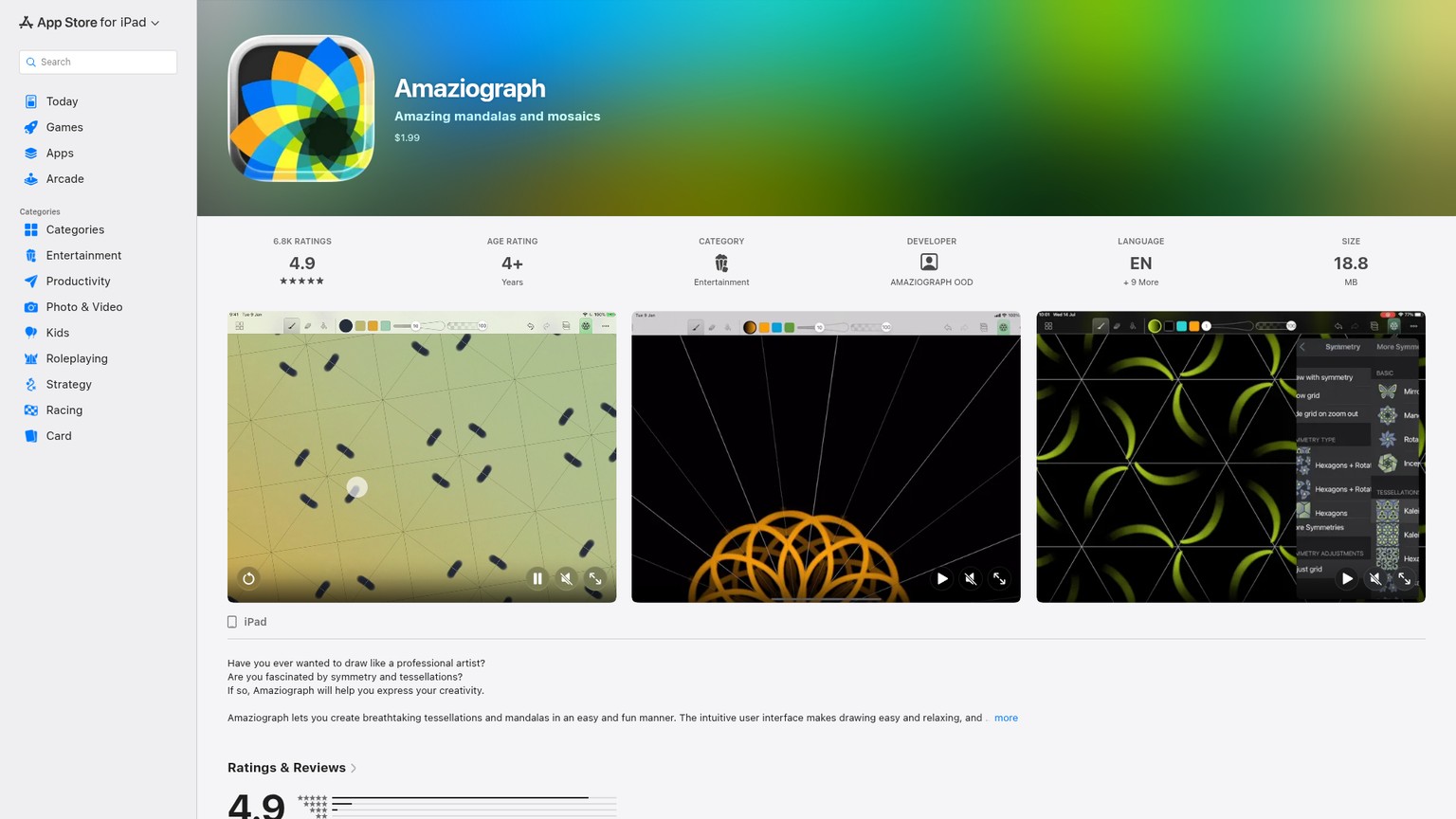
iPad版には20種類の対称モードがあります。一つのセクターに描いた線が設定中の対称軸に沿って複製されるため、一つのアイデアをすぐに完全な放射状構図として確認できます。レイヤー、破線と点線、形状認識、線のスムージングを使えば、単純な万華鏡風の落書きよりも精密なスケッチになります。現在の米国App Store価格は$1.99です。
この速さがAmaziographを上位候補に押し上げますが、出力の制約が首位を阻みます。公式の現行FAQによれば、どのバージョンもベクター画像には対応していません。JPEGやPNGに書き出すと、描画はピクセル画像に統合されます。iPad版はPSDとAmaziograph独自形式にも書き出せますが、どちらもブラシの線を意味のあるリング、チェイン、ピコ、目数ラベルへ変換するものではありません。
したがって、現実的には2段階のワークフローになります。Amaziographで繰り返し方、全体のバランス、余白、段どうしの関係を決めます。採用したスケッチをInkscapeまたはAffinityへ移し、ロックした参照レイヤーに配置します。最終版のリングとチェインをベクターで描き直し、目数とジョインは別オブジェクトとして追加します。
Amaziographハンドブックは、A4を300 DPIで作る場合に3508×2806ピクセルのキャンバスを推奨しています。これはアプリ上限の4096×4096ピクセル以内です。きれいなラスター参照画像や実用的な印刷物には十分ですが、解像度の高さと編集性は同じではありません。わずかに不自然な曲線でも、消して描き直すか、別のソフトでトレースする必要があります。
プラットフォームによる違いも重要です。現行のプラットフォームFAQによれば、iPad版には20種類の対称モードがありますが、Android版とWindows版は11種類で、形状認識、複数のブラシ形式、グラデーションブラシ、線の滑らかさ調整、PSD出力がありません。最も充実した制作環境はiPad版で、現在のApp Store掲載情報ではiPadOS 15.6以降が必要です。
- 最適な用途: ベクター図案を作る前に、対称形のアイデアを素早く検討すること
- 注目点: 一度描くだけで、設定中の対称軸に沿って線が繰り返される
- 価格: 米国iPad App Storeで$1.99
- 無料トライアル: 記載なし
- 各ユニットを手作業で配置するより、放射状の繰り返しをはるかに速く確認できる
- レイヤー、調整可能な対称軸、点線・破線、形状補正に対応する
- 専用のアイデア作成ツールとして導入しやすい価格
- マンダラの描画だけでなく、完成したタティングのデザイン工程で使われた実例がある
- ベクター出力がなく、書き出した後は曲線やラベルを制作データとして編集できない
- リング、チェイン、ジョイン、ピコ、目数を理解しない
- 高機能版はiPadに限られる
- きれいなパターンデータへ仕上げるには、別のアプリケーションが必要
Robin Perfettiが公開しているAmaziographの制作手順を見ると、役割の境界が明確です。このアプリは対称デザインの見た目を確認するには有効ですが、目数の決定には依然として経験、試作、実物サンプルが必要です。優秀なコンセプトツールではあっても、パターンを自動で作るソフトではありません。
3. Affinity:洗練された無料ベクターソフトの最有力候補
Affinityは、サブスクリプションを払わず、洗練されたベクター描画とページレイアウト環境を使いたいデザイナーにとって、Inkscapeに代わる最良の選択肢です。
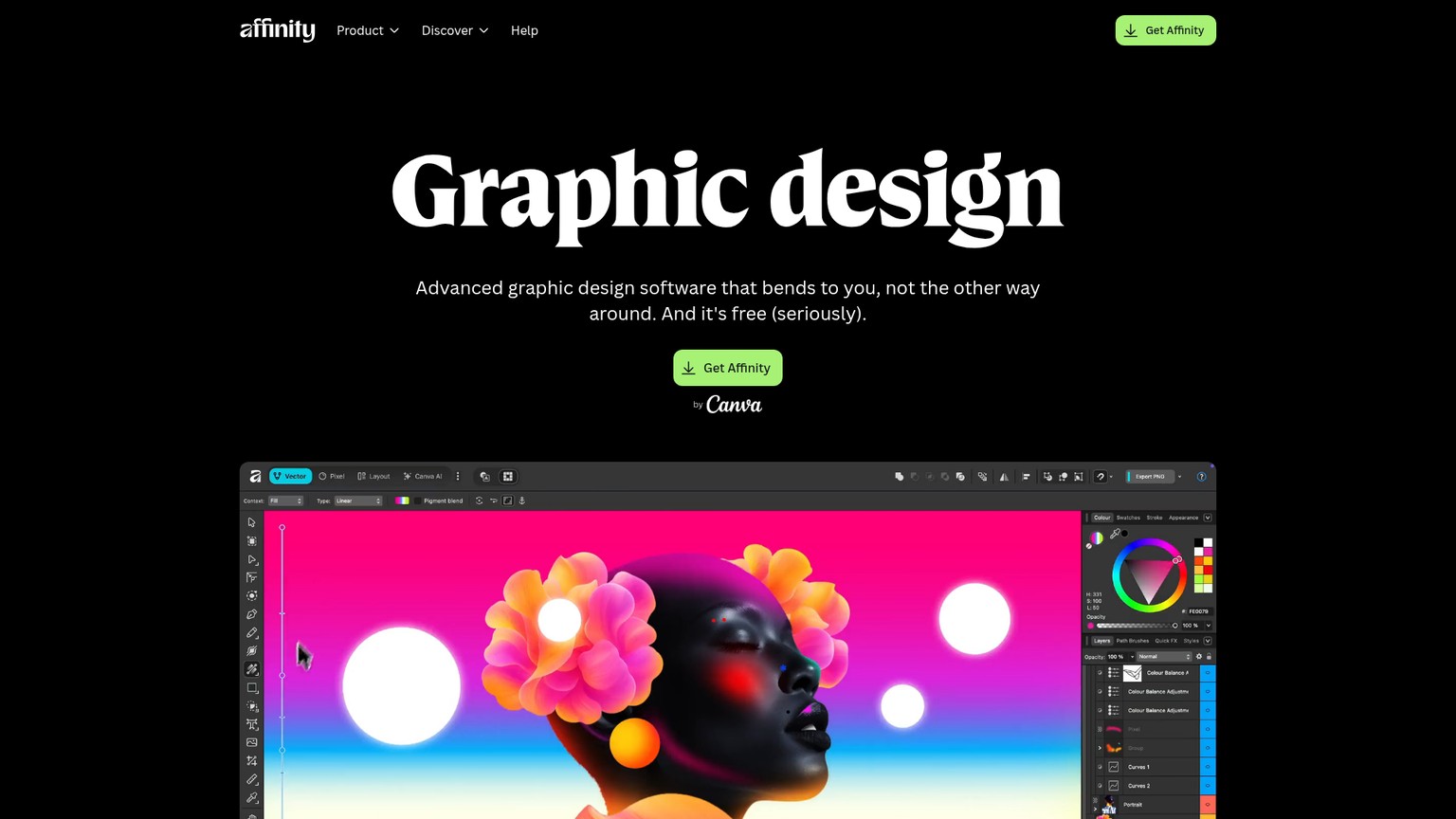
Canvaによる現行のAffinityは、個人なら無料です。ダウンロードと有効化には無料のCanvaアカウントが必要ですが、Vector、Pixel、Layout、カスタマイズ、書き出しの各ツールに有料Canvaプランは必要ありません。この変更により、比較の前提は大きく変わりました。Affinityはもはや、InkscapeとIllustratorの間に位置する有料製品ではありません。
タティング図案で役立つのは、精密な曲線・ノード編集、スナップ、整列、グリッド、ガイド、シンボル、制約、パス上テキスト、ページレイアウトです。中でもシンボルは重要です。マスターのリングやピコから複数のインスタンスを作れば、部品を整理したままモチーフ全体の一貫性を保てます。PDF、SVG、PNG、JPEG、TIFF、WebPへの書き出しにより、印刷用データとプレビューの両方を用意できます。
Affinityの強みは、タティングへの理解ではなく仕上がりです。図案、文章による手順、写真、統一されたページデザインを含む冊子にする場合、VectorとLayoutのスタジオを使えば一つのアプリケーションで各工程を扱えます。Inkscapeはオープンソースで、手芸に特化した解説が多いため、タティングのコミュニティには勧めやすい選択です。一方、経験のあるデザイナーにはAffinityのほうが合う場合があります。
現在の対応プラットフォームには注意が必要です。新しいAffinityはWindowsとmacOSで利用できます。iPadOS版は今も近日公開とされ、発売日は示されていません。旧Affinity V1およびV2のファイルは新しいデスクトップアプリで開けますが、新形式で保存したファイルを旧アプリで開くことはできません。そのため、新しいデスクトップ版と旧iPad版をシームレスに往復することはできません。
- 最適な用途: ベクター図案と洗練されたパターンページのレイアウトを組み合わせるデザイナー
- 注目点: シンボル、精密なノード編集、パス上テキスト、印刷用出力を一つの無料デスクトップアプリで利用できる
- 価格: 無料のCanvaアカウントがあれば、個人利用は$0
- 無料トライアル: 該当なし
- プロ向けのベクター編集とページレイアウトが、現在は個人なら$0
- シンボルと制約により、再利用可能な図案部品の仕組みを作れる
- 一般的なラスター形式に加え、PDFとSVGへ書き出せる
- テキストとレイアウト機能が複数ページのパターン制作に向く
- ダウンロードと有効化にCanvaアカウントが必要
- 現行の新アプリはWindowsとmacOSのみで、iPadOS版は公開待ち
- タティング記号や目数を理解する機能はない
- タティングに特化した学習資料はInkscapeよりはるかに少ない
画面の洗練度とページ構成による時間短縮がコミュニティのチュートリアルより重要なら、Affinityを選ぶ価値があります。オープンなファイル、実績あるSVGワークフロー、タティング専用の解説を重視するならInkscapeが適しています。どちらでも完成したパターンを作れますが、糸にテンションをかけたとき、レースがきれいに閉じるかどうかまでは判断できません。
4. TattingCAD:ステッチを理解する実験的ツール
TattingCADは、ランク入りした候補の中で唯一、ツールバーにタティングの部品名が直接並びます。ただし、完成した出版システムではなく、実験段階のブラウザーアプリです。
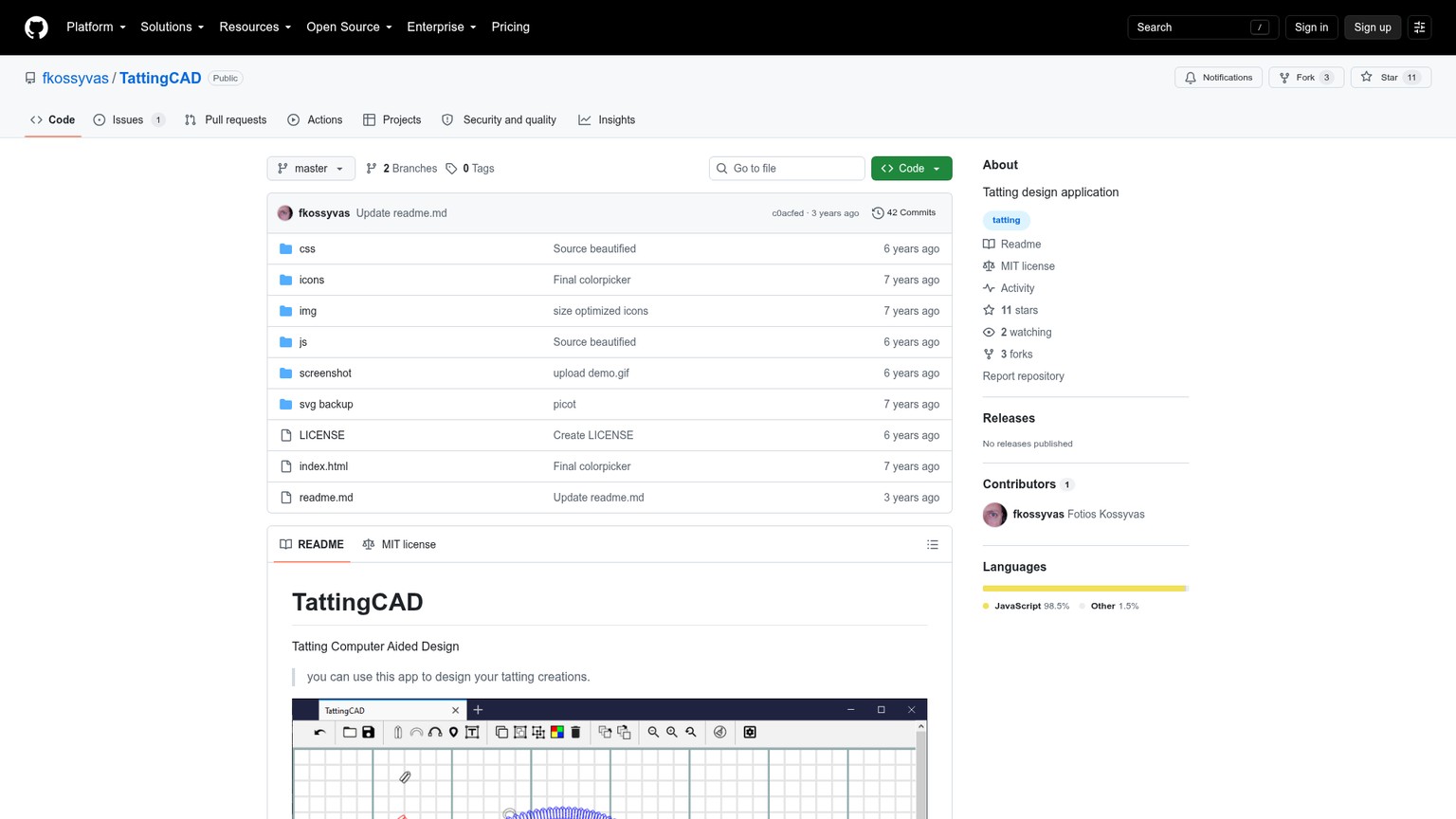
公開されているTattingCADリポジトリはMITライセンスで、ファイルをダウンロードし、ブラウザーでindex.htmlを開く手順が示されています。ツールバーには、ダブルステッチ、ピコ、円弧、涙形リング、テキスト、クローン、グループ化、グループ解除、色、元に戻す、ズーム、開く、保存の各操作があります。円弧とリングのジェネレーターは、計算した曲線に沿ってステッチ形状のSVG部品を繰り返し配置します。そのため、汎用的な輪郭線よりも実際のタティングに近い表現になります。
2026年9月20日に行った限定的なブラウザーテストでは、現在のリポジトリがローカルで開き、リングとチェインのステッチオブジェクトを描画し、ピコとテキストオブジェクトを追加できることを確認しました。保存した.tatプロジェクトも再度開けました。スクリーンショットだけが残るリポジトリではなく、実際に機能します。
同じテストで限界も分かりました。保存ボタンはキャンバスを独自の.tatファイルへシリアライズします。現行の画面にも主要なアプリケーションコードにも、SVG、PDF、PNG、JPEG専用の書き出し操作は見当たりません。印刷用スタイルシートではツールバーが非表示になりますが、パターン制作者向けに設計された書き出しシステムとは異なります。テキストの初期値はイタリア語の「Testo」で、ツールチップにも「Anello」や「Arco」といったイタリア語表記があります。
より大きな懸念はメンテナンス状況です。リポジトリの履歴によると、最新コミットはREADMEが更新された2023年10月31日です。GitHubでは、主要なJavaScriptとCSSディレクトリの最終変更日が2020年5月1日となっています。プロジェクトには42件のコミットがあり、タスクリストにはFabric.js依存関係の更新や多言語化が今も残っています。だからといって、ソフトが役に立たないわけではありません。ただし、何年も印刷・保守する必要がある制作物で、唯一のマスターにするには不安があります。
TattingCADの位置づけも正確に理解する必要があります。タティング形状のプリミティブがあるため、タティング対応ではあります。しかし、成熟した目数エンジンではありません。リングの長さに応じ、曲線へ収まる数のステッチ形状が繰り返し配置されますが、完成した文章パターンを検証済みの図案へ変換したり、モチーフが正しく閉じることを証明したりはしません。
- 最適な用途: 専用画面でリング、チェイン、ダブルステッチ、ピコの形を試すこと
- 注目点: 汎用ベクターパスではなく、タティング専用の描画操作がある
- 価格: $0、MITライセンスのソースを公開
- 無料トライアル: 該当なし
- タティングらしい部品とステッチ形状のユニットを使用する
- リポジトリをダウンロードすれば、ブラウザー上でローカル実行できる
- テキスト、クローン、グループ化、色、元に戻す、ズーム、プロジェクト保存に対応する
- オープンソースで、無料で調査・拡張できる
- インストーラーも、公開運用されているアプリもない
- SVG、PDF、PNG、JPEG専用の書き出し操作がない
- アプリの中核ディレクトリには2020年以降のコード変更がない
- 画面には一部イタリア語が残り、文書も少ない
TattingCADを候補に含めたのは、正しい抽象化を探っているからです。最終図案を仕上げる際は、InkscapeまたはAffinityと組み合わせる必要があります。別ツールへ移す手間が、ベクターエディターでリングとチェインの部品ライブラリを作る手間より重く感じるなら、TattingCADは使わなくて構いません。
ラフから完成まで:タティングレース図案のワークフロー
きれいな結果を得るには、アイデア作成、図案構築、実物検証を別々の仕事として扱います。同じリングとチェインの課題なら、流れは次のようになります。
- リズムをスケッチする。 紙またはAmaziographで、全体の繰り返し、余白、段どうしの関係を決めます。この段階では「この構図で成立するか」を確かめるため、線は粗くても問題ありません。
- 図形を組み直す。 選んだリングとチェインをInkscapeまたはAffinityでトレースするか、作り直します。ベクターは点と曲線で定義された形なので、鮮明さと編集性を保てます。ラスターはピクセルの格子であり、拡大や変形による劣化や修正の負担が大きくなります。
- 部品ライブラリを作る。 リング、チェイン、ピコ、ジョイン記号、矢印、目数ラベルの整った原本を保管します。クローンまたはシンボルで再利用してください。一貫性は丁寧な描き直しではなく、ファイル構造から生み出します。
- 図形が固まってから目数を入れる。 ラベルと曲線は分離します。混み合ったリングでは、読み順が分かるよう、形の外側にラベルを置く必要があります。ラベルを動かすたびに下のレース線を塗り直す状態にしてはいけません。
- マスターを失わず、印刷用コピーを書き出す。 編集元としてSVGまたはAffinityのネイティブファイルを残します。印刷用にはPDF、Webプレビュー用に限ってPNGを作ります。
- 実物を結う。 画面では間隔と繰り返しを確認できます。糸で確認できるのは、テンション、ジョインの順序、ピコの挙動、モチーフが意図どおりに収まるかです。統合済みのプレビューではなく、実物サンプルを基にマスターを修正します。
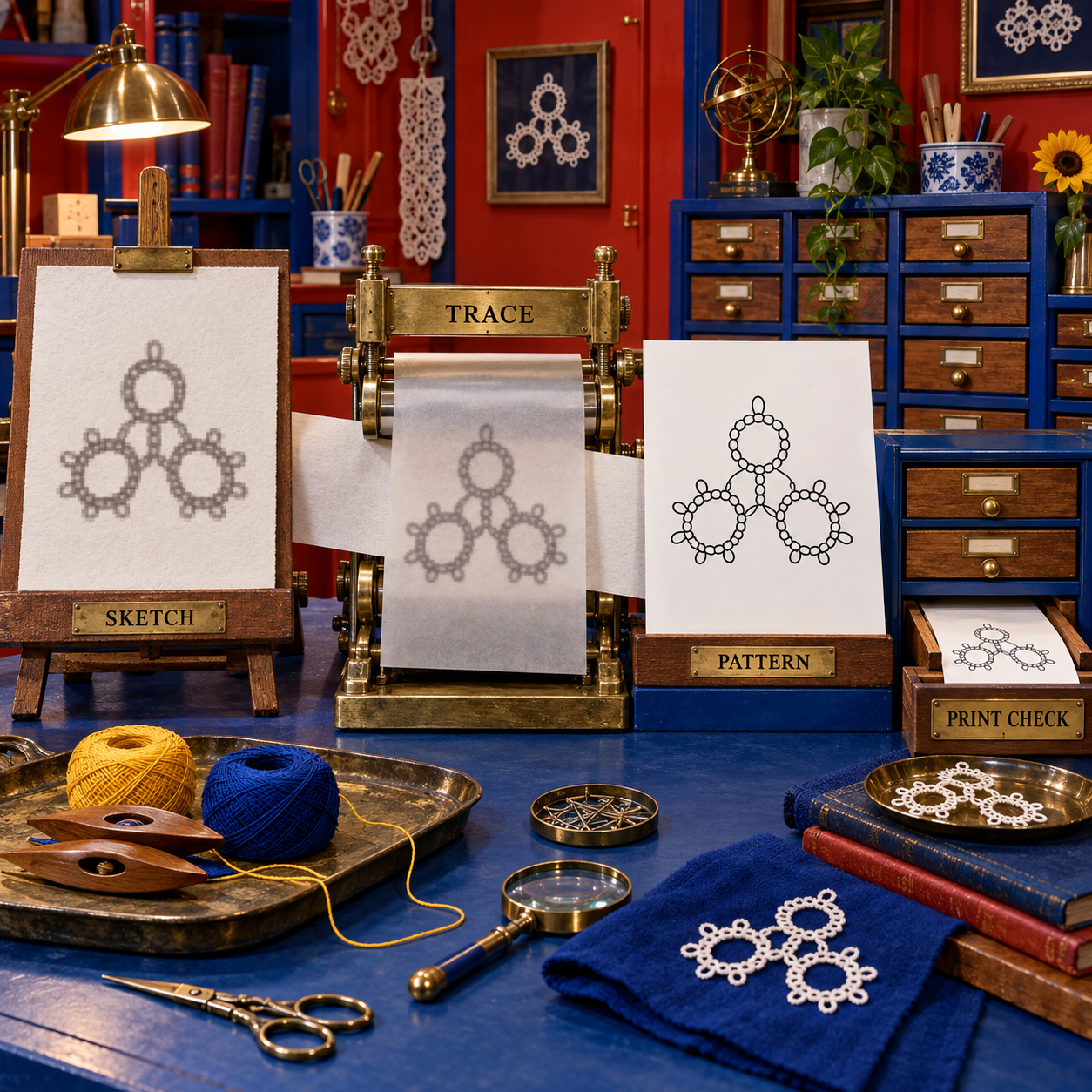
変更前は、見た目には説得力があっても、部品が曖昧なレース画像です。チェインとリングがつながって見え、ラベルがないかピクセルに焼き込まれ、繰り返しユニットをまとめて修正できません。変更後は、曲線が分離され、記号を再利用でき、目数を動かせます。モチーフをたどる順序が明確になり、寸法を確認した紙の校正もあります。
目的別に選ぶなら
完成したパターン図案が必要なら、Inkscapeを選びます。コスト、編集可能な図形、再利用できる部品、学習資料、きれいなSVG/PDFへの受け渡しという点で最もバランスが取れています。初めて本格的な図案を作る場合にも、長く使うパターンライブラリにも、これが基本の推奨です。
今すぐ解決したい課題が構図なら、Amaziographを選びます。特にiPadとApple Pencilの組み合わせでは、放射状の繰り返しを試す単調な作業を減らせます。「モチーフを探す」段階から「手順を公開する」段階へ移ったら、使用を終えてください。
すでにデザイナーの思考で作業し、図案を洗練された複数ページのパターンに組み込むなら、Affinityを選びます。シンボル、ベクターツール、レイアウト環境は編集制作に向いています。Inkscapeとの費用差は現在ゼロなので、操作画面の好みとファイルの持ち運びやすさが、より重要な判断材料になります。
リングやチェイン上に実際のステッチ形状を並べることに、粗い導入作業と別の仕上げツールを使うだけの価値があるなら、TattingCADを選びます。公開されているタティング専用プロジェクトを拡張したい開発者にとっても、最も興味深い土台です。ただし、パターン事業のアーカイブ形式として最も安全な選択ではありません。
判断を切り替える基準は単純です。次の担当者がパターンを印刷、編集、翻訳、再公開するなら、InkscapeまたはAffinityを選びます。モチーフのアイデアだけが必要ならAmaziographです。タティング対応のプリミティブを試すことが目的ならTattingCADを選び、描き始める前に受け渡し方法を決めてください。
避けたほうがよい選択肢
タティングだけのためにAdobe Illustratorを新規契約することは、費用対効果がよくありません。現在の個人向けプランは年間契約で月額$22.99、7日間のトライアル付きです。12か月では$275.88になります。Illustratorでもベクター作業はできますが、図案制作の中核部分はInkscapeとAffinityなら$0で対応できます。すでにIllustratorを契約している人が慣れた環境を使い続けるのは合理的です。しかし、ゼロから選ぶタッターが、契約料と引き換えにタティング専用機能を得られるわけではありません。
汎用ラスターエディターだけをマスターファイルに使うことも避けるべきです。スケッチや写真の加工には使えますが、モチーフを統合すると、曲線の変更、部品の繰り返し、ラベルの移動、きれいな拡大が難しくなります。編集可能なパスやオブジェクトを保持できないアプリは、ベクター工程の代わりではなく、その前に使ってください。
AIによるレース画像生成ツールは、この検索意図への答えになりません。タティングらしく見える画像は、リング、チェイン、ジョイン、ピコ、目数を示す図案とは別物です。見た目が似ていても制作経路の代わりにはならず、画像内の生成テキストも信頼できる手順レイヤーにはなりません。
新しいOctaveの目数プロトタイプは、注目には値しますが、ランキング対象ではありません。作者は2026年9月のr/tattingへの投稿で、目数、リング角度、ピコの長さ、色を関数へ入力するデモを公開しました。その一方で、未対応のケースが多く、画面はまだ使いやすくなく、公開Gitリポジトリもないと説明しています。この発想は、この分野で最も大きな空白に向き合っていますが、現時点で読者がダウンロードできる完成ツールではありません。
よくある質問
タティングレース図案に使える無料ソフトは?
無料で完成まで進めるなら、Inkscapeが最適です。図案を編集可能なまま保持し、SVG、PDF、PNGへ書き出せます。Affinityも個人なら無料で、より洗練されたデスクトップ画面を備えます。TattingCADは無料のオープンソースですが、書き出しと保守の制約があるため、第一候補にはなりません。
タティングレース図案ソフトを無料でダウンロードするには?
オープンソースのベクターエディターはInkscape公式プロジェクトから、個人利用無料のアプリはAffinityのダウンロード手順から入手します。TattingCADはGitHubリポジトリとしてダウンロードし、index.htmlから開きます。一般的なインストーラー形式ではありません。
Redditで勧められているタティングレース図案ソフトは?
r/tattingのソフトウェアに関する議論では、成熟した専用製品が制作工程を一括して担っていないため、汎用ベクターエディターが候補になります。別の2026年9月の投稿では、Octaveを使った目数プロトタイプが紹介されていますが、作者によれば公開リポジトリはまだありません。
タティングレースのデザインアプリは?
公開されている専用アプリとして最も近いのはTattingCADで、対称スケッチならAmaziographが最も優れています。ただし、成熟したタティング機能、洗練された編集、印刷用ベクター出力を一つにまとめた製品はありません。最終工程には、依然として汎用ベクターエディターが確実です。
タティングレースのパターンをデザインする方法は?
まずモチーフをラフに描いて繰り返し方を決め、リングとチェインを編集可能なベクターオブジェクトとして作り直します。ピコと目数ラベルを別部品として追加し、編集できるマスターを保存してから校正刷りを出し、実際にサンプルを結います。公開前に、その実物を基にマスターを修正してください。
タティングレースのパターン作成ツールは?
ここで確認した公開ツールの中に、目数から完成済みで検証済みの印刷用パターンを自動生成する成熟した製品はありません。TattingCADはタティング対応の形を描き、新しいOctaveプロトタイプは目数を入力できますが、一般にはダウンロードできません。Inkscapeでは目数を手動入力する必要があるものの、図案を最後まで仕上げられるため、制作ツールとして最も優れています。
- 最終更新
- 2026年9月20日
- カテゴリー
- Design
Googleでこのサイトを優先する


omidsaffari.comを優先ソースに設定すると、GoogleがTop Stories・AI Overviews・AI Modeであなたのために優先表示します。
カード織り 図案の作成ソフトおすすめ4選|織機で使える無料ツールを比較
カード織り 図案の作成に使える無料ソフト4種を、糸通し、カードの回転、撚り、反転位置、印刷・書き出しまで詳しく比較。Tablet Weaving Draft Designer、Twisted Threads、GTT、SeiZennの違いと、織機で迷わない用途別の選び方を分かりやすく解説します。2026年9月20日Design
クロスステッチ 写真 図案の作成ソフト比較:PCStitchとWinStitch
クロスステッチの写真図案を作るならPCStitch 11とWinStitch 2026のどちらを選ぶべきか。色数削減、ディザリング、背景処理、記号編集、PDF出力、価格、無料体験版を同じ条件で比較。写真変換に向くソフト、販売用データの仕上げやすさ、乗り換え前に確認すべき制限まで整理します。2026年9月20日Design
QuiltAssistantレビュー:無料キルトデザインソフトを実動作で検証
無料キルトデザインソフトQuiltAssistant v2.25を動かし、写真からのピース分割、ペーパーピーシング、型紙の印刷設定、料金、対応環境を検証。個人・非商用なら$0で使える一方、2013年版のWindows向けソフトである点やMac非対応、商用ライセンスの不明点まで、導入前に知るべき判断材料を整理します。2026年9月20日Design
クロスステッチソフト「WinStitch」の価格と賢い選び方
クロスステッチソフト「WinStitch」のPremium価格、税金、決済時に付くダウンロード保証、Macとのセット、永久アップグレードを検証。£46の表示価格と実際のカート総額の差を整理し、Windows単体版・2環境セット・無料デモのどれを選ぶべきか、購入前の判断ポイントを分かりやすく解説します。2026年9月20日Design
AI動画作成ツール比較|ngramとDemosmithの選び方
AI動画作成ツールのngramとDemosmithを、製品デモの素材、ブラウザ収録、修正作業、書き出し形式、料金で徹底比較。同じ60秒・1080pの条件で、用途ごとの選び方、11本目で逆転するコスト差、導入前に押さえるべき制約、料金上限、修正工程まで実務目線でわかりやすく解説します。2026年9月19日Design
Seamly2Dで型紙を分割印刷する方法|A4・Letter対応
Seamly2Dで型紙をA4またはLetter用紙へ分割印刷する方法を解説します。大判レイアウトの作成、PDF tiledでの書き出し、100%印刷、10 cmテストスクエアによる縮尺確認、1 cmの重なりを使った貼り合わせまで、用紙と布を無駄にしない設定と確認手順を順に紹介します。2026年9月19日Design
織物デザインソフト比較|WeavePointとFiberworksの選び方
WeavePointとFiberworksを、価格、Mac・Windows対応、WIF交換、印刷、織機コントローラーで比較。$99からのFiberworksが多くの人に向く理由と、128シャフト対応や出版向け出力でWeavePointを選ぶべき条件を、現行エディション別に整理します。2026年9月19日Design