QuiltAssistantレビュー:無料キルトデザインソフトを実動作で検証
無料キルトデザインソフトQuiltAssistant v2.25を動かし、写真からのピース分割、ペーパーピーシング、型紙の印刷設定、料金、対応環境を検証。個人・非商用なら$0で使える一方、2013年版のWindows向けソフトである点やMac非対応、商用ライセンスの不明点まで、導入前に知るべき判断材料を整理します。
- QQuiltAssistant
- EElectric Quilt 8
- PPreQuilt
QuiltAssistantは、用途を1つに絞るなら、今でも慎重に試す価値があります。シンプルな写真やブロックを編集可能なピースに分割し、ソフトウェア料金なしでペーパーピーシング用の印刷設定まで進められる無料キルトデザインソフトです。現行のv2.25実行ファイルは2026年9月20日、Mono上でこの一連の作業を完了しました。ただし、リリースは2013年4月、配布はWindowsのみ、ライセンスは個人・非商用限定です。現代的な制作環境の標準ツールとしては選びにくいでしょう。
無料キルトデザインソフトQuiltAssistantとは
QuiltAssistantは、参照画像を不規則なピーシング領域へ置き換える、伝統的なブロックを製図する、型紙やファンデーション・ペーパーピーシング用のセクションを準備するといった作業に特化した、小型のデスクトップ製図ソフトです。キルト全体のレイアウトを作るシステムではなく、布地ライブラリ、ブロック一覧、ベッドサイズのキャンバスはありません。裁縫部屋というより、製図用のナイフだと考えると分かりやすいでしょう。QuiltAssistantが少数の切り分けを正確に担い、Electric Quilt 8やPreQuiltが全体設計を担います。
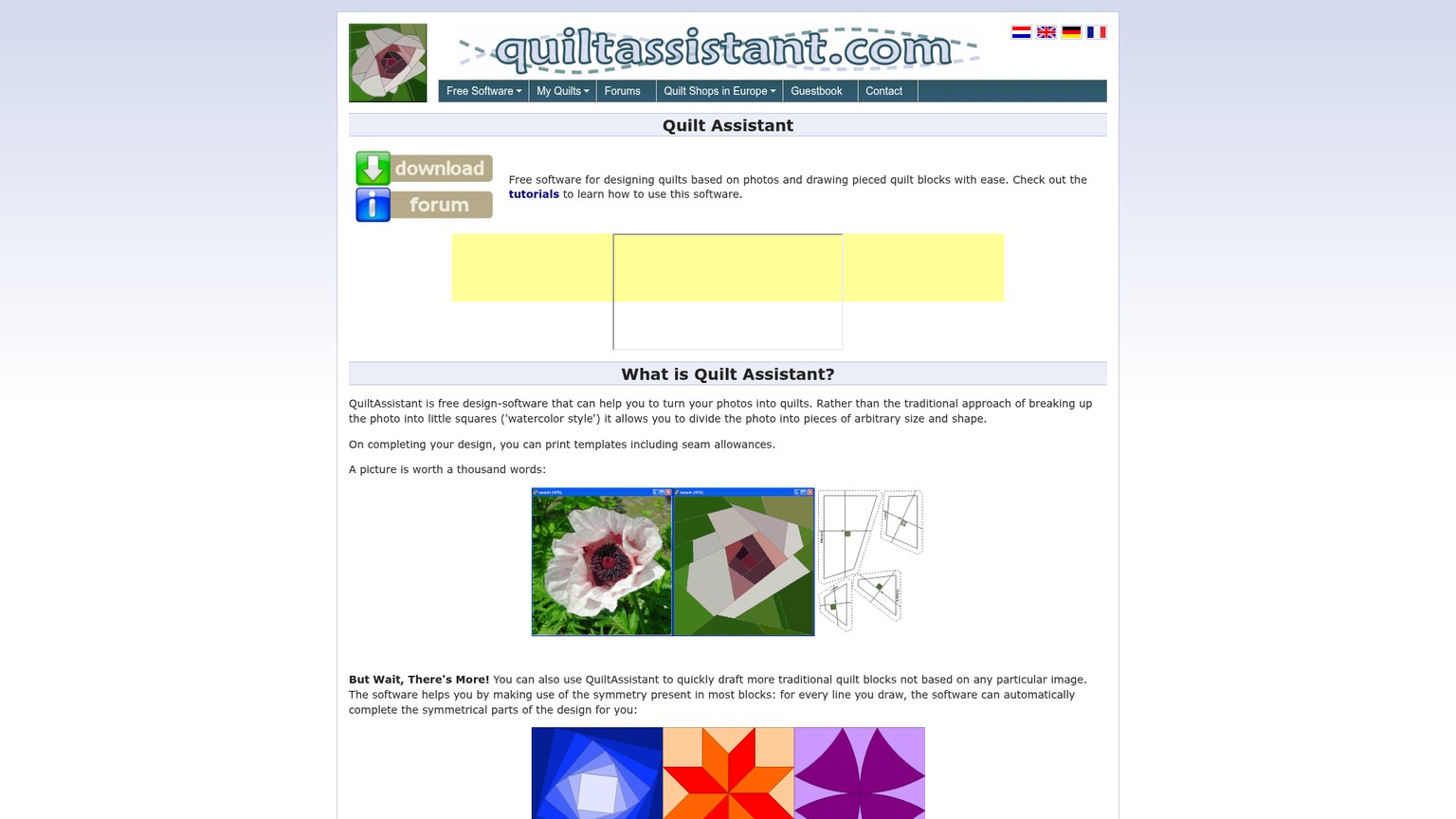
用途が絞られているからこそ、このソフトには今も面白さがあります。一般的なキルトプランナーでは、ブロックを並べたり布地を仮置きしたりできても、花、ペット、建物の輪郭を縫える領域へ落とし込む作業までは支援してくれないことがあります。QuiltAssistantは、まさにその次の課題から始まります。
向いている人、選ばないほうがよい人
QuiltAssistantが合うのは、写真を生かしたブロックを1つ製図したい、ファンデーション・ペーパーピーシングを理解している、古いデスクトップソフトを管理された環境で試せる、という条件を満たす根気強い作り手です。すでに総合的なキルトソフトを所有し、製図経路だけ追加したい人にも向きます。初心者でも習得できますが、簡素なツールバーから想像する以上に、形状を見極める力が求められます。
価格は2026年9月20日、各社の公式ページとアプリ設定で確認しました。ここで比較しているのは購入判断上の選択肢であり、同等機能を持つ代替製品ではありません。
キルト全体を本格的に設計したいなら、QuiltAssistantではなくElectric Quilt 8を選びます。布地の色、プリントの縮尺、ブラウザからの利用が課題なら、布地の配色計画に焦点を当てたPreQuiltレビューで、そのワークフローを解説しています。有償の顧客案件や型紙販売に使う場合は、開発者から商用条件を書面で確認できるまで利用を控えるべきです。
Mac版QuiltAssistantを探すなら別のツールを
製品ページには、現行のMac版QuiltAssistantダウンロードがありません。より高度な製図にはMacネイティブ版のElectric Quilt 8があり、PreQuiltはMac、PC、タブレット、スマートフォンのブラウザで動作します。どちらも写真からファンデーションへ変換する同一のワークフローを再現するものではありませんが、古いWindows実行ファイルを中心にMacでの作業環境を組む必要はなくなります。
サポート対象のモバイルアプリが必要な人にも同じ判断が当てはまります。QuiltAssistantはデスクトップソフトであり、iPad、Android、ブラウザ向けのアプリではありません。
QuiltAssistantの使い方:押さえるべき4つのワークフロー
QuiltAssistantはスクリーンショットだけで評価せず、現在配布されている公式ファイルを実際に動かしました。2,813,179バイトのインストーラーには、製品バージョン2.25.4867.21012と表示される32-bit x86 .NET実行ファイルが含まれていました。Ubuntu 26.04上のMono 6.14.1とXvfbで起動し、同梱の元画像を読み込み、形状を編集して、2つのプロジェクトファイルを保存できました。
1. 写真からキルトパターンを作る:ピクセルではなく縫製を基準に分割
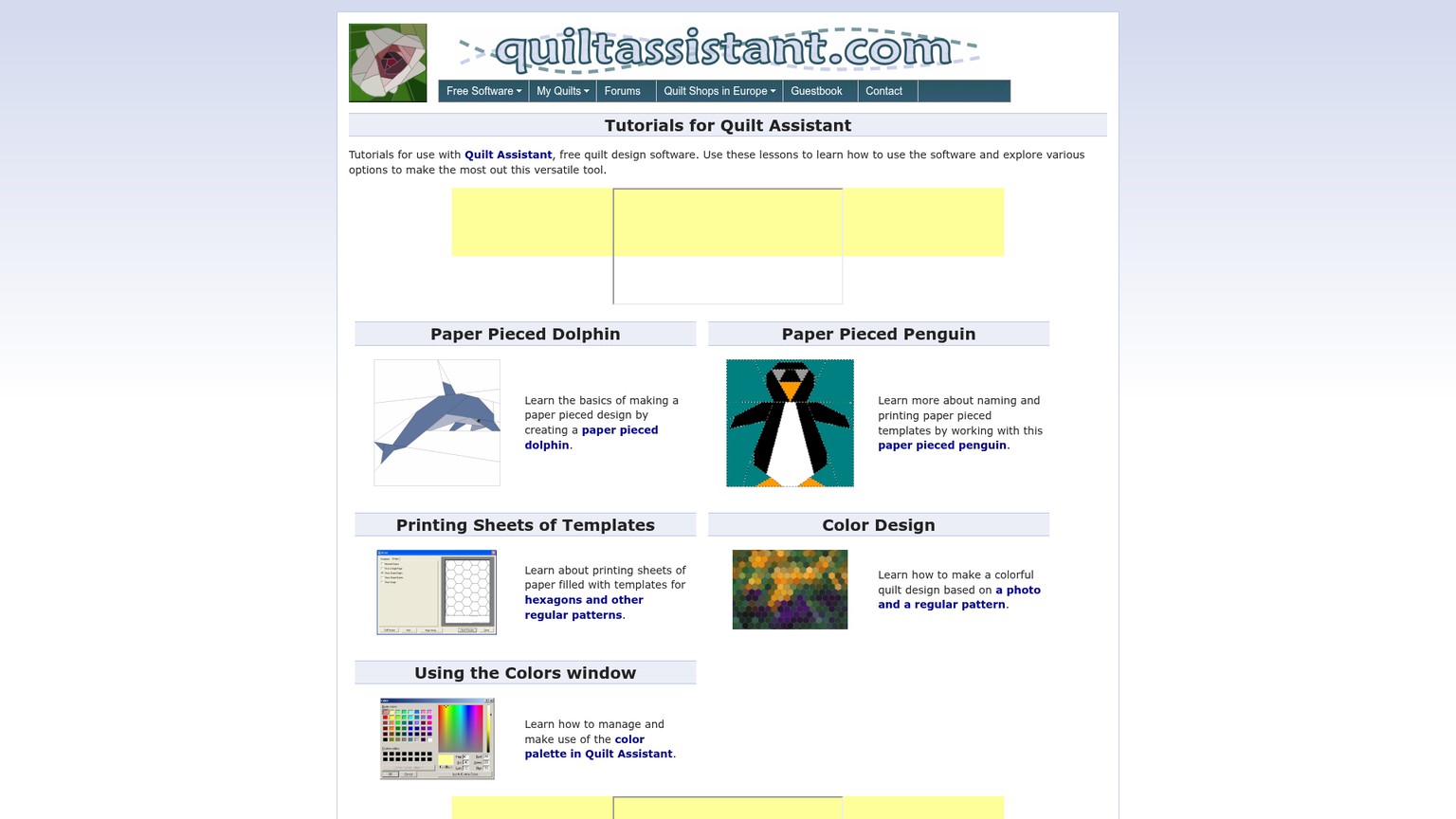
QuiltAssistantで写真からキルトパターンを作るときは、まず元画像の上に線を引きます。線を端まで通すたびに既存の領域が分割され、各領域を写真の平均色に置き換えることもできます。ピクセルキルト変換ツールとは異なり、画像を何百個もの同じ大きさの正方形に押し込む仕組みではありません。
検証課題は意図的に小さく設定しました。同梱の450 × 450ピクセルの花の画像を使い、元画像を編集可能な領域へ変換できるかを確かめています。最初は大きな直線で分割し、粗い3色の形にしました。見た目はかなり単純でしたが、それ自体が有益な結果です。少ない分割だけでは、認識できる画像がいかに早く単純化されすぎるかが分かりました。
明瞭な参照画像から始める
被写体が1つに絞られ、コントラストの高い画像を選びます。QuiltAssistantは画像のコピーを埋め込まず、元ファイルへのリンクを保持するため、元画像はプロジェクトファイルと一緒に保管してください。
完成寸法を設定する
細部に手を入れる前に、単位、完成時の幅と高さ、縫い代を設定します。画面上の任意のスケッチではなく、布地の実寸を基準に形状を決めるためです。
大きな分割線から引く
細かな部分をなぞる前に、シルエットと主要な明暗差を分けます。領域を増やすたびに、切り出し、配置し、縫い合わせるピースも1つ増えます。
画像表示から形状表示へ切り替える
Shapes表示に切り替え、写真を消した状態で平均色を確認します。被写体が判別できなくなった場合は、全体に細部を足すのではなく、重要な境界を調整します。
弱い接点を修正する
共有点を移動するか、該当する形状を分割します。今回の検証では上部の接点を動かすと、隣接するすべての辺が同時に変わり、3ピースの抽象形状から硬さが和らぎました。
元画像と一緒にプロジェクトを保存する
.qa2ファイルと元画像を、移動しないフォルダーへ保存します。画像を移動または削除すると、後で写真参照型のプロジェクトが正常に開けなくなる可能性があります。
これはトレースを助けるツールであり、型紙の良し悪しを自動で判断するエンジンではありません。どの境界なら被写体らしさを残せるか、どのピースなら現実的に縫えるかは、作り手が決めます。
2. 形状編集と色数の整理
QuiltAssistantでは、点を移動して領域の形を変え、元画像、単色の形状、両者を重ねた表示でデザインを確認できます。検証時には、点を編集すると隣接する形状もすぐに更新され、Shape表示では花の写真が落ち着いた3つの平均色に置き換わりました。花らしさを残すには意図的に単純すぎる状態でしたが、変更後はブロック図として見分けやすくなっています。
判断基準は、実際に縫えるかどうかです。忠実にトレースしても、針のように細いくさび形、扱いにくい入り隅、ファンデーション方式できれいに縫い進められない順序が生まれることがあります。英語版マニュアルには有用な境界が示されています。分割線を追加するだけでデザインし、修正にはUndoを使っている間は、ペーパーピーシング可能な状態が保たれます。辺を削除したり、接点を自由に変更したりした後は、その保証を判断材料にできません。縫う順番をもう一度確認してください。
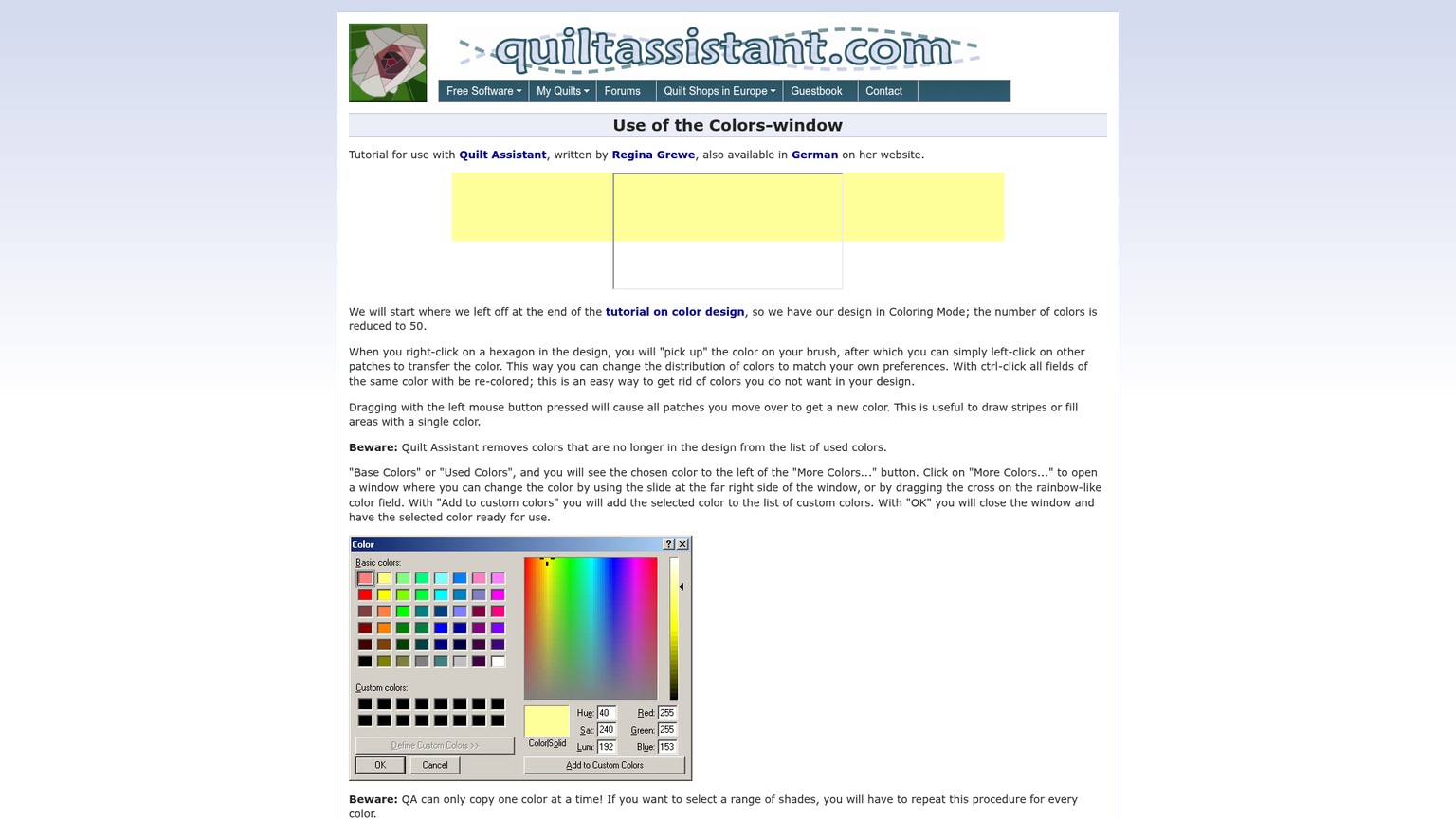
形状が決まった後で、色をまとめることもできます。写真からは何十色もの色合いが抽出されることがありますが、そのすべてに別の布地を割り当てる価値があるとは限りません。
実用上は、主要な形状を正しく読み取れるようになってから色数を減らすのが安全です。早い段階で似た色をまとめると有用な境界が消え、すべての色を残すと、1つのブロックのために大量の布地を探すことになります。QuiltAssistantはこのトレードオフを可視化しますが、最終的に使う布地までは選びません。
3. A1からA4まで:ファンデーションの番号付け
QuiltAssistantは、文字と数字を組み合わせた名前を各領域に付け、ファンデーション用のセクションへまとめます。ファンデーション・ペーパーピーシングとは、印刷した紙の土台に対し、番号順にピースを縫い付ける方法です。検証では、別に用意した15 cm × 15 cmの空白ブロックを対角線と垂直線で分割し、縫う順番にA1、A2、A3、A4と名付けました。
完成したプロジェクトは問題なく保存できました。ペーパーピーシングパネルでは、名前を付けた4つの形状から成る1つのファンデーショングループとして認識されました。小さな検証ですが、単にインストーラーが開いたというだけではありません。描画、命名、グループ化、保存まで、現在の配布ファイルですべて動作しています。
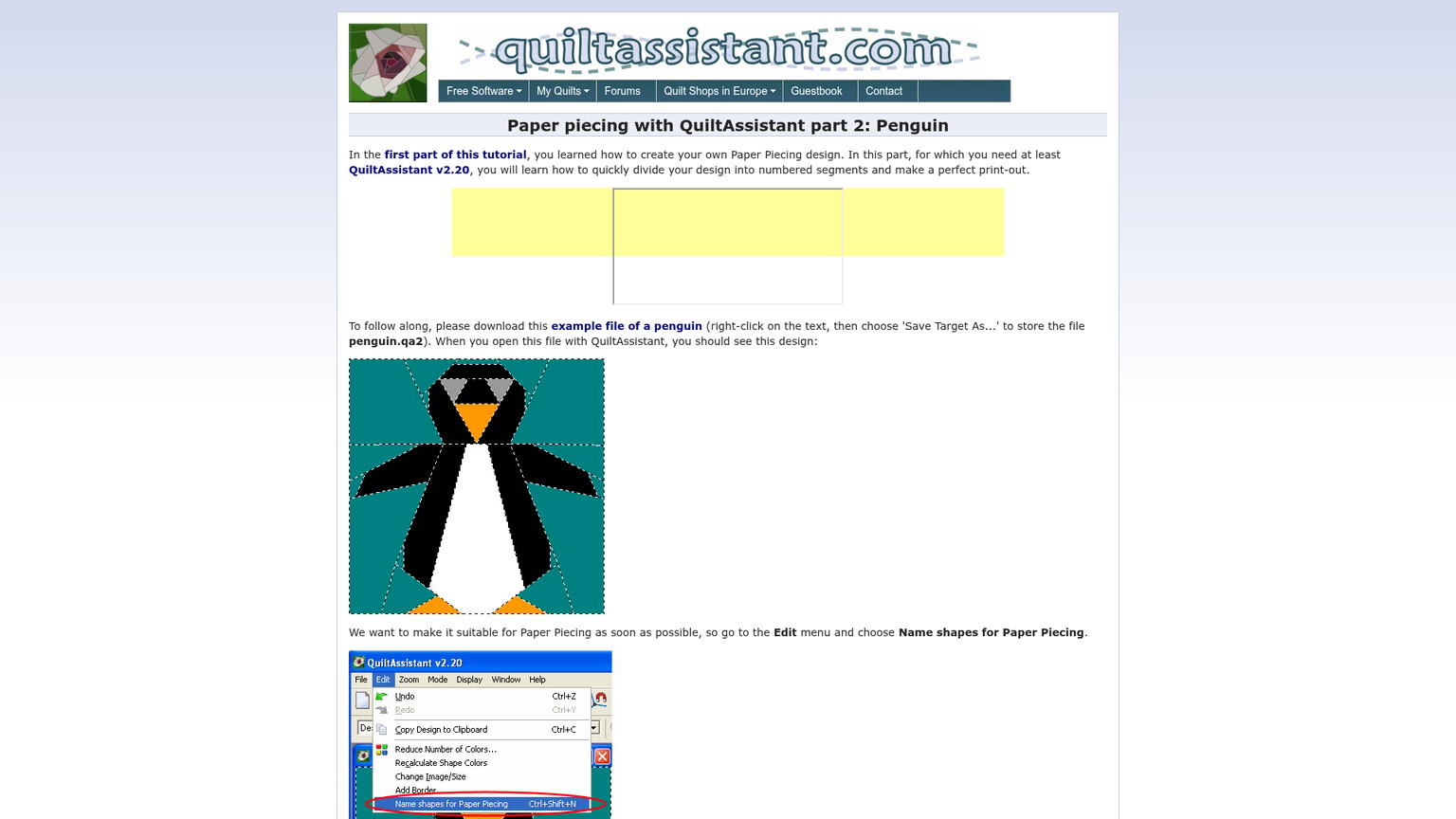
公式チュートリアルには制約も示されています。特に複雑な接合部では、自動命名に誤りが生じることがあります。補正にはスナップ機能と手動でのグループ移動を使います。ラベルが正しそうに見えても、その順番で布地を加えたときに辺を縫い込んでしまわない保証にはなりません。印刷結果を信頼する前に、A1からA4までの手順を順に確認してください。
4. 型紙、縫い代、書き出し
QuiltAssistantには、通常の型紙用とペーパーピーシング用に分かれた印刷タブがあります。検証した型紙パネルには、写真から作った4つの形状、白黒の紙型紙プリセット、7.0 mmの縫い代が表示されました。ペーパーピーシングパネルでは、左右反転出力、同じ縫い代、名前付きのファンデーショングループ1つを確認しました。
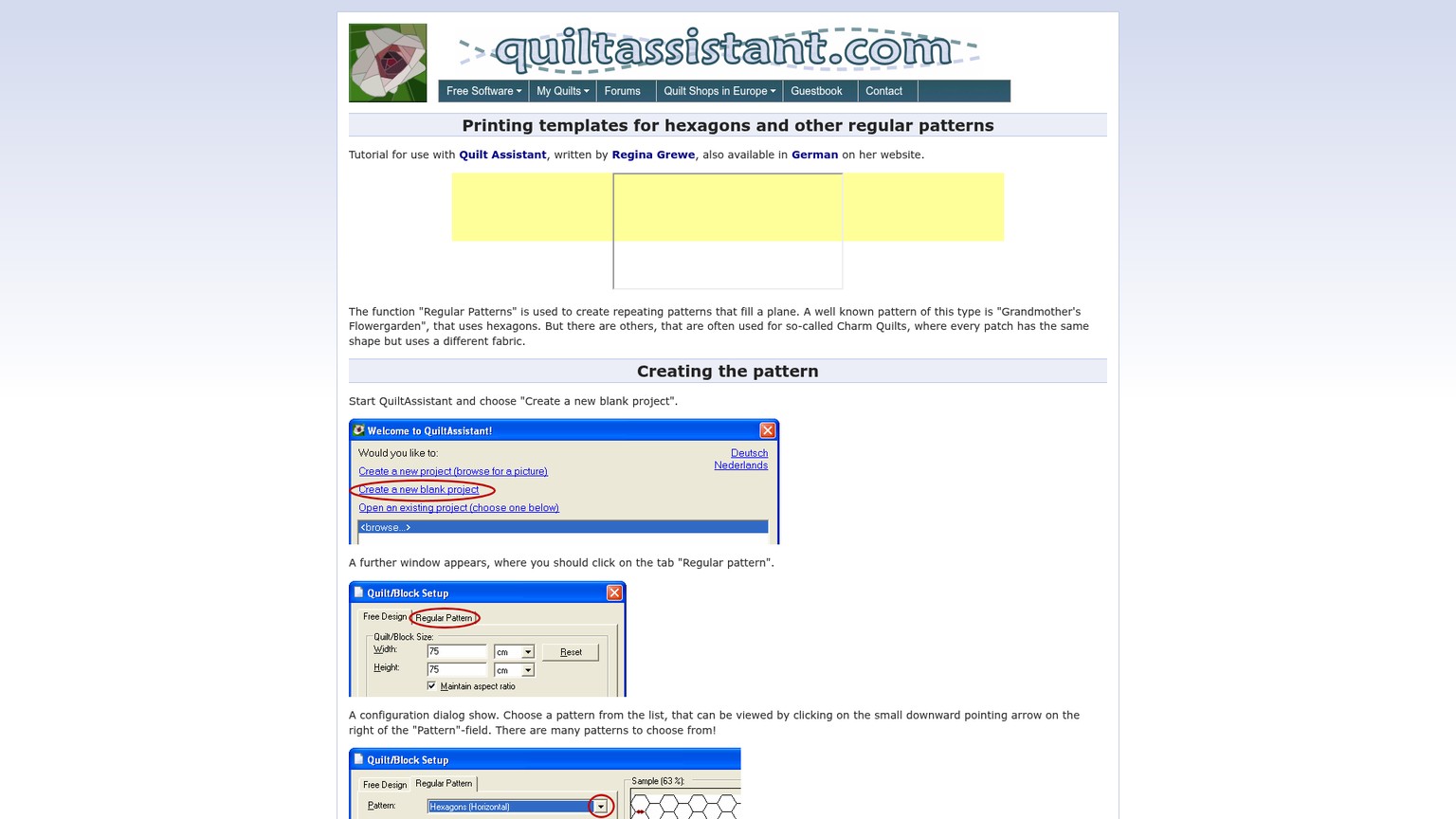
左右反転は見た目だけの問題ではありません。通常、印刷した線の裏側からファンデーションを縫うため、印刷方向にはその反転を織り込む必要があります。縫い代は、完成する縫い線の外側に残す余分な布地です。どちらの設定も、大切な布を切る前に端切れのブロックで試すべきです。
公式の製品ページではElectric Quiltへの書き出しも案内されていますが、古い文書で明記されているのはEQ5とEQ6です。WMFまたはEMFのベクターファイルとして書き出せます。ベクターとは、固定されたピクセルの格子ではなく、パスとして形状を保持する方式です。このレビューではEQ8への読み込みを検証していないため、現行EQ8との連携は保証された経路ではなく、検証項目として扱ってください。
製品化できる状態か、まだ下書き段階か
今回の成果物は下書きとして使える状態であり、そのまま縫製に回せる状態ではありません。2つの.qa2ファイルは保存後に再び読み込め、印刷設定も変更できましたが、隔離環境からプレビューページや物理的な型紙を出力できませんでした。量産に使える型紙と呼べるのは、原寸で印刷し、基準スクエアを実測し、左右反転の向きを確認し、端切れのブロックで縫製順を検証した後です。
QuiltAssistantの料金:無料でもライセンスには境界がある
QuiltAssistantには公開された有料プランがありません。現行の製品ページではダウンロードを無料としていますが、アプリのウェルカム画面では、その条件を個人・非商用に限定しています。商用価格も、オンラインで購入できるビジネスライセンスも公開ページには見当たりません。
検証した成果物あたりの費用は単純です。保存できた写真ベースの下書き1件と、保存できた4ピースのブロック1件にかかったソフトウェア料金は$0でした。この限定用途のためだけに$239.95のElectric Quilt 8を買わなければ、現金支出の差は$239.95です。ただし、同等製品同士の節約額ではありません。EQ8の価格には、キルト全体のデザイン、現行のWindows・Mac対応、QuiltAssistantには明確に含まれない豊富なライブラリが含まれます。
見えにくいコストは時間です。操作画面は小規模でも、実用的なファンデーションを作るには、トレースの判断、縫製順の確認、縮尺チェック、端切れでの試作が欠かせません。これらを確認せず出力を信頼すれば、無料ソフトは高くつきます。
実際に問題となる制約
QuiltAssistantでは、目に見える製図キャンバスの外側に主な制約があるため、特に注意が必要です。形状編集は動いても、その先の制作工程が確実とは限りません。
-
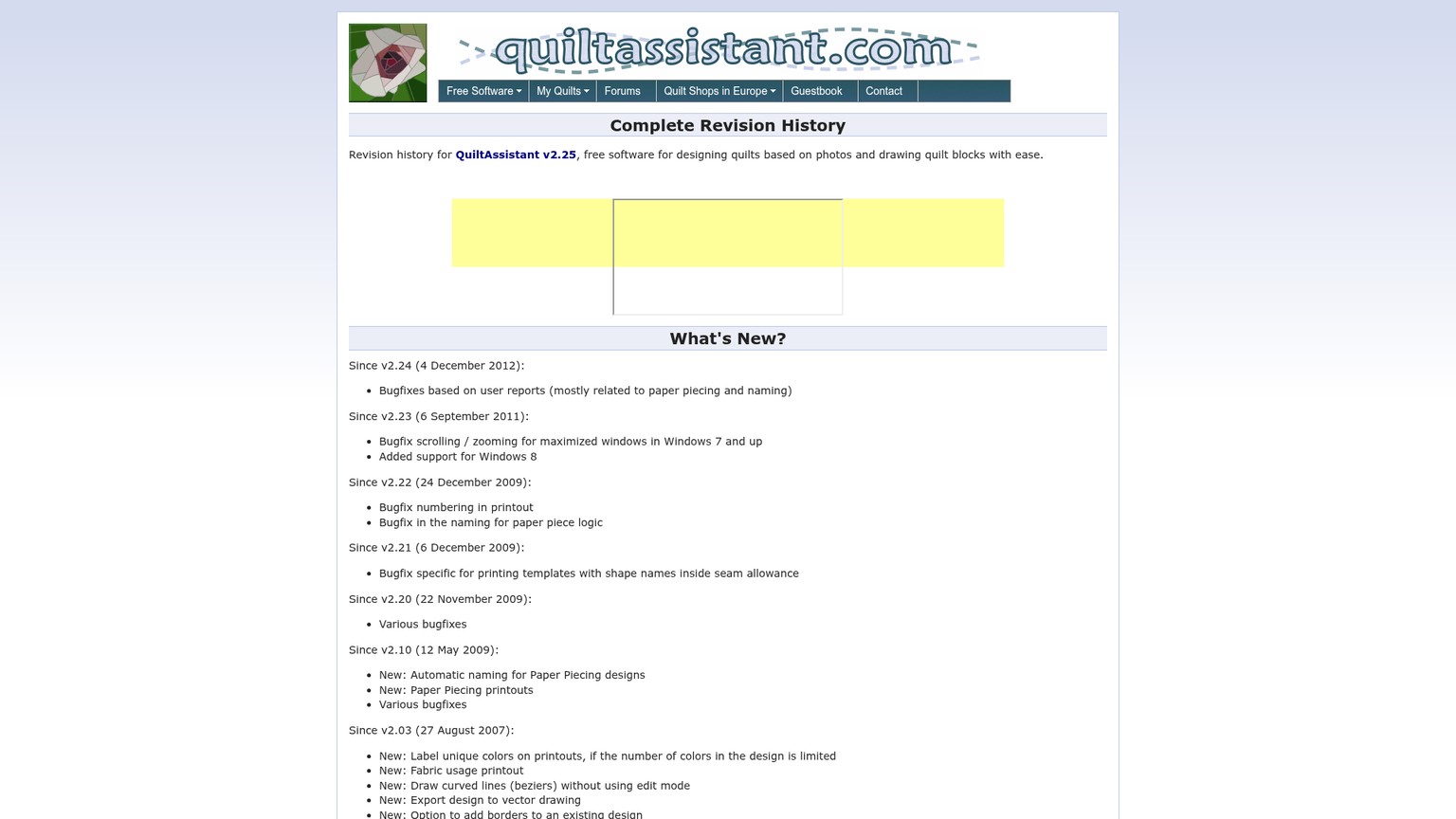
現行リリースが古い。 バージョン2.25の日付は2013年4月29日です。更新履歴では、さらに前のビルドでWindows 8対応を追加したと明記されていますが、Windows 10またはWindows 11への対応について、サイト上に個別の説明はありません。
-
現行Windowsとの互換性は、この検証だけでは証明できない。 実行ファイルは隔離されたLinux画面上のMonoで動き、アプリの重要なロジックは確認できました。ただし、現在のWindowsで使うインストーラー、ドライバー、プリンタースタックまでは再現していません。
-
Mac、ブラウザ、モバイル版がない。 Macユーザーは、エミュレーションを重要な制作工程の土台にせず、デスクトップ製図ならEQ8、ブラウザ上の計画ならPreQuiltを選ぶべきです。
-
総合的なキルトデザインソフトではない。 ブロックライブラリ、布地ライブラリ、キルト全体のレイアウト環境はありません。開発者自身がこの点を明記しています。無料のEQ8代替と呼ぶと、期待を誤らせます。
-
写真プロジェクトは元画像に依存する。 マニュアルによると、画像は
.qa2プロジェクト内へコピーされず、リンクされます。元画像の名前を変える、移動する、削除すると、プロジェクトが必要なファイルを参照できなくなる可能性があります。一般的なまとめ記事では見落とされがちな運用リスクです。 -
画面上の無料条件に商用利用は含まれない。 アプリ内には個人・非商用と表示され、公開された商用料金もありません。型紙を販売する人には、書面での許可か別のツールが必要です。
-
マニュアルは現行ダウンロードより古い。 公開されている英語版マニュアルはv2.10向けで、日付は2009年5月12日です。今も参考になりますが、その後の修正や現在のOS上での挙動をすべて説明するものではありません。
-
ファンデーションの自動命名は確認が必要。 QuiltAssistant公式のペンギンチュートリアルでも、グループ化と命名に不備が生じる例を示しています。複雑な作品では、やはり手動修正と縫製順の検証が必要です。
-
印刷工程が最後の未確認点。 プリンターの余白設定によってページ配置が変わる可能性があり、今回のテスト環境にはプレビュー用のキューがありませんでした。未確認のPDFや印刷ページを基に布地を切らないでください。
インストーラーについても、古いダウンロードファイルと同じ注意が必要です。公式のHTTPSページから入手し、最新のセキュリティツールでスキャンして、代えの利かないファイルから隔離した場所で試してください。今回検証したインストーラーのSHA-256は4f05c0e1fb28652400a88f1baccead01e6e4085c8ad0753e425498eea5a8c52eでした。将来、公式ファイルが更新されれば、ハッシュ値も異なるはずです。
結論:キルト全体ではなく、1つのブロックに使う
QuiltAssistantは、用途を限定すれば推奨できます。現行の実行ファイルは、名目だけで中身のないソフトではありません。写真の分割、形状編集、プロジェクト保存、A1からA4までの命名、印刷設定は、すべて実際に動作しました。写真を正方形ではないピースへ変換する独自の方法は、無料のキルトツールでは今も珍しい機能です。
- 個人・非商用なら$0です。
- 固定されたピクセル格子ではなく、任意の形で写真領域を作れます。
- 形状編集、色数の整理、ファンデーションの命名、縫い代設定が1つの小さなツールにまとまっています。
- 開発者が対象範囲とペーパーピーシングの修正方法を率直に説明しています。
- 最新リリースは2013年で、現行Windowsへの対応は明記されていません。
- Mac、ブラウザ、モバイル版がありません。
- キルト全体を設計できず、ブロックや布地のライブラリもありません。
- 写真を使うプロジェクトは、別ファイルの元画像に依存します。
- 商用ライセンスと現行EQ8への書き出しは、公開ページだけでは明確になりません。
QuiltAssistantを使うべきなのは、次の4条件をすべて満たす場合です。個人プロジェクトであること、対象が写真を生かしたブロック1つまたは小規模なファンデーションであること、古いWindowsアプリを安全に試せること、端切れでの実物検証を工程に含めることです。商用制作、Macのみの環境、キルト全体のレイアウトが必要な作業、印刷・縫製テストなしで量産へ進める成果物のいずれかに当てはまるなら、選ぶべきではありません。
この判断基準を守れば、ソフトの得意な役割から外れずに済みます。QuiltAssistantは用途を絞った無料の製図ツールであり、現代的なキルト制作プラットフォームでも、Electric Quiltの代替品でもありません。
よくある質問
無料のキルトデザインソフトはどれがおすすめですか?
最適な無料ツールは用途によって異なります。シンプルな写真を不規則なピースとペーパーピーシング用セクションへ変換する今回の用途には、QuiltAssistantが最も合います。ブラウザでのレイアウトや配色の試行には、PreQuiltのデモが適しています。キルト全体の高度な製図とライブラリが必要なら、どちらの無料手段もEQ8の代わりにはなりません。
QuiltAssistantは無料ですか?
はい。v2.25のウェルカム画面によれば、個人・非商用なら無料です。公開ページには有料プランや商用価格の記載がありません。型紙を販売したり、有償の顧客案件に出力を使ったりする前に、開発者へ確認してください。
QuiltAssistantのアプリはありますか?
ダウンロード式のWindowsデスクトップアプリはありますが、現行のモバイルアプリやブラウザアプリはありません。現在のファイルは2013年4月29日付のQuiltAssistant v2.25です。
QuiltAssistantはWindows 11で動きますか?
公式ページには、Windows 11への個別の互換性表明がありません。このレビューで確認したのはMono上での実行ファイルの中核ワークフローであり、ネイティブのWindows 11環境ではありません。プロジェクトを本格的に進める前に、実際に使うコンピューターで互換性をテストしてください。
QuiltAssistantはMacで使えますか?
ネイティブのMac版ダウンロードは掲載されていません。Mac対応のデスクトップ製品ならElectric Quilt 8、ブラウザで使うならPreQuiltを選びます。エミュレーションできる可能性はありますが、納期のある制作工程の土台にするのは賢明ではありません。
QuiltAssistantは無料のペーパーピーシングソフトとして使えますか?
形状と縫製順を確認するなら、個人用の小さなファンデーション型紙に適しています。今回のテストでは、名前を付けた4ピースから成るAセクションを1つ作成し、左右反転を含む印刷設定を変更できました。それでも、量産できる型紙と判断する前に、端切れのブロックでの検証が必要です。
QuiltAssistantからElectric Quilt 8へ書き出せますか?
現行の製品ページにはElectric Quiltへの書き出しとありますが、古い詳細文書で具体的に挙げられているのはEQ5とEQ6です。このレビューではEQ8への読み込みを確認していません。連携を前提にする前に、小さなテストブロックを書き出して確かめてください。
EQ8は価格に見合いますか?
キルト全体のデザイン、現行Windows・Macへの対応、豊富なブロック・布地ライブラリを繰り返し使うなら、買い切り$239.95のEQ8には価格相応の価値があります。シンプルな写真1枚を個人用のペーパーピーシング下書きへ変換するだけなら、機能過多です。
AIビジネスワークフロー監査チェックリストをダウンロードし、古いツールを実際の制作工程へ入れる前に、元ファイル、互換性チェック、承認ポイント、実物での検証を整理してください。
- 最終更新
- 2026年9月20日
- カテゴリー
- Design
Googleでこのサイトを優先する


omidsaffari.comを優先ソースに設定すると、GoogleがTop Stories・AI Overviews・AI Modeであなたのために優先表示します。
クロスステッチソフト「WinStitch」の価格と賢い選び方
クロスステッチソフト「WinStitch」のPremium価格、税金、決済時に付くダウンロード保証、Macとのセット、永久アップグレードを検証。£46の表示価格と実際のカート総額の差を整理し、Windows単体版・2環境セット・無料デモのどれを選ぶべきか、購入前の判断ポイントを分かりやすく解説します。2026年9月20日Design
AI動画作成ツール比較|ngramとDemosmithの選び方
AI動画作成ツールのngramとDemosmithを、製品デモの素材、ブラウザ収録、修正作業、書き出し形式、料金で徹底比較。同じ60秒・1080pの条件で、用途ごとの選び方、11本目で逆転するコスト差、導入前に押さえるべき制約、料金上限、修正工程まで実務目線でわかりやすく解説します。2026年9月19日Design
Seamly2Dで型紙を分割印刷する方法|A4・Letter対応
Seamly2Dで型紙をA4またはLetter用紙へ分割印刷する方法を解説します。大判レイアウトの作成、PDF tiledでの書き出し、100%印刷、10 cmテストスクエアによる縮尺確認、1 cmの重なりを使った貼り合わせまで、用紙と布を無駄にしない設定と確認手順を順に紹介します。2026年9月19日Design
織物デザインソフト比較|WeavePointとFiberworksの選び方
WeavePointとFiberworksを、価格、Mac・Windows対応、WIF交換、印刷、織機コントローラーで比較。$99からのFiberworksが多くの人に向く理由と、128シャフト対応や出版向け出力でWeavePointを選ぶべき条件を、現行エディション別に整理します。2026年9月19日Design
編み図作成アプリとしてのStitchmastery:価格と購入前チェック
編み図作成アプリStitchmasteryの価格は$95または£70。無料デモの保存・出力制限、2台まで使える買い切りライセンス、VAT、アップグレード条件を整理し、Chart MinderやKnit Visualizerとの費用差から、購入すべき人と無料版で足りる人を判断します。2026年9月19日Design
モザイク編み 編み図作成ソフト比較:用途別のおすすめ
モザイク編みの編み図作成に向くStitch Fiddle、Cloud Grid Designer、Lelijoを、記号、段方向、文章パターン、PDF・SVG・XLSX出力、料金の観点で比較。無料で使いたい人から販売用パターンを仕上げたいデザイナーまで、目的に合う選び方と公開前に確認すべき5項目を整理します。2026年9月19日Design
編み図作成アプリ Stitchworks Crochet Chartsを徹底検証
無料の編み図作成アプリStitchworks Crochet Chartsを実機検証。往復編み・輪編み、記号編集、.pattern保存、PDF・SVG出力の結果と、バージョン1.2.0、Qt 4依存、アーカイブ済みリポジトリのリスク、Stitch Fiddle・Inkscapeとの選び分けを解説します。2026年9月19日Design