Valentinaで実践する縫い代の付け方:わ・裾・ノッチの設定
Valentinaで縫い線から裁ち線を自動生成する縫い代の付け方を解説します。通常の1 cm、わの0 cm、裾の3 cmをノードのBefore/Afterで設定し、角やノッチを点検する流れを整理。1.0.5と1.1.xの違い、100%スケールで書き出して実寸を確かめる方法まで、1枚のパーツを例に順を追って紹介します。


Valentinaでの縫い代の付け方は、縫い線に一度だけ縫い代を設定し、パーツ変更後の裁ち線更新をValentinaに任せるのが基本です。確実に仕上げるには、共通の幅を一つ設定したうえで、例外となる辺の両端にあるノードを個別指定し、折り線を表示します。最後に角とノッチを確認し、100%スケールで書き出します。
大きな失敗につながるのは、平行線を一本引く作業そのものではありません。違う線を基準に裁断したり、折り線に余分な幅は不要だと見落としたり、寸法変更のたびに輪郭を手作業で引き直したりすることです。Valentinaなら、設計した縫い線とそこから生成される裁ち線が連動するため、記憶に頼らず同じ手順で繰り返し検証できます。
公開時点で、Valentinaのダウンロードページには安定版として1.0.5、edge版として1.1.1が掲載されています。ここでは両方に共通する操作を扱います。画面上の違いは、1.1系にのみあるTrue zero widthです。作例では、通常の縫い代を1 cm、わの辺を0 cm、裾を3 cmに設定します。いずれも操作を説明するための値であり、あらゆる縫製に通用する基準ではありません。
Valentinaでの縫い代の付け方:最短手順
Valentinaで縫い代を付ける手順は次のとおりです。
- Drawモードでパーツの縫い線を完成させます。折り、裾、角、ノッチに必要な点をすべて含めてください。
- Detailsモードを開いて
Workpiece toolを選び、輪郭を構成するオブジェクトを時計回りに選択してEnterキーを押します。 - 完成したパーツのオプションを開きます。
PathsでSeam allowanceをオンにし、Built inはオフのまま、通常のWidthを入力します。 Nodesで例外となる辺の始点を選び、Afterを変更します。次に終点のBeforeを同じ値に変更します。- わ裁ちの辺には0、裾には必要な広い値を指定します。1.1.xでは、折り線と数学的に完全一致させる必要がある場合に限り
True zero widthを有効にします。 - わ裁ちの表記を追加し、メインパス上の点ノードからノッチを設定します。すべての角を確認してから、水平・垂直スケールをどちらも100%にして書き出します。
要点は、このノード指定です。時計回りのパスでは、Afterがノードから出ていく辺を、Beforeがノードへ入ってくる辺を制御します。
Valentinaが描いている二本の線
メインパスが縫い線です。自動生成される縫い代は、そこからオフセットした第二のパスで、こちらが裁ち線になります。縫い線を道路、裁ち線を縁石と考えると分かりやすいでしょう。道路を変更すれば、Valentinaが縁石も追従させられます。
この違いは、Workpieceダイアログで重要になります。
Seam allowanceは、計算された輪郭を表示します。Built inは、メインパスに縫い代がすでに含まれているという意味です。設計したパスが縫い線ならオフにします。Widthでは、パーツ全体に使う通常の縫い代を設定します。Node、Before、Afterは、選択した点の周囲に限って通常の幅を置き換えます。Angleは、ノード部分で縫い代をどう接続するかを制御します。まずは初期設定を使い、確認時に接続方法の変更が必要だと分かった場合だけ調整します。
パーツの確認中は、Hide main pathをオフにしておきます。二つの輪郭を同時に表示すれば、縫う線と裁断する線を取り違えにくくなります。
一枚のパーツを縫い線から裁ち線へ仕上げる
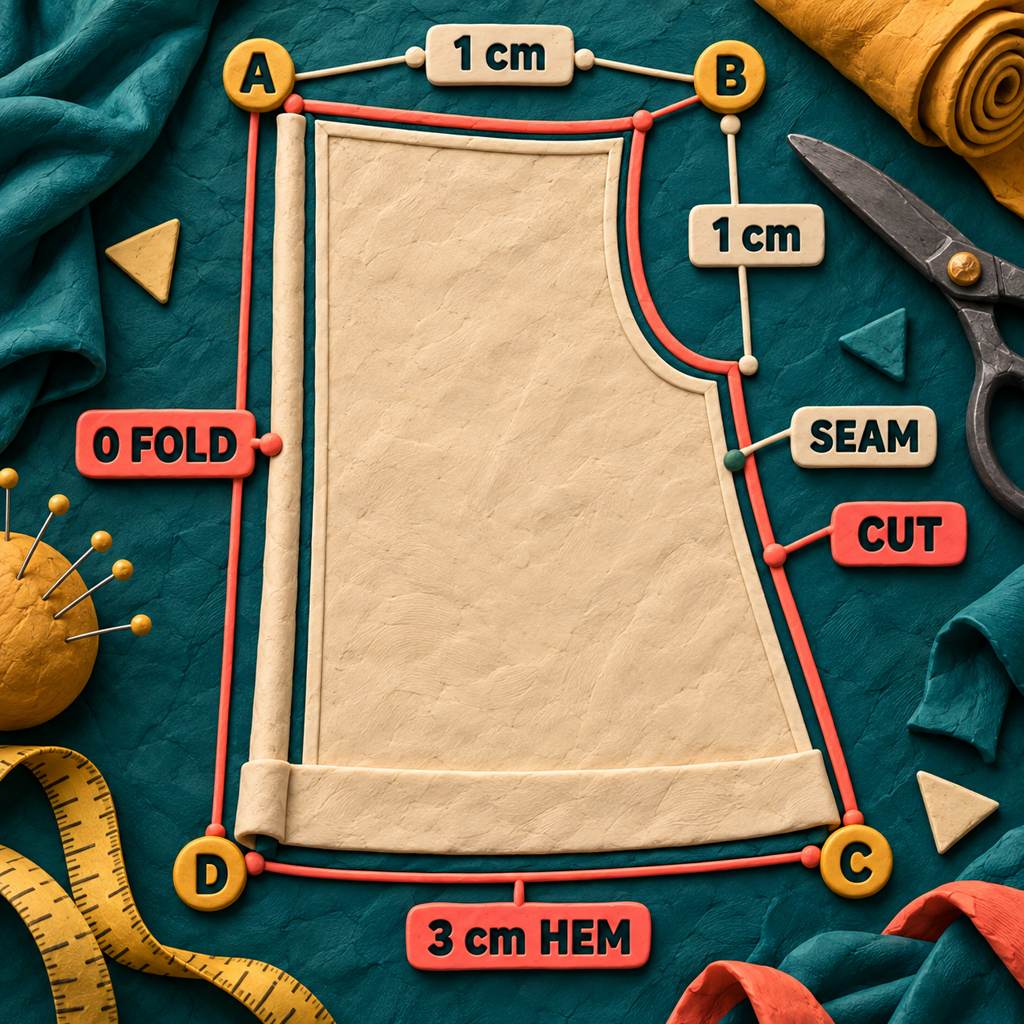
対応関係が見やすいよう、四ノードのシンプルな前身頃を使います。輪郭は時計回りに、左上をA、右上をB、右下をC、左下をDとして選びます。各辺の設定は次のようになります。
Dで起きていることに注目してください。BeforeはCから入ってくる裾側、AfterはAへ出ていくわ側に対応します。そのため、輪郭をもう一本描いたり回避策を使ったりしなくても、一つの点に異なる二つの幅を持たせられます。
1. Drawモードで縫い線を整える
輪郭を連続させ、縫い代が変化する位置やノッチを置く位置には実際の点を入れます。曲線と円弧は、端点ノードで正しく接続されている必要があります。見た目では接していても、有効な連続メインパスの一部になっていなければ、後から縫い代が途切れて見えることがあります。
ここで裁ち線を設計してはいけません。この手順の目的は、基準となる形状を縫い線の一つに絞り、そこから裁断形状を生成することです。
古いファイルを1.1系で開く場合は、先に元ファイルを複製してください。Valentinaの1.1リリースノートによると、1.1ではファイル形式と曲線の命名が変更され、1.1.xで保存したファイルは1.0.xで再び開けません。変換後は、パーツを編集する前に数式と曲線参照を確認します。
2. 時計回りにワークピースを作る
Detailsへ切り替えてWorkpiece toolを選び、輪郭オブジェクトを時計回りにクリックします。線や曲線だけでなく、その間にある点ノードも含めてください。EnterキーでWorkpieceダイアログを開き、パーツに分かりやすい名前を付けて保存します。
時計回りという順序には意味があります。パスをたどるとき、BeforeとAfterの向きを一貫して判断できるからです。外側へ出るはずの縫い代が内側を向いたり、ノードの個別設定が違う辺に反映されたりする場合は、まずパスの向きを確認します。
3. 通常の縫い代を設定する
パーツのオプションを開き、Pathsを表示します。
Seam allowanceをオンにします。Built inはオフのままにします。- この作例では、
1 cmをWidthに入力します。 - 変更を適用し、縫い線の外側に第二の輪郭が現れることを確認します。
ほとんどの辺には通常値を継承させます。確認すべき対象をノード単位の例外だけに絞れるため、パーツを点検しやすくなります。後からDefaultボタンを使えば、個別設定をCurrentSeamAllowanceへ戻せます。
4. わの辺から縫い代をなくす
わはDからAへ向かうため、Dの出ていく側とAの入ってくる側を設定します。
NodesでDを選び、Afterを0にします。Aを選び、Beforeを0にします。D BeforeとA Afterは変更しません。それぞれ裾と上側の縫い目に対応するからです。
Valentina 1.0.5安定版では、ゼロは形状処理上安全な値であり、数学的な完全ゼロではありません。Valentinaは約0.23 mmというごく小さな最小幅を維持しますが、通常は目に見えません。Valentina 1.1.xにはTrue zero widthが追加されています。この辺を縫い線と完全に一致させる必要がある場合に有効にしてください。このオプションを使うと、ゼロではない縫い代を前提とする交差チェックも無効になります。一般設定としてではなく、本当に幅をゼロにする辺だけに使います。
続いてFold lineタブを開きます。必要な折り線タイプを選び、CUT ON FOLDのような短いラベルを設定します。初期状態のマークがパーツに合わない場合は、このタブにある高さ、幅、中心位置の手動調整も利用できます。
5. 裾だけ縫い代を広くする
裾はCからDへ向かうため、同じ両端のルールを適用します。
Cを選び、Afterを3 cmにします。Dを選び、Beforeを3 cmにします。
裁ち線は、1 cmの脇の縫い代から3 cmの裾へ滑らかに移り、Dで幅ゼロのわと接続するはずです。裾の片端だけを変更しないでください。片側だけを変えると、Valentinaはその辺の途中で幅を変化させるため、一定の裾幅にするつもりでも先細りになることがあります。
6. ノッチを加える前に角を確認する
縫い線と裁ち線の両方を表示したまま、A、C、Dを拡大します。
Aでは、幅ゼロのわと通常の上側縫い代が正しく接続していることを確認します。Cでは、通常の脇縫い代が広い裾へ開き、縫い線と交差していないことを確認します。Dでは、広い裾が突起やループを作らず、わへ閉じていることを確認します。
接続がきれいなら、ノードのAngleは初期設定のままにします。問題がある場合は、まずメインパスの順序、曲線の端点、隣り合う二つの幅を確認してください。接続されていない形状は、角のオプションでは直せません。
現行の1.1.1メンテナンスリリースでは、自己交差した縫い代が崩れるケースと、対称コーナーモードの一つで不要な突起が出るケースが修正されています。有効な形状なのに古い1.1ビルドでどちらかが起きる場合は、パーツを作り直す前に1.1系の範囲内で更新します。
7. ノッチを追加して確認する
Valentinaのノッチは、メインパス上の点ノードに関連付けられます。
- Workpieceダイアログの
Main path一覧へ戻ります。 - 合印が必要な点を右クリックし、
Notchを選びます。 Passmarksを開き、その点を選択します。- マークの種類を選び、裁ち線と交差または接触する様子を確認します。
現行のPassmarksタブには、ライン、T、V、U、ボックス、チェックの各マークがあり、長さ、幅、角度、表示、Not Mirroredも任意で設定できます。縫い合わせ位置を伝えられる最も単純なマークを使いましょう。種類を増やしても、その意味が文書化されていなければパーツの安全性は高まりません。
わの辺では、マークが一つだけ必要なのにノッチが反転複製されていないか確認します。広い裾では、ノッチが必要な境界まで届き、追加した幅の内側に埋もれていないかを確認します。
裁ち線の不具合を見つける確認手順
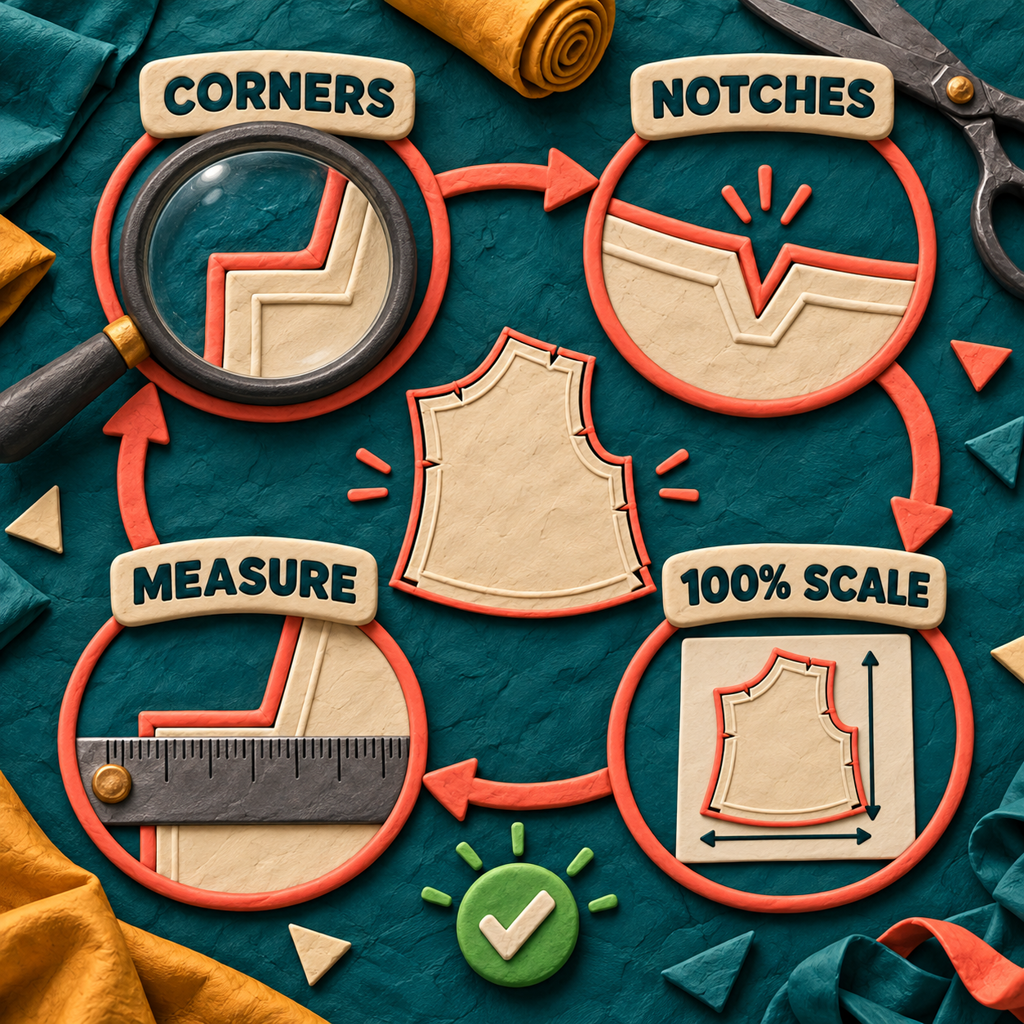
レイアウト、書き出し、裁断へ進む前に、次の順で確認します。
- 縫い線を一周たどる。 線が連続し、衣服を縫う位置を表している必要があります。
- 裁ち線を一周たどる。 わで意図的に幅をゼロにする箇所以外は、パーツの外側を通っている必要があります。
- すべての例外を言葉にする。 このパーツの例外は
0 foldと3 cm hemだけで、その他の辺はすべて1 cmを継承します。 - 切り替わり部分を確認する。 四つのノードに、突起、ループ、自己交差、意図しない先細りがないかを見ます。
- ノッチは最後に確認する。 縫い線と裁ち線のどちらに対しても、位置が適切である必要があります。
実寸で書き出し、寸法を実測する
パーツはLayout経由で出力できるほか、DetailsモードのExport details skiping the Layout stageから直接書き出すこともできます。後で別のアプリケーション上にパーツを配置するなら直接出力が便利です。Valentinaで用紙上に配置するならLayoutを使います。
どちらを選ぶ場合も、ファイルを確定する前にSave Layoutまたは書き出し設定を確認してください。
- 水平スケールを
100%にします。 - 垂直スケールを
100%にします。 Boundary together with notchesが、カッターや後工程のアプリケーションが求める出力に合うか判断します。- ビューアーの印刷設定で
Fit、Shrink、Scale to pageを使わないでください。
次に、一ページだけ印刷するか、寸法を測定できるアプリケーションで書き出したベクターデータを開き、既知の寸法を測ります。ソフトウェア側の設定と、実際の出力確認は別々の関門です。100%で書き出したファイルでも、PDFビューアーによって縮小印刷されることがあります。
次の工程が紙ではなくプロジェクター投影なら、既存のInkscapeを使った型紙投影手順はPDF作成後から始まります。まずValentinaで裁ち線を完成させて検証し、その確認済みファイルを投影工程へ渡してください。
この方法が特に役立つ六つのケース
ここでは、縫い線と裁ち線を連動させることで繰り返し作業の効果が大きい順に紹介します。
1. PDF型紙を販売する個人事業者
複数サイズを管理する販売者なら、パラメトリックな縫い線を一つ用意し、通常の縫い代と、わや裾などの名前を付けた例外を維持できます。寸法を変えてパーツが変形しても、計算された裁ち線が追従します。手作業で管理する輪郭が減り、公開前の品質確認も明確になることが利点です。
2. オーダーメイドの洋裁事業者
顧客ごとに原型を調整する洋裁事業者なら、すべての縫い代を引き直さずに寸法や数式を変更できます。わ、見返し、裾の深さは、明示的な例外として残ります。仮縫い線と最終的な裁断パーツの整合性を保ちやすくなります。
3. 小ロットのアパレルスタジオ
スタジオでは、通常使う縫い代を共通値にし、縫製仕様が異なる辺だけをノードで個別指定できます。確認担当者はすべての辺を見比べるのではなく、例外に集中できます。パタンナーからサンプル縫製担当へ、再現性のある形で引き渡せることが利点です。
4. バッグやギアのデザイナー
バッグのパーツには、通常の縫い目、ファスナーの接合部、バインダー始末、折り、折り返しの裾が混在することがあります。Before/Afterの制御なら、共通する一つのノードで異なる幅を接続できます。手動でオフセットした複数の派生形ではなく、縫製ロジックを一枚のパーツに記録できます。
5. プロジェクター用型紙の制作者
投影用ファイルを作る制作者なら、縫製時の基準として縫い線を表示したまま、検証済みの裁ち線を書き出せます。わの辺には、完全または実用上のゼロ幅を設定できます。コントラスト、レイヤー、投影の調整へ進む前に、元ファイルを整理できることが利点です。
6. 洋裁講師
講師は一枚のパーツを使い、布を縫う位置と裁つ位置の違いを示せます。わ、広い裾、ノッチがあれば、その関係を視覚化できます。定義を暗記させるのではなく、具体的に診断できる課題になります。
この手順を軸に作れるサービス
狙うべきなのは、汎用パターンエディターをもう一つ作ることではありません。すでにパターン作成ソフトを求めている人に向け、Valentinaの導入と品質管理に特化した製品を作ることです。
Valentinaスターター&品質管理パック
検索需要は小さいものの、商用意図は明確です。sewing pattern softwareは米国で月間約720回、sewing pattern making softwareは約480回検索されています。最小構成の商品なら、整理されたスターターファイル、三つの作例、バージョンを明記したBefore/After早見表、書き出しチェックリスト、測定可能なファイルを完成させる短いレッスンを収録できます。
Valentinaのプロジェクトページでは、このソフトを取り巻く活動として、トレーニングとValentina製パターンの販売が挙げられています。現在のBasicバイナリは月額€8.26または年額€82.57です。そのため購入者は、企業向けCAD契約ではなく、比較的小さなソフトウェア予算と教育費を比べられます。課題はメンテナンスです。画面上の名称やブランチ間の違いを常に最新に保つ必要があり、一般的な動画は模倣されやすいからです。
デジタル型紙の制作代行
Digital PDF sewing patternsは、米国で月間約170回検索されています。デザイナーが承認した縫い線の原型を受け取り、制作可能なValentinaファイル、確認済みの縫い代、ノッチ、ラベル、実寸PDFを納品するサービスが考えられます。最小の提供単位は、例外設定を記した文書と、実測による書き出し証明を添えた衣服一点です。
課題は責任範囲です。このサービスが、デザイナーに代わって縫製順序や適切な縫い代を決めることはできません。承認済みの仕様をデータ化する役割に徹し、独自に仕様を作ってはいけません。
洋裁型紙PDFのプリフライトチェッカー
小さなデスクトップユーティリティーなら、ファイルが顧客へ届く前に、ページサイズ、スケール情報、基準寸法、ラベルの欠落、ページ間の出力不整合を確認できます。Valentinaを置き換えるのではなく、その後工程で使うツールです。同じ月間170回のデジタルPDF需要が、最初の流入経路になります。
ただし、PDFの形状が技術的に正しくても、縫製ロジックが間違っていることはあります。プリフライトツールはスケールやパッケージングの不備を検出できますが、縫い目、裾、わ、ノッチの最終承認はパタンナーが行う必要があります。
限界と率直な評価
Valentinaは、指定された輪郭を計算できます。しかし、生地、縫い代始末、生産方法、型紙会社に適した幅を選ぶことはできません。すべてに通用する値はないため、先に縫製計画を決める必要があります。
壊れたメインパスを修復することもできません。曲線が意図した点ノードに接続していない、オブジェクトの選択順が違う、輪郭が自己交差している、といった状態では、角の設定を変えても根本的な問題が隠れるだけです。
1.1 edgeブランチには完全なゼロ幅と新しい修正が入っていますが、明示的に更新速度の速いブランチです。保守的な選択肢は引き続き1.0安定版です。ファイル形式の境界を越える前に元ファイルを残し、チーム全体で同時に移行してください。1.1.xのファイルは1.0.xで再び開けないからです。
現在の有料バイナリは、Basicの月額€8.26が実用上の導入価格です。ダウンロードページでは、以前のリリースを無料で入手することもできます。判断基準はシンプルです。変化への許容度に合うブランチを選び、ライブラリ全体を変換する前に、一枚のパーツを書き出して検証してください。
よくある質問
縫い代はどうやって付けますか?
Valentinaでは、Workpiece toolを使って縫い線からパーツを作り、オプションを開いてSeam allowanceをオンにします。Built inはオフのまま、通常のWidthを入力してください。例外となる辺には、始点ノードのAfterと終点ノードのBeforeを使います。
縫い代は何cm付ければよいですか?
型紙の縫製方法、生地、縫い代始末に必要な幅を使います。Valentinaでは通常値を一つ設定し、辺ごとに個別指定できますが、縫製仕様そのものは決めてくれません。ここで使った1 cm、0 cm、3 cmは作例にすぎません。
縫い代で起きやすい失敗は何ですか?
この手順で多いのは、メインパスを順不同で選ぶ、点ノードを含め忘れる、パスが縫い線なのにBuilt inをオンにする、例外となる辺の片端だけを変更する、角の突起を見落とす、100%ではなく用紙に合わせて印刷する、といった失敗です。
型紙には必ず縫い代を付けますか?
型紙にすでに含まれている場合や、縫い線で裁断する前提の制作物なら追加しません。ValentinaのBuilt inは、メインパスに縫い代が含まれている状態を表します。含まれている縫い代の上へ、自動縫い代を重ねないでください。
適切な縫い代幅はどれくらいですか?
すべての辺に共通する最適値はありません。縫製仕様に合う通常値を選び、わ、裾、バインダー始末、見返しなどには意図した例外を設定します。万能な一つの数値よりも、一貫性と明確な記録が重要です。
次の月曜日にやることは、実際の型紙ファイルを一つ複製し、この手順でパーツを一枚仕上げ、100%で書き出して既知の寸法を測ることです。その一枚が合格してから、型紙全体へ展開してください。
現在の工程に合った、信頼できるパターン制作またはプリフライトの仕組みが必要なら、提供サービスをご覧ください。
- 最終更新
- 2026年9月19日
- カテゴリー
- Design
Googleでこのサイトを優先する


omidsaffari.comを優先ソースに設定すると、GoogleがTop Stories・AI Overviews・AI Modeであなたのために優先表示します。

モザイク編み 編み図作成ソフト比較:用途別のおすすめ
モザイク編みの編み図作成に向くStitch Fiddle、Cloud Grid Designer、Lelijoを、記号、段方向、文章パターン、PDF・SVG・XLSX出力、料金の観点で比較。無料で使いたい人から販売用パターンを仕上げたいデザイナーまで、目的に合う選び方と公開前に確認すべき5項目を整理します。2026年9月19日Design
編み図作成アプリ Stitchworks Crochet Chartsを徹底検証
無料の編み図作成アプリStitchworks Crochet Chartsを実機検証。往復編み・輪編み、記号編集、.pattern保存、PDF・SVG出力の結果と、バージョン1.2.0、Qt 4依存、アーカイブ済みリポジトリのリスク、Stitch Fiddle・Inkscapeとの選び分けを解説します。2026年9月19日Design
編み図作成アプリ「EnvisioKnit」レビュー:図・手順・文書は同期するか
編み図作成アプリEnvisioKnitを、編み目の反転、文章手順の自動生成、パターン文書、DOCX・PDF・SVG書き出しまで検証。$99の買い切り価格、Mac・Windows対応、Linux非対応、共同編集が公開情報で確認できない点を踏まえ、どんなパターンデザイナーに向くか、購入前の制約と作業フローを整理します。2026年9月19日Design
レザークラフトの型紙を無料で作れるソフト6選
レザークラフトの型紙を無料で作成できるソフトを比較。Leathercraft CAD、EasyPatt、Inkscapeなど6製品を、ステッチ穴、オフセット、PDF編集、実寸印刷、プリンター補正、DXF出力の観点から検証し、用途別に失敗しない選び方を解説。価格と対応OSも一覧で確認できます。2026年9月18日Design
織物 デザイン ソフト Fiberworks:BronzeとSilverの選び方
織物 デザイン ソフト FiberworksのBronzeとSilverを、価格、シャフト数、Network Drafting、Parallel Repeat、Sketchpad、Silver Plusの対応で比較。Mac・Windows別の費用と用途から、どちらを選ぶべきかを具体的に解説します。2026年9月18日Design
ダイヤモンドアート図案アプリ6選:実寸印刷で比較
写真からダイヤモンドアートの図案を作成し、実寸で印刷できるアプリとソフト6製品を比較。DrillGrid、Ursa、Dotterlyなどを、ドリルピッチ、記号、DMCカラー、編集機能、PDF・EPS・SVG出力、料金で検証します。2.5 mm角型と2.8 mm丸型の違い、印刷前に10マスを測る方法も解説します。2026年9月18日Design
織物組織図ソフト比較:WeaveIt ProとpixeLoomの選び方
WeaveIt ProとpixeLoomを価格、Windows/Mac対応、体験版の制限、WIFの受け渡しで比較します。Windowsでは$160のWeaveIt Pro、Macでは購入前に試せるpixeLoomが有力です。Dobby対応や乗り換えコストも含め、用途別の選び方を解説します。2026年9月18日Design