ダイヤモンドアート図案アプリ6選:実寸印刷で比較
写真からダイヤモンドアートの図案を作成し、実寸で印刷できるアプリとソフト6製品を比較。DrillGrid、Ursa、Dotterlyなどを、ドリルピッチ、記号、DMCカラー、編集機能、PDF・EPS・SVG出力、料金で検証します。2.5 mm角型と2.8 mm丸型の違い、印刷前に10マスを測る方法も解説します。
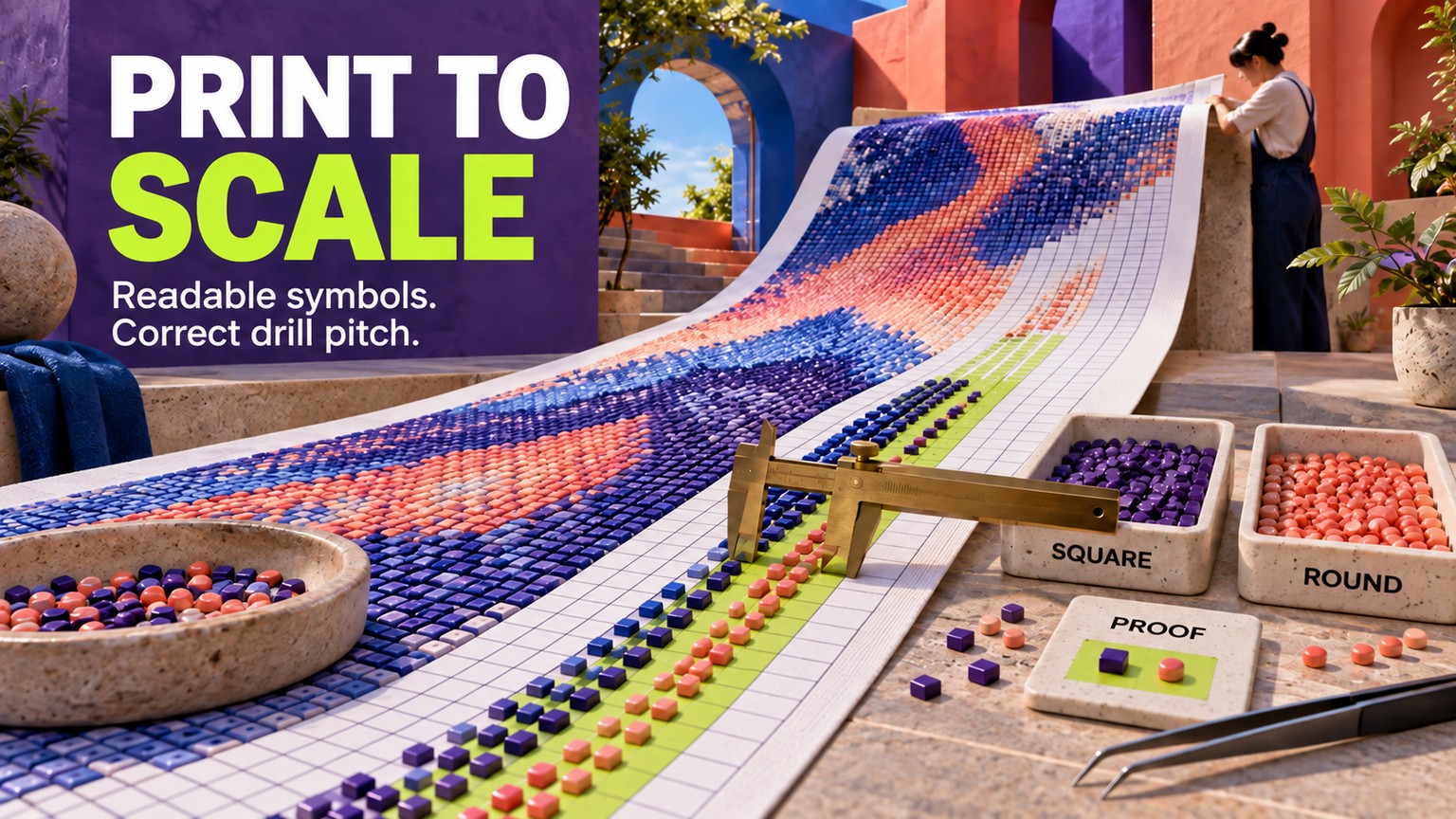
DrillGridは、印刷したグリッドとドリルを正確に合わせたい人に最適なダイヤモンドアート図案アプリです。2.5 mmの角型、2.8 mmの丸型、カスタムサイズに対応した1:1 PDFを書き出せます。Windowsで使うならUrsaのデスクトップ製品が有力で、iPhoneやiPad上で細かく編集したいならDotterlyが最も扱いやすい選択肢です。
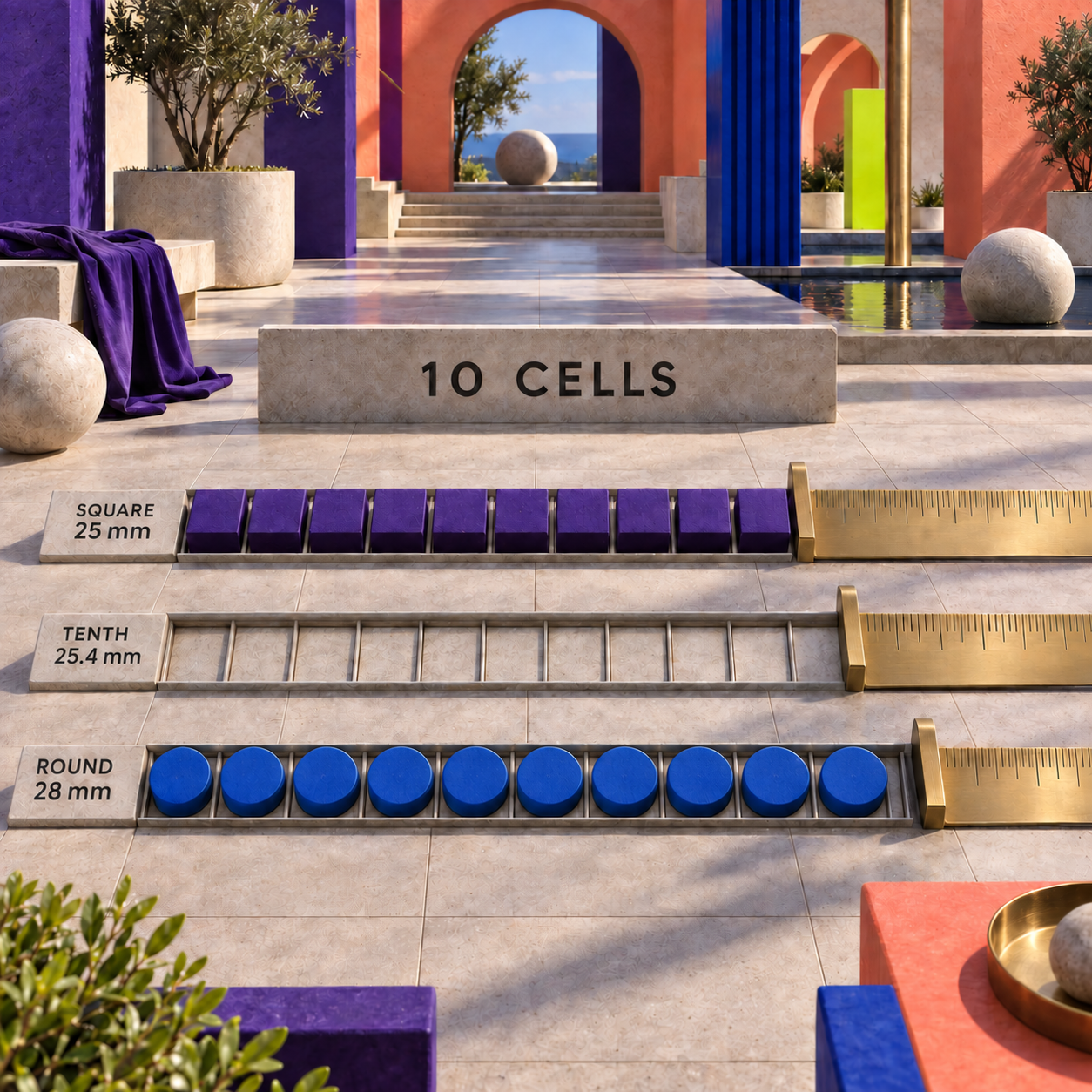
順位を決めたのは、画面プレビューでは確認できない物理的なテストです。10マスを100%で印刷し、定規で測ります。2.5 mmの角型ドリルなら10マスで25 mm、2.8 mmの丸型ドリルなら28 mmになるはずです。この寸法を外していれば、どれほど変換結果が美しくても制作データとしては使えません。
価格、バージョン、上限、出力仕様は、2026年9月18日時点の各社公式ページで確認しました。比較の根拠は公開されているワークフローと現行ファイルであり、実機で試用したという意味ではありません。
ダイヤモンドアート図案アプリ6選を一覧比較
総合1位はDrillGridです。ドリルピッチを暗黙の前提ではなく、明示的な出力設定として扱えるためです。 デスクトップ用ソフトを買うなら、特にWindowsではUrsa Diamondsが優れています。Apple端末での編集機能はDotterlyが最も充実しており、DiamondPaintCreatorは$2.99の有効化料金とは思えないほど高機能です。
この表は候補を絞るためのもので、結論そのものではありません。編集可能なベクターデータが必要な図案販売者なら、DrillGridかUrsaのデスクトップ製品に投資する価値があります。iPadで小さな図案を1つ作るだけなら、費用はもっと抑えられます。ブラウザ派はStitch Fiddleから始められますが、印刷倍率を定規で確認するまでは、印刷物に粘着加工を施すべきではありません。
ダイヤモンドアート図案ソフトの選定基準
順位は、実寸、記号の明瞭さ、パレットの実用性、修正のしやすさ、出力品質という5項目で決めました。 必要な制作ファイルを作れることを確認してから、価格を評価しています。
- 実寸: ドリルピッチを明示して1:1で書き出せるのか、それとも単に正方形のピクセルを並べるだけなのか。
- 記号の明瞭さ: カラープリンターに頼らず、隣接する暗色や似た色を見分けられるか。
- パレットと個数: 実際に使えるドリルコードに対応し、各色の必要数を示せるか。
- 修正機能: 変換後に孤立したピクセル、弱い輪郭、不要な色を直せるか。
- 引き渡し: 寸法が決まったPDF、拡大可能なEPSまたはSVG、高解像度画像を作れるのか、それとも画面プレビューしか得られないのか。
この基準では、ジャンルが近いというだけの安易な代用を認めていません。クロスステッチ、アイロンビーズ、ペヨーテステッチ、ダイヤモンドアートは、どれも色付きグリッドに見えますが、素材の寸法と最終データの要件が異なります。パンチニードル図案ソフトを選ぶ場合も同じで、デジタルチャートが役立つかどうかは、最終的な物理出力で決まります。
6製品に絞ったのは、残した製品のすべてに明確な制作用途があり、価格または価格を確認できないという正直な制約があり、購入判断を変え得る弱点もあるからです。「簡単」「高機能」としか説明できないピクセル変換ツールは除外しました。
ダイヤモンドアート図案作成で実寸を合わせる方法
グリッドを決める前に、使うドリルを決めます。 ドリルピッチとは、各セルに割り当てる中心間隔です。素材固有の寸法であり、どのソフトにも通用する共通プリセットではありません。
DrillGridの資料では、標準の角型ドリルを2.5 mm、標準の丸型ドリルを2.8 mmとしています。Ursaの資料は、2.54 mmに相当する正確な1/10-inch出力と、別設定の2.8 mm PDF出力を案内しています。画面上では同じに見えるほど近い数値ですが、大判印刷では無視できない差になります。
160×200マスのチャートで考えてみます。2.5 mmなら40×50 cmです。同じマス数でも2.8 mmなら44.8×56 cmとなり、面積は25.44%広がります。1/10 inchで印刷すると40.64×50.8 cmです。変わったのはセル数ではなく、素材の寸法です。
確認に必要なのは、キャンバス全体より小さなテストです。
使用するドリルを特定する
メーカー、形状、実測幅を記録します。手元の素材と一致するときだけ、2.5 mmまたは2.8 mmを使います。
本番用ファイルを書き出す
実際にキャンバスになるPDF、EPS、画像を使います。エディターのスクリーンショットでは、出力工程を検証できません。
100%で印刷する
印刷ダイアログでActual Sizeまたは100%を選びます。Fit to Page、Shrink Oversized Pages、寸法が変わるフチなし拡大・縮小設定はオフにします。
10マスを測る
2.5 mmドリルなら25 mm、2.8 mmドリルなら28 mm、正確な1/10-inchプリセットなら25.4 mmになるはずです。10マスまとめて測ると、小さな誤差も見つけやすくなります。
テスト印刷に実物のドリルを置く
使うドリルを短い列にしてストリップ上へ並べます。全面を印刷したり粘着加工したりする前に、中心間隔、隙間、記号の読みやすさを確認します。
1. DrillGrid:印刷できる図案の総合1位
DrillGridは、汎用的なピクセルプレビューではなく、制作ファイルを中心に設計されたダイヤモンドアート用スタジオです。画像をドリル色へ変換し、コントラストの高い記号を割り当て、必要なドリル数を計算して、分割可能な1:1 PDFを書き出します。ProではベクターEPSとミリ単位のカスタム校正も利用できます。図案販売、ライトパッドを使う工程、粘着面の下へ直接置く印刷物には、この一連の機能が最も適しています。
無料プランでも、作業工程を検証するには十分です。完全な書き出し3回、最大40×50 cmの標準キャンバス、2.5 mmの角型と2.8 mmの丸型ドリル、480色以上のDMCカラーマッチング、ローカルへのプロジェクト保存が含まれます。Proは年額$39.99で、書き出し回数の上限がなくなり、特殊ドリル、手持ち在庫パレット、不足ドリルの買い物リスト、カスタムサイズ、クラウド同期、記号またはドリルの置換が加わります。
弱点は対応プラットフォームです。現行の製品ページに掲載されているのはiPhone、iPad、Apple Silicon Macで、Windowsには対応していません。また、年額プランは継続的な制作コストになりますが、Ursaの専用デスクトップアプリは買い切りです。
おすすめ: 図案販売者、大型のカスタムチャート、ライトパッド用印刷、実寸出力
注目機能: 1:1 PDF、ベクターEPS、カスタムドリルピッチ、記号、正確な個数を1つの工程で処理
料金: 書き出し3回まで無料。Proは年額$39.99で、年払い時は月額$3.33相当と表示
無料お試し: クレジットカード不要で、完全な書き出しを3回使える無料プラン
- 2.5 mmの角型、2.8 mmの丸型、カスタムドリルを明示的に校正可能
- 分割対応の1 PDF、高解像度画像、ベクターEPSを書き出し可能
- コントラストの高い記号と、色別の正確なドリル数
- Proでは在庫に合わせたパレットと不足ドリルの買い物リストを利用可能
- 支払い前に3回の完全な書き出しで実寸テストが可能
- 現行製品ページにWindows版なし
- 制限なく制作するには年額プランが必要
- 特殊素材や大判向けの一部機能はPro限定
DrillGridで失敗しにくい制作手順
変換前にトリミングする
主役が1つに絞られたJPG、PNG、HEIC画像を使います。情報を増やさずドリルだけを消費する背景は削ります。
完成サイズとドリル形状を設定する
最初に物理キャンバスを選び、次に2.5 mmの角型、2.8 mmの丸型、または実測したカスタムピッチを指定します。この2つの選択からグリッドを決めます。
パレットと個数を確認する
DMCキー、色別の合計数、数マスにしか現れない色を調べます。何十回もの袋交換につながる前に、ノイズを別の色へ置き換えます。
作業サイズで記号を検証する
記号表示へ切り替え、暗色が密集した部分を確認します。凡例を書き出す前に、似た字形を置き換えます。
書き出して測る
1:1 PDFを作り、Actual Sizeで印刷して10マスを測ります。EPSは、印刷会社やベクターエディターが本当に必要とする場合だけ使います。
2. Ursa Diamonds、MacStitch、WinStitch:デスクトップなら最有力
Ursa Softwareには、専用のDiamondsアプリと、より幅広いMacStitchまたはWinStitch Premiumエディターという2つの選択肢があります。Diamondsバージョン1.32は$40(税別)で、実寸PDFと高解像度PNGまたはTIFFを作成できます。MacStitchとWinStitchバージョン2026は£46または地域ごとの相当額で、複数クラフトに対応する大型エディターが加わり、最大999×999マス、254色のチャートを扱えます。
Ursaのダイヤモンドガイドは、印刷設定が重要な理由を最も明確に説明しています。Premium 2021以降はワンクリックで1/10-inch出力ができ、PDFの出力経路では2.8 mm、1/20-inch、1/12-inch、1/6-inchも選べます。画面に表示される大きさで、印刷時の記号サイズが決まるわけではないことも明記されています。
画像からチャートを作り、描画して正確なダイヤモンド用データを出すだけならDiamondsが向いています。同じ制作環境でクロスステッチ、かぎ針編みなどのチャートも作り、高度な編集を行うならMacStitchまたはWinStitchです。デモではほぼすべてのデザイン機能を確認できますが、自作チャートの印刷や書き出しはできません。制作に使える無料プランではなく、操作感を確かめるためのデモです。
弱点は2つあります。Ursaは昔ながらのデスクトップアプリで、タッチ操作を中心にした作業には向きません。また、一般的な1/10-inch出力がすべてのドリルに合うわけではありません。丸型ドリルには、対応する2.8 mm出力か、実測値に基づくカスタム工程が必要です。
おすすめ: Windowsユーザー、デスクトップ中心の図案ビジネス、買い切りライセンスを好む人
注目機能: ダイヤモンドアート専用のPDF経路と、複数の正確な出力スケール
料金: Diamondsは$40(税別)。MacStitchまたはWinStitch Premiumは£46または地域ごとの相当額
無料お試し: デモあり。ただし自作チャートの印刷・書き出しは不可
- シンプルな制作工程に向く専用Diamondsアプリ
- 実寸PDF、高解像度PNGまたはTIFFに対応
- MacStitchとWinStitchは高度な編集と幅広いクラフトに対応
- Windows 10/11と、ARM端末を含む現行Macをサポート
- 年額の書き出しサブスクリプションではなく買い切りの基本価格
- 一般的な1/10-inch設定がすべてのドリルに合うとは限らない
- デモでは自作チャートを書き出し・印刷できない
- タブレットで鉛筆のように直接編集する用途には不便
3. Dotterly:iPhone・iPadで直接編集するなら最適
Dotterlyは、iPhoneやiPad上で図案を直接修正し、トレースして描き直したい人に最適です。写真変換、白紙からの描画、印刷用PDFの書き出しに対応し、Diamond Dotz、Artdot、DiamondDrillsUSAのパレットを利用できます。処理は端末内で完結します。2026年9月9日付のバージョン3.0では、Clean Upブラシ、フリーハンドの切り取りとコピー、トレース中の画像回転が追加されました。
Dotterlyは、角型と丸型ドリルの物理的な幅が異なることも考慮しています。公式サンプルでは角型を2.5 mm、丸型を2.8 mmと明記し、パターン寸法、完成寸法、ドリル総数を掲載しています。単に「パターンを印刷できる」とうたうだけのツールより、はるかに信頼できる根拠です。
料金は注意して読む必要があります。米国App Storeには、$75のFull Versionと$19.99のSpecial Offerが、どちらも1回限りのアプリ内課金として掲載されています。公式情報ではサブスクリプションはなく、1回の購入でiPhone、iPad、Apple Silicon Macをアンロックできますが、Special Offerの対象条件はストアページに説明がありません。端末上で割引が表示されない限り、$75を見込んでおくのが安全です。
もう1つの弱点は記号の制御です。App Storeのレビュー投稿者1人は、自動割り当てされた記号が似すぎていたり、2文字の組み合わせになったりする場合があると報告しています。これは1人の体験であり、製品全体に共通する欠陥とは限りません。それでも、大きなチャートに着手する前にグレースケールでテスト印刷する理由にはなります。
おすすめ: 指やスタイラスでトレース、描画、修正、サイズ変更をしたいApple端末ユーザー
注目機能: ドリル専用パレットと最新のクリーンアップ機能を、端末内処理で利用可能
料金: 無料ダウンロード。Full Versionは$75で、$19.99のSpecial Offerも掲載
無料お試し: 無料ダウンロード後、1回限りの有料アンロック
- 写真変換、白紙への描画、トレース、印刷用PDFを1つのアプリで処理
- 2.5 mmの角型と2.8 mmの丸型を公式サンプルに明記
- ブランド別パレット、ドリル数、完成寸法、端末内処理
- 1回の購入でiPhone、iPad、Apple Silicon Macに対応
- バージョン3.0で孤立ピクセルの修正とフリーハンド選択を強化
- 現行ストア情報にWindows版・Android版なし
- $19.99のSpecial Offerと$75の通常価格の違いがストアページでは不明
- 色数が多い図案では、記号割り当てのテスト印刷が必要
4. DiamondPaintCreator:低予算で選ぶアプリ
DiamondPaintCreatorは、Androidで際立って安い選択肢です。ダウンロードは無料で、有効化料金は$2.99です。端末内の写真をチャートへ変換し、1マスずつ描画できるほか、実際のダイヤモンドドリル寸法で図案と説明書を印刷できます。エディターには、色の置換、塗りつぶし、元に戻す・やり直す、切り取り・貼り付け、回転、反転、サイズ変更、記号、完成サイズのページが揃っています。
この価格帯としては、非常に充実した機能です。現行Google Play情報では80種類を超えるスタンプと枠を収録し、説明書ページには使用するDMCカラーが記載されます。最終更新日は2026年8月29日です。
ただし、不明な仕様があるためDotterlyより下位にしました。ストアページは実際のドリル寸法で出力でき、角型・丸型を選べると説明していますが、基準となるミリ値を公開していません。印刷物はそのままマスターとみなさず、手元のドリルを使って10マスの定規テストを行ってください。
より大きな懸念は、公開評価です。確認時のGoogle Play評価は39件のレビューに基づく星2.4でした。安いからといって、操作がスムーズだとは限りません。有効化する前に無料サンプルを1つ作り、記号を確認し、印刷したグリッドを測りましょう。
おすすめ: 初めてのオリジナル図案、低予算、Android上での手描きチャート
注目機能: $2.99の有効化で、実寸印刷と豊富な編集ツールを利用可能
料金: 無料ダウンロード、$2.99で有効化
無料お試し: 無料ダウンロードにサンプルパターン4点を収録
- ランキング内で最も低い有料開始価格
- 写真変換と充実した手動編集機能
- 固有の記号、DMCカラー一覧、ドリル数、完成サイズ
- 印刷と共有のどちらも、実際のドリル寸法に沿った説明書をうたう
- 角型・丸型の形状を選択可能
- 公開資料にミリ単位のピッチがない
- 確認時のGoogle Play評価が低い
- 大判キャンバスの前に、操作性と出力を慎重に検証する必要がある
5. Stitch Fiddle:無料で始めるブラウザツール
Stitch Fiddleは、アプリをインストールせず、空のダイヤモンドアート図案を作ったり、画像を変換したりできる手軽なブラウザツールです。専用クラフトページでは、画像、MacStitchまたはWinStitchの.oxsファイル、1ピクセルPNGパターンを読み込めます。セル修正、色変更、記号、PDF出力、段数カウンターにも対応します。
無料版の公称上限は、最大300×300マス、50色と十分です。Premiumでは1,000×1,000マス、200色まで拡張されます。エディター、プライバシー、チャート制作全般の詳細は、別記事のStitch FiddleとChart Minderの比較も参照してください。
5位にとどめたのは、現行のダイヤモンド作成、画像読み込み、サイズ計算の各ページが、素材に合わせた1:1ドリル寸法での出力を明示していないためです。選択したダイヤモンド寸法からプロジェクトサイズは計算できますが、ダウンロードしたチャートの各セルが、その物理ピッチで印刷されるという保証とは異なります。印刷物を粘着面の真下に敷くなら、実測テストが欠かせません。
無料プランは公開されていますが、2026年9月18日時点でPremiumページに価格は表示されていませんでした。現行のPremium価格を比較表へ推測で載せるべきではありません。アップグレード前に、アカウント画面で合計金額を確認してください。
おすすめ: 無料のブラウザ作図、中規模チャート、インストール不要で使いたい人
注目機能: 画像、白紙、.oxs、PNGから始められるダイヤモンドアート専用チャート
料金: 無料プランあり。現行Premium価格は公開ページに表示なし
無料お試し: 300×300マス、50色まで使える継続的な無料プラン
- デスクトップと大画面モバイル端末のブラウザで動作
- 汎用ピクセルアートではなく、ダイヤモンドアート専用の工程
- 無料版でも実用的なマス数・色数
- 1マス単位の修正、記号、PDF出力、進捗カウンター
- MacStitch・WinStitchの.oxsと1ピクセルPNGを読み込み可能
- 確認したページでは、明確な1
- Premium価格が一般公開ページで確認できない
- 一部の高度な画像読み込み機能は小さい画面で使えない
6. Craft Studio:複数クラフトをまとめるワークスペース
Craft Studioが6位なのには理由があります。高機能な総合クラフトスタジオですが、ドリルへ直接合わせる制作システムとしては最有力ではありません。ダイヤモンドアートモードでは、写真変換、DMCカラーへの割り当て、記号の重ね表示、鉛筆、塗りつぶし、線、長方形、ブラシの各ツールを利用でき、グリッドと任意の凡例を付けたPNGを書き出せます。有料プランでは印刷用PDFとSVG、最大1,000×1,000のグリッド、無制限のプロジェクト、対応するすべてのグリッドクラフトが追加されます。
料金プランは、全機能を使える7日間のトライアル後に月額$9.99または年額$99です。トライアルにはカード登録が必要です。1つの契約でクロスステッチ、かぎ針編み、編み物、キルティング、ビーズ、ダイヤモンドアート用エディターをまとめられるなら妥当ですが、作るのがダイヤモンド図案1点だけなら割高です。
この製品固有の弱点は実寸校正です。Craft Studioは、正方形グリッドが角型ドリルに直接対応し、丸型ドリルでも同じ配置グリッドを使えると説明しています。しかし確認したページには、直接配置用の印刷物について、丸型ドリル向け2.8 mm校正の記載がありません。チャート設計と複数クラフトの管理には使えますが、最終キャンバスは実測済みの出力工程へ回すべきです。
おすすめ: 複数のグリッドクラフトを手がけ、1つのクラウド環境にまとめたいデザイナー
注目機能: 幅広い描画ツール、DMCパレット、PNG・SVG・印刷用PDF出力
料金: $9.99/monthまたは$99/year
無料お試し: 全機能を7日間利用可能。支払いカードが必要
- 写真変換と本格的な手動描画ツール
- DMCパレット、記号、編集可能なチャートセル
- 有料版は最大1,000×1,000の大型グリッドに対応
- PNG、SVG、印刷用PDFを書き出し可能
- 1つの契約で多数のグリッドクラフトと保存済みプロジェクトを管理
- ランキング内で確認できた年額料金としては最高
- 確認したページに、直接印刷向け2.8 mm校正の記載なし
- ダイヤモンドアートだけに使う場合、サブスクリプションの価値が大きく下がる
写真からダイヤモンドアート図案を作る修正手順
優れた変換では、記号を増やす前に情報を減らします。 写真には、何千もの微妙な色調、反射、ぼやけた輪郭、背景の質感が含まれます。一方、実物のチャートで使えるグリッドとパレットには限りがあり、隣り合うセルを人が見分けなければなりません。
例として、顔を主役にした縦長のペット写真を考えます。背景には情報量の多い庭があり、目の周囲には暗い毛があります。最初の自動変換では、葉に大量のセルを使い、ハイライトが孤立した色の点になり、顔の周囲にほぼ同じ暗色が何色も割り当てられがちです。これは有用な下書きですが、そのまま納品できる図案ではありません。
完成度を上げるには、次の6点を意識して修正します。
- 主役を中心にトリミングします。 背景のセルを減らせば、同じキャンバスサイズで顔を大きくするか、顔の細部を保ったまま完成サイズを小さくできます。
- 物理出力を決めます。 40×50 cmの角型ドリル用キャンバスなら、2.5 mmで160×200マスを配置できます。同じセル数の丸型版は物理的に大きくなるため、修正前にドリルを選ぶ必要があります。
- 色ノイズを減らします。 輪郭、目、ひげ、意図したハイライトを表していない小さな色の島は統合します。グリッドで表せない細部は、色数を増やしても戻りません。
- シルエットを整えます。 エディターの描画、置換、選択、クリーンアップ機能を使い、1セルだけ飛び出した部分を取り除きつつ、見分けやすい輪郭を残します。
- 色なしで記号を確認します。 似た色には、形の異なる記号が必要です。グレースケールまたは記号のみの表示にすると、鮮やかなプレビューでは隠れる衝突を見つけられます。
- 出力寸法を測ります。 小さなページを100%で印刷し、10マスを測ってから、実物のドリルを線上に並べます。
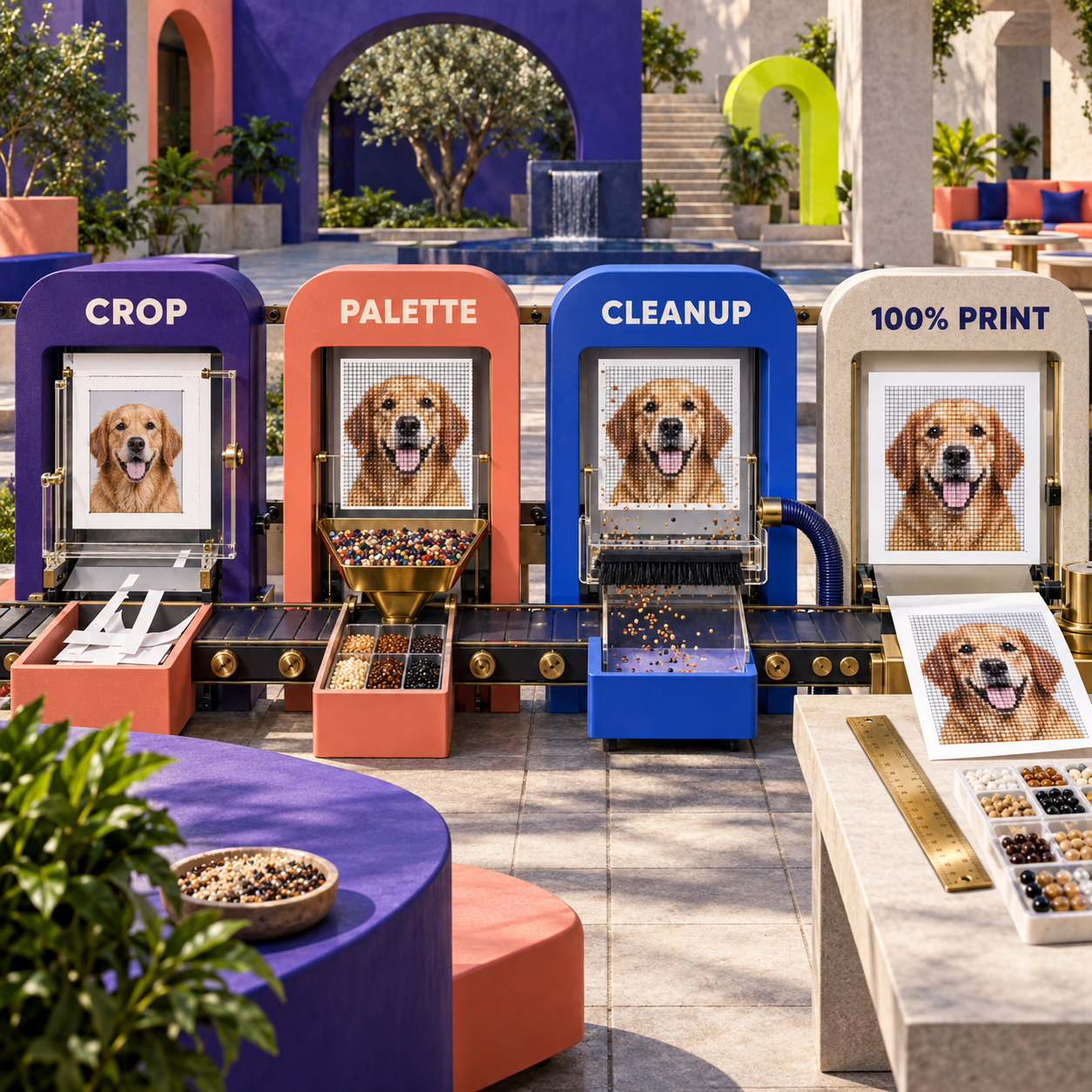
ラスター形式は、固定解像度の色付きピクセルを保存します。PNGはラスター形式で、最終寸法に合わせて書き出せば十分に機能します。ベクター形式は形と線を数式で保持するため、印刷会社で拡大してもEPSやSVGの鮮明さを保てます。ベクター出力で弱い図案そのものが改善するわけではありませんが、大判制作で記号とグリッド線がぼやけるのを防げます。
制作物として合格かどうかの基準は明快です。ムードボード止まりの結果は、サムネイルでは魅力的に見えます。納品できる結果には、完成寸法、ドリル形状とピッチ、カラーコード、色別の個数、読みやすい記号、印刷倍率が明記されています。さらに、定規と実物のドリル列によるテストにも合格しなければなりません。
どのダイヤモンドアート図案ソフトを選ぶべきか
作業面として直接印刷する、または制作パックとして販売するならDrillGridです。 正確なピッチ、記号体系、個数、PDF、EPSまで揃っているため、引き渡し時の危険な推測を減らせます。Windows対応と買い切りのデスクトップ製品を、クラウド同期、モバイル編集、在庫対応の書き出しより重視するなら、Ursa Diamondsが逆転します。
iPad上で指やスタイラスを使って修正するならDotterlyです。現行エディター、端末内処理、ドリル用パレット、買い切りという組み合わせが、最も直感的な作業環境を作ります。予算上限が$2.99で、公開されていないミリ値を実測テストで補えるならDiamondPaintCreatorです。
まず無料のブラウザチャートを作りたい、適度なセル数で十分、.oxsとPNGの橋渡しが必要という場合はStitch Fiddleを選びます。ダイヤモンドアートが複数クラフトの1つであり、共有フォルダー、描画ツール、SVG出力、制作日誌に年間$99の価値があるならCraft Studioです。
明確な判断基準は、操作画面の好みより、ピッチが文書化されていることを優先するというものです。選んだドリルに対する物理セル寸法を明記または証明できないツールは、出力を直接配置用キャンバスではなく参照チャートとして使う場合を除き、それができるツールより上位には置けません。
図案ビジネスでは、編集可能な形式で引き渡せるかも重要です。PDFは顧客にとって便利です。印刷会社が凡例をぼかさずに拡大、面付け、修正する必要があるなら、EPSまたはSVGが役立ちます。高解像度PNGで十分なのは、寸法が固定され、その後の編集がない場合だけです。
ドリルへ直接合わせる印刷には避けたいツール
Pixel-Beads
Pixel-Beadsは、アイロンビーズ用の無料変換ツールです。Hama、Artkal、Nabbi、Perlerの色に対応し、ペグボード作業用の印刷可能なPDFを書き出します。本来の用途には一貫した製品ですが、どちらもグリッドを使うという理由だけで、これらのパレットや物理寸法をダイヤモンドドリルの仕様として扱うことはできません。
Pixel-Beadsはアイロンビーズ制作や初期の構図案に使えます。パレットを組み直し、ピッチを検証しないまま、そのPDFを直接配置用のダイヤモンドキャンバスとして使わないでください。
Pic2Pat
Pic2Patは、写真をクロスステッチ図案に変換し、刺しゅう糸の色を算出し、1 inchあたりのステッチ数で作品サイズを決めます。ダイヤモンドアートのレイアウト案には使えますが、刺しゅう糸の見積もりはドリル在庫ではなく、ステッチ数も素材固有のセルピッチではありません。
ツールの質が低いのではなく、最終出力の用途が違います。完成品がクロスステッチなら選択肢になります。
FlossCross
FlossCrossもクロスステッチ図案メーカーです。きれいなグリッドを作れますが、現行製品は角型・丸型のダイヤモンドドリル、直接配置用の実寸、ドリル数について明示的な保証をしていません。
隣接するビーズ系クラフトの選定については、ペヨーテ図案ツールの比較でも別の角度から同じ違いを解説しています。グリッドが制作データになるのは、素材の物理条件まで含んでいる場合だけです。
よくある質問
ダイヤモンドアートの図案はどう作りますか?
被写体を絞って写真をトリミングし、完成キャンバスとドリル形状を決め、その条件から求めたセル数で変換します。孤立セルを直し、見た目の構造に寄与しない色を減らし、記号を確認して1:1で書き出します。粘着加工の前に、印刷した10マスを測ってください。
ダイヤモンドアートに最適なアプリはどれですか?
制作に使える図案ならDrillGridが最適です。1:1出力、素材別のドリル寸法、記号、個数、PDFまたはEPS出力をまとめて扱えます。iPad上での描画と修正ならDotterly、低価格を優先するならDiamondPaintCreatorです。
ダイヤモンドアートに最適なツールは何ですか?
ソフトについては、手元のドリルに合う印刷セルピッチを証明できるツールが最適です。物理的な配置作業ではライトパッド、ペン、トレー、マルチプレーサーがそれぞれ別の役割を果たしますが、このソフトランキングの対象外です。
無料のダイヤモンドアート図案はありますか?
Craft Studioにはコミュニティパターンのエリアがあり、Stitch Fiddleでは無料でチャートを作れます。再配布や販売の前に図案のライセンスを確認し、直接配置のガイドとして使う場合は実寸テストを行ってください。
完成したダイヤモンドアートを販売すると違法ですか?
必ず違法になるわけではありませんが、元の作品、図案、キットのライセンスが関係します。U.S. Copyright Officeによれば、著作権者には二次的著作物を作成する排他的権利があります。そのため、保護された作品を無許諾で変換すると、手作業で組み立てた作品でも問題になる可能性があります。これは一般的な情報であり、法律上の助言ではありません。
ダイヤモンドアートの図案作成に最適なWebサイトは?
ブラウザで図案を作るなら、このランキングではStitch Fiddleが最も始めやすい選択肢です。正確な制作データではWebサイトよりアプリが優位で、Apple端末ならDrillGrid、デスクトップならUrsaが有力です。
ダイヤモンドアート図案ソフトはどの会社が優れていますか?
図案ソフトではDrillGridが総合1位、WindowsデスクトップではUrsa、iPad上で直接編集するならDotterlyが最も優れています。キットメーカーは別カテゴリーで、キャンバス、接着剤、図柄表現、ドリル品質という異なる評価軸が必要です。
diamond artとDiamond Dotzの違いは何ですか?
diamond paintingまたはdiamond artはクラフト全般の呼び名です。DIAMOND DOTZは独自のキャンバスとデザインを扱うキットブランド名で、クラフト全体の一般名称ではありません。
diamond art PaintinのWebサイトにレビューはありますか?
はい。diamondartpaintin.comについては、独立した消費者向けレビューページがあります。ただし同社は図案ソフトではなく小売店なので、製品や配送対応はこのランキングに含めていません。
ダイヤモンドアート図案を無料PDFで作るには?
DrillGridには完全な無料書き出しが3回分あり、標準サイズでの1:1 PDF出力が明記されています。Stitch Fiddleも無料で始めてチャートを書き出せますが、ブラウザで生成したPDFを直接配置用キャンバスにする前に、定規で確認してください。
無料で使えるダイヤモンドアート図案ソフトは?
継続して無料で使えるブラウザツールならStitch Fiddleが最適です。無料で制作工程を検証する用途では、2.5 mmまたは2.8 mmの公称ピッチで3回書き出せるDrillGridが優れています。
無料ダウンロードできるダイヤモンドアートソフトは?
DiamondPaintCreatorとDotterlyは無料でダウンロードでき、1回限りの課金でアンロックします。Ursaにはデスクトップ版のデモがありますが、自作チャートの印刷や書き出しはできません。
- 最終更新
- 2026年9月18日
- カテゴリー
- Design
Googleでこのサイトを優先する


omidsaffari.comを優先ソースに設定すると、GoogleがTop Stories・AI Overviews・AI Modeであなたのために優先表示します。
織物組織図ソフト比較:WeaveIt ProとpixeLoomの選び方
WeaveIt ProとpixeLoomを価格、Windows/Mac対応、体験版の制限、WIFの受け渡しで比較します。Windowsでは$160のWeaveIt Pro、Macでは購入前に試せるpixeLoomが有力です。Dobby対応や乗り換えコストも含め、用途別の選び方を解説します。2026年9月18日Design
ペーパークイリング 図案作成ソフト5選|無料版と有料版を比較
ペーパークイリングの図案作成に向くソフトを、SVG編集、実寸管理、PDF出力、カッター連携、料金で比較。無料のInkscapeとAffinityからIllustrator、Silhouette Studio、Cricut Design Spaceまで、用途別の選び方と正確な印刷手順を解説します。2026年9月18日Design
編み図作成ソフトを比較:Knit VisualizerとStitchmastery、選ぶなら?
編み図作成ソフトのKnit VisualizerとStitchmasteryを、価格、対応OS、文章パターン、書き出し形式、移行コストで徹底比較。新規購入ならStitchmastery、既存の.kvc資産を守るならKnit Visualizerという判断基準を、12目・4段の検証手順とともに解説します。2026年9月18日Design
型紙のプロジェクター投影をInkscapeで正確に行う方法
型紙のプロジェクター投影をInkscapeで正確に行う手順を解説。PDF内の寸法、補正済み1:1表示、裁断面での実測を切り分け、Zoom Correction Factorの合わせ方から裁断前チェックまで、縮尺ミスを防ぐ実践的な流れを紹介します。レイヤー管理や代表的なずれの診断方法もまとめます。2026年9月18日Design
編み図作成アプリKnitBirdは無料?料金・互換性・導入判断を検証
編み図作成アプリKnitBirdの料金は$0ですが、サポート終了後もAdobe AIRとオンライン認証に依存します。無料ダウンロードの中身、Windows 11・現行macOSの互換性リスク、代替ソフトとの費用差、安全な導入テストを2026年9月18日時点の情報で具体的に解説します。2026年9月18日Design
PDFStitcherレビュー:洋裁型紙PDFを1枚に結合する無料ツールを検証
PDFStitcher v1.2をUbuntuで実測検証。分割された洋裁型紙PDFのページ順、重なり、レイヤー、縮尺を保って1枚へ結合できるかを確認し、安全な使い方、無料でできる範囲、Mac・Windows・Linux対応、Pattern ProjectorやInkscapeとの選び分けまで解説します。2026年9月18日Design
織物デザインソフト WeavePoint 9を織機制御まで徹底検証
織物デザインソフトWeavePoint 9を、手動ピック追跡からAVL・Louet・ARMの電子織機制御まで検証。$297〜$525の価格、対応コントローラー、WIF運用、Save・Resumeの復旧手順、WeaveIt ProやAVLDriveとの違いを整理し、どのユーザーが買うべきかを明確にします。2026年9月17日Design