型紙のプロジェクター投影をInkscapeで正確に行う方法
型紙のプロジェクター投影をInkscapeで正確に行う手順を解説。PDF内の寸法、補正済み1:1表示、裁断面での実測を切り分け、Zoom Correction Factorの合わせ方から裁断前チェックまで、縮尺ミスを防ぐ実践的な流れを紹介します。レイヤー管理や代表的なずれの診断方法もまとめます。

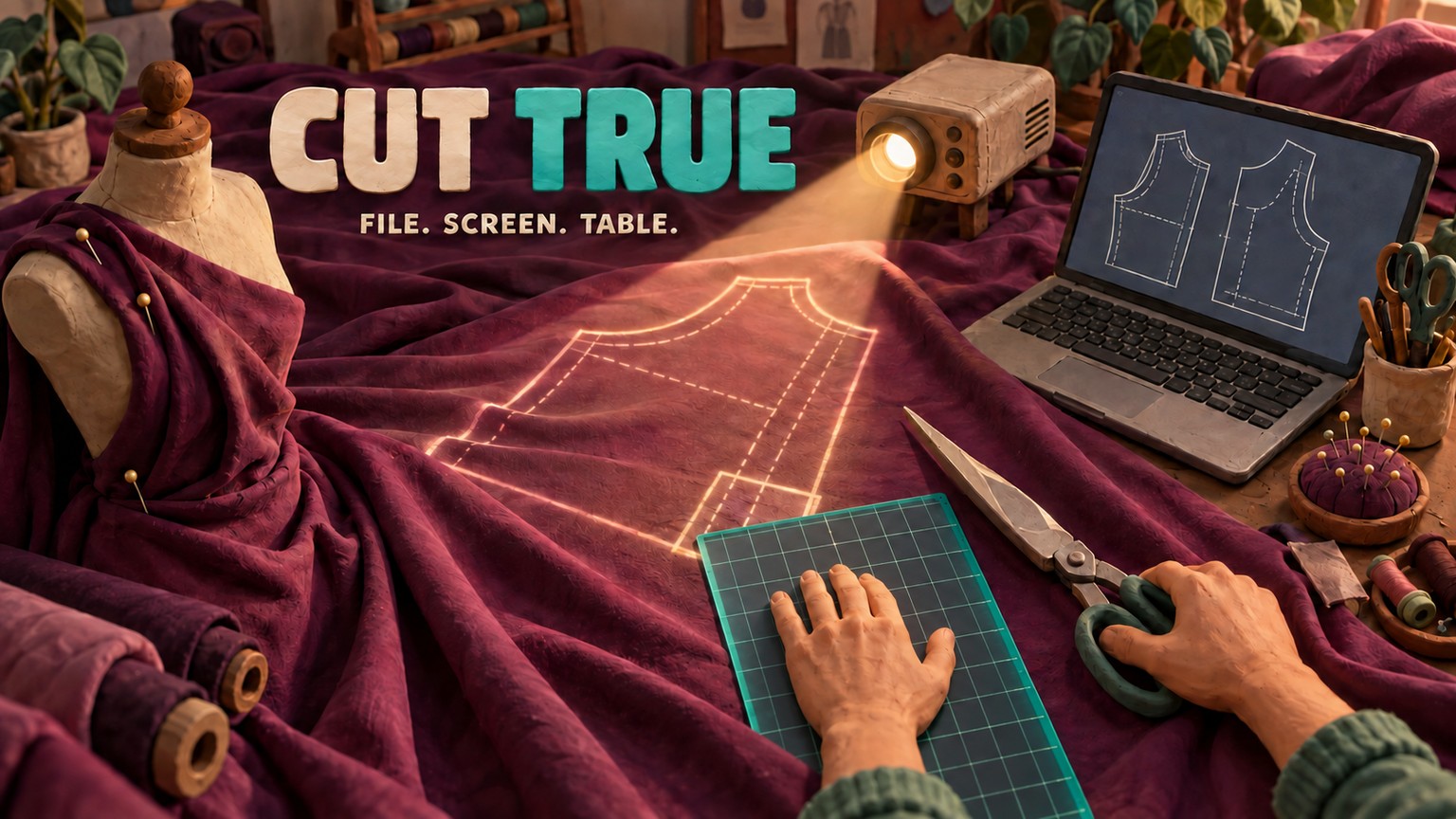
型紙のプロジェクター投影をInkscapeで行うなら、同じ基準マークで三段階の確認を済ませてから使います。PDF内の寸法が正しいこと、Inkscapeが補正済みの1:1表示になっていること、そして裁断面に映ったマークを実測して正しいこと。この順序を守れば、「だいたい合っていそう」な表示を、安心して裁断に使える輪郭へ変えられます。Inkscapeの費用は$0ですが、定規での確認は省けません。
現在の安定版は、Linux、macOS、Windows向けに2026年5月6日に公開されたInkscape 1.4.4です。本記事では、Ubuntu 26.04.1上で公式の1.4.4 AppImageを使い、条件をそろえて検証しました。100 mmのベクター正方形をPDFに書き出して再度読み込んだところ、寸法は100.000065 mmでした。表示された精度の範囲では、実質的に完全一致です。ただしプロジェクターは接続していないため、この結果が示すのはファイル内の縮尺が維持されることだけであり、実際の投影精度を保証するものではありません。
型紙のプロジェクター投影で分けて考える三つの縮尺
ファイル内では正しい型紙でも、裁断台に映すと寸法がずれることがあります。次の三つの定規が連なる工程として考えると、原因を切り分けやすくなります。
- ファイル寸法は、PDFに記録された寸法です。正しく結合された型紙と、そのキャリブレーション用正方形が該当します。
- 表示ズームは、Inkscapeがドキュメント単位を画面のピクセルへ割り当てる段階です。Zoom Correction Factorを調整することで、使用中の表示環境における1:1が実寸になります。
- 実投影は、プロジェクターが画面のピクセルを布へ投影する段階です。設置角度、台形補正、フォーカス、アスペクト比、投写距離による形状変化が関係します。
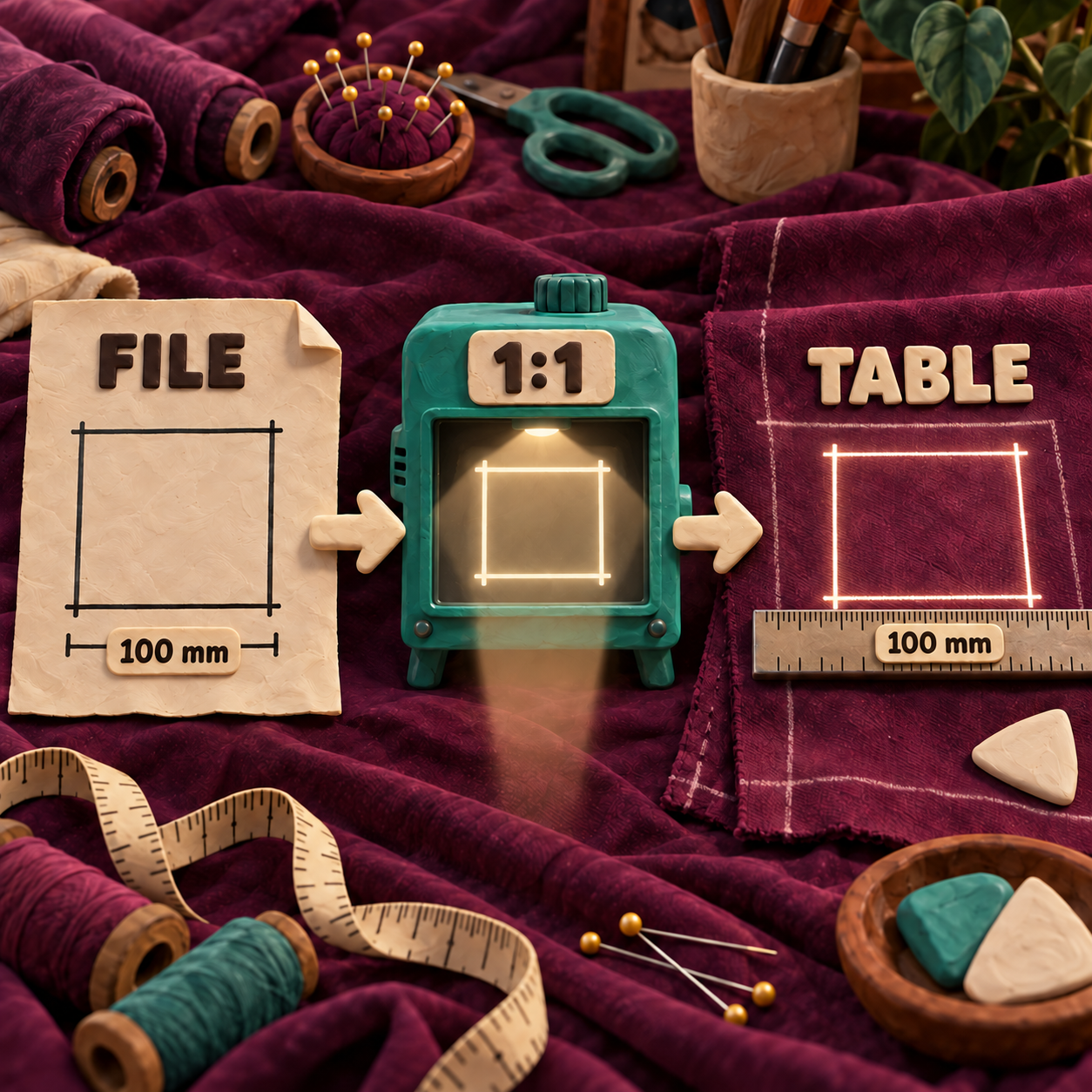
一つの段階を直しても、ほかの段階の問題は解消しません。PDFを編集しても、傾いたプロジェクターは直角になりません。ズームを変えても、誤った倍率で結合したPDFは直せません。また、ズーム率が完璧に見えても、裁断台上の像が物理的に正しいとは証明できません。
この切り分けが、本手順の要点です。
まずは結合済みの型紙PDFを一つ用意する
デザイナーがプロジェクター用または大判用ファイルを同梱している場合は、それを使います。LetterやA4の分割ページしかない場合は、先に結合してください。その作業と縮尺確認については、別記事のPDFStitcherレビューで解説しています。ページの結合、ベクター編集、プロジェクター調整を一度に進めると、問題の所在が分からなくなります。
ダウンロードした元ファイルは手を加えずに保管します。作業用コピーはFile > Openで開き、PDFを新規ドキュメントとして読み込んでください。File > Importは既存ドキュメントにPDFを追加する機能です。後の作業では便利ですが、キャンバスが増え、対象を取り違える余地も増えます。Inkscapeの現在の複数ページ対応ではPDFの全ページを読み込めますが、投影時には必要な型紙があるページ、または結合済みのシートだけを選びます。
サイズ別レイヤーがある型紙では、Layer > Layers and Objectsを開き、不要なサイズ、注記、オプションの印をすべて非表示にします。最初から削除してはいけません。表示は元に戻せますが、削除は元に戻せないからです。
ズームを触る前にファイルを確認する
型紙に記載されたキャリブレーション用正方形、または縮尺線を探します。そのオブジェクトだけを選択できる場合は、Selectorツールの幅と高さの欄を使い、ドキュメント上の寸法とラベルを照合します。Inkscapeの公式基本チュートリアルにも、ツールコントロールバーでX、Y、幅、高さの正確な値を確認できると説明されています。基準マークがグループ化、クリップ、平坦化され、きれいに単独選択できない場合は、測定のためだけに型紙全体のグループを解除しないでください。元データを保ち、物理定規による確認を最終判定にします。
File > Document Propertiesを開くか、Shift+Ctrl+Dを押し、ページサイズの単位をミリメートルまたはインチに設定します。数値が読みやすくなるだけで、プロジェクターの調整にはなりません。この操作で型紙自体のサイズを変更しないでください。
Inkscapeを実際の投影面に合わせて調整する
Zoom Correction Factorは、ドキュメントと裁断台をつなぐ設定です。現在の1.4.4では、Edit > Preferences > Interfaceにあります。この項目には調整可能な定規があり、実寸の1:1表示と、それに関連するズームレベルに係数が使われることも明記されています。
設定を変える前に、プロジェクターを裁断面に対して物理的に水平・直角になるよう設置します。Inkscapeが補正できるのは、全体が一様に拡大・縮小されるずれです。台形を長方形に戻したり、横方向と縦方向で異なる倍率を直したりはできません。
Preferencesの定規を投影する
裁断時に使う表示モードで、コンピューターをプロジェクターへ接続します。Edit > Preferences > Interfaceを開き、内蔵定規を十分な長さで表示できるようPreferencesウィンドウの幅を広げます。
実物の定規と同じ単位を選ぶ
Zoom Correction Factorの定規の横にある単位設定を使います。メートル法の定規ならミリメートル、インチ目盛りの定規ならインチに合わせます。変わるのは基準の読み方で、型紙の形状ではありません。
投影像を実物に合わせる
裁断面に物理定規を置きます。投影された定規と一致するまで、Zoom Correction Factorを調整してください。実践者向けの調整手順では、少なくとも50 cmまたは20インチにわたって確認するよう勧めています。短すぎる基準では、無視できない割合の誤差を見落とすことがあるためです。
補正済みの1:1表示に戻す
Preferencesを閉じて
1を押します。Inkscapeの公式ショートカット一覧では、1は1:1表示と定義されています。補正後のパーセント値を使う設定はInkscape 1.1以降、初期状態で有効です。そのためズーム欄には、未補正のピクセル比率そのものではなく、補正を反映した値が表示されることがあります。型紙自身の基準マークを測る
実際の型紙を投影し、キャリブレーション用正方形または縮尺線に定規を当て、裁断台上で測ります。合っていなければ裁断してはいけません。Zoom Correction Factor、表示モード、プロジェクターの設置状態、元ファイルの順に再確認します。
毎回再現できる操作は、1を押すことです。ほかの人が使っているズーム率を入力することではありません。適切な係数は、コンピューターのディスプレイ、OSのスケーリング設定、プロジェクター、解像度、物理的な設置方法の組み合わせごとに異なります。
型紙をプロジェクター投影する前のルーティン
調整が済んだ後の裁断作業は、単調なくらいで構いません。それこそが正しく管理できている証拠です。
- 変更していない型紙ファイル、または意図して編集した型紙ファイルを開きます。
- 必要なサイズのレイヤーだけを表示します。
1を押し、補正済みの1:1表示へ戻します。- 型紙のサイズを変えず、パン操作でキャンバス内を移動します。
- 投影した基準マークを裁断面で測ります。
- 使用する裁断範囲のどこでも、同じマークが直角を保ち、寸法が一致することを確認します。
- 測定に合格してから裁断します。
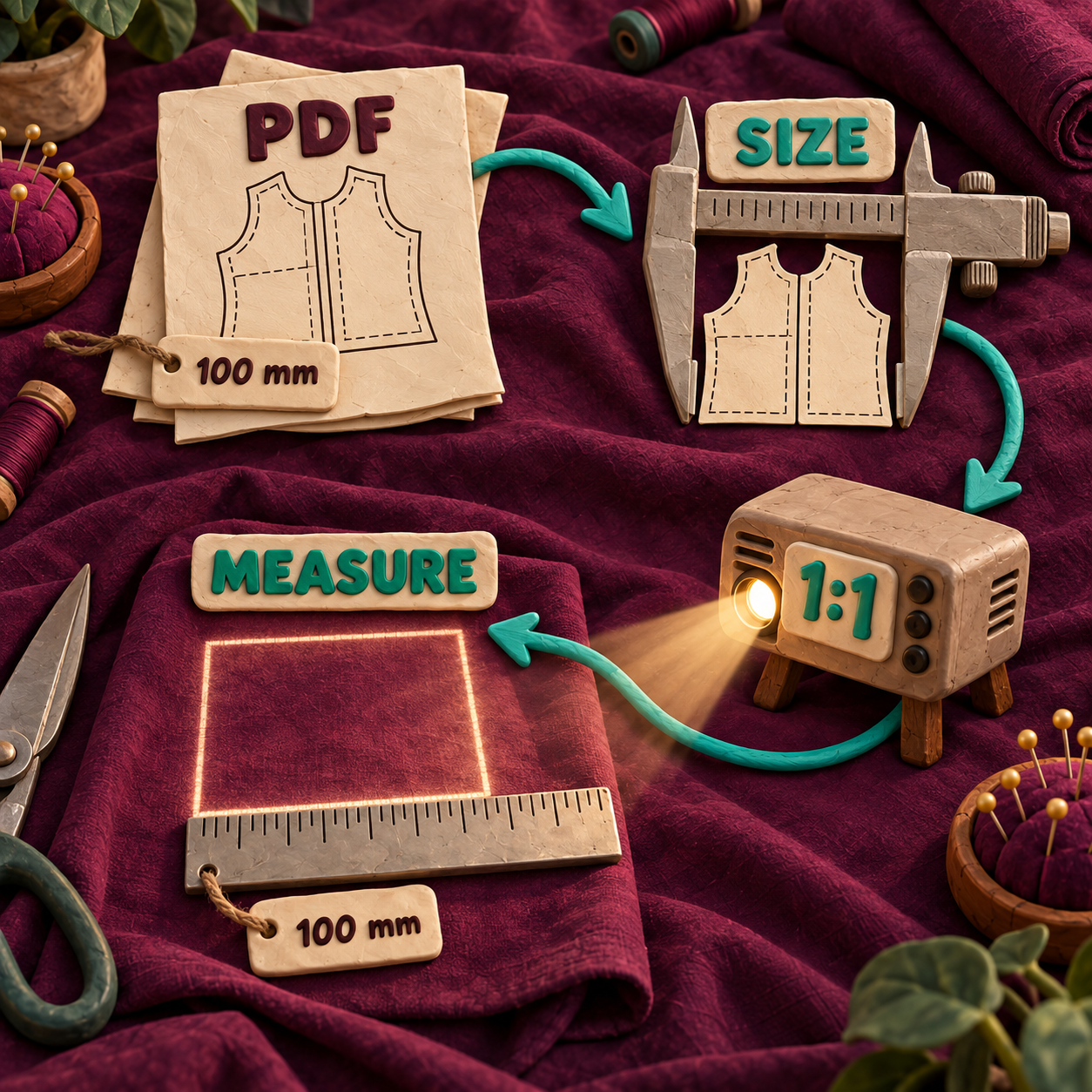
インターフェースのパネルが型紙を隠す場合はView > Fullscreenを使えますが、最終測定の前にもう一度1を押してください。Fullscreenで広がるのはキャンバスであり、調整が実行されるわけではありません。
見た目の症状ではなく、ずれが生じた段階を特定する
一つの「魔法のズーム率」を覚えるより、この表で診断するほうが確実です。誤差が生じた工程を特定できます。
このワークフローが特に役立つ場面
最大の利点は、紙を使わずに済むことだけではありません。寸法を測れる一つのベクターワークフローの中で、補正、表示、投影まで完結できることです。
1. 同じ型紙を繰り返し補正するオーダーメイドの縫製者
袖丈を頻繁に伸ばしたり、複数サイズの間で線をつないだりする縫製者なら、編集可能なSVGの作業コピーを保存できます。一度補正すれば、次回からも同じ版を投影可能です。服を作るたびに、印刷、貼り合わせ、写し取り、補正を繰り返す手間がなくなります。ただし裁断前には毎回、キャリブレーション用正方形が合格しなければなりません。
2. 同じデザインを複数サイズで裁断する小規模スタジオ
一つのファイルにサイズ別レイヤーをまとめ、必要なサイズだけを表示して1を押し、裁断前に基準マークを確認できます。サイズごとに紙のマスターを保管せず、同じ手順で切り替えられるのが利点です。一方で、誤ったレイヤーを選ぶ危険があるため、作業指示書には表示中のサイズを確認する工程を入れてください。
3. 一点物の補正に対応する衣装制作現場
型紙パーツを複製して移動・回転させ、フィット調整を加えた輪郭をそのまま投影できます。締め切りが迫り、再び印刷して貼り合わせる余裕がない場面で有効です。ただし、フィッティングの判断や地の目の確認まで不要になるわけではありません。
4. レイヤー付きプロジェクター用ファイルを使う家庭の縫製者
使わないサイズを非表示にし、線を見やすく整え、大きなパーツはドキュメント寸法を変えずに小さな裁断範囲へパン移動できます。画面上の混雑が減り、隣のサイズ線を誤って切るリスクも下がります。
5. 公開前の型紙を確認する個人パターンデザイナー
顧客へ渡すPDFを開き、意図したレイヤーを選択し、購入者と同じ物理的な縮尺確認を実行できます。ページサイズの誤り、薄すぎる線、印の欠落、分かりにくいレイヤーを公開前に発見できる点が利点です。これは品質保証の工程であり、すべての顧客のプロジェクターが正しく調整されている証明ではありません。
6. 教室の投影環境を標準化する洋裁講師
コンピューターとプロジェクターの組み合わせごとに設定内容を書き残し、毎回の実演を1から始め、受講者全員が同じ物理マークを確認するよう統一できます。複数人が目分量で縮尺を判断するのではなく、共通の合否基準を使えるようになります。
ソフトウェア代はゼロでも、管理作業はなくならない
Inkscapeは無料のオープンソースソフトウェアです。比較対象を、年次契約・月払いで現在US$22.99と掲載されているAdobe Illustratorの個人向けライセンスに限ると、ソフトウェア費用は税別で12か月US$275.88から$0になります。
ただし、この比較は意図的に範囲を絞っています。Inkscapeを使っても、プロジェクター、取付器具、コンピューター、裁断面、設置時間、測定作業が無料になるわけではありません。なくなるのはベクター編集ソフトのライセンス費用です。調整と最終確認の責任は、引き続き作業者にあります。
個人の縫製者にとっては、低コストで試せる選択肢です。スタジオなら、編集用ワークステーションを追加しやすくなります。どちらの場合も、縮尺確認を誤って材料を無駄にしたり、裁断をやり直したりすれば、経済的な利点は消えてしまいます。
このワークフローを軸に作る価値がある三つの製品
最有力:型紙販売者向けのプロジェクター対応PDFプリフライト
ページ寸法、キャリブレーション用マークの有無とサイズ、レイヤー名、線のコントラスト、投影しやすいページ構成を検査し、人が読める合否レポートを出すサービスです。型紙販売者やテクニカルエディターにとって、個々の裁断ではなく公開する製品すべてに使える検査なので、対価を払う理由があります。
需要も確認できます。本調査のキーワードデータでは、「projector for sewing patterns」は米国で月間約720回検索され、前年比83%増でした。販売可能な最小構成は、アップロード画面、決定論的なPDF検査、プレビュー、判定が難しいファイルを人が確認するキューです。難点はPDFの多様性にあります。フォント、クリッピングマスク、平坦化されたアート、ライセンス条件があるため、完全自動で安全判定を出すのはリスクが高すぎます。
キャリブレーションプロファイルを管理する補助ツール
コンピューターとプロジェクターの組み合わせに名前を付けて保存し、物理定規との照合を順に案内し、係数と設置メモを記録する小さなデスクトップツールです。セッションを使用可能にする前に、テスト用正方形の再確認も求めます。常設環境を持つ家庭の縫製者や、複数の投影設備がある教室が購入者になります。
キーワード候補では、「Sewing projector calibration」が米国で月間約40回検索され、前年比100%増でした。公開中のPeople Also Askにも「How to projector sewing patterns?」が含まれます。MVPは、ローカルのプロファイル保存、手順付きチェックリスト、印刷または投影できる基準です。難点は、無料の競合が強いことと、安全上の明確な境界が必要なことです。ソフトウェアは測定を案内できますが、利用者が定規で入力しない限り、物理的に合格したと判定してはいけません。
小規模スタジオ向けの補正・投影ワークスペース
型紙を開き、サイズ表示を切り替え、補正履歴を残し、補正済みの1:1表示を起動して、最後の実測結果まで記録する専用フロントエンドです。仕立て業者、衣装制作会社、サンプル室が買うのは、別の汎用ベクターエディターではなく、この作業の流れです。
「Sewing projector」は米国で月間約1,000回、「how to use a projector for sewing patterns」は月間約90回検索され、後者は前年比57%増でした。実用的なMVPなら、ファイルと調整記録を管理し、ベクター編集はInkscapeに受け渡せます。難点は、複数のOSにまたがる保守と、各型紙のライセンスを尊重する必要があることです。作業上の利点がない単なるラッパーでは、無料ツールに勝てません。
最有力はプリフライト製品です。カタログを持つ出版社に対し、公開のたびに繰り返せるリスク低減を販売できます。一方、消費者向けキャリブレーションアプリは、無料ソフトと直接競合し、設定作業の頻度も高くありません。
推奨を左右するInkscapeの限界
編集可能なベクターオブジェクトと、コンピューターからの直接投影が必要なら、Inkscapeは有力です。ただし、すべての縫製者にとって最適なビューアになるとは限りません。
- この手順では、分割された型紙をInkscapeが自動結合するわけではありません。 デザイナーのプロジェクター用ファイルを使うか、先にページを結合してから開きます。
- プロジェクターの直角は補正できません。 台形、端に向かうずれ、軸ごとに異なる倍率は、物理的な設置または表示形状の問題です。
- PDFの内部構造は一定ではありません。 フォント、クリッピング、平坦化された内容、レイヤーは、読み込み方が異なる場合があります。元ファイルを残し、編集前にページを点検してください。
- 汎用ベクターエディターには、誤操作につながる機能も多くあります。 移動、拡大縮小、グループ解除、削除は便利ですが、同時にファイルを変えてしまう操作でもあります。
- 最終判断は物理定規です。 今回のアプリ上の検証で確認できたのはファイル寸法だけです。プロジェクター機器を使った試験は行っていません。
主な用途が、素早く調整して表示・投影することなら、縫製専用のプロジェクタービューアが向いています。オブジェクト単位の変更、繰り返し使えるレイヤー管理、編集可能なマスターも必要なら、Inkscapeを選びます。
Inkscapeで型紙を投影するFAQ
Inkscapeは型紙作りに使えますか?
使えます。Inkscapeはベクターエディターなので、パスの作図・補正、レイヤー管理、正確なドキュメント寸法の維持が可能です。投影用途では、同じファイル内で編集と表示を行えることが実務上の利点です。ただし衣服製図の専用システムではないため、フィットの考え方、グレーディング規則、縫製仕様はパターン制作者側で用意する必要があります。
型紙のプロジェクター投影に最適なソフトは?
開いて調整し、投影するだけなら、縫製専用ビューアが適しています。パーツの移動、パスの補正、レイヤー管理、編集可能なベクターマスターの保存も必要なら、Inkscapeが向いています。最適なのは、元データの縮尺を維持し、裁断前に物理的な測定確認ができるツールです。
Inkscapeのデメリットは何ですか?
汎用ソフトなのでプロジェクター専用アプリより操作項目が多く、PDFの構造によってはきれいに読み込めないことがあります。また、設置状態が悪いプロジェクターは補正できません。運用上の最大のリスクは、意図しない拡大縮小です。手を加えていない元ファイル、補正済み1:1へのショートカット、定規での確認を組み合わせれば、そのリスクを管理できます。
型紙をプロジェクターで投影する手順は?
結合済みのプロジェクター用PDFまたは大判PDFを用意します。Inkscapeで開いて必要なサイズレイヤーを表示し、物理定規に合わせてZoom Correction Factorを調整します。1を押して補正済みの1:1表示にし、型紙のキャリブレーションマークを裁断面上で測ってください。寸法が一致してから裁断します。
次の月曜日にやることは簡単です。使用許諾があり、キャリブレーションマークの付いた型紙を一つ選びます。元ファイルを残したまま、結合済みシートをInkscapeで開き、定規補正を設定して1を押し、布を裁断台へ置く前に投影寸法を測ってください。
自分のファイルやチームに合う、安全な縮尺管理を含むクリエイティブワークフローが必要なら、提供サービスをご覧ください。
- 最終更新
- 2026年9月18日
- カテゴリー
- Design
Googleでこのサイトを優先する


omidsaffari.comを優先ソースに設定すると、GoogleがTop Stories・AI Overviews・AI Modeであなたのために優先表示します。
編み図作成アプリKnitBirdは無料?料金・互換性・導入判断を検証
編み図作成アプリKnitBirdの料金は$0ですが、サポート終了後もAdobe AIRとオンライン認証に依存します。無料ダウンロードの中身、Windows 11・現行macOSの互換性リスク、代替ソフトとの費用差、安全な導入テストを2026年9月18日時点の情報で具体的に解説します。2026年9月18日Design
PDFStitcherレビュー:洋裁型紙PDFを1枚に結合する無料ツールを検証
PDFStitcher v1.2をUbuntuで実測検証。分割された洋裁型紙PDFのページ順、重なり、レイヤー、縮尺を保って1枚へ結合できるかを確認し、安全な使い方、無料でできる範囲、Mac・Windows・Linux対応、Pattern ProjectorやInkscapeとの選び分けまで解説します。2026年9月18日Design
織物デザインソフト WeavePoint 9を織機制御まで徹底検証
織物デザインソフトWeavePoint 9を、手動ピック追跡からAVL・Louet・ARMの電子織機制御まで検証。$297〜$525の価格、対応コントローラー、WIF運用、Save・Resumeの復旧手順、WeaveIt ProやAVLDriveとの違いを整理し、どのユーザーが買うべきかを明確にします。2026年9月17日Design
パンチニードル 図案作成ソフト5選:無料・写真変換も比較
パンチニードル 図案作成に適したソフトを、輪郭編集、写真変換、実寸印刷、左右反転、料金で徹底比較。無料のAffinityからArtPatt、Adobe Illustrator、Inkscape、Procreateまで、用途別の選び方と失敗しない転写手順を初心者にもわかりやすく解説します。2026年9月17日Design
Glass Eye 2000は買いか?ステンドグラス型紙制作を実務目線で検証
ステンドグラス型紙ソフトのGlass Eye 2000を公開資料から検証。$150のStandardでできる原寸大印刷、Professional Plusが必要な条件、全エディションの価格とWindows互換性、VArtGlass・Pattrn-AIとの違いを整理し、制作工程に合う選び方を解説します。2026年9月17日Design
編み図を無料で作成:Stitch FiddleとChart Minderを比較
Stitch FiddleとChart Minderを、写真からの編み図作成、ゲージ表示、配色整理、非公開設定、PDF・SVG・PNG出力、料金で比較します。無料で使える範囲と、販売用パターンや公開用の下書きに向く条件を整理し、用途に合うツールの選び方を初心者にも分かりやすく解説します。2026年9月17日Design
Lace8 価格ガイド【2026年版】購入前に知る総額とライセンス
Lace8 価格を、VAT別£129.99のWindows版からライセンス条件、動作環境、別売りマニュアル、AU$199.50の追加モチーフまで整理。税金と通貨を混同せず、購入前に必要な総額、複数PCへのインストール、返金やアップグレードで確認すべき点まで判断できる購入ガイドです。2026年9月17日Design