PDFStitcherレビュー:洋裁型紙PDFを1枚に結合する無料ツールを検証
PDFStitcher v1.2をUbuntuで実測検証。分割された洋裁型紙PDFのページ順、重なり、レイヤー、縮尺を保って1枚へ結合できるかを確認し、安全な使い方、無料でできる範囲、Mac・Windows・Linux対応、Pattern ProjectorやInkscapeとの選び分けまで解説します。

PDFStitcherは、洋裁型紙がLetterまたはA4の分割ページでしか用意されていない場合に役立つツールです。Ubuntu上で条件をそろえて検証したところ、バージョン1.2はラベル付きの20ページを34.00 × 52.27インチの1ページへ$0で結合し、A1-E4を検索可能な状態に保ちました。使用が許可された別のテストファイルでは、3レイヤーもすべて維持できています。本記事のPDFStitcherレビューで分かったのは、これは用途が明確で信頼できる結合ツールであり、型紙編集ソフトではないということです。縮尺を変えず、並び順が分かっているタイルをつなぐ用途には向きますが、デザイナーがA0版やプロジェクター版を提供しているなら使う必要はありません。
PDFStitcherは、公式サイトからデスクトップ版、Pythonパッケージ、ソースコードの3形態で入手できます。
PDFStitcherレビューの結論
PDFStitcherを選ぶべき用途は明快です。家庭印刷用に分割された洋裁型紙PDFを、元の形状を保ったまま正しい順序で1枚の大判ページへまとめる作業です。これは既存ページを大きな用紙上へ配置する面付けソフトであり、型紙パーツを描き直したり、存在しないレイヤーを作ったり、不明瞭な印刷配置図を修復したりするものではありません。
現行リリースはPDFStitcher v1.2で、2025年6月26日に公開され、2026年9月18日時点でも最新版であることを確認しました。このバージョンではページ単位の回転機能が追加され、重複ページの処理も修正されています。控えめなバージョン番号以上に実用性は高く、入力ファイルに信頼できるタイル順と測定可能な重なり幅があれば、ソフトウェア代をかけずに紙を貼り合わせる工程を省けます。
操作はOptions、Tile Pages、Layersの各画面に整理されています。作業に必要な機能はそろいつつ、汎用デザインソフトのような複雑さはありません。
評価では、ページ順、重なりの形状、レイヤー保持、ラベルの可読性、完成時の寸法を確認しました。テストには、プロジェクトのMozilla Public Licenseが適用される公式v1.2ソースツリーから、ラベル付きの分割文書と別のレイヤー付きPDFという2つのファイルを使用しています。これは条件を管理した機能テストであり、市販されるすべての型紙が同じ内部PDF構造を持つと主張するものではありません。
PDF型紙の結合に向く人、PDFStitcherを使わないほうがよい人
PDFStitcherが向くのは、購入した型紙にLetterまたはA4の分割版しかなく、プロジェクター、コピーショップの大判プリンター、あるいは大判データでの保管を予定している人です。理想的な入力ファイルは、良い意味で単純です。用紙サイズが統一され、行と列の配置図が明確で、裁ち落とし量または重なり幅が記載され、サイズ別レイヤーと縮尺確認用の四角形が用意されています。
次の条件なら利用を検討できます。
- 型紙に完成済みのA0版やプロジェクター版がない
- 印刷配置図にページグリッドが示されている、または順序が明白である
- 選択可能なサイズレイヤーを残したい、または線を見やすくしたい
- その場限りの投影ではなく、再利用できる1ページの出力が必要である
デザイナーが正しい縮尺のA0版またはプロジェクター版PDFを提供しているなら、PDFStitcherは使わないほうが安全です。そのファイルはすでに工程で最もリスクの高い段階を終えているため、作り直しても価値は増えず、失敗の可能性だけが増えます。
ブラウザで目視しながら作業するならPattern Projector
ブラウザ上で配置を見て調整し、そのまま投影したい場合はPattern Projectorが適しています。公式サイトによると、結合、キャリブレーション、線幅、回転、レイヤー表示を操作できる無料のオープンソースWebアプリです。
数値で裁ち落とし量を入力する方式が合わない場合や、同じ作業中にプロジェクターのキャリブレーションまで行いたい場合に選べます。一方、成果物として安定した結合済みPDFを残すことが目的なら、PDFStitcherのほうが簡潔です。
オブジェクト単位で直すならInkscape
Inkscapeが適するのは、型紙パーツの移動、ベクターパスの変更、新しい図形の作成、または有用なレイヤーに分かれていない内容の再構築が必要な場合です。こちらも無料のオープンソースですが、洋裁用のページグリッドではなく、ベクターキャンバスを理解して操作する必要があります。
自由度の高さは、そのまま縮尺を変えてしまうリスクにもなります。隣接するクラフト分野でも形式を先に考える原則は同じです。パンチニードル図案向けソフトウェアを選ぶ場合も、必要な出力を保てる最もシンプルなツールが通常は最良です。
PDFStitcher 使い方:縮尺を守る安全な手順
PDFStitcherは、完成後の確認を追加作業ではなく手順の一部として組み込むと、最も確実に使えます。全体設定では、ページの一覧、範囲、順不同の指定、繰り返しに対応し、空白セルはゼロで指定できます。また、入力ファイルへの上書きは拒否されます。
利用条件を確認し、正しい元ファイルを選ぶ
個人利用の範囲で変更を許可されている型紙を使います。説明書ではなく分割された型紙ページから始め、未変更の原本も保管してください。ダウンロード内にA0版またはプロジェクター版があるなら、そこで作業を止め、そのファイルを使います。
アプリを開く前に印刷配置図を読む
型紙の開始ページ、列数または行数、意図的な空白位置、そしてタイルが裁ち落とし不要、裁ち落とし式、重ね合わせ式のどれかを記録します。配置図は根拠になりますが、小さなサムネイルからの推測は根拠になりません。
ページ範囲とグリッドを設定する
元ファイルを読み込み、別の出力ファイル名を選んでから、型紙ページだけを入力します。印刷配置図に空白セルがある箇所はゼロを使います。行と列はどちらか一方を選び、両者が食い違った際の処理を理解している場合を除いて同時指定は避けます。
順序と回転を合わせる
印刷配置図と一致する場合に限り、標準の行優先・左から右の順序を使います。必要ならページ一覧を並べ替えます。v1.2では、向きが異なるタイルだけに回転記法を加えられます。
重なり幅とレイヤーを選ぶ
デザイナーの説明に裁ち落とし量や重なり幅がある場合は、その値をそのまま入力します。Layers画面では必要なサイズと印を残します。線の色、太さ、スタイルの変更は任意の改善と考えてください。ドキュメントでも、多くのPDFでは機能するものの、すべてではないとされています。
生成後に表示を確認し、実測する
実際に使う予定のビューアーまたは印刷環境で出力を開きます。ページ全体表示で順序を確認し、高倍率ですべての継ぎ目を調べ、想定したレイヤーを切り替え、100パーセントで縮尺確認用の四角形を測ります。見た目がきれいにつながっているだけでは、正しい縮尺の証明になりません。
変換前から完成までの進め方は、意図的に慎重です。最初の出力では元ファイルに記載されたグリッドを使い、推測した重なり幅を入れないでください。境界が実際に重複して見える場合、または重なりが明記されている場合にだけ修正します。ラベル、継ぎ目、レイヤー、既知の寸法がすべて一致して初めて、完成データとして扱えます。
機能1:ページ順とページ単位の回転
PDFStitcherでは、各グリッドセルにどのタイルを置くかを細かく指定でき、v1.2では一部だけ向きが異なるタイルも明示的に処理できます。v1.2リリースは各ページを90度単位で回転でき、重複ページにも再び対応しました。
順序テストでは元ファイルから8ページを5-8,1-4として選び、4列に配置しました。PDFStitcherの出力は34.00 × 22.00インチの1ページで、1行目にはB1-B4、2行目にはA1-A4が並びました。ラベルは文字として抽出可能なままです。結合後も平坦化された画像ではなく、内容を調べられるファイルとして残る点は重要です。
別の回転テストでは1-3,4r90を使いました。出力は44.00 × 11.00インチの1ページです。A1-A3は正位置を保ち、A4だけが時計回りに90度回転し、すべてのラベルを引き続き検索できました。特殊な元タイルに対して、全ページを変えず、必要な箇所だけ明示的に直せる適切な機能です。
ただし、ページ順からデザイナーの意図を推測することはできません。順番が崩れた市販型紙では、独自のページ一覧、欠けたグリッドセルを示すゼロ、または離れたパーツごとの個別出力が必要になる場合があります。PDFStitcherは、指定が誤っていても入力された配置どおりに処理します。
機能2:PDFStitcherのページ重なりと出力寸法
PDFStitcherのページ重なり機能は実用になるほど正確ですが、同時に実測確認が欠かせない機能でもあります。公式のページタイリング資料では各辺に別々の値を指定でき、重なりと実際の裁ち落としを区別しています。
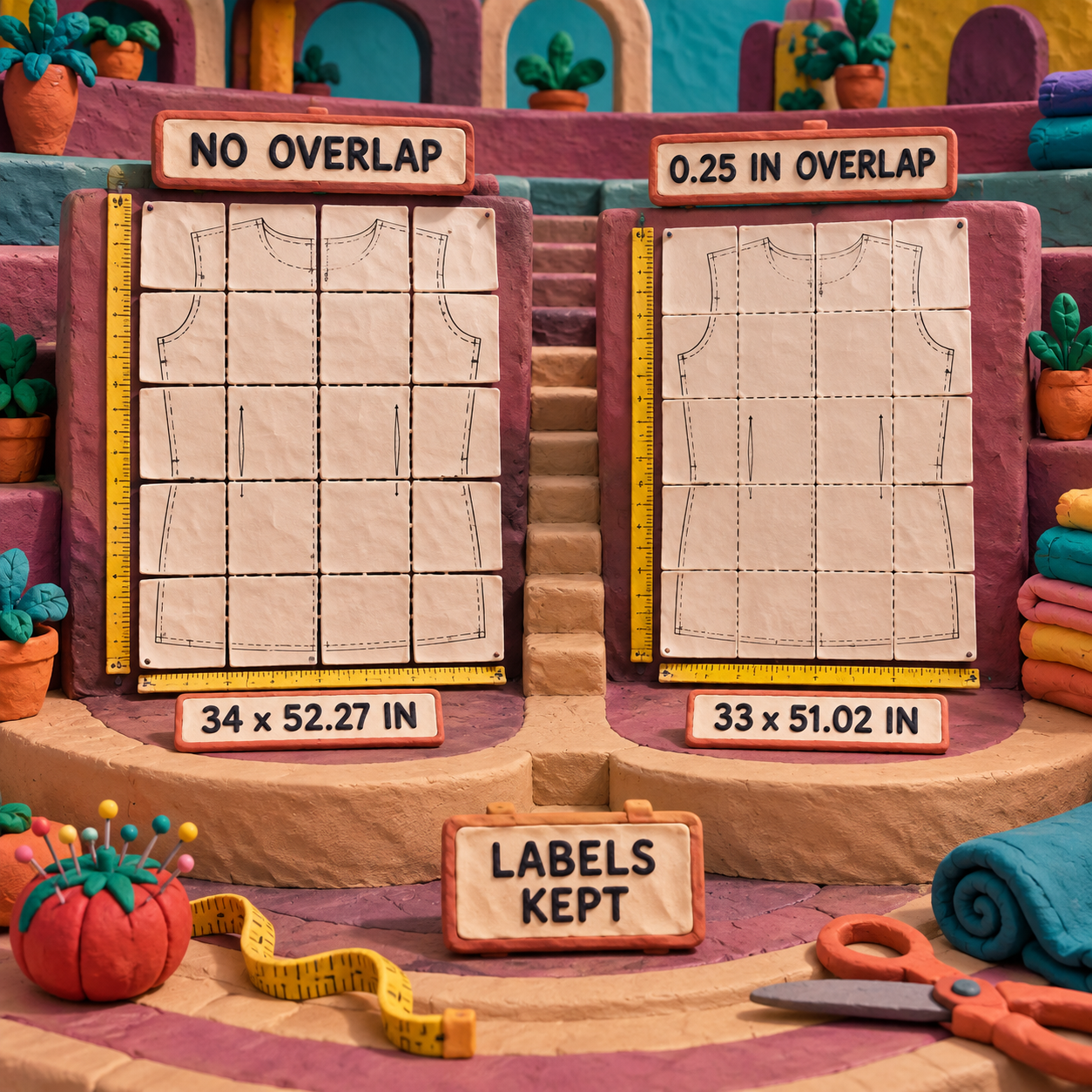
基準テストではラベル付きの20ページを、重なりなしで4列に配置しました。結果は34.00 × 52.27インチのPDF 1ページです。右辺と下辺に0.25インチの重なりを設定して再実行すると、33.00 × 51.02インチのPDF 1ページになりました。どちらもA1-E4が欠けず、順序も維持されています。
寸法を見ると挙動がよく分かります。重なりによって、4列の横幅は1.00インチ、5行の縦幅は1.25インチ縮まりました。ツールは指定した形状を一貫して適用していますが、0.25インチがその型紙に正しいかどうかまでは判断しません。その判断には、印刷配置図、位置合わせマーク、縮尺確認用の四角形が必要です。
仕上がりを見極めるには、ページの四角い枠がそろっているかではなく、すべての継ぎ目で曲線が連続しているかを確認します。肩のカーブがわずかに一定量ずれていても、ページ全体表示では滑らかに見え、完成した服の寸法は誤っている可能性があります。
機能3:PDFStitcherのレイヤーとラベル
条件を管理したテストでは、PDFStitcherは既存レイヤーをすべて保持しました。平坦化してから再結合する方法より優先する最大の理由です。公式のレイヤー資料によると、検出されたレイヤーを含めるか除外するか選べ、色、太さ、線種も多くのPDFで変更できます。ただし、すべてのPDFで機能するわけではありません。
使用を許可されたレイヤー付きテストファイルは2ページで、切り替え可能なレイヤーを表すPDF用語のOptional Content Groupsを3つ含んでいました。名称はLayer 1、Layer 2、Layer 3です。横に並べて結合した後の出力は1ページとなり、同じ名前の3グループも残りました。UserUnitは10のままで、大判キャンバス用の縮尺倍率も維持されています。
ラベルのテストは別に行った、より単純なものです。20タイルの出力でもA1-E4を検索できました。文字が保たれても、独自仕様の型紙にあるすべての注釈が必ず残るとは限りません。それでも、ラベルがPDF内部で構造化された状態にあるため、スクリーンショットだけで判断するより強い根拠になります。
ここには明確な限界があります。PDFStitcherが扱えるのは、ファイル内ですでに検出されているレイヤーです。資料に記載された操作は、それらの選択、非表示、削除、スタイル変更に限られます。すべてのサイズ線が区別のない1本のコンテンツストリームに組み込まれている場合、新しいレイヤー構造を作る用途には使えません。Inkscapeへ移るか、より適切な元ファイルを入手してください。
機能4:縮尺、出力サイズ、最後の確認
目標幅や目標高さによる拡大縮小を使わずにタイル配置すれば、PDFStitcherはPDFの形状を維持します。ただし、メタデータが正しいだけでは、切り出しに安全な出力とは言えません。条件を管理したレイヤー付き出力では、非常に大きなページ用のPDF倍率であるUserUnit 10が保たれ、PDFStitcherは450.00 × 250.00インチと報告しました。
生成には成功したものの、後工程の制限にも達しました。公式のページタイリング資料には、Adobe Readerは200インチを超えるPDFを開けないと記載されています。つまりPDFStitcherでは構造上有効でも、使用予定のビューアーでは扱えないページを作れます。大きなプロジェクター用キャンバスは、元の型紙を保管したり印刷へ送ったりする前に、実際に使用するビューアーと機器で確認する必要があります。
最後は実測します。100パーセント表示で、寸法が分かっている四角形または線を測ってください。印刷ダイアログではFit、Shrink、Scale to pageを選びません。元ファイルに縮尺マークがなければ、型紙の説明書に記載された寸法を測ります。どちらもない場合は縮尺の信頼できる証拠がないため、実制作に使える完成データとして扱わないでください。
PDFStitcherは完全無料:料金プランの実態
PDFStitcherは完全に無料です。公式のAboutページでは、Mozilla Public Licenseで公開される100%無料のオープンソースと説明されています。比較すべき有料プランも、年間契約の割引も、プレミアム限定の書き出し機能もありません。
完成した型紙1件あたりのソフトウェア費用は$0です。計算上は、変換に1回成功しても$0、10回でも$0、100回でも$0のままです。費用に代わる変動要素は、印刷配置図を読み、必要なら修正し、出力を測るための時間です。
プロジェクトの貢献案内ページによると、メンテナーは現在PayPalでの寄付を受け付けず、代わりに関連するオープンソースプロジェクトの支援を案内しています。料金体系は非常に明快で、機能を絞ったフリーミアムではなく、完全版が無料です。
PDFStitcherのMac・Windows・Linux対応
PDFStitcherはMacとWindows向けにGUI版が用意され、LinuxではFlathubまたはPythonパッケージを利用できます。公式のダウンロードページには、64ビット環境のWindows 7以降、macOS 11 Big Sur以降が記載され、macOS用はIntel版とApple Silicon版に分かれています。Linux版はFlathubで配布されています。
本レビューでは、Ubuntu 26.04.1 LTS x86_64とPython 3.14.4の環境でv1.2のコマンドラインアプリケーションをテストしました。公式ソースタグからのインストールに成功し、ここで説明したテストはすべて完了しています。Windows版とmacOS版のGUIは実際に開いていないため、インストーラーの動作や画面の完成度を実機で確認したとは述べません。
ドキュメント間の食い違いも把握しておく必要があります。公式のダウンロードページでは、PyPIからのインストール要件をPython 3.6から3.12としています。一方、v1.2のパッケージメタデータはPython 3.8以降を要求し、上限を設けていません。今回Python 3.14.4で動作したことから、コアパッケージが記載範囲を超えて動く場合があるとは分かりますが、Python 3.14が公式対応になったわけではありません。
選択を左右するPDFStitcherの制約
PDFStitcherの制約は、規則どおりに動くPDFの形状処理と、ばらつきの多い型紙ファイルとの間にあります。どれも常に利用を避ける理由にはなりませんが、対象の型紙によっては判断が逆転します。
数値指定が中心で、視覚的なワークフローではない
ページ順、グリッド形状、重なり幅を数値で指定してから、生成されたPDFを確認します。デザイナーが明確な印刷配置図を用意していれば効率的ですが、手掛かりが小さなプレビューの山だけなら作業は難しくなります。その場合はPattern Projectorの視覚的な配置機能が適しています。
正しそうに見えても、誤っている場合がある
PDFStitcherは、誤ったページ一覧や重なり幅も指定どおり正確に実行します。低倍率で線がつながって見えても、縮尺の証明にはなりません。すべての継ぎ目を確認し、100パーセントで縮尺マークを実測することが必要です。
異なるページサイズは統一されない
20ページのテストファイルでは、ページ13と17が直前のページと異なるという警告が出ました。出力では小さいページがグリッドセルの中央に置かれ、行に目立つ不ぞろいが生じました。この挙動は元の形状を保つ一方、サイズが混在する文書では、ページ回転、独自の範囲指定、または個別出力が必要になる可能性があります。
レイヤー機能で存在しない構造は作れない
PDFStitcherは検出済みレイヤーを保持し、選択、非表示、削除でき、多くの場合はスタイルも変更できます。しかし、平坦な状態でまとまったサイズ線を、資料に記載された操作だけで意味のあるサイズ別レイヤーへ分解することはできません。手作業でオブジェクトを直すならInkscapeを使うか、型紙デザイナーにレイヤー付きファイルを依頼してください。
極端に大きな出力はビューアーの上限を超える
450.00 × 250.00インチのレイヤー付き出力は正常に生成されましたが、Adobe Readerの公式な200インチ上限を超えています。PDFを作るソフトと表示するソフトは別々の工程です。一方での成功が、もう一方での対応を保証するわけではありません。
対応環境の説明がパッケージメタデータに追いついていない
公式ダウンロードページとv1.2のパッケージメタデータでは、Pythonの対応範囲が一致していません。WindowsまたはmacOSのパッケージ版を使えば、この曖昧さを避けられます。Python経由で導入するLinuxユーザーは、ソーステストで範囲外でも動いたとしても、Webサイトに記載された範囲を保守的な対応境界と考えるべきです。
- 機能制限版ではなく、すべて$0
- ページ範囲、グリッド、順序、回転、余白、重なり幅を正確に指定できる
- 条件を管理したテストでは既存レイヤーと検索可能なラベルを保持できた
- 誤って入力ファイルを上書きできない
- 不明なタイル配置を解くための視覚的なキャンバスがない
- 誤った重なり幅でも、一見正しそうな不正確な型紙を作れてしまう
- ページサイズが混在すると、行が不ぞろいになる場合がある
- 既存レイヤーの操作機能では、存在しないレイヤー構造を作れない
- 大きすぎる出力は、使用予定のPDFビューアーで開けない場合がある
最終評価:PDFStitcherを選ぶ3つの条件
次の3条件がすべて満たされるなら、PDFStitcherは適切な選択です。元ファイルが分割された洋裁型紙PDFであること、グリッドまたはページ順を確定できること、既知の寸法で結果を確認できることです。この条件下では、v1.2はPDFの有用な構造を保てる、正確な$0の専用ツールです。
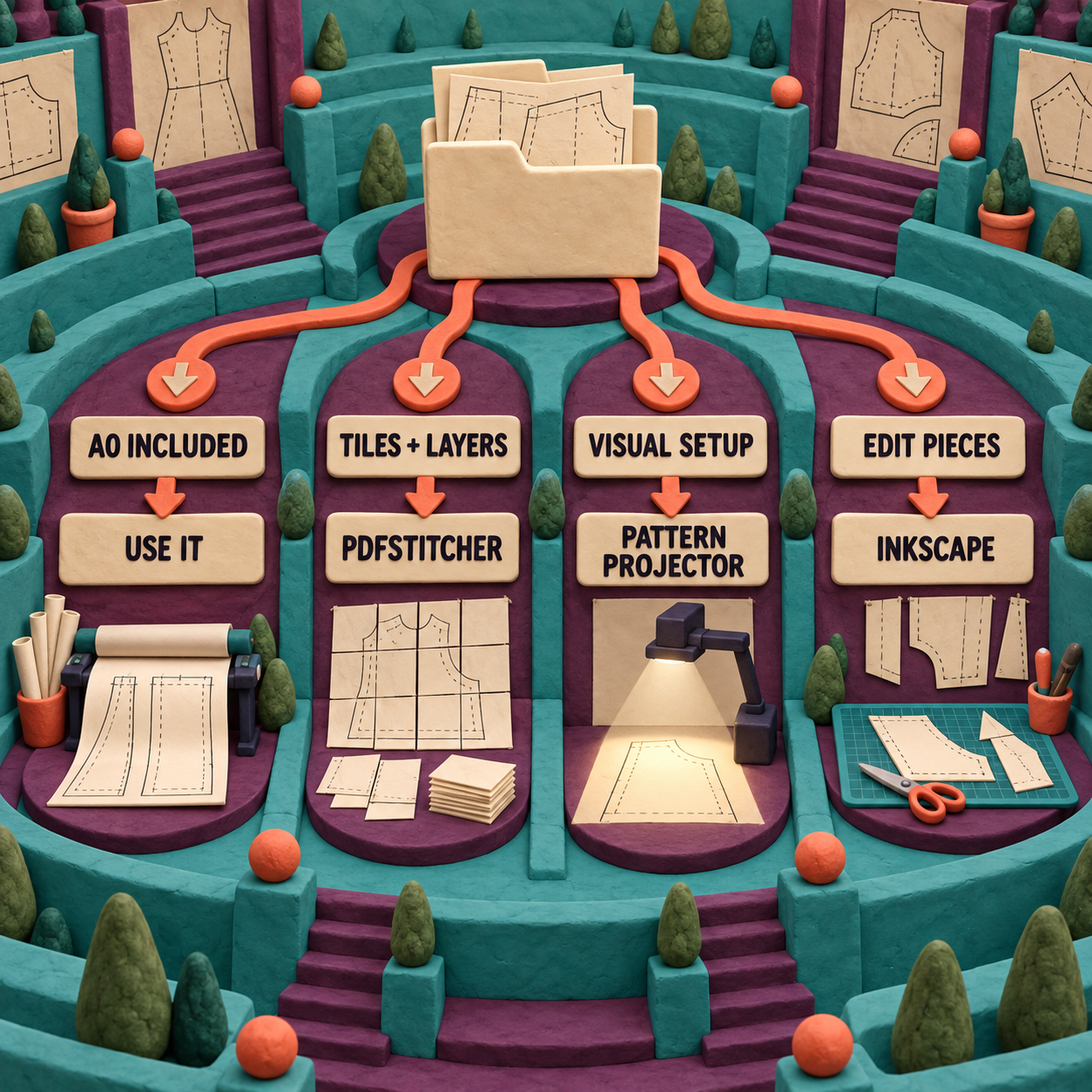
いずれかの条件を満たさない場合は、PDFStitcherを使わないでください。A0版またはプロジェクター版が提供されているなら、それを使います。管理用の1ページPDFより視覚的な結合とその場でのキャリブレーションを優先するならPattern Projector、個々のパーツやベクターパスを動かすならInkscapeが向きます。信頼できる配置図も実測可能な縮尺基準もない元ファイルを、信用だけで変換してはいけません。
次の月曜日に行うことは具体的です。利用を許可された分割型紙を1つ選び、元ファイルを複製し、印刷配置図を記録して、標準設定で最初の出力を作ります。すべての継ぎ目を確認し、100パーセントで縮尺確認用の四角形を測ってください。確認に合格してから結合済みファイルを保存します。この1回の予行演習で、PDFStitcherを自分の型紙ワークフローに組み込むべきか判断できます。
PDFStitcher FAQ
PDFの洋裁型紙を選ぶ価値はありますか?
PDFの洋裁型紙は、信頼できる縮尺確認用の四角形があり、完成済みのA0/プロジェクター版か、明確な分割ページの印刷配置図が用意されていれば便利です。配置図が曖昧、ページが不統一、実測可能な基準がない場合は、手軽さより準備のリスクが上回ることがあります。
PDFStitcherとは何をするソフトですか?
PDFStitcherは、分割されたPDFページを1枚の大判ページへ配置する無料のオープンソースデスクトップソフトです。順序、行または列、回転、余白、重なり幅を指定でき、互換性のある既存レイヤーも維持できます。
Speedy Stitcherには価値がありますか?
Speedy Stitcherは手縫い用のステッチングオウルであり、PDFStitcherソフトウェアとは別物です。実物を縫うための道具なので、本レビューでは評価していません。
PDFのステッチとは何ですか?
ここでいうPDFステッチとは、複数の小さな型紙ページを、順序、形状、ラベル、互換性のあるレイヤーを保ちながら、1枚の大判PDFページへ配置することです。一般的なPDF結合は通常、ページを1枚のキャンバスに並べず、複数ページのまま順番につなぎます。
PDFファイルの結合に最適なソフトは何ですか?
分割された洋裁型紙を1枚のキャンバスへ面付けするなら、PDFStitcherが有力です。複数の文書を順番どおりのマルチページPDFにまとめるだけなら、一般的なPDF結合ツールを使ってください。PDFStitcherのグリッド機能は不要です。
PDFファイルのデメリットは何ですか?
PDFには、不統一なページボックス、権限制限、極端に大きなキャンバス、見えない縮尺メタデータ、さまざまな方式で作られたレイヤーが含まれる場合があります。そのため見た目は安定していても、構造を安全に変更しやすいとは限りません。
PDFの使用をやめるべきですか?
洋裁型紙でPDFの使用をやめる必要はありません。固定されたページ形状、ベクター線、レイヤー、印刷寸法は、この用途で役立ちます。変換後のPDFを裁断用原版として扱う前に、縮尺と構造を確認することが大切です。
PDFとWordはどちらが適していますか?
縮尺が固定された洋裁型紙にはPDFが適しています。PDFはページ形状を維持するからです。Wordは編集に応じてテキストが流動的に再配置されるため、寸法を合わせた型紙が必要とする性質とは反対です。
PDFとJPEGのどちらで保存すべきですか?
洋裁型紙にはPDFが適しています。ベクター曲線、文字、レイヤー、物理的なページ寸法を保持できるからです。JPEGはページをピクセル画像に平坦化し、レイヤー構造を破棄します。
PDFStitcherはオンラインで無料ですか?
PDFStitcherは無料ですが、オンライン編集ツールではなく、デスクトップソフトまたはPythonパッケージとして配布されています。視覚的な結合と投影をブラウザで行う無料の代替手段はPattern Projectorです。
PDFStitcherはMacで動作しますか?
はい。公式サイトでは、macOS 11以降を対象にIntel版とApple Silicon版を個別に提供しています。本レビューではこれらのGUI版を開いておらず、実機テストにはUbuntu上のv1.2コマンドラインアプリケーションを使用しました。
制作ワークフローへ導入する前にソフトウェアをもっと厳密に評価したい方は、AI Business Workflow Audit Checklistをご利用ください。
- 最終更新
- 2026年9月18日
- カテゴリー
- Design
Googleでこのサイトを優先する


omidsaffari.comを優先ソースに設定すると、GoogleがTop Stories・AI Overviews・AI Modeであなたのために優先表示します。
織物デザインソフト WeavePoint 9を織機制御まで徹底検証
織物デザインソフトWeavePoint 9を、手動ピック追跡からAVL・Louet・ARMの電子織機制御まで検証。$297〜$525の価格、対応コントローラー、WIF運用、Save・Resumeの復旧手順、WeaveIt ProやAVLDriveとの違いを整理し、どのユーザーが買うべきかを明確にします。2026年9月17日Design
パンチニードル 図案作成ソフト5選:無料・写真変換も比較
パンチニードル 図案作成に適したソフトを、輪郭編集、写真変換、実寸印刷、左右反転、料金で徹底比較。無料のAffinityからArtPatt、Adobe Illustrator、Inkscape、Procreateまで、用途別の選び方と失敗しない転写手順を初心者にもわかりやすく解説します。2026年9月17日Design
Glass Eye 2000は買いか?ステンドグラス型紙制作を実務目線で検証
ステンドグラス型紙ソフトのGlass Eye 2000を公開資料から検証。$150のStandardでできる原寸大印刷、Professional Plusが必要な条件、全エディションの価格とWindows互換性、VArtGlass・Pattrn-AIとの違いを整理し、制作工程に合う選び方を解説します。2026年9月17日Design
編み図を無料で作成:Stitch FiddleとChart Minderを比較
Stitch FiddleとChart Minderを、写真からの編み図作成、ゲージ表示、配色整理、非公開設定、PDF・SVG・PNG出力、料金で比較します。無料で使える範囲と、販売用パターンや公開用の下書きに向く条件を整理し、用途に合うツールの選び方を初心者にも分かりやすく解説します。2026年9月17日Design
Lace8 価格ガイド【2026年版】購入前に知る総額とライセンス
Lace8 価格を、VAT別£129.99のWindows版からライセンス条件、動作環境、別売りマニュアル、AU$199.50の追加モチーフまで整理。税金と通貨を混同せず、購入前に必要な総額、複数PCへのインストール、返金やアップグレードで確認すべき点まで判断できる購入ガイドです。2026年9月17日Design
織物 組織図 ソフト比較:TreadlとAdaCADはどちらを選ぶ?
無料で使える織物 組織図 ソフト、TreadlとAdaCADを同一の4枚綜絖ドラフトで検証。共有・授業に強いTreadlと、パラメトリック設計に強いAdaCADの違いを整理し、WIFの往復テストで判明した空行による読み込みエラー、9段目の欠落、単位情報の注意点まで、選び方と併用手順を実測結果から解説します。2026年9月17日Design
VArtGlass 料金ガイド:月額$5.50と年額$55、無料期間を徹底比較
VArtGlass 料金は月額$5.50、年額$55。7日間のゲスト利用と10日間の登録トライアル、10か月の損益分岐点、自動更新、返金、通貨、解約前に保存すべき.vartファイルまで整理します。ステンドグラス型紙ソフトを月払いで試すべき人、年払いで$11節約できる人を具体的に判断できます。2026年9月17日Design