Glass Eye 2000は買いか?ステンドグラス型紙制作を実務目線で検証
ステンドグラス型紙ソフトのGlass Eye 2000を公開資料から検証。$150のStandardでできる原寸大印刷、Professional Plusが必要な条件、全エディションの価格とWindows互換性、VArtGlass・Pattrn-AIとの違いを整理し、制作工程に合う選び方を解説します。


Glass Eye 2000を検討するなら、結論は明快です。Windowsで番号付きの原寸大型紙一式を作ることが目的なら、$150のStandardには十分な価値があります。ガラス画像の向きを任意の角度に調整したい、あるいはAutoTraceが制作の要になる場合に限って$450のProfessional Plusを選び、macOSネイティブ、タブレット、クラウド中心の制作環境なら候補から外すべきです。
Glass Eye 2000とは?機能と短評
Glass Eye 2000は、ステンドグラスの型紙に特化したWindows向けCADソフトです。CADとは、正確な図形を扱うための作図ソフトを指します。このソフトの価値は、画面上できれいなプレビューを見せることではありません。閉じたピース、ラベル、材料情報を備え、作業台で使える原寸大の用紙まで出力できる点にあります。
この用途に徹しているため、Glass Eye 2000は作図から実制作へ移る最後の工程に強みがあります。Standardでは作図、サイズ変更、ピース番号の付与、材料計算、原寸大の分割印刷が可能です。Professionalでは、より大規模なガラスライブラリ、高度な番号付け、選択要素の出力、倍率指定印刷、プリンター補正が加わります。Professional PlusではAutoTraceと、ガラス画像を任意角度に回転する機能を利用できます。Enterpriseはプロッターやカッターへの出力にも対応します。
以下の価格、各エディションの制限、試用条件、バージョン、互換性は、2026年9月17日時点のDragonfly Software公式ページで確認しました。本稿は公開資料に基づくレビューであり、Windowsへのインストール試験は行っていません。また、実物のパネルを印刷、カット、組み立てて検証したものでもありません。
購入判断は、最終的に何を出力したいかで決まります。紙の型紙とWindowsプリンターで仕事が完結するなら、Standardが最も割安です。補正済みの印刷、選択要素だけの出力、柔軟な番号付けが必要なら、Professionalの追加費用を説明しやすくなります。ガラスの流れを任意角度に合わせたい場合や、スキャン画像を編集可能な線へ自動変換したい場合は、Professional Plusが最初の適合エディションです。Enterpriseが必要になるのは、出力先がプロッター、カッター、ブラスト装置の場合に限られます。
- Standardだけで、番号付きの原寸大の紙型紙まで作れます。
- エディションの違いは保存容量ではなく、制作時の出力内容に対応しています。
- ピースラベル、材料集計、プリンター補正、カッター対応など、ステンドグラス制作に固有の機能がそろっています。
- 買い切り価格なので、継続課金が発生しません。
- 現行の提供バージョンは2014年の3.1で、Enterpriseのみ3.3です。
- macOSネイティブ版、ブラウザー版、タブレット版は公式資料で確認できません。
- Professional Plusのベクターファイル読み込みは、Windows 8、10、11ではサポートされません。
- 型紙を整理することはできても、すべてのピースが実際にカットできる形かどうかまでは保証できません。
Glass Eye 2000が向く人、見送るべき人
Glass Eye 2000が向くのは、図面を単なる配色イメージではなく、制作情報として扱う個人作家や工房です。寸法からラベル、原寸大出力までを繰り返し再現できる工程が必要で、Windowsでの作業に抵抗がない人に適しています。
オリジナルパネルの作図、既存型紙のサイズ変更、ピース番号の付与、材料見積もり、一般的なプリンターによる分割用紙の作成が目的なら、Standardを選びます。趣味の制作や小規模な受注仕事の多くは、これで足ります。制約になるのは原寸大印刷ではありません。Standardでもすでに対応しています。差が出るのは、ラベル、出力、ガラス画像をより細かく制御したくなったときです。
印刷用一式にプリンター補正、任意の倍率、選択要素だけの出力、位置別または手動の番号付けが必要なら、Professionalが候補です。3,700点を超えるガラス画像ライブラリも、顧客の承認やガラス選定を画面上で進める際に役立ちます。使わないかもしれない自動化機能に費用をかけず、制作資料の質を上げられるため、Professionalは工房向けとして妥当なエディションです。
Professional Plusを選ぶ理由になるのは、AutoTrace、キーボードによる精密入力、またはピース内のガラス画像を任意角度に回転する機能が、実際の作業を変える場合だけです。空、羽根、葉、衣服のように流れのある柄は、直角単位の回転だけでは不自然に見えることがあります。上位版という肩書ではなく、この制作上の要件があるときに$450を支払う意味が生まれます。
Enterpriseは、出力工程にプロッター、カッター、ブラスト装置が含まれる場合に選びます。ピースの分離、色別のネスティング、オフセット輪郭、機械用フォーマットは、紙を見ながら手作業でカットする工房には割高な追加機能です。$1,295のEnterpriseは、作図機能を高めるための購入ではなく、機械出力のための購入です。
macOSネイティブ、タブレット、ブラウザーでの利用が必須なら、Glass Eye 2000は見送ります。その用途にはVArtGlassのほうが素直に合います。成熟したWindows制作環境を整えることより、写真をすばやく編集可能な中心線へ変換することが課題なら、Pattrn-AIが適しています。
作図から実用的なカット用型紙一式を作るまで
Glass Eye 2000の価格に意味が生まれるのは、一つのデザインが四段階の変換を正しく通過できる場合です。参照画像を編集可能な線へ、線を番号付きピースへ、ピースを方向指定済みのガラスへ、画面上の寸法を計測可能な原寸大印刷へ変えていきます。カット用型紙一式とは、パネルの計画と切断に使う、ラベル付きで縮尺の正しい用紙一式のことです。どこか一段階でも破綻すれば、見栄えのよいプレビューがあっても制作には使えません。
1. 作図または読み込みを行い、形状のサイズを整える
Glass Eye 2000 Standardでは、何もない状態から図形を描くことも、BMPやJPEGの参照画像を読み込むこともできます。直線、曲線、円、多角形、グリッド、十字カーソル、定規、整列、反転、サイズ変更の各ツールがあり、意図どおりにパネルを組み立てるには十分です。重要なのは、ピクセルで構成されるラスター画像と、型紙の大きさを変えても形状を保持する編集可能なデザイン線を区別することです。
そのため、読み込んだ写真は参照資料であり、自動的に型紙になるわけではありません。Standardでは写真の上から手動で線を引けます。Professional PlusとEnterpriseでは、AutoTrace Backgroundを使い、条件のよい線画を編集可能なデザイン線へ変換できます。トレース時間は短縮できますが、扱いにくい形状を単純化したり、線の継ぎ目を閉じたりする作業までは不要になりません。
Dragonflyが転載したGlass Patterns Quarterlyの事例では、変換前後の工程が資料として示されています。編集部は鮮明な白黒線画から始め、AutoTraceを実行して、つながった編集可能な線を得ています。その後、線を動かし、ガラスを割り当て、ピースに番号を付け、材料使用量を確認しました。同じ記事には、ぼやけた画像、斑点のある画像、カラー画像は先に整理が必要だったとも記されています。工程を理解するには有用ですが、これは過去の出典付き事例であり、本レビューで再現した処理速度の検証結果ではありません。
サイズ変更は目立たない機能ですが、重要度はむしろ高いものです。完成寸法が違えば、どれほど美しい型紙でも使えません。Glass Eye 2000ではデザイン全体のサイズを変更でき、機能一覧には欠陥検出と直線化のツールも記載されています。ただし、制作上の確認は利用者自身が行う必要があります。サイズ変更後は、意図しない隙間、細すぎる破片、深い内曲線、線が密集した接点を探してください。画面では問題なく見える形でも、予定した寸法では壊れやすかったり、制作不能になったりするためです。
2. 閉じた領域をピースラベルに変える
Glass Eye 2000では各ピースに固有番号を付けられるため、作業台で繰り返す手間が減り、画面上のデザインと紙の型紙一式を対応させられます。
ピースラベルの解説ページによると、ラベルはデザインの変更に合わせて画面上で更新され、任意のフォントも使えます。一方、詳細な機能比較ではエディションごとの差がより明確です。Standardは色別の番号付けに対応し、Professional以上では位置別と手動の番号付けも加わります。工房独自の表記規則がある場合や、自動配置の例外を処理する必要がある場合は、Professionalを検討する理由になります。
ラベルの信頼性は、その下にある形状の正しさ次第です。二本の境界線が接していなければ、領域が一つのピースとして認識されないことがあります。細い破片が図形上は閉じていても、安定して切れないなら、正しいラベルを付けても問題は解決しません。番号付けの成功は、線の接続関係を確認する目安にはなりますが、カット可能性の保証ではありません。
3. デザイン承認前にガラスの向きを決める
Glass Eye 2000では、ガラスの方向指定が意外に重要なエディション境界になっています。StandardとProfessionalで回転できるのは90度単位ですが、Professional PlusとEnterpriseなら任意の角度で配置、回転できます。
ピース内の画像でガラスの流れ、筋、質感を表す場合、この違いは重要です。色が合っていても、斜めの葉に対して柄が垂直に走っていれば、動きがちぐはぐに見えます。規則的な質感なら、StandardやProfessionalの直角単位の回転でも十分でしょう。正確な角度が構図の動きを左右する場合、要件を満たす最初のエディションはProfessional Plusです。
ただし、プレビューはあくまで計画の補助です。ライブラリの画像だけでは、手元にある実物のガラス板が同じ模様の変化、光の透過、使用可能な領域を持つとは保証できません。型紙一式に予定方向を記し、カット前に実物のガラス板と照合してください。この最終確認を担うのは、ソフトではなく制作者です。
ステンドグラス型紙の印刷:Standardで原寸大の分割出力が可能
Glass Eye 2000は全エディションで原寸大印刷に対応し、パネルが用紙より大きい場合は複数枚へ自動分割します。
この点を理解すると、入門エディションの選び方が変わります。一般的なWindowsプリンターで原寸大型紙を作るだけなら、Professionalは必要ありません。Standardで対応できます。プリンター補正、倍率指定出力、縦向き・横向きの自動選択、選択したデザイン要素だけの印刷が必要なときに、Professionalへ追加で支払う$145の価値が生まれます。
完成した型紙一式は、画面外でも検証する必要があります。分割された用紙をつなぎ、継ぎ目を確認し、印刷した基準部分が意図した完成寸法と一致するか測ってください。デザインファイルが正しくても、プリンタードライバー、ページの拡大縮小、余白、用紙の組み立てミスによって実物の寸法は変わり得ます。本レビューでは物理的な印刷を行っていないため、これは制作管理上の推奨であり、試験結果を示す主張ではありません。
状態のよい参照素材から始める
鮮明な線画を読み込むか、直接作図します。StandardまたはProfessionalでは手動でトレースし、素材が適している場合に限りProfessional PlusまたはEnterpriseでAutoTrace Backgroundを使います。
完成寸法を設定する
細いピースや急な曲線を評価する前に、デザイン全体を完成寸法へ変更します。縮尺が変わると、制作難易度も変わります。
接合線を閉じ、単純化する
欠陥検出と直線化のツールを使ったうえで、すべての領域を確認します。意図しない隙間、細すぎる破片、ガラスが耐えられない切り方を取り除きます。
ラベルと材料情報を設定する
まず自動番号付けを使います。位置別または手動の番号付けが必要なら、Professional以上を選びます。材料計算機で色別のピース数と面積を確認します。
方向性のあるガラスを設定する
StandardまたはProfessionalでは直角単位で回転します。ピース内の画像を任意角度に合わせる必要がある場合は、Professional PlusまたはEnterpriseを使います。
印刷し、組み立て、計測する
原寸大で印刷し、分割用紙を組み立てます。ガラスを切り始める前に、実物の寸法を確認してください。
Glass Eye 2000の価格:全エディションとアップグレードの価値
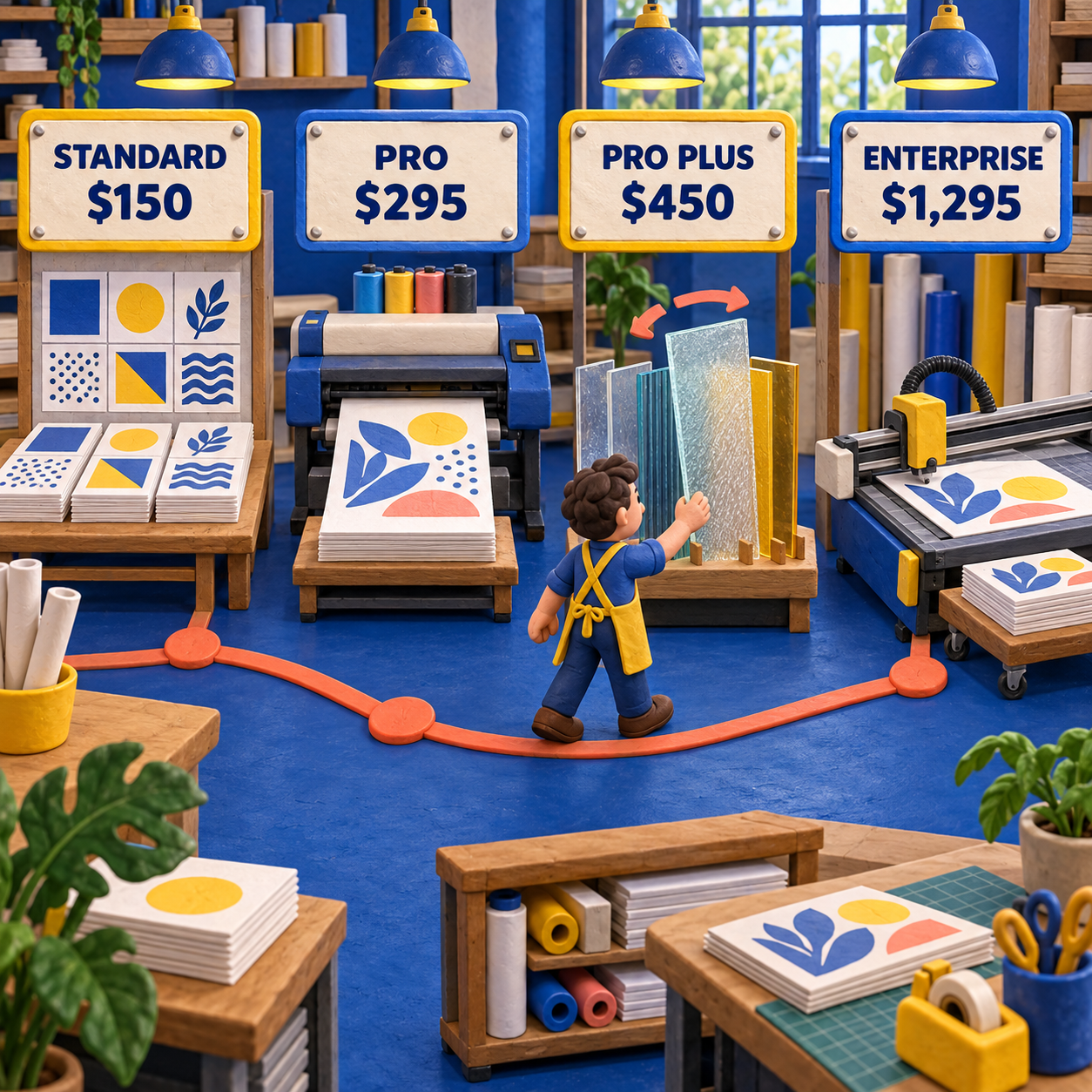
Glass Eye 2000は$150〜$1,295の買い切りライセンスで、各価格差は異なる制作出力に対応しています。
印刷版User's Guideはオプションで$20、Enterpriseには同梱されます。Dragonflyによれば、製品を所有している間は機能改善と不具合修正のアップデートが無料です。ただし、大幅な機能追加、ライブラリ更新、OS対応のアップグレードについては有料化する権利を留保しています。表示価格は現在のライセンス費用であり、将来のすべての大型アップグレードが無料になる保証ではありません。
採用された成果物ごとの費用に置き換えると、エディション間の差が具体的に見えます。25件のカット用型紙一式で按分したライセンス費は、各成果物につきStandardが$6.00、Professionalが$11.80、Professional Plusが$18.00、Enterpriseが$51.80です。これはソフト代だけの配分であり、デザイン時間、紙、インク、ガラス、作業費、将来の有料アップグレードは含みません。
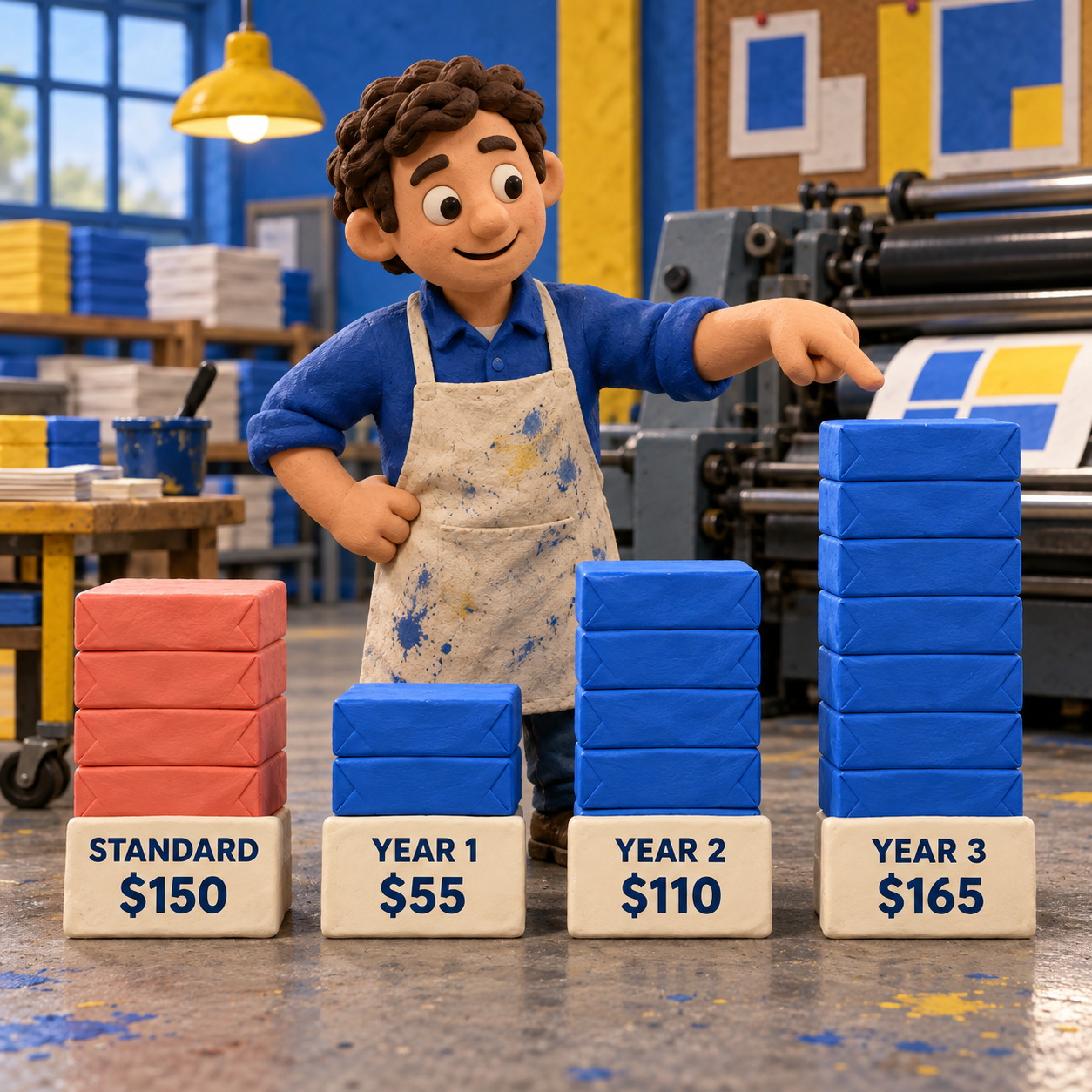
VArtGlassの年額$55と比べると、Standardの$150は年額料金2.73回分です。VArtGlassを二年使うと合計$110、三年目には$165となり、Standardの表示価格を上回ります。Pattrn-AI Inspirationの月額$5と比べると、Standardは月額料金30回分です。これは価格が交差する時点の比較であり、機能が同等という意味ではありません。それぞれの代替ツールは、異なる課題を解決します。
購入判断を左右する四つの制約
Glass Eye 2000には、長い機能一覧よりも重視すべき四つの制約があります。
現行の提供バージョンが古いこと。 Dragonflyの公開中の更新ページでは、2014年12月30日リリースのバージョン3.1が現行版とされ、Enterpriseはバージョン3.3です。古いバージョンでも、安定した専門用途を果たすことはできます。ただし、購入時の期待は変える必要があります。現代的なクラウド画面、モバイルでの共同作業、短い周期での連携機能追加ではなく、資料に明記されたWindows制作工程を目的に選ぶ製品です。
Professional Plusでは、現行Windows上のベクターファイルに制限があること。 公開中のエディション比較表では、Windows 8、10、11上のProfessional PlusでEMF、WMF、DWG、DXFの各ファイル形式がサポート対象外とされています。これは製品で最も見落としやすく、影響の大きい制約です。CAD形式の入力を期待して上位エディションを購入したにもかかわらず、現在のOSでは目的のベクター経路だけが動かない事態もあり得ます。現行WindowsでEnterpriseを使う場合は、バージョン3.3以上が必要です。
Mac対応とは、Windowsを仮想化して使うこと。 Dragonflyによると、MacにWindowsをインストールし、Boot Camp、Parallels、VMware Fusionのいずれかを介せば、全エディションを実行できます。macOSネイティブアプリ、ブラウザー版、タブレットアプリは公式資料にありません。「WindowsとMacに対応」という表現は、Windowsを動かせるMac環境の中でWindows用プログラムを利用できる、という意味に捉えるべきです。
正しいファイルでも、制作できるとは限らないこと。 番号付きピース、ガラスのプレビュー、材料合計、原寸大用紙がそろえば、型紙一式の整合性は高まります。しかし、深い内曲線を切れるか、細い接続部が壊れずに残るか、実物のガラス板がプレビューどおりか、組み立てた印刷物の寸法が正しいかまでは証明できません。最後の関門は、実物を扱う制作者による確認です。
細かな不便もあります。試用版の申込フォームでは氏名とメールアドレスを求められます。サポート対象期間はエディションごとに異なります。画面の表現やファイルに対する考え方も、デスクトップCADの時代に由来します。再現性のある紙出力を重視するWindows中心の工房なら、どれも致命的ではありません。一方、現行のデバイス横断型デザインサービスを期待する人には、すべてが判断材料になります。
Glass Eye 2000試用版で確認すべき互換性
ダウンロードできる評価版では、全工程を30日間検証できます。Dragonflyによると、試用期間終了後も型紙ライブラリとサイズ変更機能は引き続き利用できます。
この30日間は、メニューを眺めるのではなく、作り慣れたパネルを一つ選び、素材から紙まで一連の工程を試すために使います。現在の製品概要では、全エディションがWindows 11を含むWindows 7以降に対応し、使用容量は64 MBです。Macでの利用は、Boot Camp、Parallels、VMware Fusionのいずれかを通じてWindowsをインストールした環境だけが記載されています。EnterpriseではUSBポートも必要です。
今回のレビューではWindows実行環境を用意できなかったため、試用版をインストールしていません。型紙一式の印刷も、ガラスパネルの制作も行っていません。ここで述べた互換性は、Dragonflyが現在公開している内容に基づきます。制作工程の評価には、公開中の機能ページ、エディション比較表、出典が明記された事例を用いました。
購入前に、実際に使う機材で五項目を確かめてください。試用版が起動すること、予定した素材ファイルを読み込めること、既知のデザインを正しくサイズ変更できること、ラベルとガラス方向が要件どおりに動くこと、そして原寸大で分割印刷した用紙を組み立てた後の寸法が正しいことです。Professional Plusを検討する場合は、依存するベクター形式そのものも試す必要があります。Windows 8、10、11で四形式が非対応であると、メーカーが明記しているためです。
ステンドグラスデザインソフトの代替候補
Glass Eye 2000は制作機能が充実していますが、Windowsデスクトップ中心という条件が合わないなら、見送るべきです。
ブラウザーとタブレットで作図するならVArtGlass
VArtGlassは、デスクトップまたはタブレットのブラウザー上で、手作業による工芸的な調整を保ちたい場合に近い代替候補です。
公開中のVArtGlass料金ページでは、ゲスト利用7日間と登録後の10日間試用を終えた後、$5.50/月または$55/年で利用できます。エディターは、写真やスケッチを下敷きにしたベクター作図、正確な寸法指定、ガラスのテクスチャ、材料計算、PNG・JPEG・SVG出力、原寸大1:1の分割印刷に対応します。端末の選択肢や初期費用の低さを、Glass Eye 2000の成熟したラベル機能、プリンター補正、カッター連携より重視する場合に向いています。
ブラウザーだけで完結する環境、意図を反映しやすい手動トレース、低価格で季節的に契約できるプランを求めるなら、VArtGlassを選びます。Windows中心の工房で、買い切りライセンス、高度なピース番号管理、大規模なガラスライブラリ、プリンター補正、機械出力を求めるなら、Glass Eye 2000が適しています。
写真から型紙を作るならPattrn-AI
Pattrn-AIは、写真やラフ画を編集可能な中心線へ変える工程に時間がかかっている場合に、より適した代替候補です。
公開中のPattrn-AIアプリの料金体系では、Freeが$0で2回生成、Inspirationが$5/月または$49/年で毎月20回生成、Creatorが$10/月または$99/年で毎月50回生成です。導入費用が安く、画像変換に重点を置いています。ただし、制作判断やカッター中心のWindowsシステムを置き換えるものではありません。
素材画像の整理とベクター変換が作業の大部分を占めるなら、Pattrn-AIを選びます。中心線の構成がすでにあり、ラベル付け、ガラス選定、材料計算、補正済み印刷、後工程の機器連携に価値があるなら、Glass Eye 2000が適しています。
これらの代替ツールが登場しても、Glass Eye 2000が時代遅れになるわけではありません。むしろ、ステンドグラス向けに成熟した、紙出力を起点とするWindows制作環境という立ち位置が明確になります。
結論:必要な出力を作れる最安エディションを選ぶ
Glass Eye 2000は、装飾用の型紙画像以上のものを繰り返し必要とするWindowsユーザーなら、購入する価値があります。基本の推奨はStandardです。$150で、精密な作図、サイズ変更、自動ラベル、材料情報、原寸大の分割印刷という、制作現場へ渡すための中核成果物まで作れるためです。
プリンター補正、選択要素の出力、充実したガラスプレビュー、柔軟な番号付けが納品の成否に影響するなら、Professionalへ進みます。AutoTraceまたはガラスの任意方向指定が不可欠なら、使用予定のWindows機で必要なファイル経路を試してからProfessional Plusを選びます。出力先がプロッター、カッター、ブラスト装置の場合に限って、Enterpriseへ進むべきです。
macOSネイティブ、タブレット、ブラウザー中心の環境なら、この製品を見送りVArtGlassを選びます。写真からの変換を優先するなら、Pattrn-AIを選びます。機能一覧が長いという理由だけで、$450や$1,295を支払うべきではありません。
次にやることは具体的です。実際の制作PCへ30日間の試用版をダウンロードし、作り慣れたデザインを一つ使って、サイズ変更、ラベル付け、ガラス方向の指定、原寸大の分割印刷まで進めます。その後、組み立てた用紙を計測、確認し、試験を通過できる最も安いエディションだけを購入してください。
よくある質問
ステンドグラスの型紙作成に最適なソフトは?
ラベル、コスト計算、補正済み印刷、必要に応じたカッター出力まで含む本格的なWindows制作工程には、Glass Eye 2000が有力です。ブラウザーやタブレットで作図するならVArtGlass、写真から変換するならPattrn-AIのほうが適しています。最適な選択肢は、普段使う機材で必要な最終成果物まで作れるツールです。
Glass Eye 2000の価格はいくら?
Glass Eye 2000はStandardが$150、Professionalが$295、Professional Plusが$450、Enterpriseが$1,295です。印刷版User's Guideはオプションで$20、Enterpriseには同梱されています。Dragonflyは30日間の試用版も提供しています。
写真をステンドグラス型紙に変換できるアプリはある?
あります。Pattrn-AIは写真や図面の変換を中心に設計されています。VArtGlassでは、調整可能な写真を下敷きにして手動でトレースできます。Glass Eye 2000のStandardでは読み込んだ画像の上から作図でき、Professional PlusとEnterpriseでは、適切なスキャン画像や線画にAutoTrace Backgroundを使えます。
写真からオーダーメイドのステンドグラスを作れる?
作れますが、写真はあくまで素材です。定めた寸法に合わせて単純化した接合線へ変換し、構造、カット可能性、ガラス選定、印刷の各確認を通してから制作します。ソフトで型紙を準備することはできますが、パネルの設計と制作には熟練した制作者が必要です。
オリジナルのステンドグラス型紙はどう作る?
スケッチ、写真、既存の紙型紙、または白紙の図面から始めます。閉じた編集可能な領域を作り、難しいカットを単純化し、完成寸法を設定します。続いてピースにラベルを付け、ガラスと方向を割り当て、材料を計算して原寸大で印刷します。カット前に、組み立てた用紙を計測してください。
写真を型紙に変換する方法は?
写真を参照画像にして必要な境界線をトレースするか、変換ツールで作ったパスを編集します。Glass Eye 2000では、Standardから読み込み画像上の手動作図が可能で、AutoTraceはProfessional Plusから利用できます。どの方法でも、不要な細部を削り、できあがった各ピースを実際にカットできるか確認します。
AIビジネス・ワークフロー監査チェックリスト
デザインツールを作業工程へ加える前に、試用、合格条件、受け渡し、互換性確認、実質コストを整理しましょう。
- 最終更新
- 2026年9月17日
- カテゴリー
- Design
Googleでこのサイトを優先する


omidsaffari.comを優先ソースに設定すると、GoogleがTop Stories・AI Overviews・AI Modeであなたのために優先表示します。

編み図を無料で作成:Stitch FiddleとChart Minderを比較
Stitch FiddleとChart Minderを、写真からの編み図作成、ゲージ表示、配色整理、非公開設定、PDF・SVG・PNG出力、料金で比較します。無料で使える範囲と、販売用パターンや公開用の下書きに向く条件を整理し、用途に合うツールの選び方を初心者にも分かりやすく解説します。2026年9月17日Design
Lace8 価格ガイド【2026年版】購入前に知る総額とライセンス
Lace8 価格を、VAT別£129.99のWindows版からライセンス条件、動作環境、別売りマニュアル、AU$199.50の追加モチーフまで整理。税金と通貨を混同せず、購入前に必要な総額、複数PCへのインストール、返金やアップグレードで確認すべき点まで判断できる購入ガイドです。2026年9月17日Design
織物 組織図 ソフト比較:TreadlとAdaCADはどちらを選ぶ?
無料で使える織物 組織図 ソフト、TreadlとAdaCADを同一の4枚綜絖ドラフトで検証。共有・授業に強いTreadlと、パラメトリック設計に強いAdaCADの違いを整理し、WIFの往復テストで判明した空行による読み込みエラー、9段目の欠落、単位情報の注意点まで、選び方と併用手順を実測結果から解説します。2026年9月17日Design
VArtGlass 料金ガイド:月額$5.50と年額$55、無料期間を徹底比較
VArtGlass 料金は月額$5.50、年額$55。7日間のゲスト利用と10日間の登録トライアル、10か月の損益分岐点、自動更新、返金、通貨、解約前に保存すべき.vartファイルまで整理します。ステンドグラス型紙ソフトを月払いで試すべき人、年払いで$11節約できる人を具体的に判断できます。2026年9月17日Design
ボビンレース図案作成ソフト4選:Lace8と無料代替を比較
ボビンレース図案の作成に最適なLace8、Inkscape、GroundForge、DiBL Polar Gridsを比較。ピン間隔、リピート、構造設計、原寸印刷、価格の違いから、有料と無料の選択肢を用途別に整理します。完成したプリッキングをレースピローへ確実に渡すための選び方と、印刷前の縮尺チェックも解説します。2026年9月17日Design
ステンシル 作り方ガイド:Inkscapeでブリッジを追加する
Inkscapeでステンシル文字やロゴの抜け落ちを防ぐブリッジの作り方を解説します。長方形とパスの差分で島を本体につなぐ基本操作、画像のトレース、重なり順、実寸での確認と試し切り、消しゴムとの使い分けまで、制作前に押さえたいポイントを順番に紹介。カット後も一枚で扱えるSVGデータに整えるための実践ガイドです。2026年9月16日Design
アイロンビーズ図案を無料で作成:MakeBeadの書き出し料金とPDF
MakeBeadならアイロンビーズ図案を無料でPNG・PDFに書き出せます。アカウント登録も支払いも不要です。小さな透かしの位置、PDFの収録内容、無料アカウントの役割、BeadographerやLoomerlyとの料金差、印刷や材料など別途かかる費用まで、匿名ダウンロードの検証結果から詳しく解説します。2026年9月16日Design