アイロンビーズ図案を無料で作成:MakeBeadの書き出し料金とPDF
MakeBeadならアイロンビーズ図案を無料でPNG・PDFに書き出せます。アカウント登録も支払いも不要です。小さな透かしの位置、PDFの収録内容、無料アカウントの役割、BeadographerやLoomerlyとの料金差、印刷や材料など別途かかる費用まで、匿名ダウンロードの検証結果から詳しく解説します。


アイロンビーズ図案を無料で作成したいなら、MakeBeadの書き出し料金は$0です。アカウントを作らなくてもPNGとPDFをダウンロードできます。ただし、小さな「Made with MakeBead」の透かしが入ります。印刷代やビーズ、ボードなどの材料費は別途必要です。
アイロンビーズ図案を無料で書き出す費用早見表
MakeBeadでは、図案の変換・編集・書き出しに料金はかかりません。公開中の製品ページにも、サインインなしでPNGとPDFを無料ダウンロードできると明記されています。画面上にも、有料の書き出しプラン、クレジットパック、超過料金、サブスクリプションは表示されません。
以下の料金と書き出し手順は、2026年9月16日にMakeBeadの公開中の製品ページと、匿名ブラウザでの実ダウンロードによって確認しました。
最後の行は重要です。無料アカウントは、有料プランの下位に置かれた「無料プラン」ではありません。無料コンバーターに、保存機能とコミュニティ機能を任意で加える仕組みです。サインインしても、透かしが消えたり、書き出し料金が変わったりするとは案内されていません。
MakeBeadの無料PDFには何が入っているのか
無料PDFは、決済直前で止まる見本ではなく、そのまま制作に使える印刷用一式です。MakeBeadによると、サムネイルと材料リストを載せた概要ページ、色コードと5セルごとの太線ガイドが付いたグリッドページ、色見本ページが収録されます。
匿名で実際に書き出したところ、この内容を確認できました。小さなPNG画像から、9色・435個のビーズで構成される29×15の図案が生成されました。ダウンロードしたbead-pattern.pdfは3ページのA4文書で、概要と材料リスト、番号付きボードグリッド、色見本の順に収録されています。印刷ページの下部には「Made with MakeBead」と表示されました。
同時に出力したbead-pattern.pngには、同じ図案と材料リストが1枚の画像にまとまっています。透かしはグリッド下端に配置されていました。どちらのダウンロードでも、メールアドレス、支払い方法、アカウントの入力は求められませんでした。
MakeBeadのPNG書き出し
画面上でグリッドを確認したいとき、コンパクトな見本を送りたいとき、別の文書に図案を配置したいときは、PNGが向いています。PNGはラスター形式で、無限に拡大できるベクターパスではなく、固定されたピクセルの格子で画像を表現します。MakeBeadでは、PNGの背景を透明にするオプションも案内されています。
実際の制作に使うならPDFが適しています。ページ区切り、ボード番号、コード、材料、色見本が、印刷を前提とした形式で保たれるからです。PDFを制作資料、PNGを確認用画像として使い分けるとよいでしょう。
MakeBeadの透かし:無料でもホワイトラベルではない
透かしは小さいものの、読める状態で出力に含まれます。ダウンロードしたPNGでは、図案の右下端に「Made with MakeBead」と表示されました。PDFでもページのフッターに同じクレジットが入ります。
個人の手芸、授業で配る資料、ワークショップ用の見本、共同制作者と共有する図案なら、無料で使える対価として通常は妥当でしょう。確認したファイルでは、透かしがグリッド、材料リスト、色コードを隠すことはありませんでした。
有料顧客向けのダウンロード、ブランド入りキットの同梱物、スタジオ名で販売する図案となると、判断は変わります。ファイル自体は使えても、ホワイトラベルではありません。MakeBeadはクレジットを消す有料オプションを案内していないため、透かしを受け入れる、最終文書を自作し直す、販売者独自のブランド表現に対応したツールを使う、のいずれかを選ぶ必要があります。
MakeBeadのアカウント保存は書き出しとは別の判断
書き出しと保存は別の作業なので、アカウント登録は任意です。サインインしなくても、画像のアップロード、変換、編集、PNGまたはPDFのダウンロードまで行えます。アカウントが必要になるのは、図案を非公開ライブラリに保存したいとき、公開ギャラリーへ投稿したいとき、ほかの制作者の作品にいいねやお気に入りを付けたいときです。
アカウントを使うと、クイック共有リンクも継続して管理できます。MakeBeadによれば、匿名でクイックリンクを通じて共有していた図案は、サインイン後にユーザーのライブラリへ取り込まれます。これは利便性を高める機能であり、書き出し権を得るための条件ではありません。
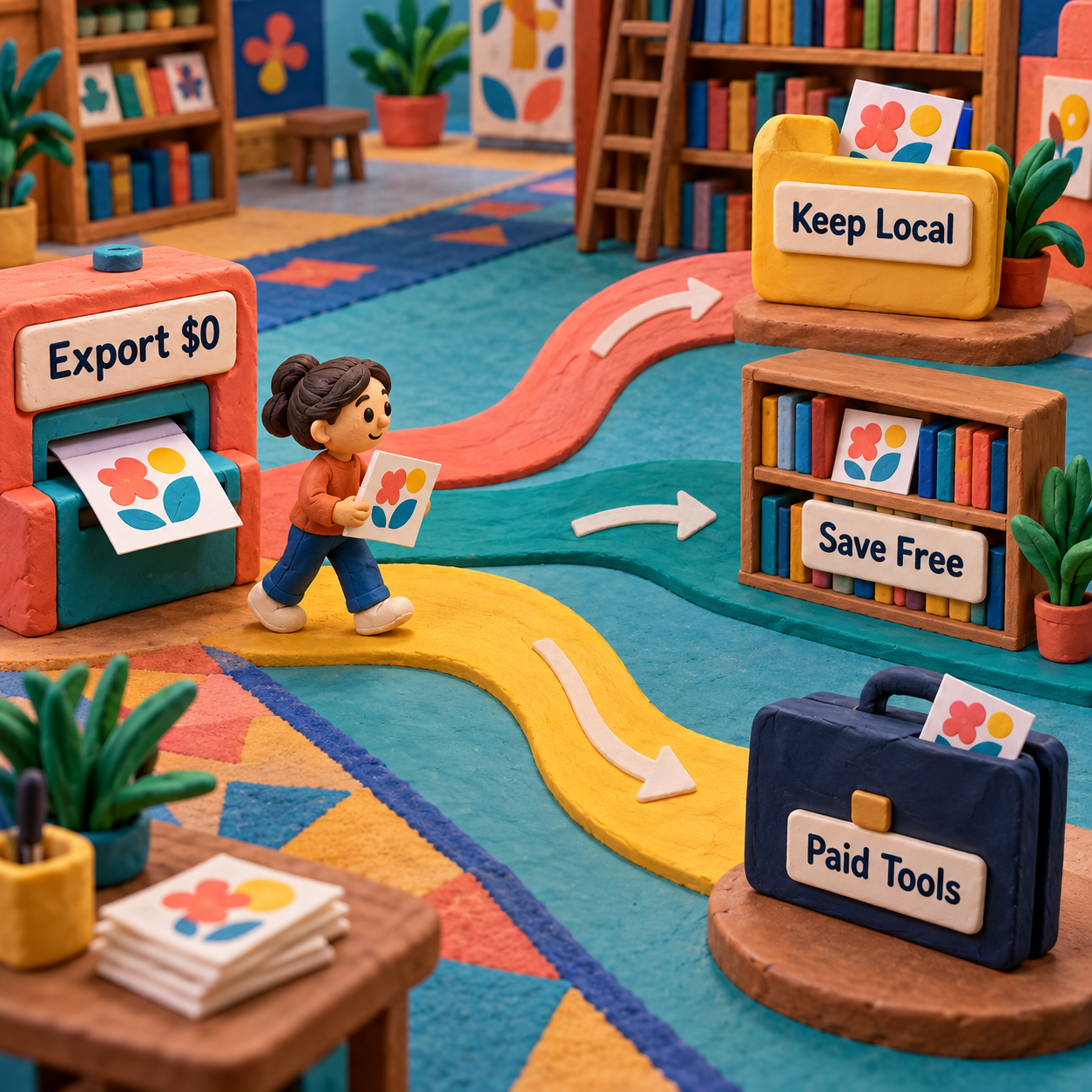
判断基準はシンプルです。
- 一度書き出し、自分でファイルを保管する: アカウントは不要です。
- MakeBead上で図案を開き直す、管理する、公開する: 無料アカウントを使います。
- クレジット表記を消す、販売者向けの出力設定を追加する: MakeBeadではそのアップグレードが案内されていないため、有料の専門ツールを比較します。
この違いを押さえておけば、アカウント作成を隠れたサブスクリプションと誤解せずに済みます。MakeBeadがユーザー情報を求めるのは、ローカルでの変換から、継続的なライブラリ利用やコミュニティ機能へ進むときだけです。
MakeBeadの書き出し上限とファイル形式
MakeBeadは書き出し回数の上限を公表していません。公開ページでは、5つのビーズブランドに対応し、図案のデザインと書き出しは無制限と説明されています。計算すべき1日あたりの上限、月間クレジット残高、繰り越しルール、有効期限は案内されていません。
制約があるのは、回数ではなく形式と図案の形です。
- 入力: JPEG、PNG、WebP。PNGの透明部分は空きセルとして扱えます。
- 出力: 公開中の書き出し画面ではPNGとPDF。確認した画面にSVGボタンはありませんでした。
- Perlerグリッドの選択肢: 1ボードは29×29、2ボードは58、3ボードは87で、もう一方の辺は元画像のアスペクト比に従います。
- PDFの構成: 概要、材料、番号付きグリッドページ、色見本。
- ブランド表記: 確認したPNGとPDFには小さなクレジット行が残ります。
したがって「無制限」とは、案内されている制作フローを回数制限なく使えるという意味です。あらゆる出力形式に対応するわけでも、無限に大きなグリッドを作れるわけでもありません。編集可能なベクター画像、元データの納品、さらに大きな専門レイアウトが必要なら、修正作業に時間をかける前に要件を確認しましょう。
MakeBeadが提供するほかの手芸ツールについても、同じ注意が必要です。上記のグリッドサイズはPerlerコンバーターのページに記載されたものです。書き出しボタンの名称が同じでも、すべてのステッチや手芸向けツールで寸法まで同じとは限りません。
Beadographer、Loomerlyと比べた書き出し単価
MakeBeadは、1ファイルでも12ファイルでも100ファイルでも、1回あたりの書き出し料金は$0です。ゼロを何で割っても、それより安くはなりません。そのため、有料の競合ツールがソフトウェア料金だけで勝つことはありません。追加の出力機能やデザイン設定によって、料金に見合うだけの手作業を減らせる場合に限り、有料ツールを選ぶ意味が生まれます。
Beadographer:PDFを細かく整えたい人向けの低価格な年間プラン
保存済みプロジェクト、図解、ワードチャート付きPDFを重視するなら、ブラウザで使える有料候補はBeadographerです。現在のプランページでは、Membershipが年額$14.99です。無料版はスクリーンショットを書き出せます。Membershipでは読み込みと保存に加え、図解とワードチャートを含むPDFを書き出せます。
Membershipを1年間使って12回書き出すと、$14.99は1回あたり約$1.25です。50回なら約$0.30まで下がります。それでもMakeBeadの$0より高いことに変わりはありません。ただし、本当に比べるべきなのは数セントとゼロではなく、編集可能なワードチャート、文書の柔軟な設定、継続して使えるプロジェクトが、手作業で作り直していた納品物を置き換えられるかどうかです。
書き出し料金ではなく、ステッチの構造や対応デバイスが要件を決める場合は、詳しいBeadographerとBeadToolの比較が判断材料になります。
Loomerly:初期費用は高いがサブスクリプションなし
Loomerlyは、Apple環境向けの買い切り型ツールです。米国App Storeの掲載ページには、Full Versionが$75.00、Special Offerが$29.99と表示されています。Full Versionは、図案の作成と書き出しを無制限に使える買い切りとして説明されていますが、Special Offerの適用条件や期間は公開されていません。
通常価格$75.00で購入し、生涯で12回書き出すなら1回あたり$6.25です。100回なら$0.75まで下がります。Loomerlyの詳しい料金分析では、制作数が増えるほど買い切りライセンスを選びやすくなる理由を解説しています。ただし、低価格のSpecial Offerが利用できるかどうかは、現在の購入画面で確認する必要があります。
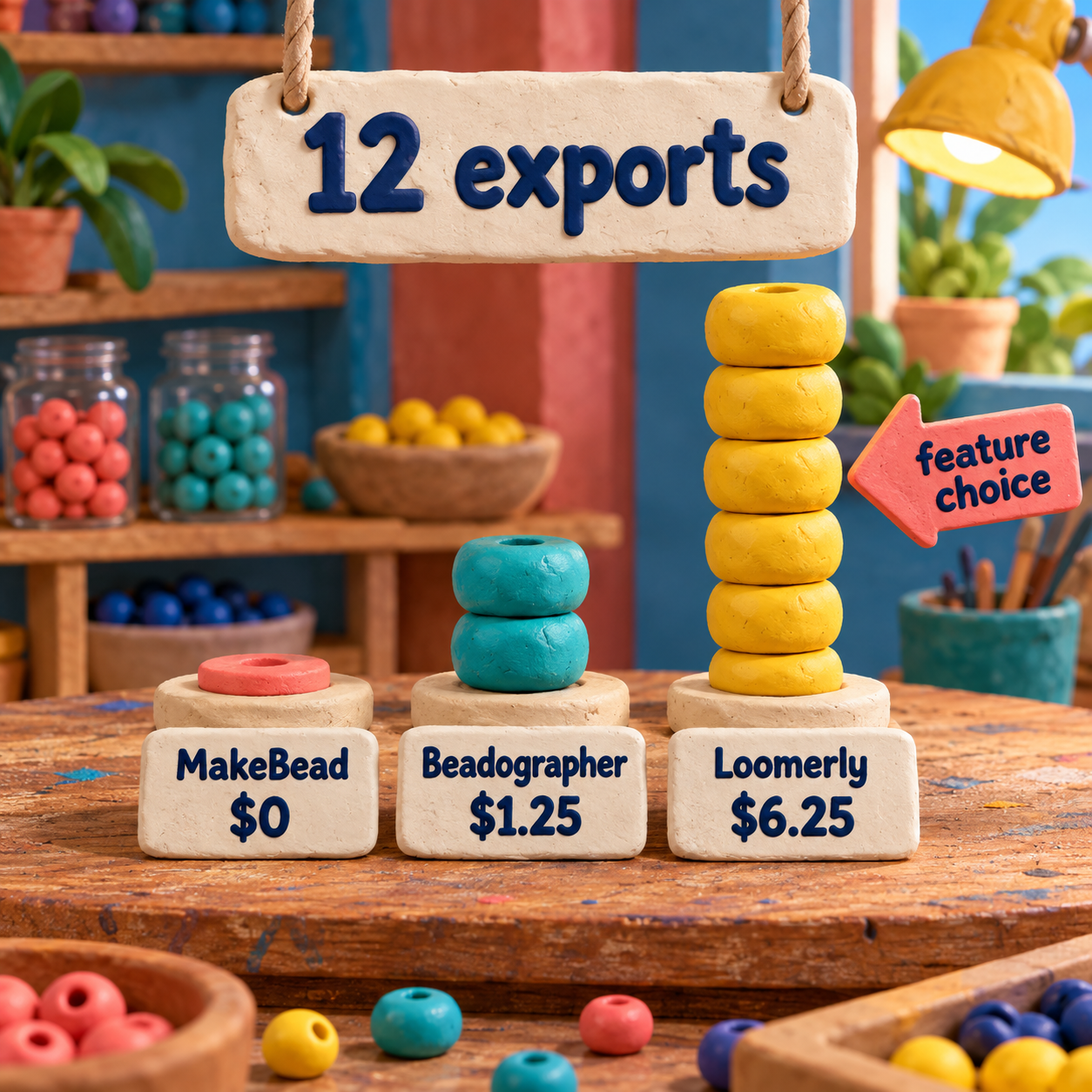
どれを選ぶかは、必要な出力によって決まります。
- PNGとPDFに小さなクレジット表記が入っても問題なければ、MakeBead。
- ブラウザで年間契約して使い、充実したビーズ文書作成機能によって繰り返し発生する制作作業を減らせるなら、Beadographer。
- Apple環境に最適化された買い切り型で、生涯無制限の書き出しが制作スタイルに合うなら、Loomerly。
金額だけを比べると、どちらの有料ツールもMakeBeadより安くなる損益分岐点はありません。実務上の分岐点は、MakeBeadの透かしやファイル構成がもたらす作業時間やブランド上の妥協が、代替ツールの料金を上回る最初の案件です。
MakeBeadの$0に含まれない費用
ソフトウェア料金はゼロでも、完成した図案を使うプロジェクト全体が無料になるわけではありません。4つの予算を分けて考えましょう。
印刷: PDFは実際のページで構成されます。検証時には3ページのA4文書が生成されたため、ダウンロードが無料でも、印刷すれば紙とインクを消費します。図案が大きいほど、グリッドページが増える場合があります。
材料: ビーズ、ペグボード、アイロン、クッキングシートは別途購入が必要です。MakeBeadの材料リストは必要数の計算には役立ちますが、材料を提供したり、小売価格を決めたりするものではありません。
色校正: 画面上の色は計画の参考にはなりますが、完成品を見る照明の下で実物のビーズを確認する代わりにはなりません。画面上で色を何度も調整するより、小さな試作部分を作るほうが価値を持つこともあります。
作業と納品準備: 不要な色の整理、個数の確認、印刷、ページの組み立て、顧客向け文書の書き直しには、すべて時間がかかります。大幅な整形が必要な$0の書き出しは、ソフトウェア費用がゼロでも、事業全体では高くつく場合があります。
元画像から完成データまでの書き出し手順
MakeBeadで良い結果を得るには、まず変換結果を下書きとして扱い、グリッドを目視確認してからPDFを作ります。実地検証でも同じ順序を踏みました。小さな元PNGを29×15のグリッドに変換し、1枚のPNG画像で確認した後、承認した図案を3ページのPDF一式に仕上げています。
きれいな元画像を用意する
JPEG、PNG、WebPをアップロードします。ビーズにする必要のない背景要素は、あらかじめ切り落としてください。ロゴやキャラクターなら、元画像の透明部分を空きセルとして残せる透明PNGが便利です。
先に実物のサイズを決める
題材を見分けられる範囲で、最も小さいボード構成を選びます。セルを増やせば細部を残せますが、ビーズ数、印刷ページ、修正作業も増えます。色を整える前に、完成時の大きさを確認してください。
色を増やす前にノイズを減らす
パレットの最大色数を設定し、元画像と図案を見比べてから、孤立したセルや誤解を招くセルをエディターで修正します。単発のビーズが散らばる複雑な変換より、意図して絞った色で形がはっきり分かる図案のほうが優れています。
確認用にPNGを書き出す
通常の表示サイズで、グリッド、コード、材料数、空の背景、透かしを確認します。相手が印刷用データを必要としていないなら、このファイルを承認用に送ります。
制作資料としてPDFを書き出す
すべてのページを開きます。概要、材料、ボードの順番、グリッドコード、色見本が一致しているか確認してください。図案全体を印刷する前に、代表的な1ページを試し刷りします。
変換前後の品質基準は、「コンバーターが画像を作った」ではなく、「迷わず図案どおりに制作できる」です。PNGは、ひと目で構図を読み取れる必要があります。PDFは、次に置くビーズと正しい色を特定し、文書を解読し直さなくてもページ間を移動できなければなりません。
個人利用なら、これでそのまま使える納品データです。一方、販売者のブランドで配布する場合は、透かしと固定された文書構成のために、顧客向け最終製品にするにはもう一工程必要になる可能性があります。
図案ツールに料金を払わなくてよいのはどんな人か
対応する画像と案内されているグリッドサイズの範囲で、個人用または社内用の図案を作る人は、MakeBeadでの変換や書き出しに料金を払う必要がありません。無料の手順だけで、PNG、印刷可能なPDF、材料リスト、色コード、ボードページまで取得できます。
そのためMakeBeadは、最初のデザインを試す制作者、授業用の資料を準備する講師、完成ファイルを自分で保管しフッターのクレジットを受け入れられるデザイナーに特に向いています。代表的な書き出しを試して問題が見つかる前に料金を払っても、まだ実証されていない課題を解こうとするだけです。
最終ファイルにブランド表記を入れられない場合、購入者が販売者情報を組み込んだPDFを求める場合、公開中の画面にない出力形式が必要な場合、専門ツールのプロジェクト管理やステッチ設定によって手戻りを大きく減らせる場合は、MakeBeadを最終納品には使わないほうがよいでしょう。ペヨーテステッチ図案ツールの総合ガイドでは、単純なグリッドを超えるデザインで、無料の書き出しより幾何構造が重要になる理由を解説しています。
- PNGとPDFを$0で書き出せる。
- ダウンロードにアカウントも支払い方法も必要ない。
- PDFに材料リスト、グリッドページ、コード、色見本が含まれる。
- 公開ページでは、図案の作成と書き出しが無制限と案内されている。
- 確認したPNGとPDFには、どちらもMakeBeadのクレジットが入る。
- 公開中の画面で選べるのはPNGとPDFで、編集可能なSVGは書き出せない。
- アカウントを作ると保存機能とコミュニティ機能が増えるが、透かしなしのプランは案内されていない。
- 印刷、材料、色校正、修正作業はソフトウェア料金に含まれない。
MakeBeadの料金に関するよくある質問
MakeBeadは無料ですか?
はい。MakeBeadは、変換とPNG・PDFの書き出しを$0と案内しています。実際に匿名でダウンロードしても、支払いなしで両方のファイルを取得できました。ファイルのフッターには小さなクレジットが入ります。
MakeBeadに学生割引はありますか?
案内されている書き出し手順の現在価格はすでに$0なので、学生割引は必要ありません。MakeBeadは、公開中の製品ページで有料の学生向けプランを掲載していません。
MakeBeadの返金ポリシーは?
MakeBeadの無料書き出しではソフトウェア料金が発生しないため、返金対象の請求もありません。紙、ビーズ、ボードなどの材料は書き出しとは別に購入するため、それぞれの販売元の返品ポリシーが適用されます。
MakeBeadの価格は以前から変わっていませんか?
2026年9月に確認した公開ページでは、ソフトウェアの提供価格は$0で、有料の書き出しプランは掲載されていません。確認できるのは現在の価格であり、公開されていない過去の価格推移ではありません。
Hobby LobbyがPerlerビーズの販売をやめたのはなぜですか?
その前提は、全社的な方針ではなく、店舗ごとの品ぞろえ変更を指している可能性があります。MakeBeadはHobby Lobbyとは独立しているため、現在の在庫は小売店に確認してください。どの販売元からビーズを購入する場合でも、コンバーターで必要数を算出できます。
ビーズ図案の作成に最適なソフトは?
無料で透かし入りのPNG・PDFが用途に合うなら、価格面ではMakeBeadが最適です。保存済みプロジェクトとワードチャート付きPDFに年額$14.99の価値を感じるならBeadographer、Apple環境で$75.00の買い切りFull Versionを活用できるならLoomerlyが候補になります。
Beadographerは使いやすいツールですか?
スクリーンショット以上の機能を求めるデザイナーにとって、Beadographerは有力な有料候補です。Membershipでは、プロジェクトの保存に加え、図解やワードチャート付きPDFを書き出せます。無料の透かし入り資料で十分なら、MakeBeadのほうが費用対効果に優れます。
アイロンビーズ図案を無料で作れるツールはありますか?
はい。MakeBeadならJPEG、PNG、WebPをPerler図案に変換し、サインインせずにPNGまたはPDFを書き出せます。公開ページでは、小さな透かし付きで書き出し回数は無制限と案内されています。
Loomerlyの料金はいくらですか?
米国App Storeでは、LoomerlyのFull Versionが$75.00で、$29.99のSpecial Offerも表示されています。Full Versionは、図案の作成と書き出しを無制限に使える買い切りと説明されていますが、Special Offerの適用条件は公開されていません。
無料のビーズ図案はどこでダウンロードできますか?
MakeBeadの公開ギャラリーでは図案を閲覧でき、無料コンバーターを使えば自分の図案もダウンロードできます。他人のデザインを再配布または販売する前に、その図案の利用条件を確認してください。
無料のアイロンビーズ図案はどこにありますか?
無料で探せる場所のひとつがMakeBeadのギャラリーです。また、利用する権利のある画像をコンバーターに読み込み、オリジナルの図案に変換することもできます。MakeBeadから書き出したファイルには、小さなクレジット表記が入ります。
画像をビーズ図案に変換するには?
JPEG、PNG、WebPをアップロードし、ボードサイズとパレットを選びます。エディターで不要なセルを整えたら、確認用にPNG、印刷用にPDFを書き出してください。材料を購入する前に、材料リストとページ順を確認します。
ビーズアクセサリー作りは利益になりますか?
利益を出すことは可能ですが、無料の図案ソフトで減らせるのは費用の一項目だけです。利益は、販売価格からビーズ、金具、梱包、マーケットプレイス手数料、失敗作、制作者の作業時間を差し引いて決まります。$0の書き出し料金だけでなく、総費用から価格を設定してください。
次の月曜日にやること
次に、利用する権利のある画像を1つ選び、MakeBeadで匿名のまま書き出しまで完了させてください。両方のファイルを開き、実際に渡す大きさで透かしを確認し、PDFのグリッドページを1枚印刷して、材料リストと図案が一致するか確かめます。この一式で十分なら$0のまま使い続けましょう。有料ツールを比較するのは、解消すべき納品上の欠点を具体的に説明できるようになってからです。
- 最終更新
- 2026年9月16日
- カテゴリー
- Design
Googleでこのサイトを優先する


omidsaffari.comを優先ソースに設定すると、GoogleがTop Stories・AI Overviews・AI Modeであなたのために優先表示します。
VArtGlass 料金ガイド:月額$5.50と年額$55、無料期間を徹底比較
VArtGlass 料金は月額$5.50、年額$55。7日間のゲスト利用と10日間の登録トライアル、10か月の損益分岐点、自動更新、返金、通貨、解約前に保存すべき.vartファイルまで整理します。ステンドグラス型紙ソフトを月払いで試すべき人、年払いで$11節約できる人を具体的に判断できます。2026年9月17日Design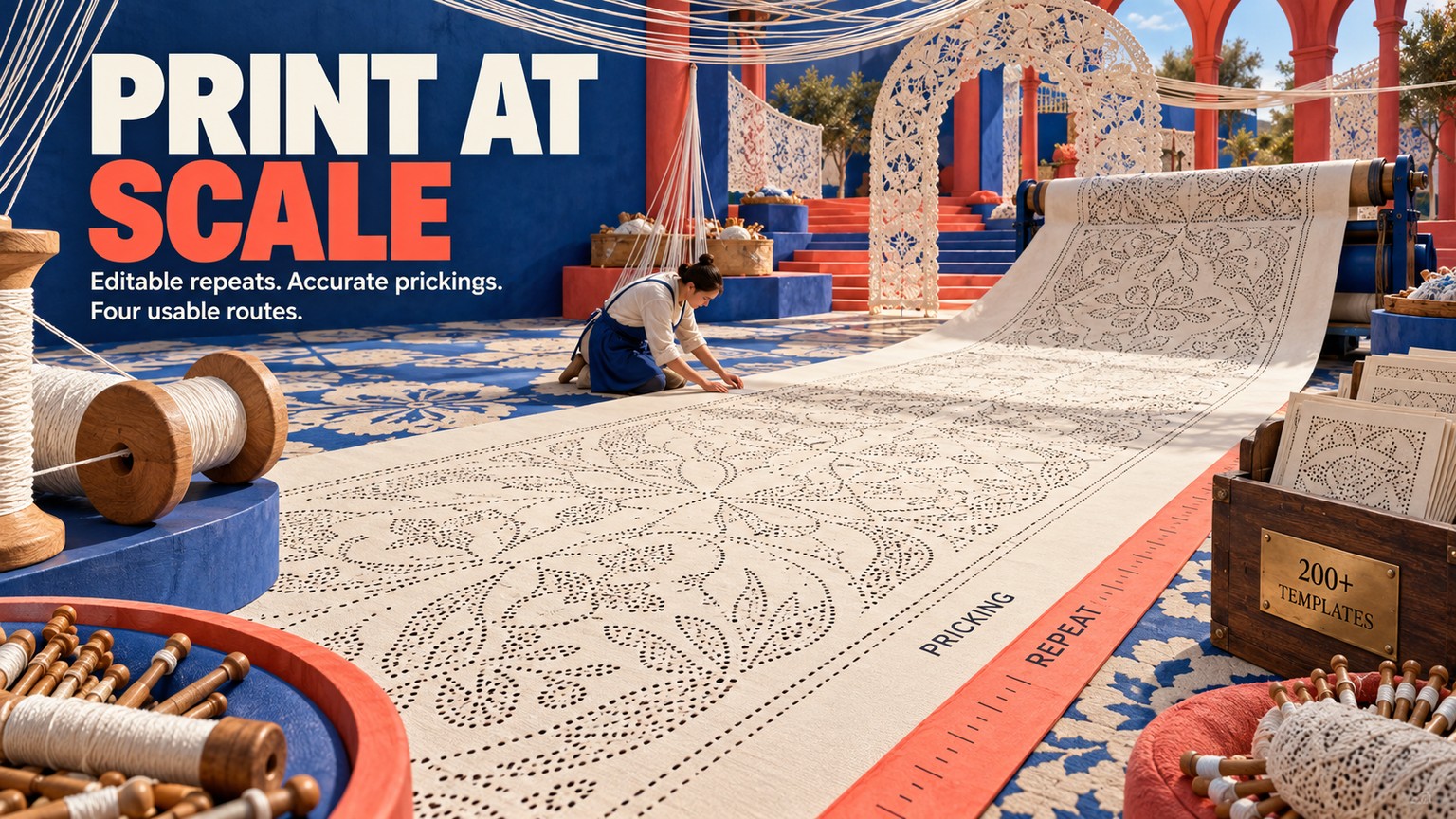
ボビンレース図案作成ソフト4選:Lace8と無料代替を比較
ボビンレース図案の作成に最適なLace8、Inkscape、GroundForge、DiBL Polar Gridsを比較。ピン間隔、リピート、構造設計、原寸印刷、価格の違いから、有料と無料の選択肢を用途別に整理します。完成したプリッキングをレースピローへ確実に渡すための選び方と、印刷前の縮尺チェックも解説します。2026年9月17日Design
ステンシル 作り方ガイド:Inkscapeでブリッジを追加する
Inkscapeでステンシル文字やロゴの抜け落ちを防ぐブリッジの作り方を解説します。長方形とパスの差分で島を本体につなぐ基本操作、画像のトレース、重なり順、実寸での確認と試し切り、消しゴムとの使い分けまで、制作前に押さえたいポイントを順番に紹介。カット後も一枚で扱えるSVGデータに整えるための実践ガイドです。2026年9月16日Design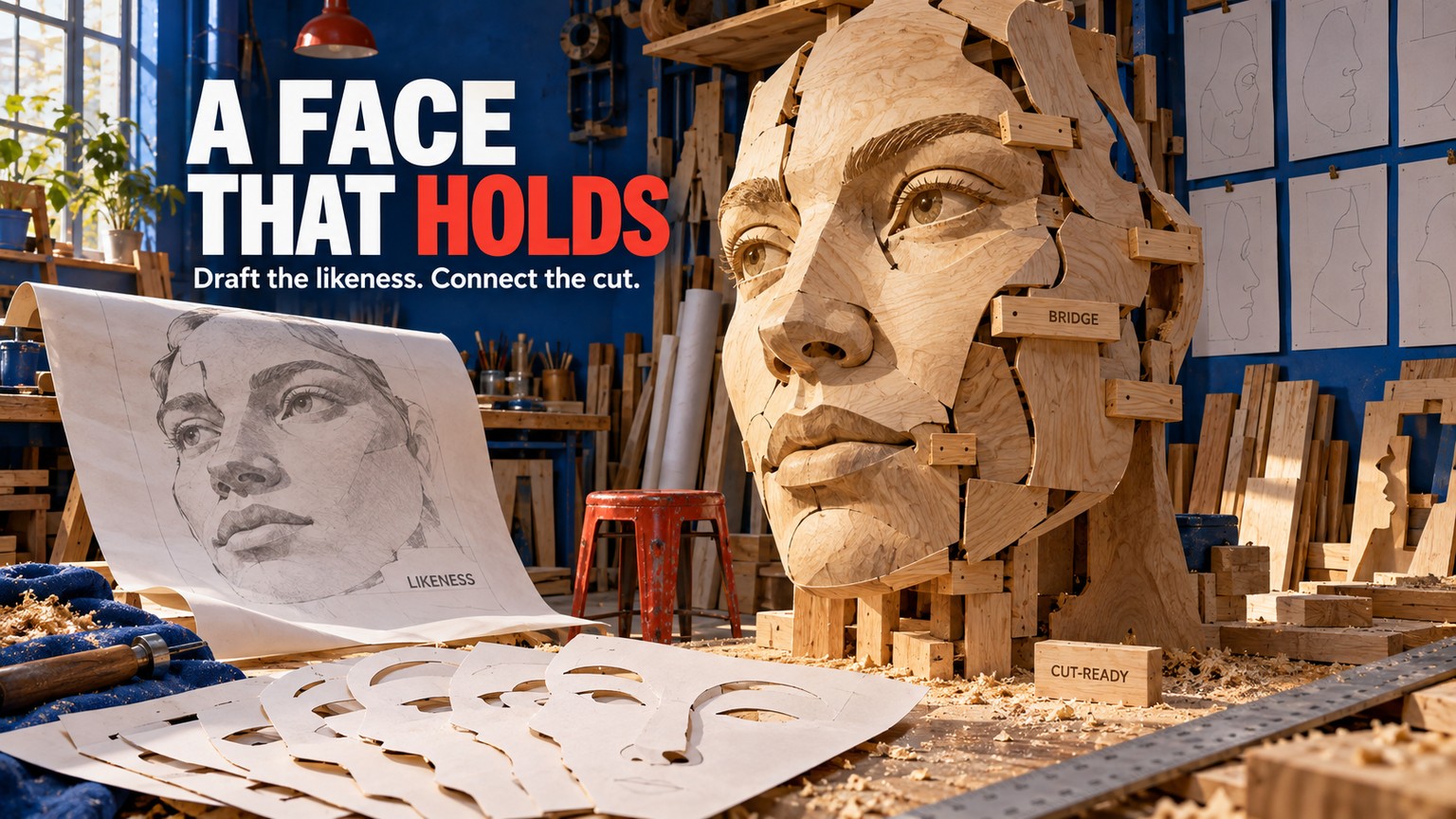
電動糸のこ図案作成に使えるAIツール4選:写真から「切れる肖像画」へ
写真から電動糸のこ用の肖像画図案を作るなら、AIで顔立ちを整えるだけでは不十分です。Recraft、ChatGPT、Rapid Resizer、Inkscapeを、似顔絵の再現性、アイランドとブリッジの修正、SVG編集、実寸印刷、料金で比較。切断前に欠かせない3段階ワークフローまで解説します。2026年9月16日Design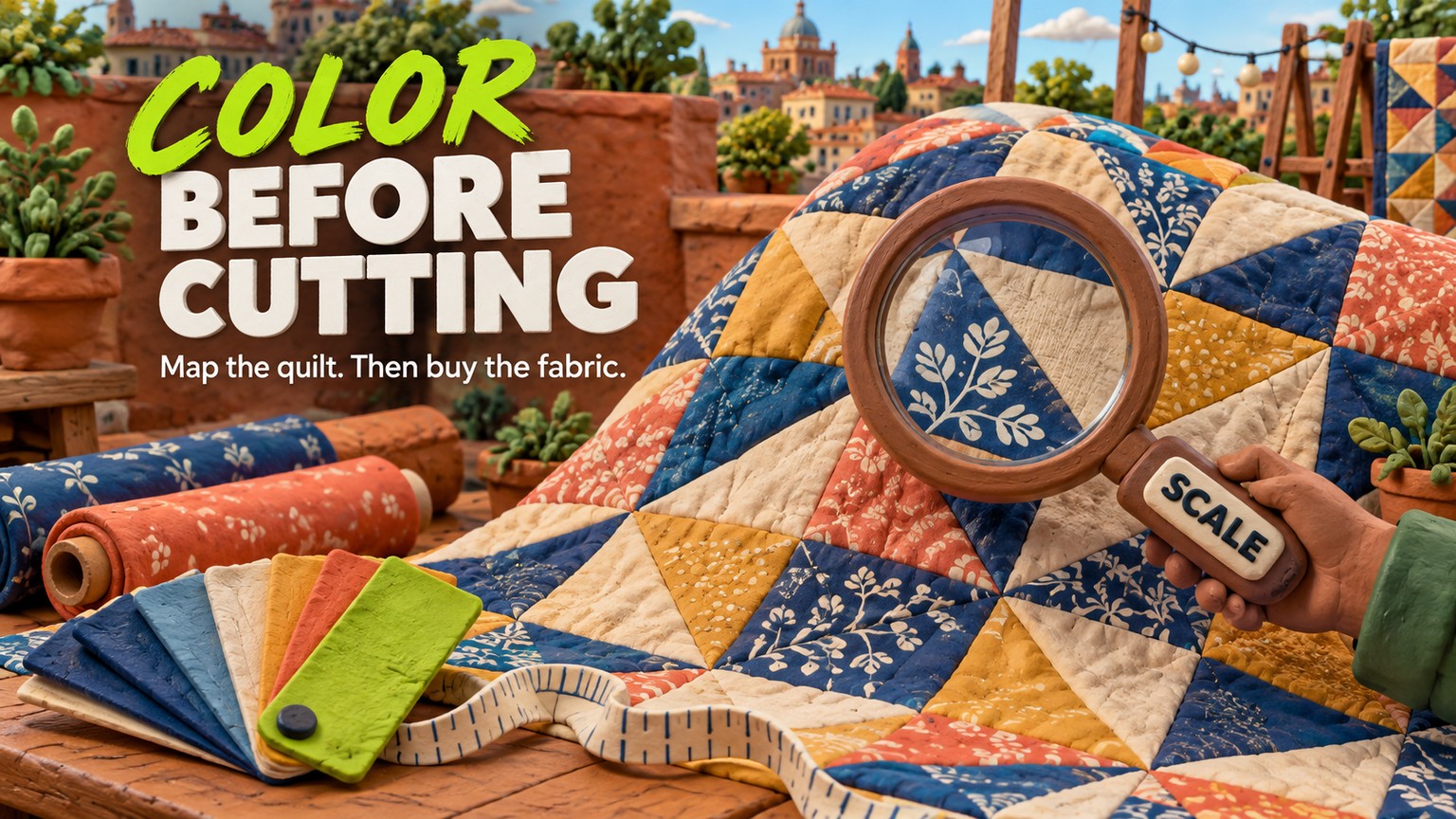
パッチワーク デザイン ソフト「PreQuilt」実践レビュー:配色と用尺はどこまで頼れる?
パッチワーク デザイン ソフト「PreQuilt」を20インチのキルトで実地検証。無料デモ、BasicとMarketの料金、プリント生地の縮尺表示、生地量計算機の対象条件、Quiltler・Electric Quilt 8との違いまで、購入前に知るべき強みと限界をわかりやすく整理します。2026年9月16日Design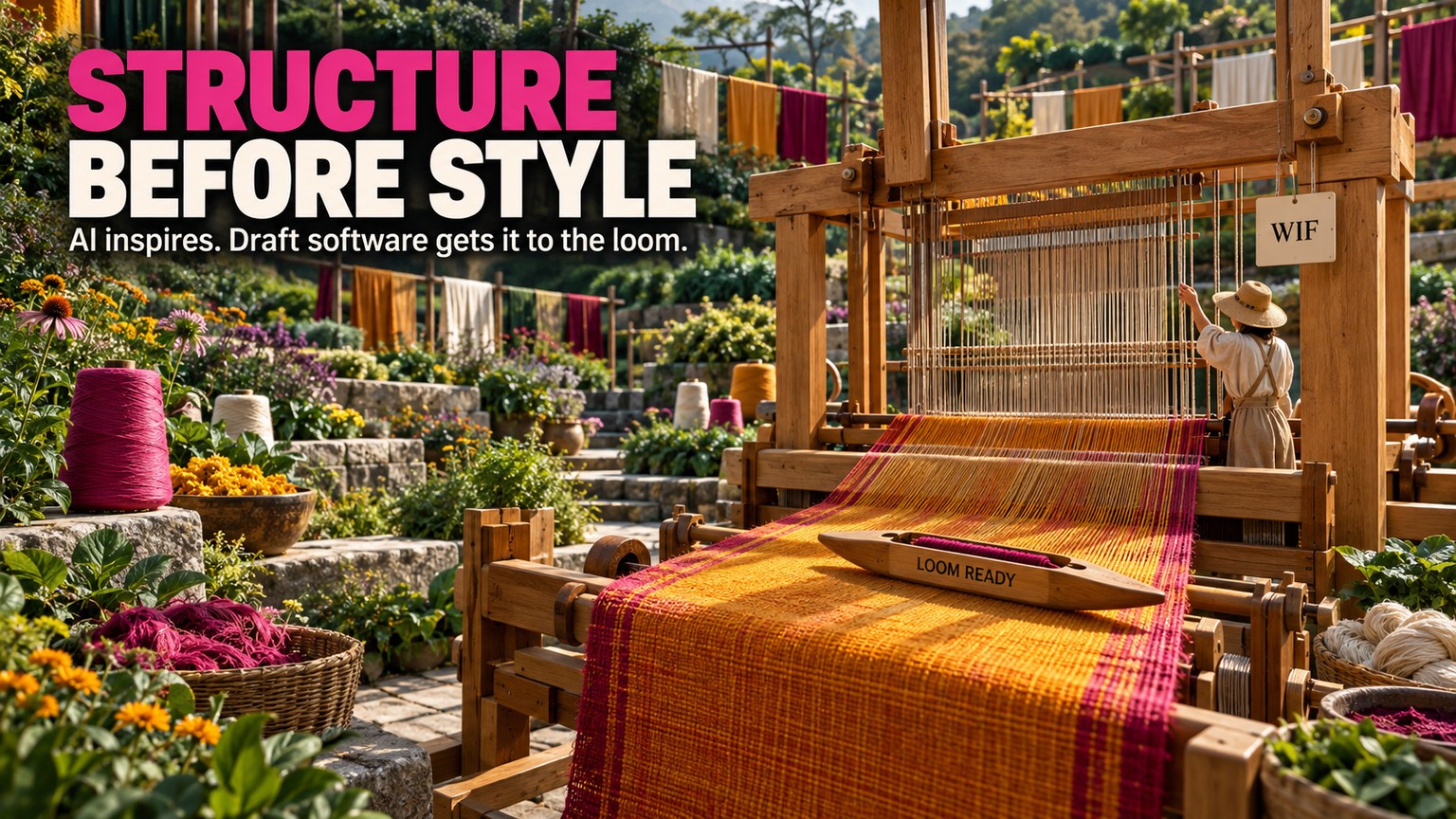
織物 組織図の作成ツール7選:AI・無料ソフトを手織り目線で比較
手織りの織物 組織図を作るなら何を選ぶべきか。WeavePoint 9、AdaCAD、WeaveIt Proなど7製品を、WIF対応、綜絖通し、タイアップ、踏み順、フロート確認、価格で比較。AI画像を織機用データと混同せず、無料・有料・モバイルの最適解を用途別に分かりやすく解説します。2026年9月16日Design
Texloom Studioレビュー:シームレスパターン制作の実力を検証
Texloom Studioのシームレスパターン制作、リピート確認、カラーウェイ、TIFF変換、仕様書作成を実データで検証。512 × 512タイルの300 DPI出力結果から、料金とクレジット表記の矛盾、導入前に確認すべき制作・入稿条件まで整理します。無料ツールの実力と有料版を試す基準が分かります。2026年9月16日Design