電動糸のこ図案作成に使えるAIツール4選:写真から「切れる肖像画」へ
写真から電動糸のこ用の肖像画図案を作るなら、AIで顔立ちを整えるだけでは不十分です。Recraft、ChatGPT、Rapid Resizer、Inkscapeを、似顔絵の再現性、アイランドとブリッジの修正、SVG編集、実寸印刷、料金で比較。切断前に欠かせない3段階ワークフローまで解説します。



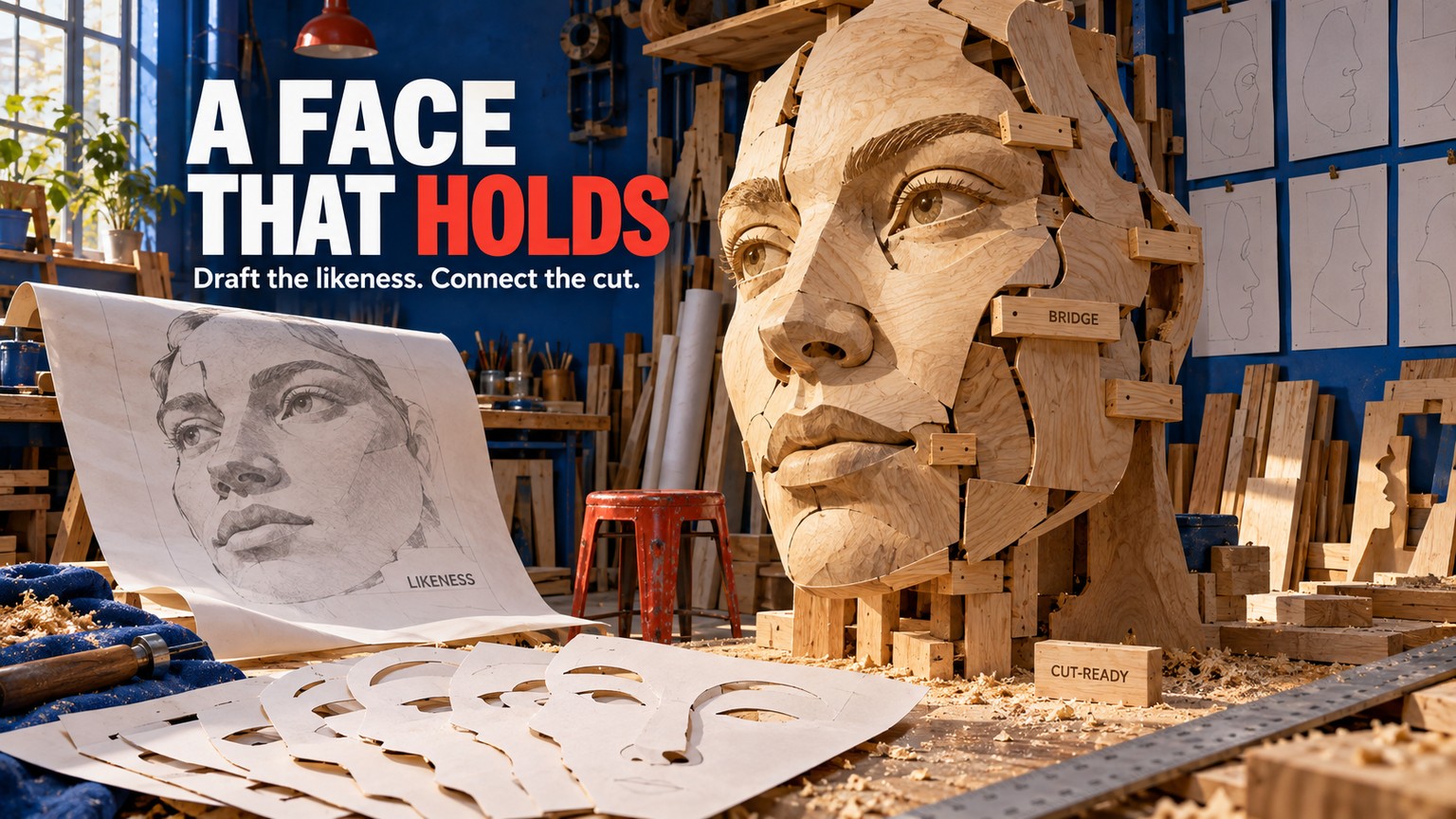
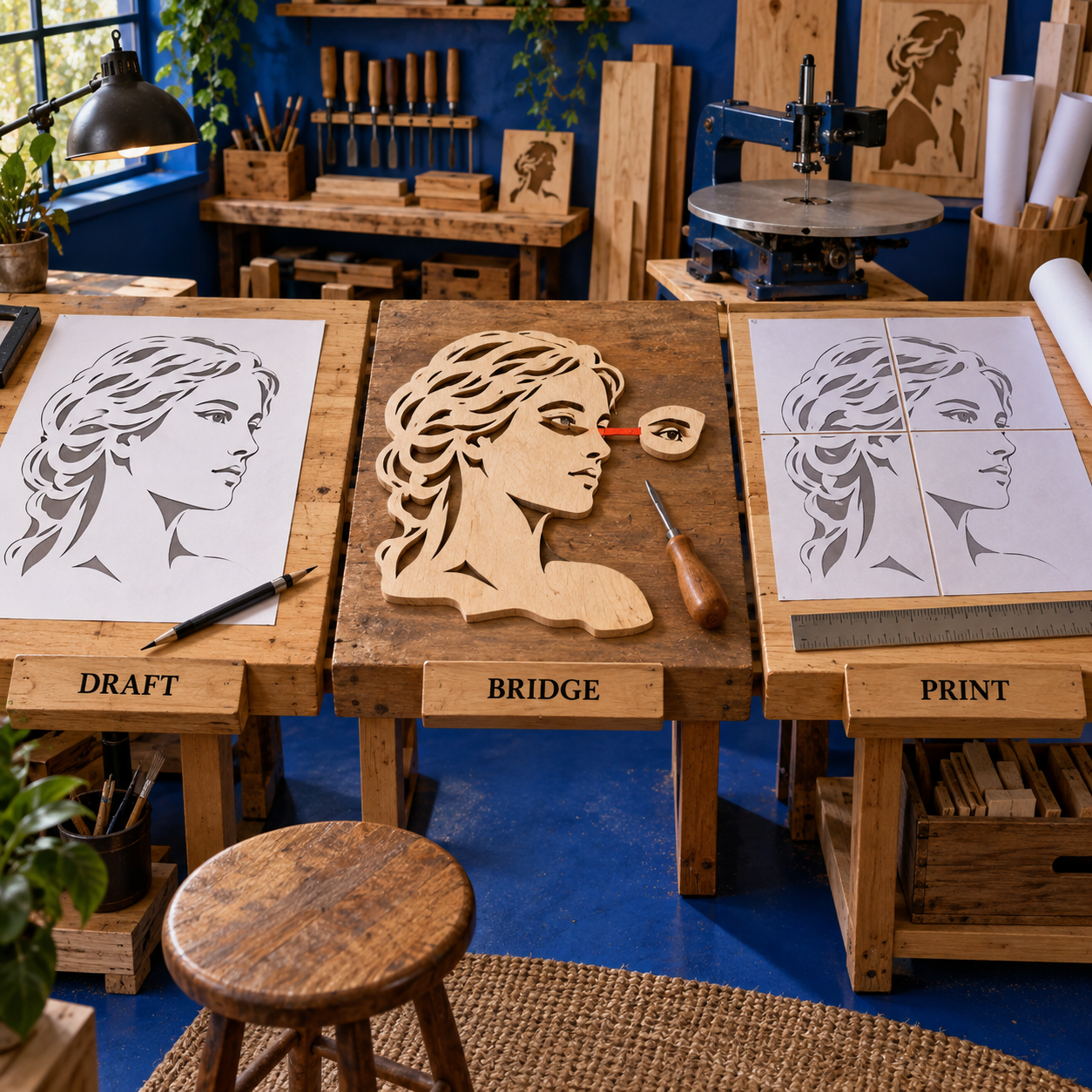
電動糸のこ図案作成に役立つAIツールを探しても、ワンクリックで安全な完成図案が手に入るわけではありません。実用的な手順は、似顔絵の下絵を作る、すべてのパーツをつなぐブリッジを直す、正確な実寸で印刷する、という3段階です。そこで本記事では、2つのAIツールと2つの非AIツールを組み合わせて比較します。
この違いは、画像の美しさ以上に重要です。見栄えのよい白黒の肖像画でも、実際には切れないことがあります。周囲の形をひとつ切り抜いた途端、目や鼻孔、ハイライト、眼鏡のレンズまで一緒に抜け落ちるためです。AIは顔をどう見せるかを決めるのには有効ですが、どの部分を物理的につなぎ留めるかという判断の代わりには、まだなりません。
総合的な出発点として最も優れているのは、ベクター形式で直接下絵を作れる**Recraftです。似顔絵を対話しながら修正したい場合はChatGPTが向いています。手元の写真からタイル分割できる図案へ素早く変換するならRapid Resizer**、有望な下絵を制御可能なパスへ仕上げる無料の修正環境なら**Inkscape**が適任です。
価格と製品ページは2026年9月16日に確認しました。この比較は現行ドキュメントと制作工程の分析に基づくものであり、実際に切断テストを行ったという主張ではありません。
電動糸のこ図案作成におすすめのツール4選
この4製品は、同じ仕事をするツールの別バージョンではありません。RecraftとChatGPTは肖像画を生成、または再解釈します。Rapid Resizerは階調や輪郭を図案らしい線画に変換し、Inkscapeでは形状を確認して編集できます。実用的な図案にはこれらすべての工程が必要なため、信頼できる候補選びには各役割を含める必要があります。
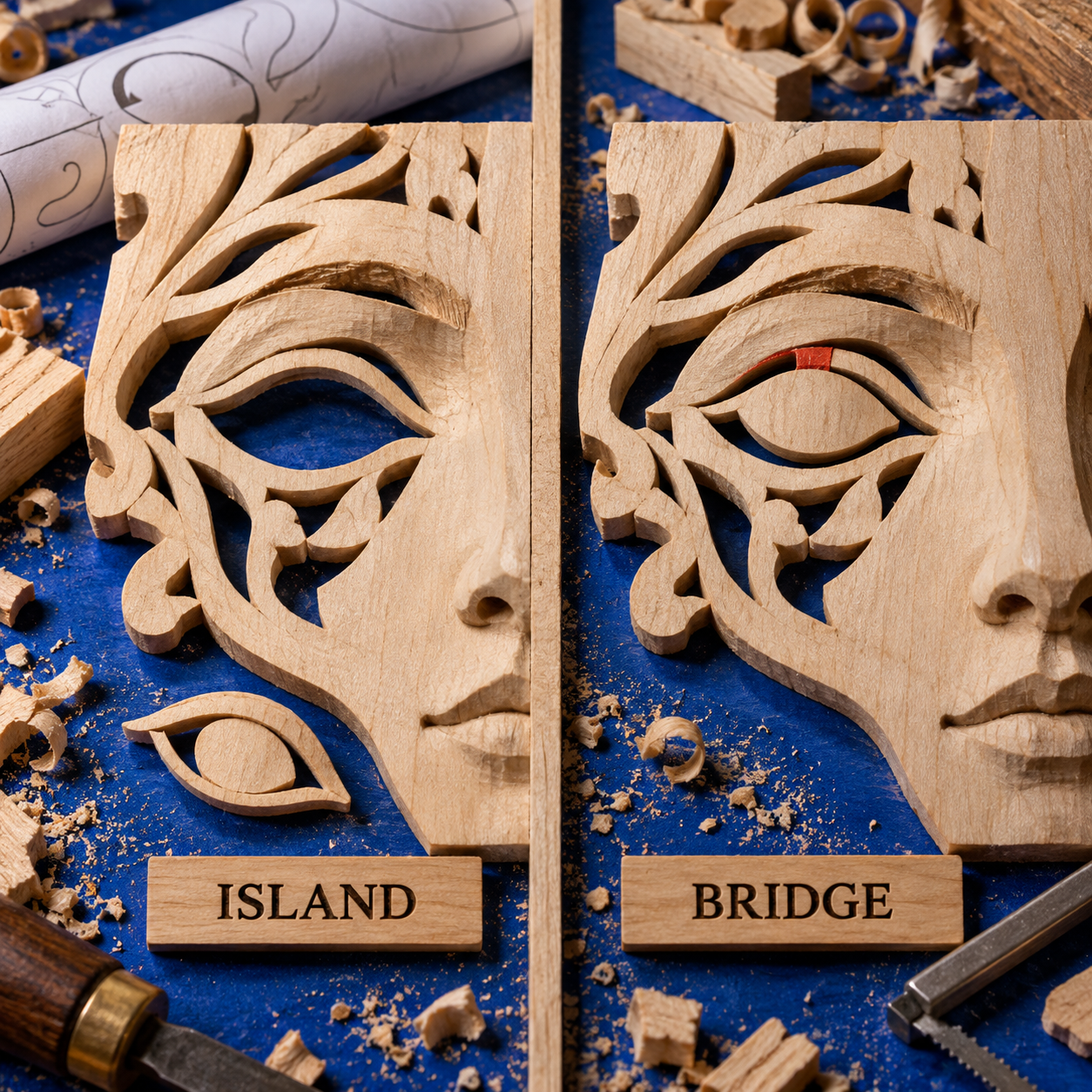
アイランドとは、周囲の不要部分を切り抜いたときに外れてしまう形です。ブリッジとは、その形を肖像画の残す部分につなぐため、意図的に残す細い木部を指します。白い目の中にある瞳を想像してください。見た目としては正しい位置にあっても、残す木部へブリッジでつながっていなければ、糸のこは構図を考慮してくれません。瞳は単なる切れ端として脱落します。
用途別に整理すると、選び方は次のとおりです。
- AIのアイデアから編集可能なSVGへ最短で進みたいなら、Recraftを選びます。
- すぐベクター化することより、人物の表情を保つことを優先するなら、ChatGPTを選びます。
- 適切な写真がすでにあり、階調変換と確実なページ分割を素早く済ませたいなら、Rapid Resizerを選びます。
- 下絵はほぼ完成しているものの、木材へ移す前に本格的なパス修正が必要なら、Inkscapeを選びます。
切断できる肖像画図案に必要な条件
肖像画図案は、顔が描かれた単なるステンシルではありません。残る木部と、切り抜かれてなくなる開口部という2つの状態を示す設計図です。顔の造形はすべて、画像として成立すると同時に、物理的に連続した構造でなければなりません。
人物らしさは、驚くほど少数の関係で決まります。目の角度と間隔、鼻の下の線、口角、髪の外形、そして眼鏡やひげなど1つか2つの特徴です。一般的な画像生成AIは、細部を増やすほど高く評価しがちです。しかし電動糸のこの図案は、その細部を減らしたほうが良くなる場合が少なくありません。
つながりの確認は、その逆方向の問題です。白い隙間をひとつ増やすたびに、黒く残す形が分断される可能性があります。暗いアクセントも、孤立したはめ込み部品になり得ます。問うべきなのは「画面上で本人に見えるか」ではなく、「切り抜く部分をすべて取り除いても、顔がひとつにつながった作品として残るか」です。
修正できるかどうかも、答えを現実の図案へ変えられるかを左右します。統合されたラスター画像は見た目の方向性を決めるには役立ちますが、選択可能なパスを持つSVGなら、頬の弱いブリッジを太くする、瞳をまぶたへ結合する、重複した輪郭を消す、髪を簡略化するといった作業を、画像全体を描き直さずに行えます。
最後に、印刷時には意図した寸法を維持する必要があります。ブラウザーやプリンターが自動的にページへ合わせると、完璧なデジタル図案も当てになりません。実寸のタイル分割、目で確認できる尺度、紙に出した後の最終確認は、事務的な付帯作業ではなく制作機能です。
ツールの選定基準
比較には、統一した肖像画の条件を設定しました。正面向きでコントラストが高い頭部から肩までの写真、眼鏡と明瞭な髪の形があり、ありふれたシルエットでは代用できないほど表情が分かるものです。これは比較の枠組みであり、4つの出力を実際に生成して切断したと装うものではありません。
すべてのツールを、同じ5つの基準で評価しています。
- 顔立ちを認識できるか。 単なる一般的な「肖像画」アイコンではなく、本人らしさを生む距離や輪郭を工程の中で保てるか。
- 残す木部がつながるか。 アイランド、弱いブリッジ、意味が曖昧な閉領域を見つけたり直したりできるか。
- 輪郭を編集できるか。 使える結果を選択可能なベクターパスへ移せるか、それとも修正のたびに再生成が必要か。
- 細部を制御できるか。 本人らしさを消さずに、毛穴、髪のノイズ、反射、服の質感を減らせるか。
- 実寸で出力できるか。 必要に応じて複数枚へ分割し、意図した寸法で図案を印刷できるか。
順位付けでは、ツールの分類を誤ることにも減点を設けました。Rapid Resizerを「AI」と呼べば、根拠以上に候補が広く見えてしまいます。実際には自動処理を行う専門コンバーターです。Inkscapeを生成ツールと呼べば、その重要性が隠れます。これは手作業による精密修正の層です。購入する側にとって、AIのラベルを並べることより、正しい役割を知ることのほうが有益です。
現行価格、利用権、書き出し方法、変換コントロールは、現在公開されている公式ページを根拠にしています。Rapid Resizerの古いチュートリアルは沿革を知るには役立ちますが、現行プランの根拠にはしていません。
1. Recraft — 編集可能なベクター下絵に最適なAIツール
Recraftは、ベクター画像を最後に追加するクリーンアップ形式ではなく、主要な出力として扱うため、今回の用途で最も優れたAIの出発点です。
最適な用途: 編集できるベクター主体の肖像画下絵
注目機能: ネイティブのベクター生成とSVG書き出し
価格: 無料、Basicは**$12/monthから、Proは$20/month**から
無料トライアル: 期間限定トライアルなし。Freeプランは生成物が公開され、日ごとの上限あり
肖像画図案の制作では、意図を保ちながら簡略化する作業が中心になるため、この違いは重要です。必要なのは、大きく明確な明暗の面、顔を決める少数の輪郭、そして結合や分割ができるパスです。Recraftはベクター画像を生成できるだけでなく、ラスター画像を編集可能なベクターグラフィックへ変換し、色数を減らしてSVGで書き出すこともできます。
Recraftを最大限に生かすなら、最初から「電動糸のこの図案を作って」とは頼みません。これは製品カテゴリーを示す言葉であって、必要な形状の説明ではないからです。代わりに、正面向きの肖像画、黒く残す平面形状、白く切り抜く開口部、限定した細部、途切れない主要シルエット、陰影なし、背景の物体なし、文字なし、といった視覚条件を伝えます。眼鏡と表情は本人らしさの手掛かりなので、維持するよう指定してください。
最初の下絵ができたら、図案制作者の視点で検討します。閉じた瞳、外れてしまう眼鏡レンズ、鼻と頬を分断する白い切り込み、髪の小さな隙間、細すぎる首の接続を探します。RecraftのAIでも構図は修正できますが、本当の利点は編集可能なベクターです。コンセプトが定まったら、顔全体をモデルに何度も作り直させるのをやめ、残った少数のパスを直接直します。
添付した参照写真を基に、正面向きでコントラストの高い肖像画図案を作成してください。人物の目の間隔、眼鏡、口の形、髪の輪郭、表情を維持します。残す部分は平面的な黒、切り抜く開口部は白だけで表現してください。肌と髪の質感は簡略化します。重要な顔の黒い形はすべて、意図のあるブリッジで主要シルエットにつないでください。グラデーション、影、背景、文字、フレーム、装飾的な縁取りは使いません。
このプロンプトでも、切断可能であることは証明できません。生成AIへ適切な目標を与えるだけです。最後のブリッジ点検は、独立した工程として残ります。
編集しやすさを保つRecraftワークフロー
本人らしさの要点を固定する
眼鏡の角度、眉の形、生え際、口角、ひげの輪郭など、その人物だと分かる少数の特徴を挙げ、Recraftに維持するよう指示します。写真の質感をすべて残すよう求めてはいけません。
平面的な面で生成する
ベクター出力を選び、残す部分と開口部を説明します。白黒に限定した構造のほうが、ステンシル風に見えるだけの陰影付き肖像画より点検しやすくなります。
足す前に減らす
そばかす、飛び出した髪、服のしわ、レンズの反射、背景の細部を取り除きます。線を消しても本人らしさが損なわれないなら、その線は糸のこ作業で弱点になる可能性があります。
書き出して修正する
顔が整ったらSVGで書き出します。ベクターエディターですべての閉領域を点検し、アイランドを残す木部へ結合し、使用する材料に合わせて弱い接続部を太くしてから、印刷の準備へ進みます。
Recraft自身のベクター化ドキュメントには、大切な注意点があります。写実的、立体的、あるいは質感の多い入力は、SVGにアーティファクトを生じさせる可能性があるというものです。肖像写真には、自動トレースが苦手とする柔らかなグラデーションや細かな質感がまさに含まれています。解決策は、プロンプトを複雑にすることではありません。ベクター化の前、またはその途中で大胆に簡略化することです。
Recraftの料金と利用権
現行の有料プラン資料には、個人向けとして次の選択肢が掲載されています。
- Free: 利用制限あり。1日あたり最大3件のアップロード、プロンプトあたり最大2枚の画像。無料で生成した画像は公開され、Recraftのコミュニティギャラリーに表示される場合があります。
- Basic: 月間1,000クレジットで**$12/month**、または年額請求なら**$10/month**、年間**$120/year**。
- Pro: 月間2,000クレジットで**$20/month**、または年額請求なら**$16/monthから。月額プランの上位構成は、4,000クレジットで$40、8,000クレジットで$80、16,000クレジットで$160。年額請求時の月あたり料金は、それぞれ$32**、$64、$128です。
サブスクリプションのクレジットは毎月更新され、追加購入したクレジットに有効期限はありません。Recraftは、有料プランの契約中は非公開生成と商用利用権が含まれると説明しています。クライアント向け肖像画には、有料のRecraftのほうが安全な選択です。ただし、自分が元から持っていない写真の権利や肖像に関する権利まで得られるわけではありません。
Freeプランは、プロンプトの作り方やベクターへの受け渡しを学ぶには十分です。一方、出力が公開される可能性があり、有料プランとは権利面の条件も大きく異なるため、非公開の依頼写真には適していません。
- ネイティブのベクター生成は、この作業に必要な編集可能な形状へ近い出発点です。
- SVGへ受け渡せるため、手作業でブリッジを直せます。
- 色数の削減により、ノイズの多い肖像画を力強い面へまとめやすくなります。
- 有料プランでは、非公開生成と商用利用について明確に説明されています。
- ベクターでも形がつながっているとは限らず、画面上では完璧に見えるアイランドが残る場合があります。
- 質感の多い写真ではトレースのアーティファクトが生じることがあります。
- Freeプランは公開設定のため、非公開の肖像画依頼には大きな制約があります。
- 実寸のタイル印刷は、Rapid Resizerほど明確な得意分野ではありません。
評価: Recraftを1位としたのは、AIの下絵から編集可能な制作データまでの距離を短くできるためです。ひとつだけ購入するなら最有力ですが、単独で切断まで完結するアプリではありません。
2. ChatGPT — 対話しながら肖像画を直すなら最適
ChatGPTは、似顔絵のどこが違うのかを言葉で伝え、すでにうまくできている部分を失わずに修正する作業に最適です。
最適な用途: 参照写真を基にした似顔絵制作と対話による修正
注目機能: 添付した肖像写真に対し、残す部分と変える部分を個別に指示できる
価格: 無料、Goは**$8/month**、Plusは**$20/month**、Proは**$100/month**から
無料トライアル: 期間限定トライアルなし。Freeプランはあるが、画像機能を使えるかはプランとワークスペースにより異なる
OpenAIの現行画像ワークフローでは、参照画像を視覚的な手掛かりとして使用し、自然言語から画像を生成できます。また、変更する箇所と固定する箇所を伝える部分的な編集にも対応しています。この対話の繰り返しは、肖像画制作と相性がよい方法です。「眼鏡と口はそのまま残し、髪だけを簡略化して、瞳を上まぶたへつなげてください」という指示は、曖昧なスタイル指定で一から生成し直すより効果的です。
ChatGPTの強みは、指摘の意図を解釈できることです。「左目が外れるはめ込み部品のようになっている」「鼻の下の影が孤立したアイランドになった」「顔は本人らしいが、上着の存在感が強すぎる」といった日常的な言葉での批評を理解できます。どの特徴を簡略化後も残すべきか決める、トレース前の段階で特に役立ちます。
弱点も同じくらい明確です。説得力のある生成画像でも、編集可能で切断できる形状である証明にはなりません。公式ドキュメントが説明しているのは画像の生成と編集であって、電動糸のこに特化した形状のつながりの検査、SVGパスの修正、ページのタイル分割ではありません。ChatGPTでは適切な見た目の設計を作り、承認した画像をRapid ResizerまたはInkscapeへ移してください。
効果的な修正指示の組み立て方
最初のプロンプトには、3種類の指示を含めます。
- 維持するもの: 頭の角度、目の間隔、眼鏡、口の形、髪のシルエットなど、本人らしさの手掛かり。
- 変えるもの: 背景、階調ノイズ、飛び出した髪、服のしわなど、切断時には煩雑な線になる細部。
- 制約するもの: 明暗の平面的な面だけを使うこと、グラデーションや装飾的な枠を使わないこと、残す部分のブリッジが見えること。
最初の下絵ができたら、言葉で範囲を絞って修正します。次のような追加指示が有効です。
顔、表情、眼鏡、切り取り範囲、外側のシルエットは変えずに維持してください。目と鼻の切り抜き領域だけを変更します。閉じた暗い形をそれぞれ自然なブリッジで残す部分へつなぎ、小さな隙間を取り除き、本人らしさを示す目の間隔は保ってください。質感や枠は追加しません。
この「維持/変更」という指示の組み方は、製品ドキュメントにある部分編集のワークフローを生かし、不要な変化から構図を守ります。修正で何を解決する予定だったのかが明確になるため、確認もしやすくなります。
実在する人物を扱う場合は、使用許可のある写真だけを添付します。OpenAIのワークフローが参照画像に対応しているという技術的事実は、本人の同意、写真のライセンス、クライアント画像の適切な取り扱いに代わるものではありません。元写真と編集後の図案が、依頼案件までたどれる状態にしておきます。
ChatGPTの料金
現行の個人向けプラン資料には、次の価格が掲載されています。
- Free: $0/month。
- Go: $8/month。
- Plus: $20/month。
- Pro: $100/monthから。レート制限はPlusより5xまたは20x高い選択肢があります。
画像機能の利用可否と上限は、プランやワークスペースによって異なります。内蔵の画像生成には現在、gpt-image-2が使われています。この用途でアップグレードを判断する基準は、修正回数と機能へのアクセスです。上位プランに変えても、出力がそのまま切断可能なベクターになるわけではなく、形状のつながりを直す工程は残ります。
すでにChatGPTを契約しているなら、最も手軽に下絵を始められます。図案制作のためだけに新しく契約するなら、完成物へ直結するSVGを扱えるRecraftのほうが目的に合っています。
- 自然言語で指摘できるため、選んだ領域を簡略化しながら本人らしさを保つ作業に優れています。
- 参照画像を入力できるので、使用許可のある肖像写真を基に制作できます。
- 部分編集により、うまくできた特徴を固定したまま1か所だけ直せます。
- 画像生成を含むプランでは、維持/変更の指示によって画像全体の再生成を減らせます。
- 見た目が正しくても、構造上切り抜けないアイランドが含まれる場合があります。
- ベクターパスや実寸タイル印刷に特化したツールとしては記載されていません。
- 画像全体を繰り返し修正すると、本人の顔から離れていくことがあります。
- プランによって画像機能と利用上限が異なります。
評価: ChatGPTは、候補の中で最も優れたアートディレクターとして2位です。顔を正しく整えるために使い、それだけで図案の構造まで正しくなったとは考えないでください。
3. Rapid Resizer — 写真から図案への変換と印刷管理に最適
Rapid Resizerは、適切な写真がすでにあり、素早く変換して確実に実寸出力したい場合に最も優れた専門ツールです。
最適な用途: 写真の高速な自動変換と、実寸でのタイル分割
注目機能: 図案専用モードと実寸指定
価格: Basicは**$39/year**、Designerは**$59/year**、Proは**$119/year**
無料トライアル: 期間限定トライアルなし。1ページの出力は無料で、有料プランには30日間の返金保証あり
Picture Stencil Makerは、アップロードした画像をステンシル、図案、線画、スケッチへ自動的にトレースします。現在の画面にはEdges、Thin、Threshold、Adaptive、Colorの各モードがあり、さらにシャープネスとソフトネスを調整できます。別の自由形式スタイルプロンプトを試すより、このクラフトには有用な判断材料です。
この比較では、Rapid ResizerをAI生成ツールとして扱っていません。それでも候補に入れたのは、自動化と専門性が2つの重要な工程で、見せかけのAIらしさより有効だからです。第一に、変換コントロールを使って、階調の解釈ごとに顔がどう変わるかを確認できます。第二に、物理寸法を指定し、大きなデザインを一般的なプリンター用紙へ分割できるリサイズ機能があります。
最短の方法は、整理した高コントラストの肖像写真を読み込み、編集を始める前に各モードを比べることです。顔にすでに明確な明暗領域があるなら、Thresholdが役立ちます。Edgesは本人らしさを保てる場合がある一方、輪郭が二重になり、髪や服の細部を残しすぎる傾向があります。Adaptiveは照明にむらがある画像から形を拾えますが、局所的な断片が増える場合もあります。Thinは線を中心とした肖像画の候補であって、自動的に完成版になるわけではありません。
どのモードが最もよく見えても、イラストではなく残す材料として結果を確認します。コンバーターは、そこにエッジがあると判断できます。しかし、そのエッジ内の形を切り落とすのか、つなげて残すのか、別レイヤーにするのかという意図までは分かりません。ブリッジの論理が明確でなければ、書き出すか、編集可能なツールで作業を続けてください。
分かりやすい料金体系
Rapid ResizerのPicture Stencil Makerでは、1ページのダウンロードまたは印刷を無料で行えます。1枚または複数ページにわたり、任意のサイズで印刷する機能は有料です。現在の購入ページには、次の全プランが掲載されています。
年額を月あたりに換算すると、Basicは**$3.25/month**、Designerは約**$4.92/month**、Proは約**$9.92/monthです。ページには、年額契約でそれぞれ$9**、$12、$24の節約になること、30日間の100%返金保証、自動更新、いつでも解約可能であることが示されています。
肖像画図案では、作品を別の場所ですでに修正済みなら、Basicが最も費用対効果の高いプランです。Rapid Resizerの中でデザインを変更、保存したい場合はDesignerを選びます。Proのスウォッチプレビューと材料見積もりは幅広いクラフトに役立ちますが、顔の形状のつながりは解決しません。そのため、肖像画にProが必須というわけではありません。
ブラウザーベースのため、作業を始める手間も減らせます。Rapid Resizerによれば、インストールせずデスクトップ、スマートフォン、タブレットで使用できます。ただし、つながりを点検するときは利用できる中で最も大きな画面を使ってください。ブラウザーで開けるからといって、スマートフォンで細かなブリッジを判断しやすくなるわけではありません。
- 写真専用の各モードにより、図案らしい画像へ素早く到達できます。
- 無料の1ページ出力は、小さな試作と工程の評価に十分です。
- 有料の実寸タイル分割は、制作上の実際の問題を解決します。
- 専門ツールとして、Basicの年額は手頃です。
- 自動のエッジ抽出やしきい値処理は、アイランドを物理的な欠陥として理解しません。
- 線の多いモードは輪郭を二重にし、質感を残しすぎる場合があります。
- ノード単位の修正では、Inkscapeほど直接的ではありません。
- Proで増えるのは便利なクラフト機能であり、肖像画のつながりをより良く判断する機能ではありません。
評価: Rapid Resizerは総合的な「ツール」としては3位ですが、変換と印刷では1位です。肖像画の見た目がすでに承認済みなら、別の生成モデルよりも制作時間を短縮できる可能性があります。
4. Inkscape — ブリッジとアイランド修正に最適な無料ツール
Inkscapeは、プロンプトでの試行を終え、実際の切断線を決めるパスそのものを編集できるため、最も優れた無料の仕上げツールです。
最適な用途: ブリッジ、アイランド、輪郭の手動修正
注目機能: 編集可能なSVGパスを無料で直接操作できる
価格: $0
無料トライアル: 該当なし。全機能を無料で使えるオープンソースソフトウェア
Inkscapeは、GNU/Linux、Windows、macOSで使える無料のオープンソース・ベクターエディターです。主要形式はSVGで、AI、EPS、PDF、PS、PNGの読み込みや書き出しにも対応します。この用途で重要なのは、対応形式の多さではありません。印刷時の鮮明さを損なわず、任意の拡大率でパスを選択、結合、変形、削除、点検できることです。
Path > Trace Bitmapコマンドを使えば、ラスターの肖像画を編集可能なベクターへ変換できます。公式ドキュメントはこの機能の限界も率直に説明しています。明るい背景に暗いシルエットがある画像はトレースに適していますが、写真を完全に再現できるとは期待しないよう案内しています。この制約は、むしろ今回のクラフトに合っています。目標はすべてのピクセルを保つことではなく、本人だと分かる最小限の形を残すことです。
フルカラー写真ではなく、整理した白黒画像から始めます。大きな明暗の面がすでに機能しているなら、明るさのしきい値を使います。輪郭情報が不可欠な場合にだけエッジ検出を使ってください。見た目には1本の線だったものの両側が生成される可能性があるためです。1層の肖像画では、複雑な複数スキャンのトレースを避けます。Inkscapeの説明どおり、複数スキャンは重なったオブジェクトを作り、編集を難しくします。ほぼ同じ位置のパスが積み重なった状態は、明確な切断図の対極です。
手作業で修正する工程
トレース後、残す木部を一時的に1つの単色で塗り、切り抜く予定の領域を別の色にします。次に、切り抜く領域をすべて頭の中で取り除きます。まず目を確認し、続いて鼻孔、口、眼鏡、耳の内側、髪の隙間、顎と服の間にある開口部を点検します。
アイランドが見つかったら、3つの方法から修正を選びます。
- ブリッジでつなぐ。 実際の影や輪郭に沿う位置で、残す木部を周囲の形まで延ばします。
- 結合する。 細部を大きな残存面の一部にします。瞳、眉、髪の深い影に有効です。
- 削除する。 本人らしさには寄与せず、切断の危険だけを増やす細部を取り除きます。
よいブリッジには、見た目に沿った理由があります。目を横切る無作為な水平線でも木はつながりますが、肖像画は継ぎ当てたように見えます。まぶた、眼鏡のつる、鼻孔の影、髪の流れに沿うブリッジなら、構造と見た目の両方に役立ちます。
次に、完全に分離したアイランドだけでなく、壊れやすい細い通路を探します。髪の毛ほど細い首で形がつながっていても、切断や研磨の途中で折れることがあります。安全な幅は、材料、木目、縮尺、刃、制作者の技量によって変わるため、どのソフトウェアにも通用する万能の設定値はありません。実際に使う材料に合わせてブリッジを太くし、重要な部分は端材で試してください。
この比較で確認した現行のメンテナンスリリースは、Inkscape 1.4.3です。価格は**$0**です。そのため、趣味で使う人にとっては当然の修正ツールであり、すでに好みの生成ツールがあるプロにとっても信頼できる制作管理手段になります。
- 無料のオープンソースで、主要なデスクトップOSに対応しています。
- SVGパスにより、すべてのブリッジと輪郭を直接編集できます。
- 鮮明なベクター出力は、印刷用に拡大・縮小しても品質を保ちます。
- Recraftの出力、ChatGPT画像のトレース、Rapid Resizerの書き出しを受け取れます。
- ノードを手作業で扱うには習熟が必要です。
- Trace Bitmapは人物や、どの材料を残す意図なのかを理解しません。
- 複数スキャンのトレースは、編集しにくいオブジェクトの重なりを作る場合があります。
- 対話しながら本人らしさを調整する機能はありません。
評価: Inkscapeが4位なのは、肖像画を最初に作るツールではないためです。しかし図案の構造に責任を持つ段階では、このページで最も重要なツールかもしれません。
写真から電動糸のこ図案を作る3段階ワークフロー
生成、形状のつながり、印刷を別々に承認すると、最も良い結果を得られます。ひとつのアプリ内ですべてを完璧にしようとすると、各ツールに不得意な問題まで解かせることになり、修正がいつまでも終わりません。
第1段階:本人らしい下絵を作る
使用許可があり、できるだけ状態のよい元写真から始めます。正面または控えめな斜め向きで、髪と背景の明暗が分かれ、目が見え、照明が単純な写真なら、その後の判断がすべて楽になります。人物の特定に役立たない背景や服は、切り取ってください。
元写真に解釈が必要なら、ChatGPTを使います。気になる背景を消し、微妙な表情を保ち、眼鏡を維持したまま髪を簡略化できます。最初からベクター調の肖像画を目指し、すぐ編集できる形が重要ならRecraftを使います。写真が十分よく、発想よりも階調変換が主な作業なら、Rapid Resizerから始めます。
すべてのブリッジを気にする前に、顔を承認してください。目の間隔、口、生え際、頭の形が違っていれば、構造をいくら丁寧に整えても、完成するのは見事に設計された別人です。
第2段階:形状のつながりを直す
承認した下絵を、編集可能なパスへ移します。RecraftならSVGを直接出力でき、ほかのラスター下絵はInkscapeでトレースできます。残す部分と切る部分の区別を明確にしたうえで、顔の内側から外側へ向け、つながりを順に確認します。
次の順序で肖像画を点検します。
- 目の内側と瞳
- 眼鏡のレンズ、リム、つる
- 鼻孔と鼻の下の影
- 口の開口部と歯のハイライト
- 耳の内側
- 髪の隙間と独立した毛束
- 顎、首、襟、外側のシルエット
次に簡略化します。重複した輪郭は細い破片を生みます。小さな白い欠片は、刃を入れるための穴あけも切断も難しくなることがあります。密集した髪の線は、通常の鑑賞距離での見え方を改善しないまま作業時間を増やします。切断にかかる負担が、本人らしさへの寄与を上回る特徴は削除してください。
第3段階:拡大・分割・事前点検
最後の細部を加える前に、完成時の物理寸法を決めます。縮小すれば、すべてのブリッジと隙間が細くなります。拡大すれば、不自然な角張りや不要なノードが目立つことがあります。あるサイズで承認した図案が、別のサイズでもそのまま使えるとは限りません。
デザインを複数の用紙へまたがせるなら、Rapid Resizerが最も得意です。Inkscapeでも鮮明なPDF出力を用意できますが、プリンターのダイアログは必ず確認する必要があります。正確な寸法が重要なら自動的な「用紙に合わせる」処理を無効にし、既知の尺度を確認できる印を入れ、木へ転写する前に分割ページを組み立てます。
紙上での事前点検では、次を確認します。
- 組み立てた顔は、想定する鑑賞距離でも本人らしく見えるか。
- 残す形はすべてつながっているか。
- 使用する材料、木目の方向、刃、制作者の技量に対し、ブリッジは現実的か。
- ドリルで穴を開け、安全に刃を入れるには小さすぎる切り抜き領域がないか。
- 用紙の継ぎ目が重要な顔の特徴をまたぎ、分かりにくくなっていないか。
- 切る部分と残す部分の区別は明白か。
これらを確認して初めて、そのファイルは有望な画像ではなく図案になります。
選び方ガイド:どのツールが適しているか
編集可能な出力を作れるAI電動糸のこ肖像画ジェネレーターが必要なら、Recraftを選びます。 ベクター主体の下絵とSVG書き出しで修正工程を短縮し、つながりの点検にはInkscapeを加えます。
本人らしさを失わずに顔を簡略化するのが難しいなら、ChatGPTを選びます。 維持/変更を対話で指定すれば、本人らしさの要点を守れます。承認した画像はInkscapeまたはRapid Resizerへ渡します。
写真がすでに非常に良いなら、Rapid Resizerを選びます。 専用の階調モードを使えば、不必要な生成を避けられます。アイランドが残る場合にだけInkscapeを追加します。
サブスクリプションを使いたくないなら、Inkscapeを選びます。 使用許可のある写真と、手作業で判断する時間があれば、無料のトレース、パス編集、拡大・縮小可能な出力で十分に制作できます。
有償依頼向けの電動糸のこ肖像画ソフト
非公開のクライアント案件では、選び方が変わります。クライアントがプライバシーを求めるなら、出力が公開されるプランは避けます。Recraftの有料プランは、契約中の非公開生成と商用利用権を明記していますが、Freeプランは同じ作業条件ではありません。ChatGPTについては、クライアントのファイルを扱う方法に照らして、プランとワークスペースの規約を確認する必要があります。
権利は分けて考えてください。写真を使う許可、人物を描写する許可、AI出力に関する権利、物理的な肖像作品を販売する許可は、それぞれ別です。製品の商用利用に関する説明が扱うのは、この連鎖の一部にすぎません。
依頼制作を繰り返し行うなら、RecraftとInkscapeの組み合わせが、編集可能で最も整った工程です。大判のタイル印刷を日常的に行うならRapid Resizerを加えます。ベクター修正よりも似顔絵の調整に時間がかかる場合は、Recraftの代わりにChatGPTを選びます。
個人用の肖像画を一度だけ作るなら、公開される試作にはRecraft Free、デザインが1ページに収まる場合はRapid Resizerの無料出力、修正にはInkscapeから始めます。現在のChatGPTプランとワークスペースに画像生成が含まれていれば、下絵段階の代わりに使えます。プライバシー、生成量、プロジェクト保存、タイル印刷が実際の制約になったときにだけアップグレードしてください。
近い分野のクラフトでも、教訓は同じです。クロスステッチ用ペット肖像画のAIツールでは、元画像から本人らしさを読み取ることと、安全に制作できる形状にすることは別々に承認します。手織り図案のAIツールでも同じ傾向があり、最初のアイデアをAIが出したかどうかより、専門的なコントロールが重要です。
単独で完結すると考えるべきでない選択肢
非公開または商用の依頼肖像画にRecraft Freeを使う
Recraft Freeは学習には役立ちますが、生成物は公開され、コミュニティギャラリーに表示される場合があります。非公開生成と商用利用権が明記されているのは有料プランです。画面上でアップロードできるという理由だけで、機密性のある依頼写真を送らないでください。
ChatGPTだけで最終ファイルまで作る
ChatGPTは比較対象の中で最も見栄えのよい肖像画を作れても、アイランドを残す可能性があります。強みは対話による画像修正であって、切断形状の検証やタイル出力ではありません。そこで本人らしさを承認したら、形状を選択できる場所で仕上げます。
Rapid ResizerのEdges出力を確認せず使う
Edgesは顔を保ちながら、二重の輪郭、細い破片、切る/残すの意味が定まらない視覚的な細部を生む場合があります。このモードの出力は変換候補であり、承認済みの完成品ではありません。印刷前にすべての閉領域を調べ、簡略化してください。
1層の肖像画にInkscapeの複数スキャンを使う
Inkscapeのドキュメントは、複数スキャンにより編集しにくい重なったオブジェクトが作られると注意しています。残す/切るだけの1層図案では、その複雑さが重なりやほぼ同一のパスを隠してしまいます。まず明確な単一トレースを作り、本人らしさに本当に必要な要素だけを追加してください。
よくある質問
電動糸のこ図案作成には、どのソフトウェアを使えますか?
肖像画の場合は、RecraftまたはChatGPTで顔の下絵を作り、Rapid Resizerで写真由来の図案を変換・分割し、Inkscapeで編集可能なパスを修正します。すべての制作で4つとも必要なわけではありませんが、下絵、つながり、印刷寸法には、それぞれ確実な手段が必要です。
写真から電動糸のこ図案を作るには?
使用許可があり、コントラストの高い写真から始めます。大きな明暗の面へ簡略化してからトレースまたは変換し、すべてのアイランドを見た目に沿った自然なブリッジでつなぎ直します。最後に実寸で印刷し、組み立てた紙の図案を点検してください。見栄えのよい自動トレースを、そのまま切ってはいけません。
オリジナルの電動糸のこ図案をデザインするには?
木材として残す形と取り除く形を決め、外側のシルエットを定め、人物を認識するために必要な顔の関係だけを残します。自然な輪郭の中にブリッジを組み込み、壊れやすい細部や意味の曖昧な細部を取り除き、完成時の物理寸法で事前点検します。
電動糸のこで作れる面白い作品は?
肖像画、層を重ねたシルエット、透かし彫りパネル、看板、オーナメント、パズル、寄木風の部品などが一般的です。この比較が対象とするのは、色付きの層を重ねる作品ではなく、ひとつにつながった肖像画中心の図案です。
販売に向く電動糸のこ作品は?
本人らしさを十分に表現し、作業量を正直に価格へ反映し、元写真と被写体に関する権利を得ていれば、パーソナライズした肖像画は有償制作になり得ます。どの生成ツールも需要を生み出したり、販売を保証したりはしません。依頼を受ける前に見本を作り、実際の切断時間を記録し、修正方針を決めてください。
電動糸のこ図案でよくある失敗は?
デジタルの肖像画図案では、浮いたアイランド、選んだ材料には弱すぎるブリッジ、二重の輪郭、顔の過剰なノイズ、曖昧な切る/残すの区別、誤った縮尺での印刷が代表的な失敗です。機器の設定ミスについては、ソフトウェアの記事ではなく、糸のこと刃のメーカーが提供する安全上の指示を確認してください。
電動糸のこの刃は上向きと下向きのどちらに取り付けますか?
電源を入れる前に、使用する刃と機械に対応する、刃および糸のこメーカーの取扱説明書へ厳密に従ってください。刃の形状と機器は製品ごとに異なります。このソフトウェア比較は、付属の機器説明書の安全な代わりにはなりません。
電動糸のこに最適な刃は?
あらゆる用途に最適な刃はありません。Olsonの選定ガイドは、材料、厚さ、刃の形、刃の寸法、仕上げ、用途ごとに推奨を変えています。刃のメーカーが公開する現行表を使い、選んだ材料で試してください。
良質な電動糸のこを作っているメーカーは?
それは別の機器比較で扱うテーマです。現行の機械は、対応する刃の入手性、張力調整、集じん、テーブルとアームの動き、保守サービス、メーカーの安全資料の分かりやすさで評価してください。画像アプリで図案を作れるかどうかは判断基準になりません。
無料で使える電動糸のこ肖像画向けAIツールは?
確認できた中で最も有力な無料の組み合わせは、公開される試作用のRecraft Free、収まる場合はRapid Resizerの無料1ページ出力、手動修正用のInkscapeです。現在のプランとワークスペースで画像生成を利用できる場合に限り、下絵にはChatGPTも使えます。Recraft Freeの生成物は公開されるため、依頼肖像画ではどちらの条件も無視できません。
クリエイティブ業務のどこでAIが本当に役立つか、AI Business Workflow Audit Checklistで確認してください。
- 最終更新
- 2026年9月16日
- カテゴリー
- Design
Googleでこのサイトを優先する


omidsaffari.comを優先ソースに設定すると、GoogleがTop Stories・AI Overviews・AI Modeであなたのために優先表示します。
パッチワーク デザイン ソフト「PreQuilt」実践レビュー:配色と用尺はどこまで頼れる?
パッチワーク デザイン ソフト「PreQuilt」を20インチのキルトで実地検証。無料デモ、BasicとMarketの料金、プリント生地の縮尺表示、生地量計算機の対象条件、Quiltler・Electric Quilt 8との違いまで、購入前に知るべき強みと限界をわかりやすく整理します。2026年9月16日Design
織物 組織図の作成ツール7選:AI・無料ソフトを手織り目線で比較
手織りの織物 組織図を作るなら何を選ぶべきか。WeavePoint 9、AdaCAD、WeaveIt Proなど7製品を、WIF対応、綜絖通し、タイアップ、踏み順、フロート確認、価格で比較。AI画像を織機用データと混同せず、無料・有料・モバイルの最適解を用途別に分かりやすく解説します。2026年9月16日Design
Texloom Studioレビュー:シームレスパターン制作の実力を検証
Texloom Studioのシームレスパターン制作、リピート確認、カラーウェイ、TIFF変換、仕様書作成を実データで検証。512 × 512タイルの300 DPI出力結果から、料金とクレジット表記の矛盾、導入前に確認すべき制作・入稿条件まで整理します。無料ツールの実力と有料版を試す基準が分かります。2026年9月16日Design
ストリングアート 図案作成に強いAIツール6選:実制作まで進める選び方
写真からストリングアート 図案を作れる6つの無料ツールを、釘を結ぶ順番、実寸テンプレート、材料情報まで比較。Stringify、StringAr、Thread Circleなど、画像だけで終わらず実際に制作できるサービスの選び方と、PDF・SVG・TXT出力の違いを分かりやすく解説します。2026年9月15日Design
編み図アプリ比較:Chart MinderとStitchmasteryの選び方
無料で手早くビジュアルチャートを作るChart Minderと、目数警告・文章形式の編み方・用語集・ベクター出力まで担うStitchmasteryを徹底比較。$95の買い切り費用が回収できる条件、画像取り込み、出版・改訂・移行の注意点を整理し、用途別に最適な編み図アプリを選べるよう解説します。2026年9月15日Design
編み図作成アプリArtPattの料金は?無料・Pro・買い切りを比較
編み図作成アプリArtPattの料金を比較。無料版、図案1点$2.99、月額$6.99・年額$59.99のProについて、PDF出力、AI画像とAmigurumiの上限、商用利用、返金条件、保存数、単品購入とサブスクの損益分岐点まで整理し、制作ペースに合う支払い方を詳しく解説します。2026年9月15日Design
クロスステッチ図案アプリ「Stitchly」の料金【2026年版】買い切り前の注意点
クロスステッチ図案アプリStitchlyの料金を整理。iOSの$39.99 Special Offerと$75.00 Full Version、Androidの$29.99-$75.00を比較し、無料版の範囲、PDF出力、Family Sharing、AppleとAndroid間で購入を引き継げない点まで解説します。2026年9月15日Design