ステンシル 作り方ガイド:Inkscapeでブリッジを追加する
Inkscapeでステンシル文字やロゴの抜け落ちを防ぐブリッジの作り方を解説します。長方形とパスの差分で島を本体につなぐ基本操作、画像のトレース、重なり順、実寸での確認と試し切り、消しゴムとの使い分けまで、制作前に押さえたいポイントを順番に紹介。カット後も一枚で扱えるSVGデータに整えるための実践ガイドです。


ステンシル 作り方で見落とせないのが、切り抜きパスの一部に細い切れ目を設け、内側の閉じた部分をシート本体につないでおくことです。Inkscapeは無料で使える一方、オリジナル図案のステンシルは$39からです。浮いた「島」は、材料費やカット代が発生する前のSVG段階で直すのが最も低コストです。
ステンシル 作り方:最短で分かる手順
ブリッジを入れたい位置で切り抜きを横切る長方形を描き、その長方形をステンシルのパスより前面に置きます。2つのオブジェクトを選択し、**[パス]>[差分]**を実行してください。[差分]は前面のオブジェクトを背面のオブジェクトから差し引くため、長方形と重なった部分だけ切り抜きが途切れ、そこにステンシル素材の細い帯が残ります。
この帯がブリッジです。「島」と呼ばれる内側の閉じた部分を、シート本体につなぎ止めます。切り抜きを堀にたとえるなら、ブリッジはあえて掘らずに残す細い陸地です。
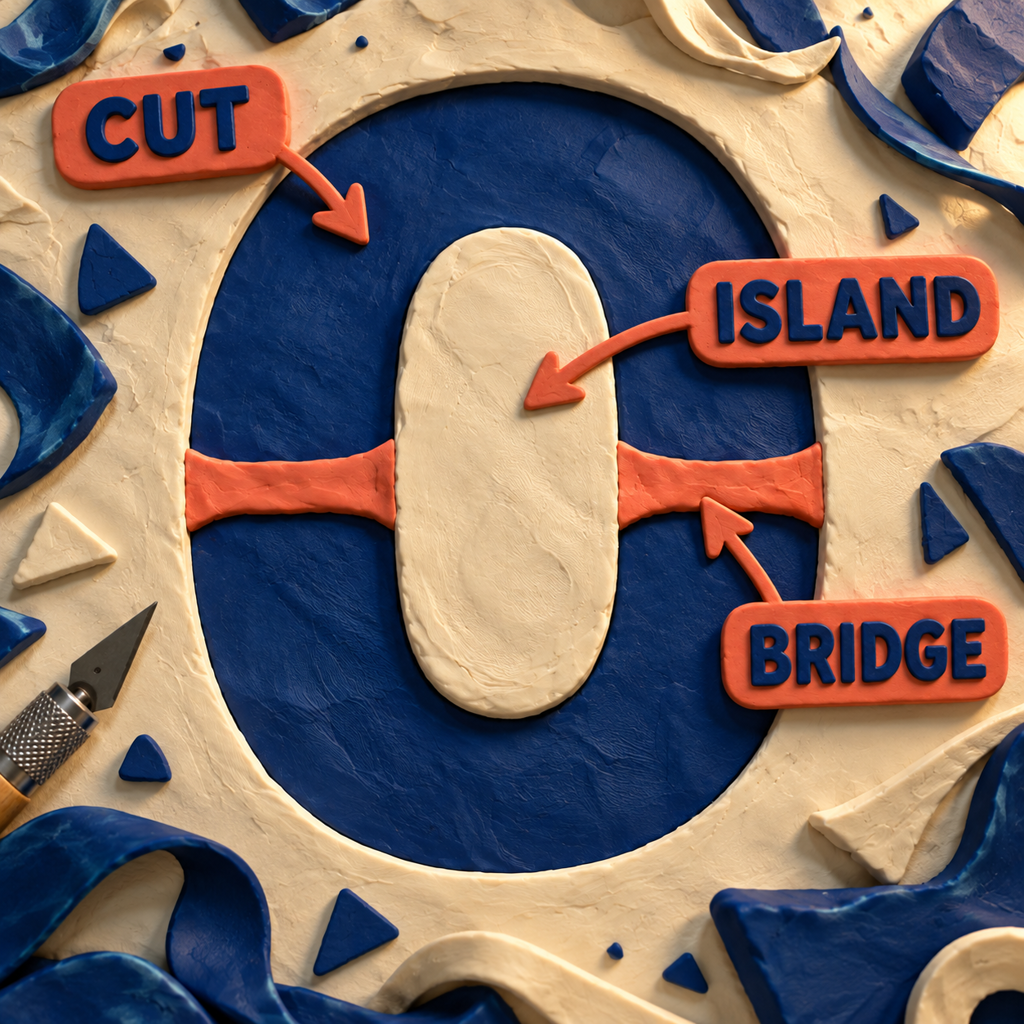
ブリッジが必要な箇所
切り抜きに完全に囲まれたステンシル素材には、外側のシートへつながる経路が必要です。よくある例は、A、B、D、O、P、Q、Rの内側です。目、車輪、リング、ロゴ内の閉じたディテールでも同じ問題が起こります。
つながりがなければ、カッターでその中心部が切り離され、ばらばらのパーツになります。本来マスクされるはずの場所にも塗料が届いてしまいます。画面上では完璧に見えるステンシルでも、カッターから取り外した瞬間に使えなくなることがあります。
編集を始める前に、図の見方を統一しておきましょう。この手順では、濃く塗られた形を取り除く開口部、明るい部分を残す素材として扱います。ファイル内の表現が逆なら、[差分]を適用する前に考え方も反転させてください。
先に図案を整える
まずSVGを複製します。ブーリアン演算はパス自体を変更するため、手を加えていない元ファイルを近くに残しておいてください。
編集可能なテキストが含まれている場合は、**[パス]>[オブジェクトをパスへ]**で変換します。文字が編集可能なパスになり、[差分]で輪郭を加工できるようになります。グループ化された図案は、実際の切り抜きパスを選択できるところまでグループを解除してください。
元画像がPNG、JPEG、写真、AI生成画像なら、読み込んでから**[パス]>[ビットマップのトレース]**を使います。Inkscapeでは、トレースによってラスター画像を編集可能なパスへ変換できます。明瞭なシルエットにはシングルスキャン方式が適しています。ただし、トレースは元画像の解釈であり、完全な複製が保証されるわけではありません。不要なノイズを整理し、小さな隙間を点検してからブリッジを追加しましょう。
SVGはあくまで入れ物です。図案がつながっていること、製造できること、繰り返し使えることまで保証する形式ではありません。
[パス]>[差分]でブリッジを追加する
1. すべての島を見つける
イラストではなく、素材として図案を確認します。閉じた明るい領域を1つずつ起点にして、切断線を越えずに外側のシートまでたどれるかを考えてください。たどれなければ、その領域は島です。
2. ブリッジ用の長方形を描く
長方形ツールで、切り抜きを横断する細い帯を描きます。片側で島、もう片側でつながったシートに重なるように配置してください。ここで指定しているのは、開口部のうち、今後は切り取らずに残す部分です。
幅は、実際に使う素材、仕上がり寸法、カット方法に合わせて決めます。あらゆる用途に通用する正解の幅はありません。ポスターサイズの硬いシートでは耐えられるブリッジでも、ラベルサイズの薄いフィルムでは折れたり、なくなったりする可能性があります。
3. 長方形を前面に置く
結果を左右するのは重なり順です。ステンシルの切り抜きパスを背面、ブリッジ用の長方形を前面に置きます。必要なら、両方を選択する前に長方形を前面へ移動してください。
4. [差分]を適用する
切り抜きパスと長方形を選び、**[パス]>[差分]**を実行します。長方形は消え、切り抜きにきれいな切れ目が入ります。通常の長方形なら、Inkscapeがブーリアン演算の一環として変換できるため、事前に[オブジェクトをパスへ]を別途実行する必要はありません。
変化がない場合は、ステータスバーを確認してください。重なり順が逆になっている、パスではなくグループを選んでいる、または2つのオブジェクトが実際には重なっていない、といった原因が一般的です。
5. 繰り返し、最後にまとめる
すべての島には、少なくとも1本の途切れない接続が必要です。大きな領域やしなりやすい領域では、安定させるために複数のブリッジが必要になる場合があります。弱い素材には、丈夫なシートより多くの支えが必要です。
同じ幅のブリッジを繰り返し使うなら、[差分]を適用する前に長方形を複製しておきます。同じ切り抜きパスに複数の長方形を使う場合は、それらを選択して**[パス]>[統合]**を実行し、ひとまとまりにしたブリッジ形状を1回の[差分]で切り抜きから差し引くこともできます。[差分]を実行するとブリッジ用オブジェクトは消費されるため、バックアップは残してください。

消しゴムは速いものの、再現性では劣る
Inkscapeの消しゴムでも切り抜きを開くことができます。消しゴムを選び、パスやシェイプから切り取るモードにして幅を設定し、ブリッジを作りたい位置でベクター図形を横切るようにドラッグします。有機的な図案や、すぐに済ませたい修正には便利です。
製作用ファイルの基本手法には、長方形を使う方法が向いています。ブリッジ幅を目で確認でき、直線的な端を作りやすく、複製も簡単で、ブーリアン演算の結果も予測しやすいためです。消しゴムは手描きの操作ですが、[差分]なら確定前に確認できる小さな図形として扱えます。
素材が一続きか4段階で確認する
見た目が整っただけで終わらせず、構造を次の4段階で点検してください。
- 外枠の確認: 外側のシートから素材全体へ水が広がるように考えます。残すすべての領域へ、切断線を越えずに到達できる状態が必要です。
- 内側の確認: 文字の閉じた中心、目、車輪、リング、入れ子になったロゴ形状をすべて調べます。
- 縮尺の確認: 最終的な実寸で図案を表示します。拡大表示では十分に見えるブリッジや隙間も、実寸では細すぎることがあります。
- 試し切り: 問題が起きそうな代表箇所を、完成時と同じ寸法、使用予定の素材、使用予定の機械設定でカットします。シートを曲げ、持ち上げ、実際に塗装してから全面の制作に進んでください。
これは、見栄えのよい画像と実用できる糸のこ肖像パターンを分ける「一続きのパーツ」という考え方と同じです。関連するステンドグラス用パターンの確認でも、物理的な各パーツが図面どおりに機能するかという似た問いが生じます。
コストで考える
Inkscapeは無料のオープンソースソフトウェアです。Stencils Onlineのオリジナル図案ステンシルは$39からで、Stencil Monkeyにはデザイン調整と校正を含む$42.90のカスタムステンシルがあります。これらの価格にはファイル修正以外の作業が含まれ、多くの場合は現物の製品も含まれます。そのため、自作SVGが材料やカットの無料代替になるわけではありません。
節約できる範囲は、もっと手前の具体的な工程です。$0のデザインツールで形状を修正し、より整ったファイルを入稿し、画面上ではできない制作だけに費用を充てられます。同じロゴや名前のバリエーションを販売する場合に、特に効果があります。一方、専門業者による校正、素材選び、カットサービスそのものが必要なら、利点は小さくなります。
手作業での修正にも限界があります。アーカイブされたInkscapeのディスカッションでは、50本を超えるブリッジが必要な図案の煩雑さが指摘されています。その段階で必要なのは、別のチュートリアルではなく、プリフライトツールです。
ブリッジ修正が役立つ6つのワークフロー
この工程から作れるプロダクト
1. 接続状態を調べるステンシル用プリフライトツール:最有力案
SVGを読み込み、接続されていない島をすべて検出し、ブリッジ位置を提案するプロダクトです。ユーザーは書き出す前に、各ブリッジを承認したり移動したりできます。stencil makerの月間検索数は約12,100、stencil maker freeは2,400で、年間トレンドは81%増です。チュートリアルだけでなく、すでにツールを探している明確な利用者層がいます。
販売できる最小構成には、SVGインポーター、接続グラフ、調整可能なブリッジ幅、変更前後のプレビュー、クリーンなSVG書き出しが必要です。ブラウザアプリでもInkscape拡張機能でも、同じ中核エンジンを提供できます。
難所は、構造に関する判断です。形状処理エンジンは領域同士がつながっていることを証明できますが、素材ごとの硬さ、カッターの切りしろ、塗装方法までは推測できません。素材プリセット、目立つ試し切り工程、手動での上書きが必要です。それでも、重要な判断をユーザーに見せたまま反復作業を解決できるため、最も有望な案です。
2. カスタムステンシル店向けの校正ポータル
顧客がアップロードしたファイルから、島、提案するブリッジ、店舗の制作基準を下回る箇所を示した注釈付き校正を作ります。custom stencilsの月間検索数は約6,600、クリック単価は$3.07で、オリジナル図案のステンシルは$39からです。この作業には、すでに商用目的の検索需要があります。
MVPは、アップロードページ、単純なシルエット向けのラスタートレース、島の検出、ブリッジ調整、承認画面、見積もりへの引き継ぎで構成します。店舗側には、メールの往復が減り、顧客が承認した内容の再利用可能な記録が残るという利点があります。
課題は責任の所在です。自動修正によってロゴの見た目が変わる可能性があり、機械や素材が違えば必要な許容値も変わります。ポータルは提案と説明に徹し、本番ファイルを黙って書き換えてはいけません。
この方法で解決できないこと
[パス]>[差分]で直せるのは、つながっていない形状です。安全なブリッジ幅を選ぶこと、カッターの切りしろを補正すること、ノイズの多いトレースを整理すること、ブランドマークを自動で保つこと、薄い素材の繰り返し使用を保証することはできません。
すべてのベクターに無条件でブリッジを追加しないでください。使い切りの粘着マスク、別々のパーツから組み立てるデザイン、転写材を使う制作工程では、シート全体を一続きにする必要がない場合があります。この手順が対象とするのは、残す素材を1枚のまま持ち上げ、配置し、塗装する再利用可能なステンシルです。
密度の高い図案では、修正より再設計が有効な場合があります。ステンシル書体を使う、閉じたディテールを減らす、シルエットを整理することで、細いブリッジを何十本も入れるより少ない分断で意図を保てます。
よくある質問
Inkscapeでステンシルにブリッジを追加するには?
島とつながったシートの間で切り抜きを横切る長方形を描きます。長方形を前面に置き、切り抜きパスと一緒に選択してから[パス]>[差分]を実行してください。切り抜きから取り除かれた部分が、島を支える素材になります。
ステンシル画像の文字にブリッジを入れるには?
テキストをパスへ変換し、A、B、D、O、P、Q、Rのように内側が閉じた文字を確認します。各切り抜きからブリッジ用の長方形を差し引き、すべての中心部が周囲のシートにつながっていることを確かめてください。
写真からステンシルを作るには?
写真を読み込み、[パス]>[ビットマップのトレース]で編集可能なパスに変換します。不要なディテールを取り除き、切り抜く形を決め、閉じた島すべてにブリッジを入れてください。細部の多い写真より、コントラストの高いシルエットのほうが、きれいなトレースを作りやすくなります。
スプレー塗装用ステンシルの作り方は?
マスキング素材を一続きのシートとして準備し、切ると島が外れてしまう箇所へブリッジを入れ、細かい部分を実寸で試し切りします。SVGが形状を決めますが、有効なブリッジ幅は素材、塗料、カット方法によって変わります。
月曜日になったら、制作待ちの中で最もよく再利用するロゴを選び、外枠の確認を行い、代表的な島を1つ修正して、その箇所を実寸で試し切りしてください。事業に合った接続ファイルのチェック機能や顧客向け校正ワークフローが必要なら、提供中のサービスをご覧ください。
- 最終更新
- 2026年9月16日
- カテゴリー
- Design
Googleでこのサイトを優先する


omidsaffari.comを優先ソースに設定すると、GoogleがTop Stories・AI Overviews・AI Modeであなたのために優先表示します。

アイロンビーズ図案を無料で作成:MakeBeadの書き出し料金とPDF
MakeBeadならアイロンビーズ図案を無料でPNG・PDFに書き出せます。アカウント登録も支払いも不要です。小さな透かしの位置、PDFの収録内容、無料アカウントの役割、BeadographerやLoomerlyとの料金差、印刷や材料など別途かかる費用まで、匿名ダウンロードの検証結果から詳しく解説します。2026年9月16日Design
電動糸のこ図案作成に使えるAIツール4選:写真から「切れる肖像画」へ
写真から電動糸のこ用の肖像画図案を作るなら、AIで顔立ちを整えるだけでは不十分です。Recraft、ChatGPT、Rapid Resizer、Inkscapeを、似顔絵の再現性、アイランドとブリッジの修正、SVG編集、実寸印刷、料金で比較。切断前に欠かせない3段階ワークフローまで解説します。2026年9月16日Design
パッチワーク デザイン ソフト「PreQuilt」実践レビュー:配色と用尺はどこまで頼れる?
パッチワーク デザイン ソフト「PreQuilt」を20インチのキルトで実地検証。無料デモ、BasicとMarketの料金、プリント生地の縮尺表示、生地量計算機の対象条件、Quiltler・Electric Quilt 8との違いまで、購入前に知るべき強みと限界をわかりやすく整理します。2026年9月16日Design
織物 組織図の作成ツール7選:AI・無料ソフトを手織り目線で比較
手織りの織物 組織図を作るなら何を選ぶべきか。WeavePoint 9、AdaCAD、WeaveIt Proなど7製品を、WIF対応、綜絖通し、タイアップ、踏み順、フロート確認、価格で比較。AI画像を織機用データと混同せず、無料・有料・モバイルの最適解を用途別に分かりやすく解説します。2026年9月16日Design
Texloom Studioレビュー:シームレスパターン制作の実力を検証
Texloom Studioのシームレスパターン制作、リピート確認、カラーウェイ、TIFF変換、仕様書作成を実データで検証。512 × 512タイルの300 DPI出力結果から、料金とクレジット表記の矛盾、導入前に確認すべき制作・入稿条件まで整理します。無料ツールの実力と有料版を試す基準が分かります。2026年9月16日Design
ストリングアート 図案作成に強いAIツール6選:実制作まで進める選び方
写真からストリングアート 図案を作れる6つの無料ツールを、釘を結ぶ順番、実寸テンプレート、材料情報まで比較。Stringify、StringAr、Thread Circleなど、画像だけで終わらず実際に制作できるサービスの選び方と、PDF・SVG・TXT出力の違いを分かりやすく解説します。2026年9月15日Design
編み図アプリ比較:Chart MinderとStitchmasteryの選び方
無料で手早くビジュアルチャートを作るChart Minderと、目数警告・文章形式の編み方・用語集・ベクター出力まで担うStitchmasteryを徹底比較。$95の買い切り費用が回収できる条件、画像取り込み、出版・改訂・移行の注意点を整理し、用途別に最適な編み図アプリを選べるよう解説します。2026年9月15日Design