織物 組織図 ソフト比較:TreadlとAdaCADはどちらを選ぶ?
無料で使える織物 組織図 ソフト、TreadlとAdaCADを同一の4枚綜絖ドラフトで検証。共有・授業に強いTreadlと、パラメトリック設計に強いAdaCADの違いを整理し、WIFの往復テストで判明した空行による読み込みエラー、9段目の欠落、単位情報の注意点まで、選び方と併用手順を実測結果から解説します。


「織物 組織図 ソフト」で無料の選択肢を探すなら、TreadlとAdaCADは、どちらも$0ですが得意分野が異なります。授業やプロジェクトの共有拠点にはTreadl、パラメトリックな組織図の実験にはAdaCADが適しています。併用する場合は、検証済みのWIFで受け渡してください。同じ4枚綜絖の組織図でも、それぞれのツール内での再読み込みには成功した一方、ツール間では情報の欠落と1件のインポートエラーが見つかりました。
織物 組織図 ソフト比較:共有ならTreadl、パラメトリック設計ならAdaCAD
組織図のグリッドだけでなく、その周辺情報も重視するなら**Treadl**が向いています。講師、ギルド、プロジェクト管理者は、永続保存されるクラウドプロジェクトに、公開・非公開の設定、複数形式のファイル、オープンソースのWIFダウンロード、掲示板付きグループをまとめられます。
ルールを使って組織図を試行したいなら**AdaCAD**が適任です。データフローで処理を連結し、上流のパラメーターを変えると下流の構造を再生成できます。これは、綜絖通し、タイアップ、踏み順を従来型のエディターで直接編集するのとは異なる設計手法です。
用途別の結論は明確です。継続的なプロジェクト管理と授業にはTreadl、構造のバリエーション作成にはAdaCADが優位です。従来型エディターとして扱いやすいのはTreadlです。一方、未確認のWIFをツール間で渡す用途では、どちらも勝者とはいえません。
だからこそ、一方を完全な代替品と考えるのではなく、注意深く併用する価値があります。WIF(Weaving Information File)は、組織図を交換するためのファイル形式です。プロジェクト、会話、添付資料、パラメトリックなルールのすべてを、そのまま移せる形式ではありません。
同一条件の4枚綜絖ワークフローで検証したこと
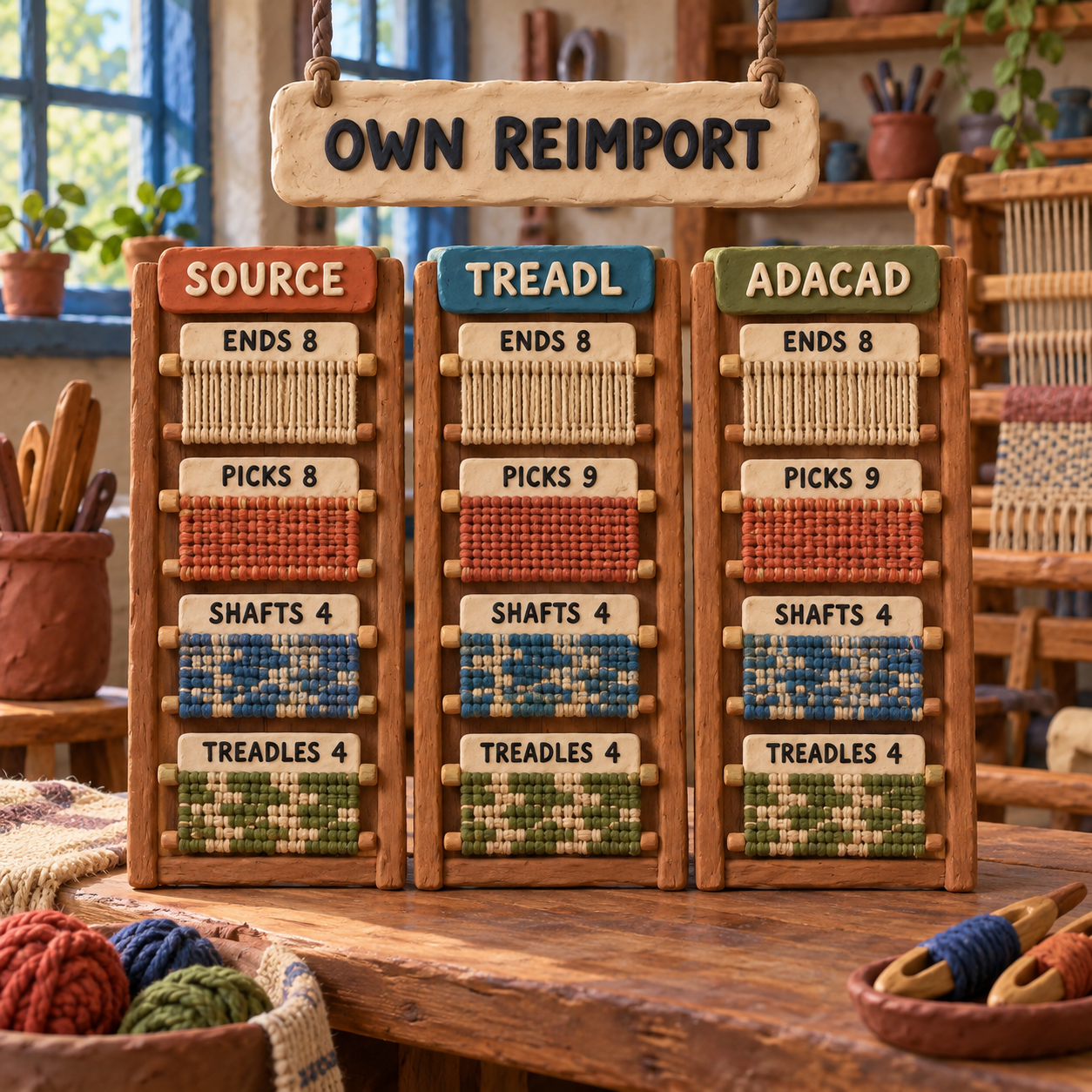
比較に使った元データは、意図的に小さくした2色のツイルです。構成は綜絖4枚、踏み木4本、経糸8本、緯糸8段。両方のブラウザーアプリへ同じWIFを読み込み、同じ編集で高さを緯糸9段へ増やしました。その後、名前を付けて保存し、WIFとして書き出してから、同じアプリの新しいセッションへ読み戻しています。
Treadlは、自ツールへの再読み込みで経糸8本、緯糸9段、綜絖4枚、踏み木4本を保持しました。AdaCADも、経糸8本、緯糸9段、フレーム4枚、踏み木4本を保持しました。さらに、ログアウトした閲覧者としてTreadlの公開プロジェクトを確認し、ログアウト状態でAdaCADの共有機能を試したうえで、それぞれが書き出したWIFをもう一方のアプリへ移しました。
これはファイル受け渡しのテストであり、織り上がった布の品質比較ではありません。織機に経糸は掛けず、糸の試し織りも行っていません。打ち込み、経糸密度、浮き糸の適否、完成した布の風合いについても評価していません。これらは、最終的に織り手が判断すべき項目です。
共有型の織物デザインソフトならTreadl:プロジェクトの文脈を残せる
授業、ギルド、長期プロジェクトの拠点にはTreadlが適しています。組織図と説明を同じ場所に置けるためです。プロジェクト機能では、固有のURLにパターン、画像、文章、その他のファイルをまとめ、公開、非公開、オープンソースを選べます。
実際の操作でも、この利点を確認できました。公開かつオープンソースに設定したテストプロジェクトは、ログアウトした閲覧者でも開くことができ、所有者のセッションがなくても元のWIFを入手できました。検証後、テスト用のアカウントとプロジェクトは削除しています。
Treadlのグループには、AdaCADが対象としていない機能があります。公開/非公開の参加設定、プロジェクトの公開範囲、メンバー一覧に加え、作品について話し合い、プロジェクトを添付できる掲示板です。織物教室や研究グループで使えるだけの機能がそろっています。ただし、非公開グループへ招待する相手にはTreadlアカウントが必要です。
Treadlの使い方
共同作業の記録基盤としてTreadlを使います。研究テーマごとにプロジェクトを作り、最新のWIFを読み込み、参考写真とメモを追加して、公開または非公開を選びます。閲覧者に組織図をダウンロードさせる場合だけ、オープンソースのアクセスを有効にしてください。複数人が共通の教材を必要とするときは、関連プロジェクトをグループにまとめます。
ここでいう「共有」の意味は、正確に捉える必要があります。Treadlが提供するのは、共有アクセス、プロジェクトの文脈、コメント、グループでの議論です。公開ドキュメントでは、複数カーソルによる組織図のリアルタイム共同編集までは保証していません。2人が別々のコピーを変更する場合は、正本となるWIFの管理者を1人決め、受け渡しを明確にしてください。
パラメトリックな織物組織図ならAdaCAD:構造探索に強い
AdaCADが設計ラボとして優れているのは、データフローがセルだけでなく、セル同士の関係を記録するからです。ある組織図を処理へ入力し、その結果を次の処理へ渡すチェーンを作れます。パラメーターを変えれば、後続の結果にも反映されます。
公式のパラメトリック設計の解説では、処理をギターのエフェクターに例えています。それぞれが入力を受け取り、ルールに従って変換し、結果を次へ渡す仕組みです。AdaCADのドキュメントには現在、組織図の生成、変換、配置、合成に使える50種類を超える処理が掲載されています。従来の組織図を手作業で何度も描き直すより、はるかに広いバリエーションを試せます。
グラフが効果を発揮する場面
ルールそのものが成果物になるとき、データフローが威力を発揮します。ツイルを生成して反復配置し、別の構造と組み合わせ、1つのパラメーターを変えるだけで後続の結果を更新できます。現在のワークスペースは、シャフト、ドビー、ダイレクトタイアップ、ジャカードに対応し、直接編集用のエディターではクリック操作による変更も可能です。
ただし、見落としやすい制約があります。自由に編集できるのは、処理で生成したものではなく、直接作成したシードドラフトだけです。公式のシードドラフトの解説によると、Enable Editsを使うと、処理の出力が新しいシードドラフトへコピーされ、そのコピーはデータフローから切り離されます。以後、上流の変更は反映されません。
判断基準はシンプルです。ルールを探っている間はグラフ内で作業し、特定の結果を手作業で仕上げる段階になってから切り離します。早く切り離しすぎると、パラメトリック設計は単発のグリッドへ戻ってしまいます。
WIFのインポート/エクスポート:単独なら合格、ツール間では不具合あり
どちらのアプリも、自ツール内のWIF往復には成功しました。しかし、ツール間のテストでは具体的な問題が2つ見つかりました。WIFはここでも役立ちますが、損失のない形式ではありません。
TreadlからTreadlへの往復は成功しました。 編集後の書き出しファイルには、経糸8本と緯糸9段が記録されており、Treadlの新しいセッションへ読み込むと、経糸8本、緯糸9段、綜絖4枚、踏み木4本として開きました。
AdaCADからAdaCADへの往復も成功しました。 AdaCAD 5.1.3で編集後の組織図を書き出し、AdaCADの新しいセッションへ読み込むと、経糸8本、緯糸9段、フレーム4枚、踏み木4本として開きました。
TreadlからAdaCADへは、未修正の書き出しファイルで失敗しました。 TreadlのWIFでは踏み木4本と宣言されていましたが、[TIEUP]ブロックに、番号だけで中身が空のキー5=と6=も含まれていました。AdaCADはCannot set properties of undefined (setting '4')というインポートエラーを返しました。この空行2つだけを削除すると、想定どおり経糸8本、緯糸9段、フレーム4枚、踏み木4本で読み込めました。
AdaCADからTreadlへ移すと、空白の9段目が消えました。 AdaCADのWIFは緯糸9本と宣言していましたが、追加した段が空白だったため、[TREADLING]ブロックには1段目から8段目までの項目しかありませんでした。AdaCADは自ツールへの再読み込みで宣言済みの高さを保持しましたが、Treadlは値が入っている踏み順の項目から、緯糸8段の組織図を再構築しました。
単位についても警告すべき結果がありました。元のWIFは単位をセンチメートル、間隔を0.25と宣言していました。AdaCADでは0.25 Ends per Inch、幅32 inと表示され、その後に書き出したファイルからは、元の単位と間隔が抜けていました。密度と物理寸法は黙って信頼せず、インポート後に確認すべき項目です。
WIFをもう一方のアプリへ渡す前に、次を確認してください。
- 宣言された経糸・緯糸の本数と、画面上の組織図が一致しているか
- 追加した各段に、実際の踏み順またはリフトプランの項目があるか
- タイアップブロックに、宣言した踏み木数を超える番号付き行がないか
- 綜絖またはフレームの枚数、踏み木の本数、上昇開口方式、原点
- 経糸と緯糸の色、単位、密度、物理的な幅
- ファイル名やインポート成功の表示だけでなく、織り上がり図そのもの
デスクトップ、モバイル、ビジュアル設計、構造設計まで含めて候補を広げたい場合は、手織り組織図に使えるAIツールのまとめも参照してください。この記事の比較対象を無料のブラウザーワークスペース2つと、その間の受け渡しに絞っているのは、両者の違いを明確にするためです。
無料のブラウザー型織物 組織図 ソフトに価格差はない
両方のライセンス価格は、2026年9月17日時点で$0であることを確認しました。Treadlはソフトウェアを無料と案内しており、AdaCADもダウンロードやインストールなしでオンラインから無料利用できると説明しています。
1ユーザー・1か月あたりに換算すると、どちらも**$0です。30人のクラスでも、ソフトウェアライセンスは30 x $0 = $0**のままです。一方がもう一方より安くなる価格帯はありません。また、時間単価による損益分岐点を設定すると、この検証で取得していない作業時間データを作り出すことになります。
差が生じるのは運用面です。
- 永続的なプロジェクトページ、授業用グループ、添付ファイル、ゲストによるソース閲覧のいずれかが、繰り返しの調整を減らすなら、Treadlの価値が高まります。
- 1つの上流パラメーターから、手作業で描き直さずに複数の構造バリエーションを生成する必要が生じた時点で、AdaCADの価値が高まります。
- ローカル保存と認証方法もコストの一部です。AdaCADはアカウントなしでローカルの
.adaワークスペースをダウンロードできますが、サーバー保存にはGoogleログインを使います。Treadlで永続クラウドプロジェクトを利用するにはアカウントが必要です。
ライセンス料がないからといって、切り替えコストまで消えるわけではありません。そのコストは、ファイル確認、アカウント方針、命名、所有権、プロジェクトのロジックを失うリスクへ移ります。
2つを併用する最適なワークフロー
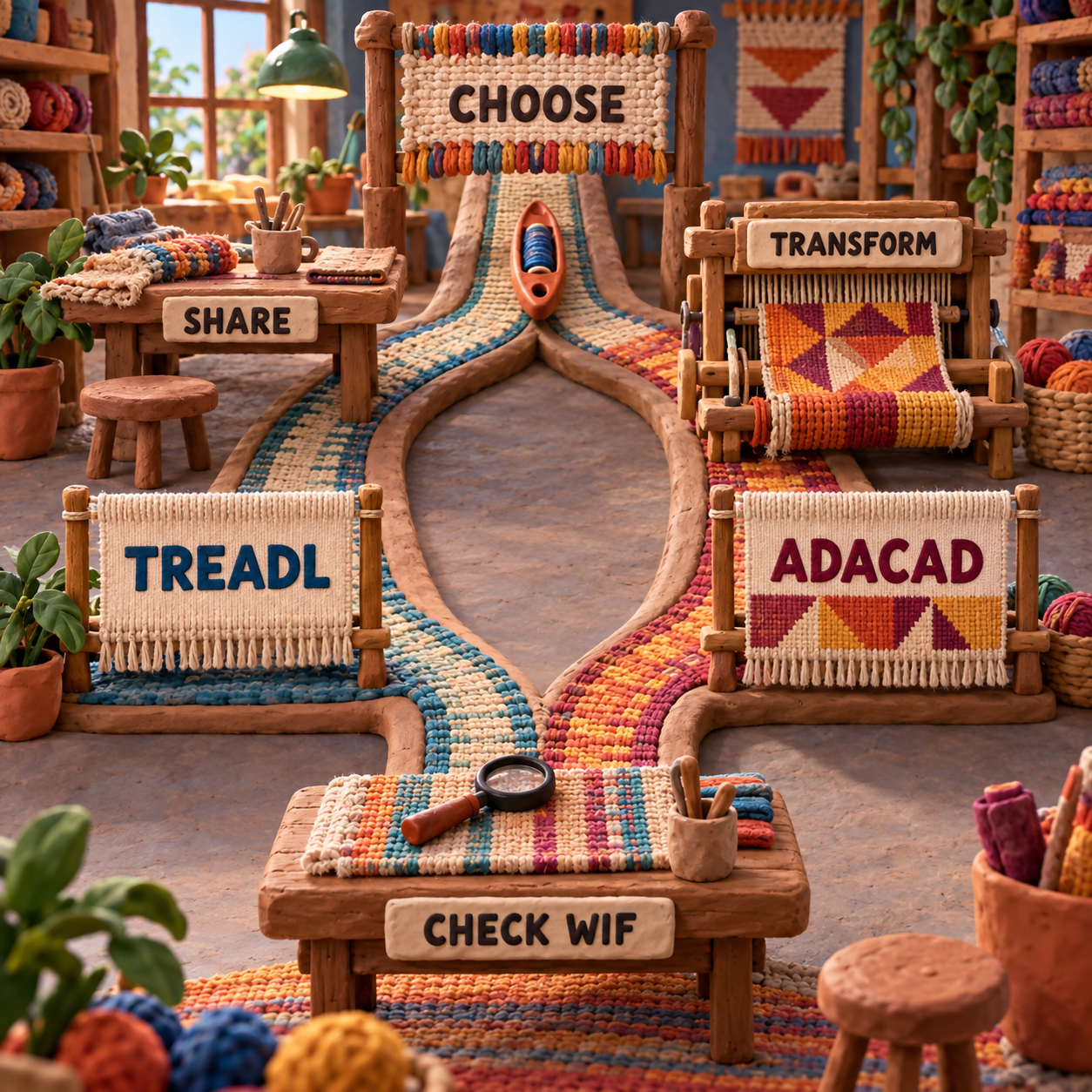
無理のない組み合わせは、AdaCADで構造を生成し、採用した組織図をプロジェクトの文脈とともにTreadlで公開する流れです。WIFだけが唯一のコピーにならないよう、両方のネイティブなワークスペースを残します。
AdaCADでルールを組む
シードドラフトとデータフローを作り、接続を保ったままパラメーターを変更して、出力を比較します。何かを切り離す前に、ワークスペース全体を
.adaファイルとして保存してください。1つの出力を選び、仕上げる
手動変更に値する結果が決まったら、意味を理解したうえでEnable Editsを使います。追加したすべての段を埋め、綜絖通し、タイアップまたはリフトプラン、踏み順、色、原点を確認してください。
WIFを書き出して点検する
宣言された寸法と、値が入っている行を照合します。密度の単位を確認し、受け側のアプリが拒否する場合は、宣言された踏み木数を超える無効な空のタイアップ行を削除します。
確認済みの組織図をTreadlへ読み込む
名前を付けたプロジェクトに配置し、概要、サンプル写真、糸のメモ、教材を追加します。そのうえで、公開、非公開、グループ、オープンソースの各設定を正しく選びます。
修正時は実際のマスターファイルへ戻る
ルールを変えるときは
.adaグラフを開き直します。議論と配布にはTreadlプロジェクトを更新します。構造のマスターを変更したら、新しく確認したWIFを書き出してください。
この分担なら、各ツールの長所を保てます。AdaCADを授業資料の保管庫にする必要はなく、Treadlにパラメトリックグラフの代役をさせる必要もありません。
切り替えコスト:移せるもの、移せないもの
TreadlからAdaCADへ移るときに運べるのは組織図であり、プロジェクトではありません。WIFには、綜絖通し、タイアップ、踏み順またはリフトプラン、色、一部のメタデータを含められます。一方、Treadlの画像、テキストファイル、コメント、グループメンバー、組織図を変更した理由を示す履歴は移りません。
AdaCADからTreadlへ移すと、設計ロジックは平坦化されます。受け側のアプリが取得するのは出力された組織図であり、それを生んだ処理、接続、パラメーターではありません。後でグラフを再構築するには、ロジックを手作業で組み直す必要があります。Treadlを公開拠点にした後も.adaファイルを残してください。
「パラメトリック」という言葉が高度に聞こえるという理由だけで、AdaCADへ切り替えるべきではありません。ストレート・ドローを教える講師、メンバーのプロジェクトを集めるギルド、なじみのある組織図の横にメモを残す織り手にとっては、役立つバリエーションを得られないまま手間だけが増える可能性があります。
稼働中のAdaCADデータフローの代わりとして、Treadlへ切り替えるべきでもありません。採用した結果と関連資料を置くことはできますが、この種の作業では処理グラフこそが編集可能なソースです。
もっとも低コストなのは、全面移行をしないことかもしれません。それぞれの得意分野では元のツールをマスターとして残し、そのレイヤーが変わったときだけ、確認済みのスナップショットをもう一方へ渡します。
よくある質問
最適な織物ソフトはどれですか?
すべての用途に共通する勝者はありません。共有プロジェクトと授業の文脈を重視する無料ブラウザーツールならTreadl、パラメトリックな構造探索ならAdaCADが適しています。織機の細かな制御、分析、ハードウェア連携が決め手になる場合は、デスクトップソフトが優位になることもあります。
織物用途でTreadlとAdaCADはどう選びますか?
プロジェクトと共有の拠点にはTreadl、パラメトリックな組織図作成ラボにはAdaCADを選びます。併用するなら、ネイティブ形式のマスターファイルを残し、WIFを渡すたびに内容を点検してください。
初心者にはTreadlとAdaCADのどちらが向いていますか?
綜絖通し、タイアップ、踏み順を学ぶ初心者には、従来型の操作が分かりやすいTreadlが向いています。ルールベースの構造生成を学ぶことが目的で、データフローを覚える意思がある初心者にはAdaCADが適しています。
無料で使える手織りソフトはありますか?
TreadlとAdaCADは、どちらも無料で使えるブラウザー型の選択肢です。Treadlはプロジェクト、共有、なじみやすい組織図編集を重視し、AdaCADは直接編集とパラメトリック処理を重視しています。
カード織りとインクル織りの主な違いは何ですか?
カード織りは、経糸を通したカードを回転させて組織を作ります。インクルは細幅用の織機と、経糸が表面を主に構成する一般的な織り方を指します。インクル織機をカード織りの張力保持に使うこともできます。TreadlもAdaCADも、カードの回転順を計画することが主目的のツールではありません。
無料の織物パターンはどこで見つかりますか?
ギルドの資料室、博物館やパブリックドメインのコレクション、利用条件が明確なデザイナーの公開資料、Treadlのオープンソースプロジェクトを探してください。すぐ織れるパターンとして使う前に、織機の種類、綜絖枚数、密度、ライセンスを確認します。
カード織りはインクル織機でできますか?
はい。インクル織機で経糸に張力をかけ、カードで開口を制御できます。織機で使える経糸長と作業スペースを確認し、シャフト式の組織図エディターで回転順まで表現できるとは考えず、カード織り用の計画を使ってください。
どのインクル織機が最適ですか?
織れるバンドの長さ、張力調整、シャトルを通すスペース、携帯性、地域で受けられる指導を基準に選びます。このソフトウェア比較から、特定の織機を最良とは判断できません。
カード織りにはどの糸が適していますか?
滑らかで丈夫、伸びの少ない糸は、一般に張力をそろえやすく、摩擦でも傷みにくい傾向があります。適切な繊維と太さは、カード、密度、バンドの用途、求める仕上がりによって変わるため、まず試し織りをしてください。
カード織りは難しいですか?
基本動作は習得できますが、ねじれの蓄積、カードの向き、回し忘れ、複雑な回転順によって難易度が上がります。短いリピートと、カードの順番を記録する方法から始めてください。
初心者にはどの種類の織機が向いていますか?
幅広い布にはリジッドへドル織機が取り組みやすく、フレーム織機、インクル織機、卓上織機はそれぞれ異なる目的に向きます。指導者に相談できること、目的に合う作品を作れること、設置したままにできる織機であることのほうが、ソフトウェアより重要な場合もあります。
織物はお金のかかる趣味ですか?
小型の織機、手頃な糸、TreadlやAdaCADのような無料ソフトを使えば、少ない費用で始められます。予算が大きくなるのは、大型の床置き織機、特殊な糸、道具、教室、制作スペースを加えたときです。
- 最終更新
- 2026年9月17日
- カテゴリー
- Design
Googleでこのサイトを優先する


omidsaffari.comを優先ソースに設定すると、GoogleがTop Stories・AI Overviews・AI Modeであなたのために優先表示します。

VArtGlass 料金ガイド:月額$5.50と年額$55、無料期間を徹底比較
VArtGlass 料金は月額$5.50、年額$55。7日間のゲスト利用と10日間の登録トライアル、10か月の損益分岐点、自動更新、返金、通貨、解約前に保存すべき.vartファイルまで整理します。ステンドグラス型紙ソフトを月払いで試すべき人、年払いで$11節約できる人を具体的に判断できます。2026年9月17日Design
ボビンレース図案作成ソフト4選:Lace8と無料代替を比較
ボビンレース図案の作成に最適なLace8、Inkscape、GroundForge、DiBL Polar Gridsを比較。ピン間隔、リピート、構造設計、原寸印刷、価格の違いから、有料と無料の選択肢を用途別に整理します。完成したプリッキングをレースピローへ確実に渡すための選び方と、印刷前の縮尺チェックも解説します。2026年9月17日Design
ステンシル 作り方ガイド:Inkscapeでブリッジを追加する
Inkscapeでステンシル文字やロゴの抜け落ちを防ぐブリッジの作り方を解説します。長方形とパスの差分で島を本体につなぐ基本操作、画像のトレース、重なり順、実寸での確認と試し切り、消しゴムとの使い分けまで、制作前に押さえたいポイントを順番に紹介。カット後も一枚で扱えるSVGデータに整えるための実践ガイドです。2026年9月16日Design
アイロンビーズ図案を無料で作成:MakeBeadの書き出し料金とPDF
MakeBeadならアイロンビーズ図案を無料でPNG・PDFに書き出せます。アカウント登録も支払いも不要です。小さな透かしの位置、PDFの収録内容、無料アカウントの役割、BeadographerやLoomerlyとの料金差、印刷や材料など別途かかる費用まで、匿名ダウンロードの検証結果から詳しく解説します。2026年9月16日Design
電動糸のこ図案作成に使えるAIツール4選:写真から「切れる肖像画」へ
写真から電動糸のこ用の肖像画図案を作るなら、AIで顔立ちを整えるだけでは不十分です。Recraft、ChatGPT、Rapid Resizer、Inkscapeを、似顔絵の再現性、アイランドとブリッジの修正、SVG編集、実寸印刷、料金で比較。切断前に欠かせない3段階ワークフローまで解説します。2026年9月16日Design
パッチワーク デザイン ソフト「PreQuilt」実践レビュー:配色と用尺はどこまで頼れる?
パッチワーク デザイン ソフト「PreQuilt」を20インチのキルトで実地検証。無料デモ、BasicとMarketの料金、プリント生地の縮尺表示、生地量計算機の対象条件、Quiltler・Electric Quilt 8との違いまで、購入前に知るべき強みと限界をわかりやすく整理します。2026年9月16日Design
織物 組織図の作成ツール7選:AI・無料ソフトを手織り目線で比較
手織りの織物 組織図を作るなら何を選ぶべきか。WeavePoint 9、AdaCAD、WeaveIt Proなど7製品を、WIF対応、綜絖通し、タイアップ、踏み順、フロート確認、価格で比較。AI画像を織機用データと混同せず、無料・有料・モバイルの最適解を用途別に分かりやすく解説します。2026年9月16日Design