パンチニードル 図案作成ソフト5選:無料・写真変換も比較
パンチニードル 図案作成に適したソフトを、輪郭編集、写真変換、実寸印刷、左右反転、料金で徹底比較。無料のAffinityからArtPatt、Adobe Illustrator、Inkscape、Procreateまで、用途別の選び方と失敗しない転写手順を初心者にもわかりやすく解説します。



パンチニードル 図案に最適なソフトはAffinityです。編集できるベクター領域、実寸指定、左右反転、PDF書き出しに対応し、2026年9月17日時点で個人利用は無料です。ArtPattなら写真をより素早く変換でき、料金は月額$6.99です。ただし、出力されるのはグリッドチャートであり、手作業のパンチに適したすっきりした境界線の図案ではありません。
価格と製品ドキュメントは2026年9月17日に確認しました。判断のポイントは明快です。手作業でパンチする図案には、色の領域がどこで終わり、次の領域がどこから始まるのかがはっきり示されている必要があります。グリッド変換はループ数を数える用途には便利ですが、布へ写すには細かすぎるセル単位の情報まで残りがちです。
パンチニードル 図案作成ソフトをひと目で比較
総合1位はAffinityです。サブスクリプションなしで、モチーフの変換や作画、大きく編集可能な形への整理、物理単位による書類設定、転写用コピーの左右反転、PDF書き出しまで、デザイン工程を一通りこなせます。複数枚に分けるポスター印刷は標準機能だけでは少し手間ですが、無料のAdobe Acrobat Readerを組み合わせれば最後の不足も補えます。
滑らかな輪郭より速さを優先し、本当にセル形式のチャートが必要ならArtPattが向いています。すでにAdobeを契約している場合や、トレースから分割印刷まで1つのアプリで済ませたい場合はIllustratorです。Inkscapeは完全なオープンソース環境で最も有力です。一方、Procreateは、自動トレースの修正より自分で領域を描きたいiPad中心のイラストレーターに自然な選択肢です。
比較するソフトをどう選んだか
比較には共通の制作課題を設定しました。幅6インチ、4色、非対称の葉が1枚あり、「GROW」という文字を入れた花を、7インチのフープ内に収めるという内容です。花は、陰影を少数の大きな閉じた領域に変換できるかを見るためのものです。1枚だけ非対称にした葉は、誤って反転していないかを見抜く目印になります。文字があれば、作業面の向きを見過ごせません。
これは機能とワークフローの比較であり、レビュー中に5つの完成見本を実際にパンチしたという主張ではありません。評価は、現行のメーカー資料、実売価格、書き出し形式、描画機能、実寸設定、左右反転、そして布へ写す段階で出力がどれだけ役立つかに基づきます。この基準では、画面上で華やかなプレビューより、明快な境界線の図案を高く評価します。
変換前の素材は、花びらの縁が柔らかく、微妙な色調差が多く、文字が正しい向きで読める陰影付きの参考画像です。セルへ忠実に変換すると細かな色調差まで残り、布へ写すのもパンチするのも厄介な、孤立した色の粒が生まれます。望ましい変換後の状態は、閉じた4つの色領域、意図して反転した転写用コピー、明確な幅6インチ、そして設定どおりのサイズで印刷できるPDFです。
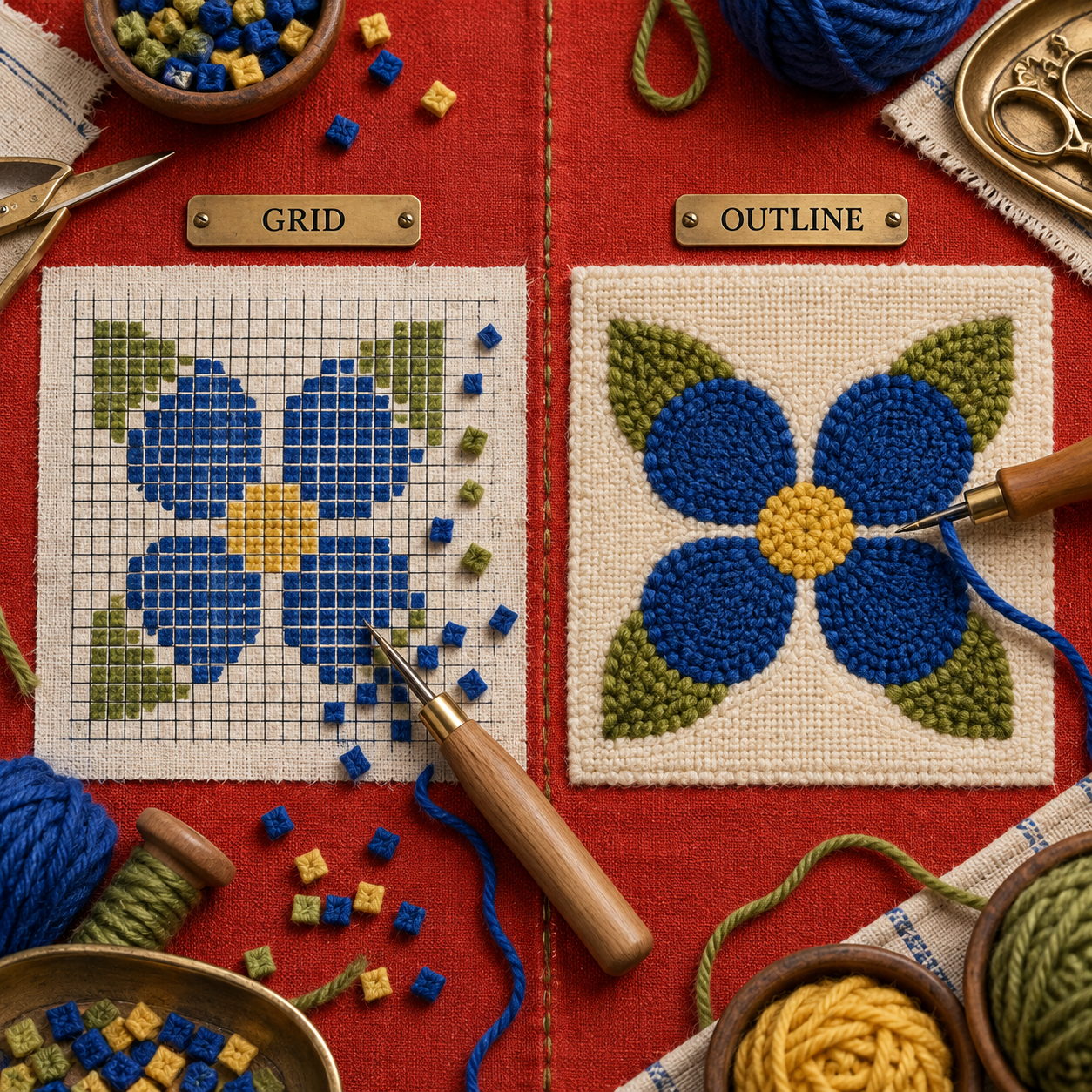
ここが手芸用データとしての分かれ目です。ベクターパスは、拡大してもピクセル化しない編集可能な線と図形です。ラスター画像は、固定されたピクセルの格子でできています。どちらでも使える転写図案は作れますが、ぐらついたノードの削除、狭い通路の拡張、花びら1枚だけの色変更、描き直さずにモチーフ全体を拡大・縮小するといった作業は、ベクターのほうがはるかに簡単です。
順位付けでは、次の5項目を重視しました。
- 写しやすい領域: 紙吹雪のような細片ではなく、大きく閉じた形に整理できるか。
- 向き: 文字や方向性のある形に対して、反転した作業用コピーを明確に作れるか。
- 実寸: ファイルに実際の幅を持たせ、意図しない「用紙に合わせる」拡大・縮小をせず印刷できるか。
- 色の制御: 変換後も色を編集できるか、それとも固定パレットを受け入れるしかないか。
- 見積もりの誠実さ: ループ数や毛糸量を予測する場合、その数字の前提となるゲージが示されているか。
パンチニードル 図案を印刷する前にソフトで整えること
ソフトに、完成したループの質感まで再現させる必要はありません。布、毛糸、手の動きを介しても読み取れるデザイン判断ができれば十分です。花の課題でいえば、写真のハイライトをすべて意図した4色のいずれかへまとめ、領域間の小さな隙間を閉じ、パンチの軌跡より細くて再現できない部分を削除します。
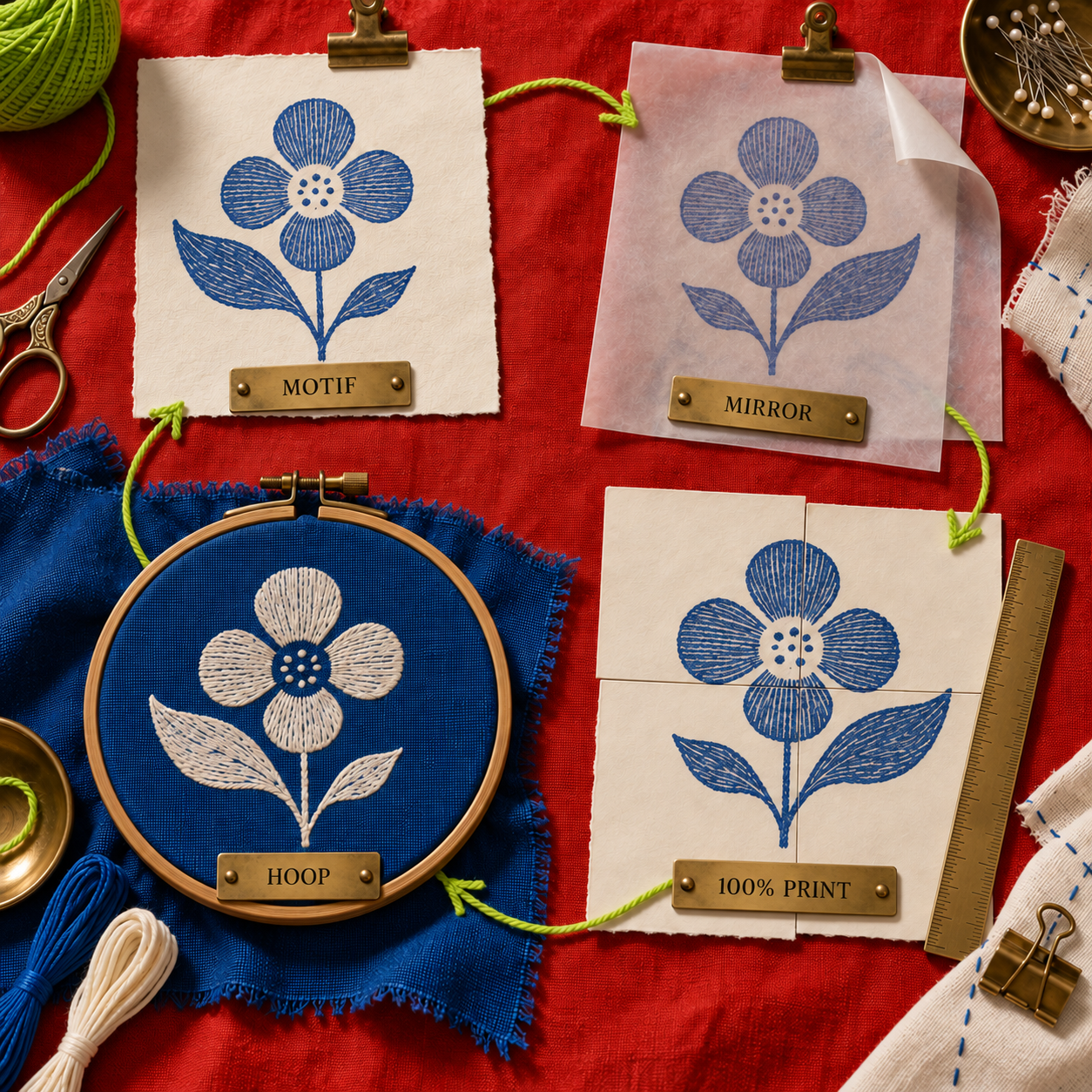
次に確認するのは向きです。Oxford式パンチニードルは裏側から作業するため、作業面で正しく読める文字は、あらかじめ転写図案を反転しておかないとループ面では逆向きになります。安全なファイルには、確認用の正しい向きのマスターと、トレース用に反転した転写版を、それぞれ名前を付けて保存します。画面に出ているのがどちらだったかを記憶に頼ってはいけません。
大きさは目測ではなく、書類に設定する属性です。デザインアプリでモチーフを6インチに設定し、寸法を変えずに書き出したら、100%で印刷します。布に印を付ける前に、既知の基準線を測ってください。これはボビンレースの図案作成ソフトでも重要になる、同じ幾何学上の問題です。美しい線画でも、実寸が違えば誤った図案です。
オリジナルのパンチニードル 図案を作る手順
裏側から作業する場合でも、最初に作るのは最終的に見せる表側のデザインです。描画またはトレースするのは領域の境界だけにし、各領域へ編集可能な塗り色を1つずつ割り当て、輪郭線は独立したレイヤーに置きます。完成したアートを複製してコピーにTRANSFERと名前を付け、そのコピーを左右反転し、設定した実寸のままPDFへ書き出します。
本番の布へ進む前に、モチーフの幅が入った小さな校正刷りを作り、実物の定規で測ります。ファイル上の6インチが紙で6インチになっていなければ、アートワークを変えるのではなく印刷設定を直してください。
写真をパンチニードル 図案へ変換し、輪郭を崩さない方法
写真コンバーターが答えるのは「このサンプルは何色か」という問いです。手作業用の転写図案が答えるのは「この領域はどこから始まり、どこで終わるか」です。役割が違います。自動変換の前に被写体の周囲までしっかり切り抜き、背景を取り除き、パレットを制限してください。多数のハイライトと影を含む写真より、4色に整理した素材のほうが、使える4領域になる可能性が高まります。
コンバーターがグリッドを返した場合、すべてのセルを写すのではなく、配色計画の資料として使います。ペンやベクターツールで主要な境界を描き直し、孤立した点を最寄りの領域へ統合し、使用する毛糸と針でも残せる太さまで狭い通路を広げます。花の非対称な葉のように、ひと目で方向が分かる特徴を1つ残しておけば、転写版の反転をすぐ確認できます。
人物、ペット、風景では、単純化によって絵が変わることを受け入れる必要があります。単一セルの変化が詰まった、一見忠実なチャートより、意図して5段階の明暗に分けた読みやすいシルエットのほうが、たいていはきれいにパンチできます。目標は写真情報を最大限残すことではありません。ループの質感で輪郭が柔らかくなった後も、被写体を認識できる最小限の情報を残すことです。
1. Affinity:総合1位
Affinityは、総合力が最も高い図案制作環境です。個人向け無料版だけで、ベクター描画、ピクセル編集、ページレイアウト、印刷用データの書き出しを1つのデスクトップアプリで扱えます。現行の機能ページには、Image Trace、ノードと曲線の編集、スナップ、整列、図形、PDF・SVG書き出しが掲載されており、共通の花の課題に必要なデザイン操作をすべて網羅しています。実務上の制約は出力工程です。複数枚にまたがる大きな図案なら、Acrobat Readerを併用したポスター印刷のほうが簡単です。翌月にも修正できるきれいな形を残したいなら、ここではAffinityが最も完成度の高い選択肢です。
最適な用途: macOSまたはWindowsで編集可能な輪郭図案を作る
注目機能: Image Trace、ノードの直接修正、書類の実寸設定
料金: 個人利用は無料。無料のCanvaアカウントが必要
無料体験: 個人向け版では不要
- Image Traceで、平面的な参考画像を固定セルのチャートではなく編集可能なパスへ変換できます。
- ノード編集により、狭い隙間、不要な孤立領域、不揃いな曲線を直接直せます。
- PDF・SVG書き出しで、別サイズや配色にも使えるきれいなマスターを残せます。
- 個人向けサブスクリプションなしで、ピクセル、ベクター、レイアウトの各ツールを1つのアプリで使えます。
- ダウンロードと利用には無料のCanvaアカウントが必要です。
- 現行のiPad版は、今後提供予定と記載されています。
- 大きなPDFを家庭用プリンターの用紙へ分割するには、Acrobat Readerを使うほうが簡単です。
パンチニードル 図案を無料で作るなら:AffinityとInkscapeの比較
どちらもデスクトップで$0で使えますが、ほとんどの図案制作者にはAffinityのほうが勧めやすい選択です。トレース、ラスター画像の修正、ベクター編集、ページレイアウトが、洗練された1つの作業環境にまとまっているためです。Inkscapeは、オープンソースライセンスまたはLinux対応が必須なら優位です。完成データの品質は同等に高められます。違いは、パス修正の際にどれだけ操作上の手間を受け入れられるかです。
Affinityで花の転写図案を作る
仕上がりサイズを設定する
書類の単位をインチにして、直径6インチの基準円を描き、ロックしたGUIDEレイヤーに置きます。アートはその境界内へ収め、書き出し後に拡大・縮小しないようにします。
トレースして単純化する
素材を配置し、適していればImage Traceを実行してから、結果を編集可能な曲線へ展開します。花を4つの閉じた領域へ整理し、毛糸の小さな点になってしまう孤立した形は削除します。
手芸に適した輪郭へ直す
ノード編集で花びらの境界を滑らかにし、狭い通路を広げ、隙間を閉じます。塗り色を変えても転写線が見えるよう、OUTLINEレイヤーは分けておきます。
転写用コピーを作る
完成したグループを複製し、コピーにTRANSFERと名前を付けて左右反転します。このコピーではGROWが逆向きに見え、手を加えていないマスターでは正しく読めることを確認します。
書き出して実寸を証明する
書類の寸法を保ったまま、転写版をPDFで書き出します。100%で印刷して6インチの基準線を測り、寸法が一致してからトレースします。
2. ArtPatt:写真を素早くグリッド化するなら
ArtPattは、アップロードした写真からパンチニードル専用のカラーチャートを最短で作れるツールです。ジェネレーターの解説によると、元画像をアップロードせず、ブラウザー内で処理します。推奨幅は30〜50セルで、各セルを1ループとして扱い、カラー版と白黒記号版を出力します。マスを数えて進める手法には便利ですが、モンクスクロスへ写す数本の滑らかな境界が必要な場合には適していません。また、現行ページ間でスケールの説明が食い違うため、完成寸法を信用する前に実際のゲージ見本を作る必要があります。
最適な用途: シンプルな写真を数えられるカラーチャートへ素早く変換する
注目機能: パンチ専用セル、パレットの入れ替え、記号、毛糸量の見積もり
料金: 無料。印刷用PDF 1点は$2.99、Proは月額$6.99または年額$59.99
無料体験: 無料プランでは毎週1つの図案を作成可能
- パンチ専用モードがあるため、クロスステッチ変換ツールを流用する設定作業が不要です。
- ブラウザー内で処理され、元画像は端末内に残ります。
- 色の入れ替えと記号出力により、限られたパレットを計画しやすくなります。
- ループ数を基準にしたモデルなので、毛糸量の前提を確認できます。
- 出力はセルチャートであり、自動的に整えられたベクターの境界図ではありません。
- 公開されているスケール例と標準ゲージの記載が矛盾しています。
- 無制限の図案、HD PNGまたはPDF、機能が充実したエディターにはProが必要です。
ArtPatt:最速のパンチニードル 図案メーカー
ArtPattに向くのは、大きく平坦な色で構成されたグラフィック素材です。4領域のロゴ風の花は、陰影付き写真よりはるかにきれいに変換できます。写真では色調が変わるたびに別のセル群になり得るためです。点状のノイズを抑えられる程度まで幅を小さくし、似た色を同じ毛糸へまとめ、実際の転写に滑らかな曲線が必要ならチャートを計画用レイヤーとして扱います。
現在のArtPatt料金ページには、クレジットカード不要で毎週1つの図案を作れる$0プランと、印刷用PDF 1点を$2.99で購入する選択肢が掲載されています。Proは月額$6.99または年額$59.99で、図案数が無制限になり、HD PNG・PDFのダウンロード、直近50件の図案ライブラリ、ピクセルエディターとバックステッチ、月5枚のAI画像が加わります。月払いを12回続けると合計$83.88なので、年払いは$23.89安くなります。どちらの有料プランも、編集可能な輪郭ではなく、グリッド変換を繰り返し行う場合に最も価値があります。
プレビューより重要なスケールの矛盾
ArtPattのガイドには、標準ゲージが10 cmあたり10ステッチと記載されています。このゲージなら、40セルのデザインは40 cmに仕上がります。一方、ランディングページには、30セルは約20 cm、50セルは約33 cm、80セルは約53 cmとも書かれています。この例から導かれるのは10 cmあたり約15セルで、40セルは約26.7 cmです。
両者では転写サイズが大きく異なります。フープに収まりそうな数字を選んで矛盾を済ませてはいけません。実際に使う針、毛糸、布、ループ高、手の間隔で小さな見本をパンチし、完成した見本を測って、その結果で標準ゲージを置き換えてください。
結論: ArtPattが2位なのは、パンチニードルの変換、配色計画、ループ数の見積もりに特化した唯一の候補だからです。1位に届かない理由は、グリッド出力と未解決のサイズ説明によって、特に重要な2つの工程、つまり滑らかな曲線の転写とフープへの収まりの調整で作業が増えるためです。
3. Adobe Illustrator:有料のオールインワンなら最有力
トレースと大判の分割印刷を1つのアプリ内で済ませたいなら、Adobe Illustratorが最も充実した有料ツールです。Image Traceでは、Auto Color、Low Color、Black and White、Outlineの各モードでラスター素材を編集可能なベクターパスへ変換し、通常のパスツールで仕上げられます。ここで取り上げる他のデザインアプリと違い、IllustratorはPrintダイアログのFull PagesまたはImageable Areasを使い、プリンター用紙より大きなアートを直接タイル印刷できます。弱点は機能ではなく費用です。Affinityで同じ品質のマスターを無料で作れる以上、ときどき図案を作るだけなら年間契約を正当化できません。
最適な用途: トレースとポスター印刷を1つのアプリで行いたいAdobe契約者
注目機能: 編集可能なImage Trace出力と標準のタイル印刷
料金: 年間プラン(月々払い)で月額US$22.99
無料体験: 7日間
- Low Colorトレースを使えば、毛糸の色数を抑えたパレットの出発点を直接作れます。
- ベクターパスは、どのフープサイズでも編集可能な状態を保ちます。
- 標準のタイル印刷により、Acrobatを介する工程が不要です。
- PDFをはじめ、印刷の現場でおなじみのAdobeワークフローを利用できます。
- 年間契約では月払い12回の合計がUS$275.88になります。
- 自動トレースであっても、パンチしやすい領域にするには手作業で単純化する必要があります。
- ときどき図案を作るだけなら、機能が過剰です。
花の課題では、高精細なプリセットではなくLow Colorから始めます。トレースを展開し、曲線を調整する前に小さな孤立領域を結合します。編集中も6インチのガイドを表示し、反転していないマスターを残してください。複製を作って左右反転したものを転写版にし、モチーフが用紙より大きければ100%でタイル印刷します。
Adobeの現行プランページによると、個人向けIllustratorプランには100 GBのクラウドストレージが含まれます。この容量はパンチニードル図案の品質を高めないので、選択の決め手にはなりません。標準のタイル印刷、既存のCreative Cloudワークフロー、または継続的なプロ向けベクター作業にすでに契約料だけの価値がある場合に限り、Illustratorが優位になります。
4. Inkscape:オープンソースなら最有力
Windows、macOS、Linuxで無料かつオープンソースのベクターマスターを作りたいなら、Inkscapeが最適です。Trace Bitmapで写真をパスへ変換でき、Document Propertiesではページの実寸を指定できます。自動処理がうまくいかないときは、PenまたはPencilで手動トレースもできます。公式マニュアルにも、カラースキャンでは色ごとに1つのオブジェクトが作られ、初心者には編集が難しくなり得るという注意があります。これはまさに、陰影付きの花でぶつかる壁です。やや洗練度の低いインターフェースと別途必要な印刷工程を受け入れられるなら、有料ソフトと同等に制作向けの輪郭を作れます。
最適な用途: オープンソースのベクター作業とLinuxでの図案制作
注目機能: Trace Bitmap、パス編集、実寸ページ設定を無料で利用可能
料金: 無料のオープンソース
無料体験: 不要
- WindowsとmacOSに加えてGNU/Linuxでも動作します。
- きれいに拡大・縮小できる編集可能なパスを作れます。
- ノイズの多い自動変換を直すより、手動トレースのほうが速い場合も多くあります。
- 書類の単位を設定でき、実寸のフープ用マスターを作れます。
- 複数色のTrace Bitmapでは、オブジェクトが積み重なって扱いにくくなることがあります。
- 上位候補よりインターフェースの習得に時間がかかります。
- 複数枚への簡単な分割印刷は、通常Acrobat Readerで行うことになります。
効率のよいInkscapeの手順は、意図的に素朴です。素材レイヤーを薄くしてロックし、Bezierツールで主要な花びらと葉の境界だけをトレースし、すべてのパスを閉じて4色の塗りを設定します。この方法なら、削除作業が必要になる似た形を何十個も生成せずに済みます。
AffinityとInkscapeの選択は、画質の優劣ではありません。オープンソースであること、Linux対応、アカウントなしで長く維持できる作業環境を重視するならInkscapeです。導入の速さと、ラスターからレイアウトまで統合された環境を重視するならAffinityです。
5. Procreate:iPadで描くなら最有力
Procreateは、自動トレースを修正する代わりに、iPadで図案を手描きしたいイラストレーターに最適です。QuickShapeはストロークを直線、円弧、楕円、三角形、四角形へ整え、Transformには左右・上下の反転機能があります。キャンバスはインチ、センチメートル、ミリメートルと任意のDPIで設定でき、完成したアートはPDFへ書き出せます。ただし、記載されている書き出し形式にSVGは含まれません。別のアプリでベクター化しない限り、図案はラスターのままです。
最適な用途: 手描きのモチーフとiPad中心のイラスト制作
注目機能: 自然な描画、QuickShape、レイヤー、左右反転
料金: 米国App StoreでUS$12.99の買い切り
無料体験: 記載なし
- 買い切り価格はIllustrator 1か月分より安価です。
- レイヤーを使って、マスター、塗り、輪郭、転写用コピーを簡単に分けられます。
- QuickShapeなら、手描きらしさを損なわずに幾何学的な境界を整えられます。
- キャンバスの実寸単位とPDF書き出しにより、寸法の決まった転写図案を作れます。
- iPadが必要です。
- ラスター画像は、予定したサイズを超えて拡大したときに劣化しやすくなります。
- SVG書き出しの記載がないため、編集可能なベクターデータを渡すには別のアプリが必要です。
花のキャンバスを仕上がり幅に設定し、Procreateのハンドブックが印刷の標準とする300 DPIを使います。素材、色領域、転写線は別々のレイヤーに置きます。完成したグループを複製してコピーにFlip Horizontalを適用し、PDFへ書き出してから定規で印刷結果を確認します。
米国App Storeでは、確認日時点でProcreate 5.4.13が$12.99と掲載されており、このバージョンは2026年9月11日に公開されています。最新版かどうかは参考情報ですが、選び方は変わりません。編集可能なベクターデータではなく、直接描ける感覚と操作性を求める場合にProcreateを選びます。
どの図案もフープの実寸で印刷する
Adobe Acrobat Readerは、一般的な家庭用プリンターでも大判PDFを扱える無料の印刷補助ツールです。Posterオプションで1枚の大きなPDFページを複数の用紙へ分割でき、Tile Scale、重なり、トンボ、ラベル、大きなページだけを分割する設定を利用できます。デザインアプリで正しい実寸のモチーフを1つ作り、用紙の継ぎ目はAcrobatに任せられます。図案編集ツールではないため、ランキングには含めず、マスター完成後の印刷だけに使います。
安全な印刷手順はシンプルです。
- モチーフの最終的な実寸で、1ページのPDFを書き出します。
- Readerで開き、印刷設定からPosterを選びます。
- 設定した寸法を変えないよう、Tile Scaleは**100%**のままにします。
- 用紙を合わせるために十分な重なりを設け、役立つ場合はトンボを有効にします。
- 印刷して用紙を組み立て、転写前に6インチの基準線を測ります。
Adobeのポスター印刷ガイドには、現行のデスクトップ版にあるこれらの設定が示されています。プリンタードライバー側で拡大・縮小される場合もあるため、最終判断は必ず定規で行います。
布の計算も同じワークフローに含めます。Oxfordによると、同社のモンクスクロスは1インチあたり約13本の二重糸で、縁の処理用として図案の各辺に5インチずつ布を足すことを推奨しています。7インチのフープまたはフレーム開口部の場合、この作業用の余白は布の裁断サイズに影響しますが、アートの寸法は変えません。まず見せたいモチーフの大きさでデザインし、その後、しっかり張って仕上げられるだけの基布を用意します。
用途別に選ぶべきソフト
再利用できる輪郭マスターを残したいなら、Affinityを選びます。花びらの曲線を変える、配色を入れ替える、別のフープサイズを作る、きれいなSVGを誰かに渡すといった用途の標準的な選択です。
数えられるカラーチャートが完成品なら、ArtPattが向いています。パンチ専用のループモデルは有用ですが、一般的なゲージを実際の道具で作った見本の値に置き換えてから使います。
すでに契約している場合、または標準のポスター印刷を1つのアプリ内に収める価値がある場合は、Adobe Illustratorです。たまに作る転写図案だけのために、年間契約でUS$275.88を支払うのは正当化しにくいでしょう。
オープンソース、Linux対応、アカウント不要のベクター作業を優先するならInkscapeです。iPadで直接描くことが創作上の強みになり、SVGで受け渡す必要がないならProcreateを選びます。
順位が入れ替わる決め手は、必要な出力です。境界線が必要ならベクターエディターを選び、Affinityを1位にします。数えられるセルが必要ならArtPattです。Adobe環境を日常的に使い、印刷まで組み込みたい人にとっては、Illustratorが3位から1位へ上がります。
輪郭転写には避けたいツール
Stitch Fiddle
Stitch Fiddleは、かぎ針編み、クロスステッチ、編み物、ダイヤモンドペインティング、アイロンビーズ、ピクセルマクラメ、ラッチフック、キルト、Pixelhobby、ピクセルアートなどのグリッド作品に対応する優れたチャート作成ツールです。対応する手芸の一覧にパンチニードルはありません。ソフトの品質が低いわけではなく、布へ写す滑らかな少数の形を作りたい場合に出発点が合わないということです。パンチの手法が意図的にマス目を数える方式である場合にだけ使います。
問題はカテゴリーの取り違えです。細密なチャートは単純な輪郭より信頼できそうに見えますが、転写作業が大幅に増え、ループの質感に埋もれる小さな色変化まで促します。ラグタフティングの図案作成ソフトの順位をそのまま流用できないのも同じ理由です。タフティングガン、手持ちのパンチ針、セルを数えるチャートでは、経路、スケール、細部に対する制約が異なります。
Pic2Pat
Pic2Patは、画像をクロスステッチ用のチャートへ変換し、その手芸に合わせた刺繍糸の色と記号を出力します。クロスステッチの目的には便利ですが、セルは編集できる境界図ではなく、刺繍糸の前提もパンチニードル用毛糸の見積もりにはなりません。クロスステッチには選べますが、フープ実寸の転写図案を手早く作る目的には適しません。
出力の実寸を示せないワークフローも避けてください。スクリーンショット、JPEG、チャートは画面上で正しく見えても、印刷すると任意の大きさになる可能性があります。ツール自体が実寸を保持できない場合は、出力をAffinity、Illustrator、Inkscape、Procreateのいずれかへ配置し、印刷前にそこで大きさを設定します。
よくある質問
写真をクロスステッチ図案にするには、どのソフトを使えますか?
Pic2Patは、写真をクロスステッチのチャートへ変換するためのツールです。Stitch Fiddleもクロスステッチをはじめ、複数のカウント式手芸に対応します。パンチニードルでは、ArtPattが専用グリッドを作れます。数えるマスではなく滑らかで編集可能な輪郭が必要なら、Affinityのほうが適しています。
パンチニードルは刺繍より難しいですか?
基本的なパンチ動作は、多数の刺繍ステッチを覚えるより習得しやすい場合があります。ただし、準備段階では融通が利きません。布の張り、針と毛糸の組み合わせ、毛糸の送り、パンチする深さの均一性によって、ループが抜けずに残るかが変わります。図案を単純にしても、こうした道具上の条件はなくなりません。
パンチニードル刺繍は何と呼ばれますか?
ラグ用毛糸を使う形式は一般にpunch needle rug hookingと呼ばれ、Oxford Rug Hooking Schoolもこの名称を使っています。細い糸を使うものはpunch needle embroideryと呼ばれることがよくあります。どちらも中空のパンチ針を使いますが、道具と基布をそのまま共用できるわけではありません。
パンチニードル作品には何が必要ですか?
毛糸または刺繍糸に合うパンチ針、対応する基布、布をぴんと張れるフープまたはグリッパーフレーム、図案、基布に合うマーキング用具が必要です。はさみと、張りや仕上げに足りる余分な布も実用上欠かせません。方向のあるデザインでは、正しい向きのマスターと反転した転写版もファイル一式に加えます。
パンチニードルはお金のかかる趣味ですか?
小さなフープ、対応する針、基布、手持ちの毛糸があれば、低予算で始められます。耐久性のあるラグ用パンチ針、グリッパーストリップ式フレーム、専用モンクスクロス、大量のラグ用毛糸をそろえると初期費用は上がります。AffinityとInkscapeには無料で使える方法があるため、ソフト代まで加える必要はありません。
パンチニードルに最適な布は何ですか?
最適な布は、織り目が針と繊維に合うものです。Oxford式のラグパンチでは、Oxfordはモンクスクロスを第一候補として推奨し、ラグワープも使用可能としています。細い糸を使う刺繍タイプのパンチ針では、一般にウィーバーズクロスを使います。
パンチニードルでモンクスクロスの代わりに使える布は?
経験のあるラグパンチャーならプリミティブリネンを使える場合があり、ラグワープも多くのラグ用針に対応する代替品です。ウィーバーズクロスは、より細い刺繍タイプの針に使います。Oxfordは、同社のラグパンチ手法にバーラップを推奨していません。
普通の布にもパンチニードルを使えますか?
針の周囲で織り目が開き、布を破らずに毛糸の周囲へ戻る素材に限られます。一般的な目の詰まった布はラグ用パンチ針を通しにくく、緩い、または不安定な織りではループを保持できないことがあります。布の一般名だけで判断せず、使う針の方式に基布を合わせてください。
パンチニードルの土台に最適な布は何ですか?
Oxford式のラグパンチニードルでは、正しく織られたモンクスクロスが最も安定した土台です。Oxfordの製品は100%コットンで、1インチあたり約13本の二重糸があり、2インチごとにガイド線が入っています。針のサイズが異なる場合や細い糸用の道具では、別の基布が必要になることがあります。
初心者向けのパンチニードル 図案作成ソフトは?
拡大・縮小や色変更ができるきれいな輪郭を作るなら、初心者にもAffinityが適しています。シンプルな写真から最初のカウント式チャートをすぐ作りたいならArtPattのほうが高速です。初心者は、画面に手芸専用の項目がいくつあるかではなく、必要な出力が輪郭かグリッドかで選ぶべきです。
パンチニードル 図案はどう転写しますか?
正しい向きのマスターを完成させてから複製し、裏側からパンチする場合は転写用コピーを左右反転します。100%で印刷し、定規で既知の寸法を確認し、布をぴんと張って、基布に合うマーカーで主要な境界だけを写します。OxfordのFAQにも、完成面で正しく読めるよう、文字は作業面で逆向きにする必要があると記載されています。
パンチニードル 図案を拡大する方法は?
ベクターエディター、または十分な解像度のラスターキャンバスで、マスターを最終的な実寸へ変更します。1枚の実寸PDFを書き出し、Acrobat ReaderのPosterモードを100% Tile Scaleで使って複数の用紙へ分割します。印刷したページを1枚ずつ個別に拡大すると、わずかな倍率差で位置が合わなくなるため避けてください。
購入前にソフトを評価するための幅広い考え方は、AIビジネス・ワークフロー監査チェックリストを受け取り、ニュースレターに登録してご覧ください。
- 最終更新
- 2026年9月17日
- カテゴリー
- Design
Googleでこのサイトを優先する


omidsaffari.comを優先ソースに設定すると、GoogleがTop Stories・AI Overviews・AI Modeであなたのために優先表示します。

Glass Eye 2000は買いか?ステンドグラス型紙制作を実務目線で検証
ステンドグラス型紙ソフトのGlass Eye 2000を公開資料から検証。$150のStandardでできる原寸大印刷、Professional Plusが必要な条件、全エディションの価格とWindows互換性、VArtGlass・Pattrn-AIとの違いを整理し、制作工程に合う選び方を解説します。2026年9月17日Design
編み図を無料で作成:Stitch FiddleとChart Minderを比較
Stitch FiddleとChart Minderを、写真からの編み図作成、ゲージ表示、配色整理、非公開設定、PDF・SVG・PNG出力、料金で比較します。無料で使える範囲と、販売用パターンや公開用の下書きに向く条件を整理し、用途に合うツールの選び方を初心者にも分かりやすく解説します。2026年9月17日Design
Lace8 価格ガイド【2026年版】購入前に知る総額とライセンス
Lace8 価格を、VAT別£129.99のWindows版からライセンス条件、動作環境、別売りマニュアル、AU$199.50の追加モチーフまで整理。税金と通貨を混同せず、購入前に必要な総額、複数PCへのインストール、返金やアップグレードで確認すべき点まで判断できる購入ガイドです。2026年9月17日Design
織物 組織図 ソフト比較:TreadlとAdaCADはどちらを選ぶ?
無料で使える織物 組織図 ソフト、TreadlとAdaCADを同一の4枚綜絖ドラフトで検証。共有・授業に強いTreadlと、パラメトリック設計に強いAdaCADの違いを整理し、WIFの往復テストで判明した空行による読み込みエラー、9段目の欠落、単位情報の注意点まで、選び方と併用手順を実測結果から解説します。2026年9月17日Design
VArtGlass 料金ガイド:月額$5.50と年額$55、無料期間を徹底比較
VArtGlass 料金は月額$5.50、年額$55。7日間のゲスト利用と10日間の登録トライアル、10か月の損益分岐点、自動更新、返金、通貨、解約前に保存すべき.vartファイルまで整理します。ステンドグラス型紙ソフトを月払いで試すべき人、年払いで$11節約できる人を具体的に判断できます。2026年9月17日Design
ボビンレース図案作成ソフト4選:Lace8と無料代替を比較
ボビンレース図案の作成に最適なLace8、Inkscape、GroundForge、DiBL Polar Gridsを比較。ピン間隔、リピート、構造設計、原寸印刷、価格の違いから、有料と無料の選択肢を用途別に整理します。完成したプリッキングをレースピローへ確実に渡すための選び方と、印刷前の縮尺チェックも解説します。2026年9月17日Design
ステンシル 作り方ガイド:Inkscapeでブリッジを追加する
Inkscapeでステンシル文字やロゴの抜け落ちを防ぐブリッジの作り方を解説します。長方形とパスの差分で島を本体につなぐ基本操作、画像のトレース、重なり順、実寸での確認と試し切り、消しゴムとの使い分けまで、制作前に押さえたいポイントを順番に紹介。カット後も一枚で扱えるSVGデータに整えるための実践ガイドです。2026年9月16日Design