ペーパークイリング 図案作成ソフト5選|無料版と有料版を比較
ペーパークイリングの図案作成に向くソフトを、SVG編集、実寸管理、PDF出力、カッター連携、料金で比較。無料のInkscapeとAffinityからIllustrator、Silhouette Studio、Cricut Design Spaceまで、用途別の選び方と正確な印刷手順を解説します。

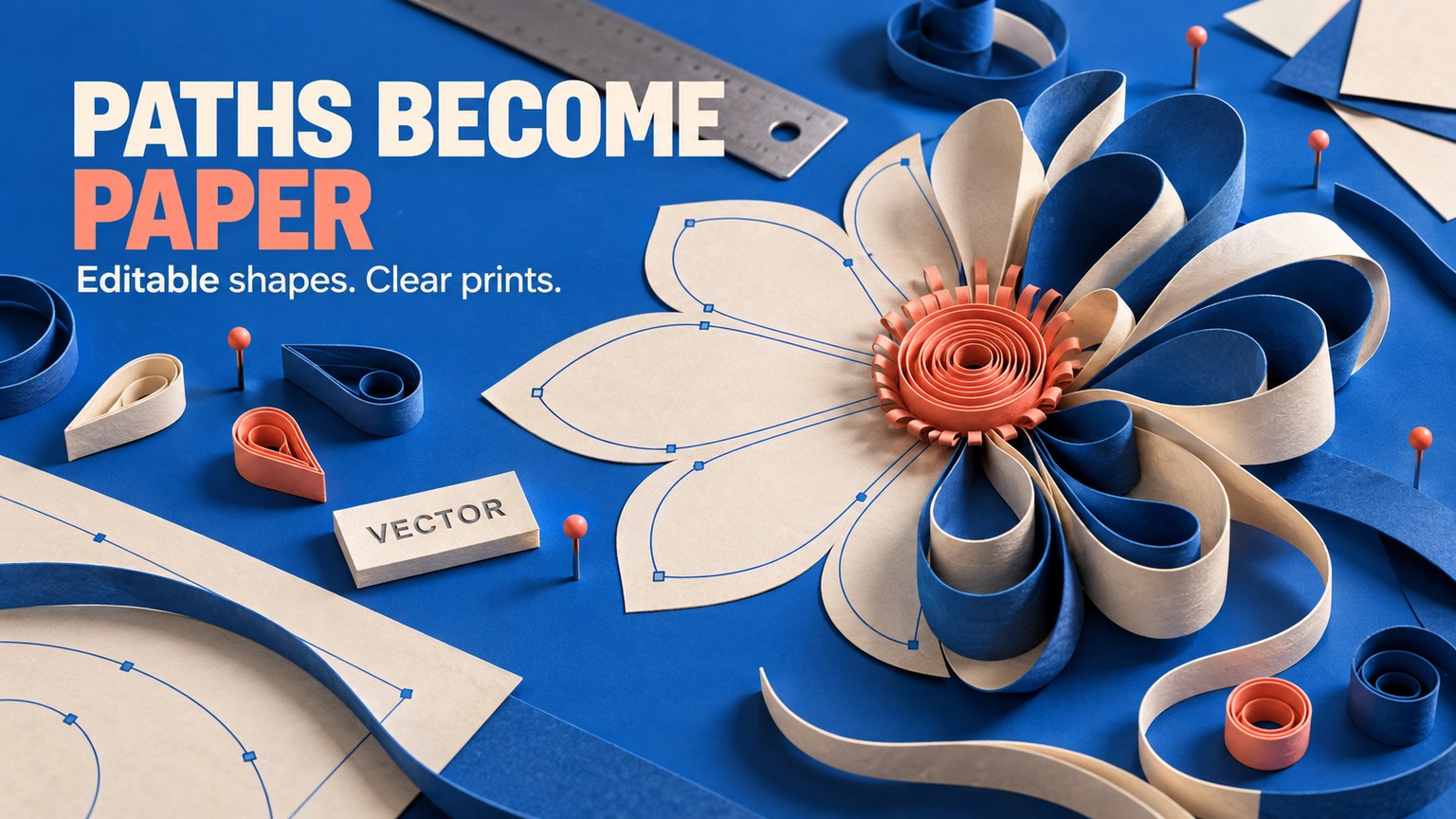
多くの制作者にとって、ペーパークイリング 図案の作成に最適なソフトはInkscapeです。料金は$0で、編集中のデザインをSVGパスのまま保持でき、印刷用のきれいなPDFも書き出せます。操作性を重視するならAffinity、再利用できる商用図案ライブラリを構築するなら月額$22.99に見合うIllustratorが候補になります。
ペーパークイリング 図案作成ソフト早見表
適切なソフトは、クイリング風の花を描くだけではありません。パスを移動でき、繰り返し形状を更新でき、寸法を正確に保てて、ほかの制作者も縮尺に迷わず印刷できるファイルを作れます。
以下の料金は2026年9月18日に確認しました。「無料体験」は該当するソフトまたはサブスクリプションのもので、カッターとのセット商品を指すものではありません。
結論は明快です。より洗練された画面を求めてAffinityを選ぶ、商用ライブラリへの投資としてIllustratorを導入する、またはすでにマシンへ送る段階にある、という場合を除けばInkscapeから始めるのが妥当です。Silhouette StudioとCricut Design Spaceは、中立的なマスターファイルの制作環境というより、それぞれのカッターに近い工程で力を発揮します。
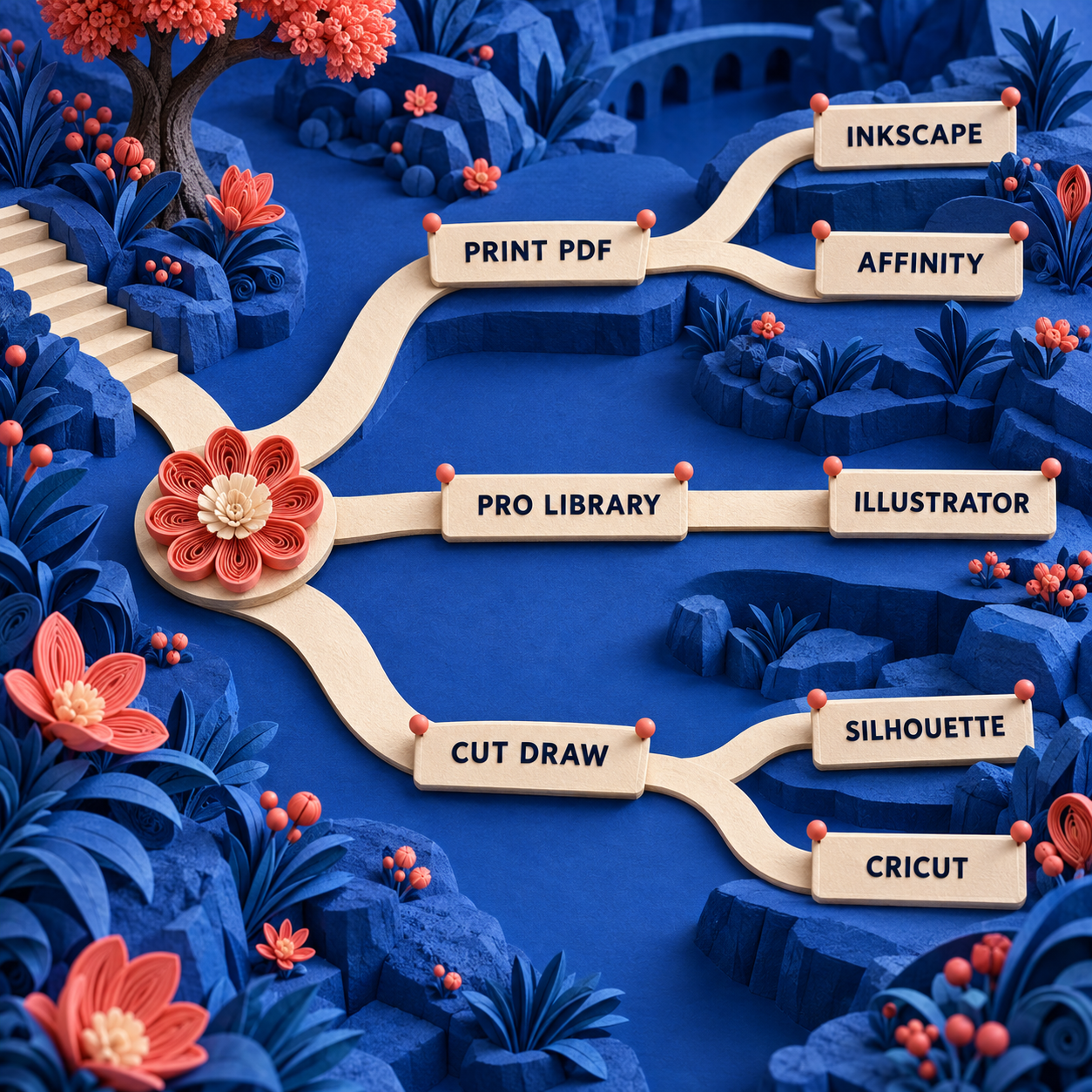
選定方法
これは資料に基づく比較です。この検証で全アプリをインストールし、すべての花を実際にクイリングしたと主張するものではありません。現行料金、対応形式、繰り返し機能、サイズ設定、書き出し制限を各社の資料で確認し、同じ小さな図案要件に当てはめて順位を決めました。
共通の要件は、US Letter用紙に配置する3インチの花です。編集可能なしずく形マスターを6回繰り返し、同心円のコイルガイドを3本、0.5ポイントのガイド線を使います。納品物は編集可能な元ファイル、受け渡し用SVG、100%で印刷するPDFです。
この条件なら、見栄えのよいクラフトアートを描けるソフトと、再現可能なテンプレートを作れるソフトの違いがはっきりします。優れたアプリには、次の4つの役割をこなす必要があります。
- 編集可能な形状: 花びらがぼやけたピクセルの輪郭ではなく、扱いやすいノードを持つパスとして残ること。
- 再利用できる形状: マスターの花びらを変更したとき、繰り返した複製も更新されるか、効率よく差し替えられること。
- 実寸管理: ページと花を実寸で設定でき、その寸法が書き出し後も維持されること。
- きれいな受け渡し: 編集用マスターは編集可能なまま保存しつつ、印刷ファイルは制作アプリがなくても開けること。
ベクターは形状をパスとして保存するため、固定されたピクセル格子に縛られず、同じ曲線を拡大・縮小できます。ラスターが保存するのは色の付いたピクセルです。ラスター画像は見た目の参考にはなりますが、紙帯を正確に置く経路や、カッター用に分離された線が必要な場合、マスターには向きません。
ペーパーフィリグリーの図案に必要なのは制作線
ペーパークイリングのフィリグリー図案は、素材をどこに置くかを示す説明書です。完成写真から色、密度、雰囲気は分かっても、紙帯がどこで終わるのか、どのコイルを繰り返すのか、全体をどの大きさにするのかまでは読み取れません。実用的なファイルは、こうした制作上の判断を見える形にします。
そのため、このランキングではブラシ、フィルター、画像効果よりも、きれいなパスを重視しました。どれほど美しくても、編集できる要素が1枚に統合された画像だけなら、制作時に苦労します。
ペーパークイリングのテンプレートには実寸設定が必要
ペーパークイリングのテンプレートは、画面から実物の素材へ移すものです。任意のズーム倍率では正しく見える曲線も、印刷すると想定したコイルには小さすぎたり、用紙には大きすぎたりします。そこで、用紙サイズと花の寸法を明示的に設定し、最後に100%で試し刷りする必要があります。
The Papery Crafteryのテンプレート集は、完成ファイルの使われ方をよく示しています。テンプレートを選び、開いて、印刷する流れです。ソフト選びで考えるのは、その一つ前、つまり安全にサイズ変更やバリエーション制作ができる編集用原稿の段階です。
クイリング図案ではガイドと作品をレイヤーで分ける
クイリング図案のテンプレートは、外周線、繰り返しモジュール、コイルガイド、ラベル、任意の参考画像を別レイヤーに置くと扱いやすくなります。この構造なら、すっきりしたプレビューでは制作補助線を隠し、制作者向けには残し、各納品物に必要な要素だけを書き出せます。
評価では、この構造を維持できるソフトを優先しました。一方、汎用形式を使うのに高価なエディションが必要な場合や、印刷工程が1社のエコシステム内に閉じる場合は減点しています。
1. Inkscape:総合ベスト
Inkscapeは、SVGを作業ファイルとして扱い、実寸単位に対応し、料金も$0なので総合1位です。デジタル制作が自分に合うか分からない初心者に先に支払いを求めず、商用品質の図案マスターに必要な精度を備えています。
クイリングで最も役立つのは、専用のクラフトモードではありません。マスター形状とリンククローンを結ぶ、ごく標準的なベクター機能です。しずく形の花びらを一つ作って花の周囲にクローンを並べれば、後から元の形を編集した内容がリンク先にも反映されます。タイルクローンなら、縁飾りや幾何学配置をより規則的に繰り返せます。
ドキュメントには抽象的なキャンバスではなく、インチ、ミリメートル、ポイントを指定できます。モニター上で「このくらい」に見えればよいのではなく、コイルガイドを実寸にする必要があるため重要です。最初に用紙を設定し、その内側に描画し、書き出す前に寸法確認用の既知サイズの図形を入れてください。
InkscapeはSVG、AI、EPS、PDF、PS、PNGを読み書きできます。ただし、この用途では各形式を同列に扱わないでください。パスと編集用データが残るSVGを正本にします。印刷だけを行う相手にはPDFを書き出します。PNGはプレビューであり、制作マスターではありません。
実際の壁は、操作に慣れるまでの時間です。Inkscapeには多くの設定があり、クローン機能もIllustratorの繰り返しコマンドやAffinityのSymbolsパネルほど直感的には見つかりません。初心者はスナップ、ノード編集、オブジェクトの重なり順、クローンと複製の違いを覚えるのに時間がかかるでしょう。それでも、必要な出力がささやかな場合、継続課金より一度限りの学習コストのほうが納得しやすい選択です。
再現できるInkscape制作手順
用紙を実寸で設定する
US Letterのドキュメントを作成し、表示単位をインチにして、花の寸法確認用に3インチの外枠を追加します。この枠は印刷しない参照レイヤーに置くか、最終書き出し前に削除してください。
マスターモジュールを描く
Bezierツールとノードツールで、閉じたしずく形を一つ作ります。不要なノードを減らし、左右が意図どおりの滑らかな曲線になるよう整えます。適切な位置に少数のノードを置いたパスは、細かな修正を何十個も重ねたパスより調整しやすくなります。
元データを失わずに繰り返す
しずく形のリンククローンを作り、回転させて6枚の花びらに配置します。元のマスターは印刷範囲のすぐ外、または分かりやすい名前を付けたソースレイヤーに置き、いつでも編集できるようにします。
コイルガイドを追加する
ガイドレイヤーに同心円を3本描きます。ガイドは塗りなし、線幅0.5ポイントとし、図案の外周線を邪魔せず見分けられる線の表現にします。
受け渡し用ファイルを作る
まず編集可能なSVGを保存します。次に同じページからPDFを書き出し、100%で簡単な印刷確認を行います。紙面上で参照用の外枠が3インチにならない場合、作品を変形させるのではなく印刷設定を直してください。
この手順は、モノグラム、植物の縁飾り、より複雑なペーパークイリングのテンプレートにも応用できます。マスターコイルや葉の形をソースレイヤーに保存し、クローンで再利用すればライブラリ化できます。同じ考え方は、パンチニードル図案ソフトなど、パスを使うほかのクラフトにも役立ちます。
こんな人に最適: サブスクリプションなしで、中立的かつ編集可能なSVGマスターを作りたい制作者。
注目機能: リンククローンと実寸のドキュメント単位。
料金: $0。無料のオープンソース。2026年9月18日確認。
無料体験: 全機能を無料で使えるため該当しません。
- SVGが後付けの書き出し形式ではなく、標準の作業形式です。
- リンククローンにより、繰り返す花びらや縁飾りを管理できます。
- 実寸単位に対応し、印刷後の寸法を予測できます。
- PDFとSVGの受け渡しに有料エディションは不要です。
- Windows、macOS、GNU/Linuxに対応しています。
- 画面構成やクローン操作の習得に時間がかかります。
- PDFは唯一の編集用原稿ではなく、受け渡し用と考えるべきです。
- Affinityのように洗練された一体型ページレイアウト環境ではありません。
評価: Inkscapeの勝因は、クイリングのテンプレートに本当に必要なもの、つまり実寸が明確な編集可能パスを守れる点です。操作の学習は一度で済み、ファイル形式に図案を閉じ込められることもありません。
2. Affinity:洗練された無料ソフトのベスト
Affinityは、落ち着いた一つの作業画面でベクター描画とページレイアウトを進めたい制作者に最適な、洗練された無料ソフトです。現在のAffinityアプリは無料のCanvaアカウントがあれば$0で利用でき、ベクター、ピクセル、レイアウト、カスタマイズ、書き出しの各機能に有料の基本プランはありません。
花の作例で役立つのは、曲線とノードの編集、スナップ、整列、Symbols、Constraints、Artboardsです。しずく形をSymbolにし、そのインスタンスを中心の周囲に並べ、印刷説明は別のレイアウトレイヤーに置きます。元のSymbolを編集すれば、繰り返した一連の要素を同じ状態に保てます。
Affinityの書き出し機能は、図案の公開に非常によく合います。PDF、SVG、PNG、JPEG、TIFF、WebPをオブジェクト、スライス、アートボード単位で書き出せ、バッチ処理と印刷用プリセットも使えます。編集可能なAffinityファイルを手元に残しつつ、カッター工程にはSVG、印刷する相手にはPDF、プレビューにはラスター画像を渡せるため、ページを作り直す必要がありません。
Inkscapeに対する最大の強みは、一体感です。ベクター描画と最終的なページ構成が同じアプリにあるため、表紙、説明、整った印刷シートを追加しても、専門ツール間を移動している感覚が薄くなります。一方、ソースレベルの可搬性には注意が必要です。Affinityのドキュメントは独自形式なので、ネイティブファイルと併せてSVGも書き出しておくのが堅実です。
もう一つの実質的な制約は、アカウントが必要なことです。アプリ自体は無料ですが、ダウンロードと有効化には無料のCanvaアカウントが必要です。Canvaの有料プランが必要になるのはAffinity内のCanva AI機能だけで、ここで使うベクター、ピクセル、レイアウト、書き出し機能は対象外です。正確なクイリングテンプレートを作るのに、このAI機能は必要ありません。
こんな人に最適: オープンなネイティブ形式より、洗練された操作画面と統合ページレイアウトを重視する制作者。
注目機能: 一つの無料アプリにまとまったベクター、ピクセル、レイアウト機能と、PDF・SVG書き出し。
料金: 無料のCanvaアカウントがあれば$0。2026年9月18日確認。
無料体験: 基本アプリが無料のため不要です。
- 業務レベルのノード編集、スナップ、Symbols、Constraints、Artboardsを備えています。
- PDFとSVGの書き出しを$0で利用できます。
- ページレイアウトとベクター制作を一つのドキュメントで行えます。
- オブジェクト、スライス、アートボード単位の書き出しで、素材の流れを整理できます。
- ダウンロードと有効化にはCanvaアカウントが必要です。
- Affinityのネイティブ文書は、SVGマスターほど中立的ではありません。
- Canva AI機能にはCanvaの有料プランが必要で、正確なパス制作への効果はわずかです。
評価: Inkscapeの画面が完成までの妨げになるなら、Affinityを選んでください。現在は、基本ソフトが無料、業務レベルのベクター操作、信頼できる印刷レイアウトという、珍しい組み合わせを実現しています。
3. Adobe Illustrator:業務用図案ライブラリに最適
Adobe Illustratorは、大規模で再利用可能な商用図案ライブラリを構築するデザイナーに最適な有料ソフトです。Radial、Grid、Mirrorの繰り返し機能は、花びら、縁飾り、左右対称のモチーフ、モジュール式フィリグリーにそのまま使えます。元の形を編集すれば、繰り返したインスタンスも更新されます。
花を一つ作るだけなら、Illustratorは過剰です。カタログ制作では、追加の構造に価値が出てきます。一つのソース文書で、印刷用図案、組み立てキー、色見本、別サイズを個別のアートボードに置けます。Export for Screensを使えば、選択したアートボードや素材をPDF、SVG、ラスター形式へまとめて出力できます。
また、IllustratorはInkscapeのクローン方式より繰り返しの仕組みを視覚的に把握しやすい点も強みです。一枚の花びらからRadial Repeatでリング全体を作り、キャンバス上の操作で数と間隔を調整できます。Mirror Repeatは左右対称の装飾に、Grid Repeatは反復する縁飾りに便利です。後から編集した際、ほぼ同じ花びら同士が少しずつずれるリスクを減らせます。
ファイル管理上の注意も重要です。Adobeによると、AI、PDF、EPS、FXG、SVGはIllustratorのデータを保持できる形式ですが、PDFとSVGですべてのIllustrator情報を残すには編集機能を保持するオプションが必要です。制作の正本にはAIファイルを使い、用途を決めた受け渡し用コピーを書き出してください。書き出したSVGを気軽に開き直し、エディター固有の動作まで残っていると思い込まないことです。
2つの無料ソフトより順位が低い理由は、料金です。米国向けの該当する単体プランは、2026年9月18日時点で年間契約・月払いが月額$22.99、無料体験は7日間でした。年額一括払いは$263.88です。上位のCreative Cloud Proは年間プラン・月払いの通常料金が月額$69.99で、ページには期間限定の$34.99キャンペーンも表示されていました。クイリング図案だけが目的なら、このセットを正当化するのは困難です。
こんな人に最適: 拡大していく図案シリーズからすでに収益を得ているプロのデザイナー。
注目機能: 成熟したアートボード工程と組み合わせて使える、編集可能なRadial、Grid、Mirrorの繰り返し。
料金: Illustratorは年間プラン・月払いで$22.99/月、年額一括で$263.88。Creative Cloud Proは年間プラン・月払いの通常料金が$69.99/月。2026年9月18日確認。
無料体験: Illustratorは7日間。
- 繰り返し機能が、花びら、縁飾り、左右対称の形に自然に対応します。
- アートボードで図案のバリエーションと説明ページを整理できます。
- PDF、SVG、ラスターの書き出しは商用配布に適しています。
- 図案をより広いデザイン業務に組み込む場合、成熟した制作環境が役立ちます。
- ときどき趣味の図案を作るだけでは、年間契約を正当化しにくい料金です。
- 書き出し設定を誤ると、PDFやSVGからエディター固有の情報が失われることがあります。
- この限定的な用途には、Creative Cloud全体のセットは不要です。
評価: Illustratorは最良の制作システムですが、最初に買うべき標準ソフトではありません。再利用するカタログと有償のデザイン業務によって、繰り返し作業やアートボード管理の高速化に経済的な意味が出る場合に選びましょう。
4. Silhouette Studio:Silhouetteカッターに最適
Silhouette Studioは、最終出力先がすでにSilhouetteカッターと決まっている場合の最適解です。デザイン機能とマシンへの送信工程が一体化しているため、外形線を作ってからカットや描画の操作に変換するまで、同社の環境内で完結します。
決定的な制約は、エディションごとの機能差です。Basicは無料で、デザイン作成、Silhouetteマシンへの送信、DXFと一般的なラスター形式の読み込み、独自のSTUDIO3形式での保存に対応します。Designerは$49.99で、SVGとPDFの読み込みが加わります。Designer Plusは$74.99で、刺繍形式が追加されます。Businessは$99.99で、AI、EPS、CDRの読み込みと、SVG、PDF、PNG、JPGの書き出しに対応します。
つまり、汎用性のあるマスターを作りたい、またはSilhouetteの外にいる相手へファイルを販売したい作者には、Businessが実用的なエディションです。DesignerはSVGを開けますが、書き出せるのはBusinessだけです。全エディションでSTUDIO3保存は可能です。個人のSilhouette工程なら問題ありませんが、広く受け渡す形式としては不向きです。
共通の花の要件でも、すぐにマシン出力することが目的ならBasicは役立ちます。花びらを描き、動作を設定して、接続したSilhouetteカッターに送ります。一方、中立的な印刷テンプレートが目的ならInkscapeかAffinityを選ぶべきです。どちらも$0でSVGとPDFを出力できます。
Silhouetteは、自社ソフトが他社ブランドのカッティングマシンには対応しないとも説明しています。Businessなら、別の対応カッターアプリで開ける可能性があるSVGを書き出せますが、直接対応ではなく追加の受け渡し工程です。複数メーカーのマシンを使う制作環境では、中立的なベクターエディターで元データを作り、最後の工程だけSilhouette Studioに任せるのが適切です。
こんな人に最適: Silhouetteカッターを所有し、デザインからマシンまで一続きで作業したい制作者。
注目機能: Silhouetteマシンへの直接出力。Businessでは汎用形式にも書き出せます。
料金: Basicは無料、Designerは$49.99、Designer Plusは$74.99、Businessは$99.99の買い切りアップグレード。2026年9月18日確認。
無料体験: Basicは無料のため不要です。
- Basicから無料でSilhouetteの制作工程を始められます。
- 同じアプリでデザインを整え、対応カッターへ送信できます。
- Businessは外部受け渡し用のSVGとPDFを書き出せます。
- 買い切りのアップグレードなので、ソフトの継続課金を避けられます。
- SVGの読み込みにはDesigner以上が必要です。
- SVGとPDFの書き出しには$99.99のBusinessが必要です。
- 直接カットできるのはSilhouette対応マシンに限られます。
- STUDIO3は、幅広い顧客に渡す中立的なマスター形式ではありません。
評価: Silhouette Studioは、必ずしもデザイン工程の出発点に置くソフトではなく、Silhouetteマシンの近くで使うものです。統合されたマシン工程で減らせる手間が料金に見合う場合に限り、汎用形式を書き出すためBusinessを購入してください。
5. Cricut Design Space:Cricutユーザーの最終工程に最適
Cricut Design Spaceは、すでにCricutを所有する人が最後に使うアプリとしては最適ですが、このランキングでは中立的な図案制作環境として最も弱い選択肢です。基本アプリは無料で、別のソフトで作成したSVGを読み込み、そのパスをCricutマシン用のカットまたは描画操作に変換できます。
SVGの元データが正しく作られていれば、読み込み時の動作は便利です。Cricutによれば、アップロードしたSVGは元のサイズを維持し、デザイン上のレイヤーを分離したまま、すべてのベクターをカット線として読み込みます。最後の点が重要です。コイルガイドやペン線はCutからDrawへ変更し、プロジェクトを作る前に該当するパーツへアタッチする必要があります。
ファイル形式の壁も同様に重要です。Design SpaceはSVGとDXFのベクター形式、一般的なラスター形式を読み込めますが、PDFやTIFFは読み込めません。またCricutは、Print Then Cutを1回のセッションで完了するよう案内しています。ジョブをPDFとして保存し、Design Spaceの工程外で印刷すると、センサーマークのサイズが不正確になる可能性があるためです。Design Spaceだけを印刷用図案の保管場所にしないほうがよい、強い理由になります。
最も安全なのは、上流で先に制作する方法です。Inkscape、Affinity、Illustratorのいずれかで図案を作り、保管します。マシン用にきれいなSVGを書き出し、Design Spaceへ読み込んで実寸を確認します。必要なガイドパスをDrawに変え、動作をアタッチしてからカッターへ送ります。こうすれば、カッターアプリはマスター保管庫ではなく、管理された最終工程になります。
この工程にCricut Accessは必須ではありません。Freeプランは$0で、アカウントの基本機能を利用できます。Standardは月額$9.99または年額$95.88、Premiumは月額$14.99または年額$119.88です。条件を満たす新規契約者にはAccessの30日間無料体験がありますが、自作SVGのアップロードやシステムフォントの利用だけなら契約は不要です。
こんな人に最適: 完成済みのSVGを持ち、カットまたは描画の動作を割り当てたいCricutユーザー。
注目機能: 読み込み時にSVGの元サイズを維持し、Cricutマシン向けに直接準備できます。
料金: Freeは$0、Access Standardは$9.99/月または$95.88/年、Access Premiumは$14.99/月または$119.88/年。2026年9月18日確認。
無料体験: 条件を満たすCricut Accessの新規契約者は30日間。
- 基本アプリは無料です。
- アップロードしたSVGは元のサイズを維持します。
- デザイン済みSVGのレイヤーは、読み込み後も分離されています。
- Cricutマシンへ送るための直接的な準備環境です。
- 読み込んだベクターはすべて最初にカット線となるため、動作の整理が必要です。
- PDFは読み込めません。
- Print Then CutでPDFを迂回利用すると、センサーマークのサイズが不正確になる可能性があります。
- Accessサブスクリプションで増えるのはコンテンツと特典であり、中立的な業務用マスターファイルの制作環境ではありません。
評価: Cricut Design SpaceはCricutを動かすために使い、図案の唯一の原稿を作る場所にはしないでください。編集可能なSVGを別のソフトで設計、確認、保管した後が、このアプリの出番です。
用途別の選び方
編集可能なSVGと印刷用PDFが必要で、技術寄りの操作画面を学ぶ意思があるならInkscapeを選びます。$0で縮尺、編集性、可搬性を守れるため、標準のおすすめです。
同じ納品形式が必要でも、一体感のある分かりやすいレイアウト環境によって図案を完成させやすくなるならAffinityが向きます。オープンなネイティブ形式より、操作画面と工程の一体感を優先する場合は、InkscapeよりAffinityが適しています。
図案が商用カタログの一部で、再利用できる繰り返し、アートボード、バッチ書き出しによって制作時間を明確に短縮できるならIllustratorを選びます。ライブラリが大きい、または周辺のデザイン業務ですでにサブスクリプション料金を回収できている場合に限り、無料ソフトから乗り換える意味があります。
すぐ先の出力先がSilhouetteマシンならSilhouette Studioを選びます。社内的なマシン工程ならBasicのまま使い、SVGやPDFの書き出しに買い切りアップグレードの価値がある場合だけBusinessを選んでください。
出力先がCricutマシンで、SVGがすでに完成しているならCricut Design Spaceを選びます。制作は上流のソフトで行います。自作パスをアップロードするだけのためにCricut Accessを購入しないでください。
長く使える原則は、受け渡し方法に合わせてマスターファイルの編集ソフトを選び、マシンに合わせてカッターアプリを選ぶことです。中立的なSVGとPDFを使う工程なら、将来ハードウェアを変えても対応できます。独自形式のカッタープロジェクトでは、そうはいかない可能性があります。
ほかのパス依存型クラフトも手がけるなら、ボビンレース図案ソフトの選択肢でも、見た目の着想と実際に制作できる形状の間に同じ課題が見えてきます。
美しいクイリング画像を実用的な図案に変えるには
クイリング風の画像とクイリング図案は、同じ花を表現していても役割がまったく異なります。前者は見た目の参考、後者は制作上の判断をまとめた設計情報です。
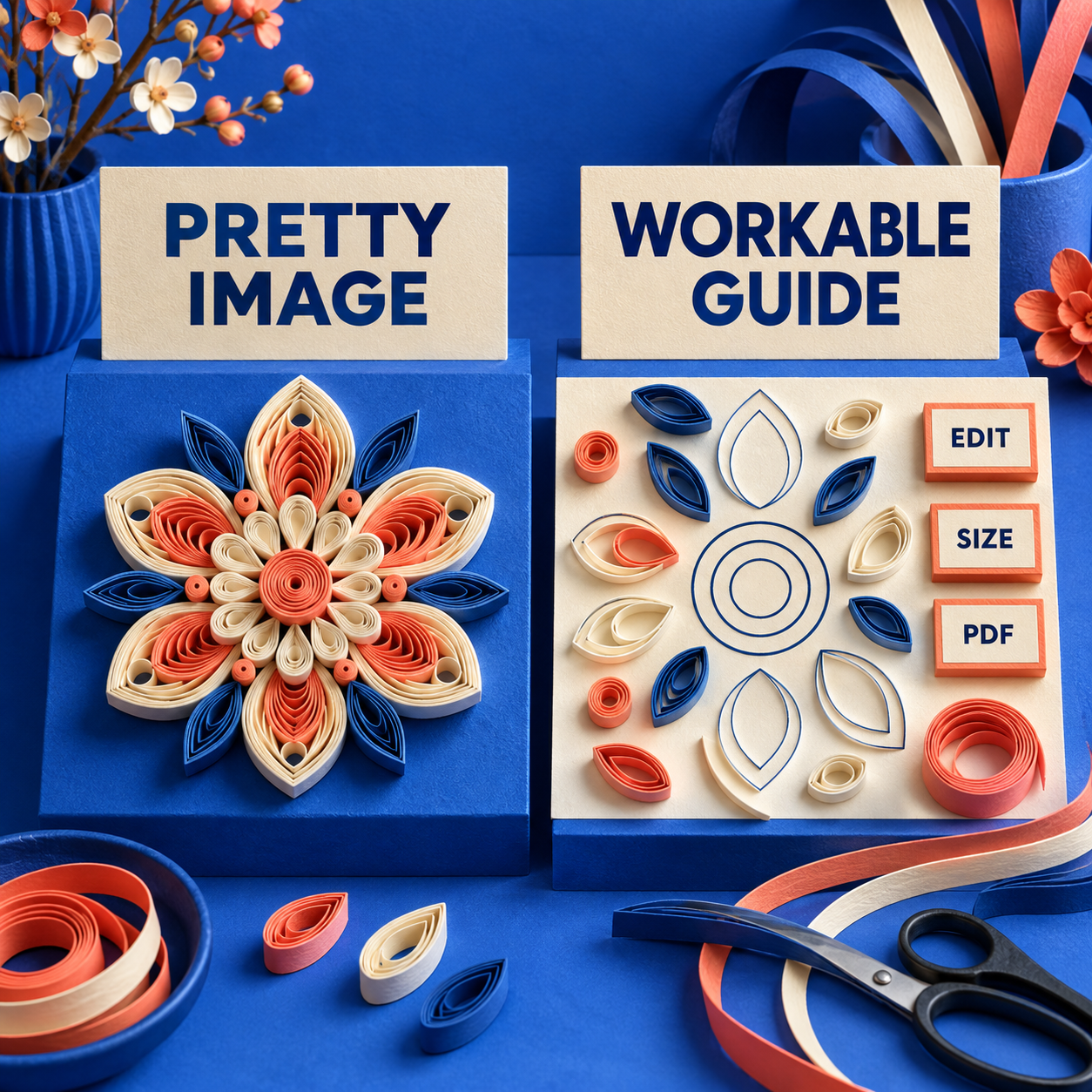
Before:完成品のように見える画像
「Before」は、一体化された装飾的な花です。紙の質感、影、密集したコイルは説得力があっても、花びらは再利用できるパスとして存在しません。実寸は明示されず、コイルガイドのレイヤーは分かれておらず、外周線と装飾的な影も区別できません。
そのため、使えるのはムードボードまでです。色、密度、リズム、構図の参考にはなりますが、紙帯をどこに置くかを正確に制作者へ伝えたり、どの線をCutにしてどれをDrawにするかをカッターへ指示したりはできません。
All My Quillsによるクイリングと人工知能の考察でも、実作者の視点から同じ実務的な違いが示されています。生成画像は着想の助けになりますが、かなり手を加えなければ実際に作れるクイリングとは呼べない場合があります。画像は参考資料として扱い、そこに制作情報が隠れているとは考えないでください。
After:制作に使えるファイル
「After」では、閉じたしずく形のマスターを一つ作り、それを花びらの輪として繰り返して花を再構築します。外周線、コイルガイド、参考画像は分離されています。用紙は実寸で設定し、花には3インチの確認用外枠を付け、ガイド線は意図的に細くします。
元データは編集可能なままです。SVGはパスを別のベクターソフトやカッター工程へ渡し、PDFは制作アプリを持たない相手へ印刷表示を渡します。受け手には、100%で印刷し、紙を切る前に確認用外枠を測るよう短い説明を添えます。
これは見た目を整えるだけの作業ではありません。眺めるものを、別の人が実際に制作できるものへ変える工程です。
ペーパークイリング 図案の無料PDFを縮尺どおりに書き出す
無料PDFが役立つのは、縮尺が意図どおりに設定されている場合だけです。実寸のドキュメントから書き出し、100%で印刷して、既知の寸法を持つ外枠を測ります。ブラウザやプリンターのダイアログでは「用紙に合わせる」「縮小」が初期設定になっていることがあるため、見た目で判断するより確認用の形を測るほうが確実です。
編集可能なSVGまたはネイティブのベクターファイルをPDFと一緒に保管してください。別サイズの花を求められたら、元データを変更してもう一度書き出します。印刷ダイアログでPDFを何度も拡大・縮小すると、設計上の判断が見えなくなり、説明ページとの整合性も保ちにくくなります。
実用品として合格する基準
別の制作者が作者に問い合わせなくても次の質問に答えられるなら、図案は出荷できる状態です。
- 外側の紙帯用パス、コイルガイド、任意の参考画像は、どの線で区別されていますか?
- 主な形状の実寸はいくつですか?
- どの繰り返し形状が同じマスターから作られていますか?
- 編集すべきファイルと、印刷するだけのファイルはどれですか?
- カッターの操作担当者は、画像をトレースせずにCutとDrawのパスを見分けられますか?
答えが作者の記憶の中にしかなければ、そのファイルは未完成です。作品が単一のラスターレイヤーなら、見た目の参考資料にすぎません。編集可能なパスがあっても、実寸を確認していなければまだ下書きです。クラフトとして合格する基準は、写真のようなリアルさではありません。作り方に曖昧さがないことです。
避けるべき選択肢
MidjourneyやDeep Dream Generatorを図案マスターにする
生成画像ツールは色や構図の検討には役立ちますが、完成品らしく見えるコイルは編集可能な紙帯のパスではありません。画像は視覚的なヒントにとどめ、制作形状はベクターエディターで描き直してください。配置の説明が含まれているかのようにラスター画像を販売してはいけません。
初めてのクイリングテンプレートにHoudiniを使う
Houdiniでは複雑な形状をモデリングでき、実作者の事例を見るとクイリングへの応用を知的に面白いと感じる理由も分かります。それでも、印刷用の花を初めて作る出発点としては不適切です。ソフトと3D工程が複雑になる一方、基本となるSVGとPDFの受け渡しは改善しません。
自作SVGだけが必要なのにCricut Accessを契約する
Cricut Accessはコンテンツと機能のサブスクリプションで、自作SVGをアップロードするための入場料ではありません。まずFreeプランを使ってください。ライブラリ、契約者向けツール、買い物特典に、それ自体で料金を払う価値がある場合だけ契約します。
「ソフト」の代わりに図案マーケットや実物キットを選ぶ
マーケットで購入したダウンロード図案は完成品として役立ち、キットはクラフトを楽しく学ぶ手段になります。しかし、どちらもオリジナルの編集可能なマスターを作る助けにはなりません。デザインソフトの代替品ではなく、コンテンツや材料として購入してください。
最終ファイルをラスターのスケッチだけで済ませる
ラスターのスケッチは、アイデア出しには非常に有効です。しかし、次の人が輪郭をトレースし、縮尺を推測し、すべての繰り返し要素を再構築しなければならないなら、納品物としては不十分です。承認済みのスケッチをベクターエディターへ移してから、テンプレートの完成としてください。
よくある質問
ペーパークイリングにはどの道具が最適ですか?
実際のクラフトでは、紙帯をつかんで巻きやすいスロット付きツールが一般的に最も簡単で、ニードルツールなら中心をより小さく巻けます。図案をデザインするならInkscapeが標準のおすすめです。料金は$0で、編集可能なSVGパスと印刷用PDFを作れます。
クイリング 図案はどこで入手できますか?
練習用なら、The Papery Crafteryのような信頼できる印刷テンプレート集から始めましょう。サイズ変更、アレンジ、オリジナル作品の販売を行う場合は、スクリーンショットや統合済みPDFだけに頼らず、SVGの元データを使ってください。
クイリングはお金のかかる趣味ですか?
必ずしも高価ではありません。基本の材料は細い紙帯、のり、シンプルな巻き取りツールで、現在はInkscapeとAffinityのどちらも必要なデザイン機能を$0で利用できます。費用が増えるのは、特殊紙、業務用カッター、有料ソフトを加えたときであり、基本技法そのものに必要なわけではありません。
クイリングツールの価格はいくらですか?
道具と販売店によって異なります。市場全体の推定ではなく、現在の一例として、Hobby Lobbyでは2026年9月18日に逆作動式クイリングピンセットが$2.49で掲載されていました。スロット付き巻き取りツール、ニードルツール、コーム、ピンセットは用途が異なるため、価格の前に道具の種類を比べてください。
Hobby Lobbyでクイリング用品を購入できますか?
はい。現在、同社のオンライン・ペーパークラフト用ツールカテゴリーにはクイリングの記載があり、逆作動式クイリングピンセットも掲載されています。店舗の品ぞろえと在庫は変わるため、出かける前に最寄り店の情報を確認してください。
クイリングツールはどこで買えますか?
クラフト店やペーパークイリング専門店では、スロット付きツール、ニードルツール、コーム、ピンセットを販売しています。巻く、形を整える、間隔を作る、配置するなど、必要な作業に合わせて選んでください。ソフトは別のもので、紙を巻くのではなく印刷用ガイドを作ります。
クイリングツールを自作するには?
最も簡単な代用方法は、不安定な持ち手に危険な切り込みを入れるのではなく、つまようじや丈夫な針に紙を巻き付けることです。専用のスロット付きツールは安価で紙帯をより安定してつかめますが、技法を試すだけなら必須ではありません。
クイリングで紙を巻く道具の名前は?
一般的な巻き取り道具は、スロット付きツールとニードルツールです。ほかにも、間隔のあるループを作るクイリングコーム、配置用ピンセット、コイルの大きさをそろえるサイズガイドがあります。
クイリングツールなしで紙を巻くには?
紙帯の端をつまようじや丈夫な針に巻き付け、端をそろえたままゆっくり巻きます。スロット付きツールを使った場合より中心が緩くなることがあります。無理に紙を締めすぎず、その違いも手作りの風合いとして生かしてください。
無料で印刷できるペーパークイリング 型紙はどこにありますか?
The Papery Crafteryには無料の印刷用テンプレート集があります。ダウンロードしたPDFは100%で印刷し、既知サイズの参照図形があれば測ってください。縮尺確認がなければ、紙帯を一式切る前に試し刷りを行います。
初心者が編集しやすいクイリングテンプレートは?
閉じた形状、分離されたガイドレイヤー、少数のノードで構成されたシンプルなSVGを選びます。初心者向けの花やモノグラムは、密度の高いラスター画像より変更しやすい素材です。各パスの役割が明確で、繰り返すモジュールの一貫性も保てます。
- 最終更新
- 2026年9月18日
- カテゴリー
- Design
Googleでこのサイトを優先する


omidsaffari.comを優先ソースに設定すると、GoogleがTop Stories・AI Overviews・AI Modeであなたのために優先表示します。
織物組織図ソフト比較:WeaveIt ProとpixeLoomの選び方
WeaveIt ProとpixeLoomを価格、Windows/Mac対応、体験版の制限、WIFの受け渡しで比較します。Windowsでは$160のWeaveIt Pro、Macでは購入前に試せるpixeLoomが有力です。Dobby対応や乗り換えコストも含め、用途別の選び方を解説します。2026年9月18日Design
編み図作成ソフトを比較:Knit VisualizerとStitchmastery、選ぶなら?
編み図作成ソフトのKnit VisualizerとStitchmasteryを、価格、対応OS、文章パターン、書き出し形式、移行コストで徹底比較。新規購入ならStitchmastery、既存の.kvc資産を守るならKnit Visualizerという判断基準を、12目・4段の検証手順とともに解説します。2026年9月18日Design
型紙のプロジェクター投影をInkscapeで正確に行う方法
型紙のプロジェクター投影をInkscapeで正確に行う手順を解説。PDF内の寸法、補正済み1:1表示、裁断面での実測を切り分け、Zoom Correction Factorの合わせ方から裁断前チェックまで、縮尺ミスを防ぐ実践的な流れを紹介します。レイヤー管理や代表的なずれの診断方法もまとめます。2026年9月18日Design
編み図作成アプリKnitBirdは無料?料金・互換性・導入判断を検証
編み図作成アプリKnitBirdの料金は$0ですが、サポート終了後もAdobe AIRとオンライン認証に依存します。無料ダウンロードの中身、Windows 11・現行macOSの互換性リスク、代替ソフトとの費用差、安全な導入テストを2026年9月18日時点の情報で具体的に解説します。2026年9月18日Design
PDFStitcherレビュー:洋裁型紙PDFを1枚に結合する無料ツールを検証
PDFStitcher v1.2をUbuntuで実測検証。分割された洋裁型紙PDFのページ順、重なり、レイヤー、縮尺を保って1枚へ結合できるかを確認し、安全な使い方、無料でできる範囲、Mac・Windows・Linux対応、Pattern ProjectorやInkscapeとの選び分けまで解説します。2026年9月18日Design
織物デザインソフト WeavePoint 9を織機制御まで徹底検証
織物デザインソフトWeavePoint 9を、手動ピック追跡からAVL・Louet・ARMの電子織機制御まで検証。$297〜$525の価格、対応コントローラー、WIF運用、Save・Resumeの復旧手順、WeaveIt ProやAVLDriveとの違いを整理し、どのユーザーが買うべきかを明確にします。2026年9月17日Design
パンチニードル 図案作成ソフト5選:無料・写真変換も比較
パンチニードル 図案作成に適したソフトを、輪郭編集、写真変換、実寸印刷、左右反転、料金で徹底比較。無料のAffinityからArtPatt、Adobe Illustrator、Inkscape、Procreateまで、用途別の選び方と失敗しない転写手順を初心者にもわかりやすく解説します。2026年9月17日Design