モザイク編み 編み図作成ソフト比較:用途別のおすすめ
モザイク編みの編み図作成に向くStitch Fiddle、Cloud Grid Designer、Lelijoを、記号、段方向、文章パターン、PDF・SVG・XLSX出力、料金の観点で比較。無料で使いたい人から販売用パターンを仕上げたいデザイナーまで、目的に合う選び方と公開前に確認すべき5項目を整理します。


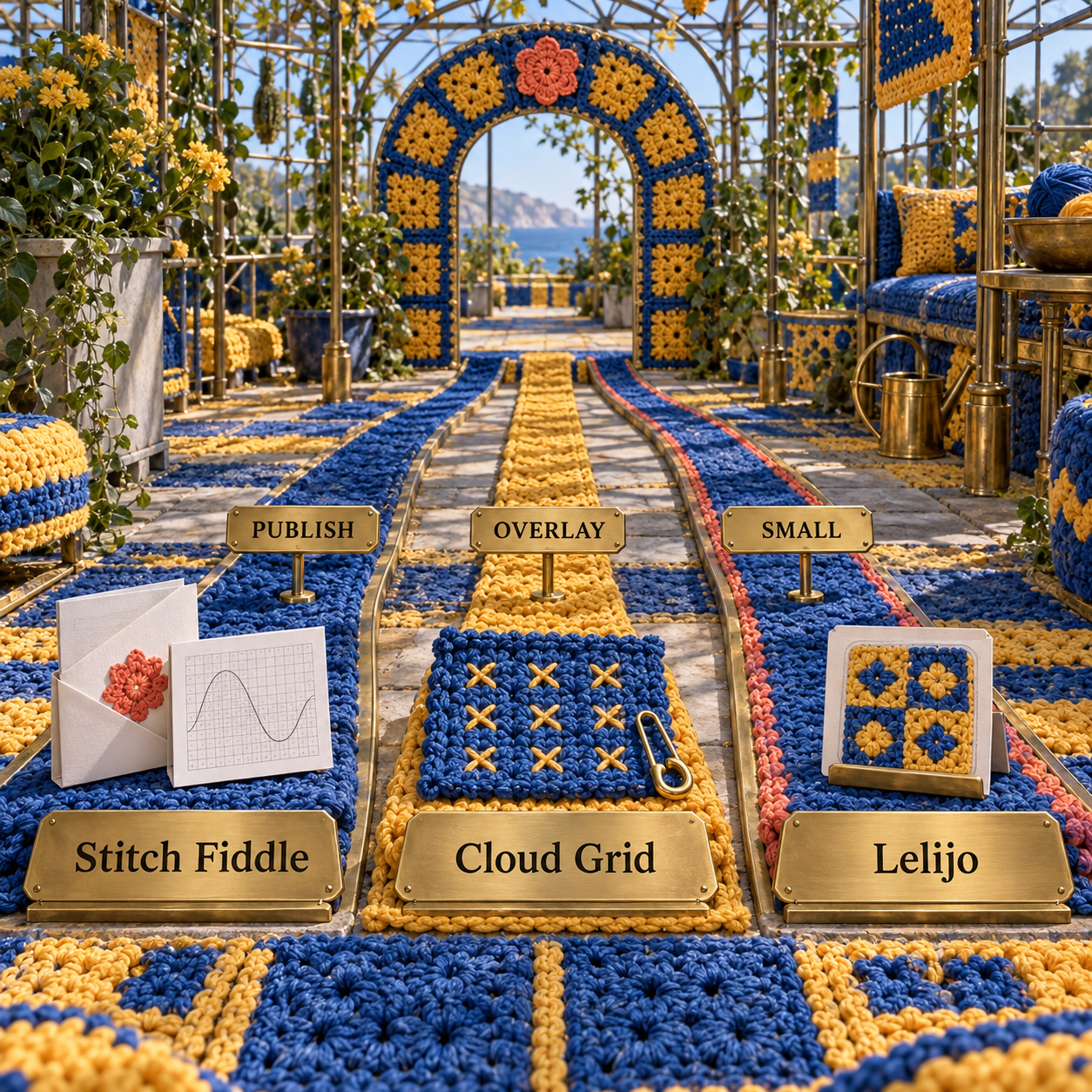
Stitch Fiddleは、「モザイク編み 編み図」の作成から段ごとの文章パターン、公開用データの書き出しまでを1つの流れで完結させたい場合の総合ベストです。無料で使える専用ツールなら Cloud Grid Designer、小さな図案を手早く仕上げるなら Lelijo が最もシンプルです。料金と公式に記載された機能は2026年9月19日に確認しました。Stitch Fiddle Premium は月額$5.50または年額$33.00、Lelijoの別売Excel製品は€11.9です。
本記事は公式ドキュメントに基づく比較であり、全工程を実機で試したレビューではありません。各ツールは、20 x 20マス・2色の階段状のひし形という同一の検証要件で評価しました。見栄えのよいグリッドを作れるだけでは不十分です。オーバーレイの目をどこへ入れるのか、各段をどちらから読むのか、間違いをどう直すのか、編み手が何を読むのか、デザイナーがどのファイルを渡せるのかまで説明できる必要があります。
モザイク編み 編み図作成ソフトの結論
総合では Stitch Fiddle が最適です。オーバーレイ専用の作成画面から文章パターン、複数の実用的な納品形式まで、1つのデザインを通して扱えるからです。 予算が完全に$0で、総合的なパターン制作環境よりオーバーレイの編み方ロジックを優先するなら Cloud Grid Designer が適しています。Lelijoは、小さなモチーフを気軽に作りたい場合、とくに有料Excel版の20目・40目・60目という固定幅が制作物に合う場合に向く選択肢です。
選択を分けるのは、最終的にツールから何を取り出す必要があるかです。編み図、編集可能なアートワーク、コピーできる段ごとの指示が必要なら Stitch Fiddle から検討します。右利き・左利き・汎用の段順を明示した編み図一式を無料で作りたいなら Cloud Grid Designer が適任です。対応する3種類の幅でコンパクトなパターンを作るなら、Lelijoが初心者を迷わせる選択肢を減らしてくれます。
今回候補として提示された現行の商用パートナーには、オーバーレイ・モザイククロッシェの編み図を作れる製品がありません。そのためランキングには含めていません。これは、この分野で信頼できる選択肢が少数の専門ツールに限られ、しかも多くが低価格であることを示す有用な情報でもあります。
選定方法
候補に残したのは、オーバーレイ・モザイク向けの作成手順と、完成物を実用的な形式で取り出す方法が現行の公式ページに明記されているツールだけです。 色付きのマスを表示できるという理由だけで、一般的なピクセルアート編集ソフト、棒針編みの配色グリッド、自由配置型のかぎ針編み記号エディター、画像変換ツールを同等には扱っていません。
すべてに同じ20 x 20マスの階段状ひし形を当てはめることで、この場で製品を操作したように装うことなく、性質の異なる公式情報を比較できます。確認項目は次の5つです。
- オーバーレイ記号: 前景色と背景色を示すだけでなく、下の段へ入れる目を編み図上で特定できるか。
- 段の方向: 段の始点と、すべての段を同じ側から編むのかどうかが分かるか。
- 部分修正: モチーフを作り直さずに、間違った1マス、記号、段、列だけを直せるか。
- 文章出力: 視覚的なリピートを、編み手が使える段ごとの指示へ変換できるか。また、その機能が推奨する製品またはプランに含まれるか。
- エクスポート: 次の工程を担当する人へ、読みやすいPDF、画像、スプレッドシート、ベクターファイル、コピーしたテキストのいずれかを渡せるか。
ベクターファイルは、図形を編集可能な線や曲線として保存します。一方、ラスターファイルが保存するのはピクセルです。そのため、書き出した後でグリッド線、記号、番号、凡例の見た目を整えたい場合はSVGが役立ちます。PNGは固定画像として便利ですが、拡大しても編集可能なかぎ針編みのロジックは現れません。XLSXならマス単位のデータを保持できますが、スプレッドシートがそのまま完成度の高いパターンになるわけではありません。
根拠の扱いは慎重に統一しました。メーカーが明記した機能は評価に含めます。同じページ内で記述が食い違う場合は、範囲の狭いほうの説明を採用します。操作項目が文書化されていない場合は「ない」と断定せず、「記載なし」としています。現行料金と機能の境界は2026年9月19日に確認しました。
モザイク編み 編み図を見極める5項目
実際に編めるチャートは、布地の作り方を伝えます。一般的な配色グリッドが示すのは、完成時の見た目にすぎません。 以下の製品はすべて、この違いを基準に評価しています。
変換前の検証用モチーフを想像してください。20列 x 20段、2色で、リピートの中央に階段状のひし形があります。最初の案は色付きマスだけでも説得力があるように見えますが、問題は見えないところに潜んでいます。濃色のマスが、その段の細編みを意味するのか、下段に編み入れたオーバーレイの長編みが表面に見えているのか、それとも目の意味を持たない単なる色指定なのか判別できないからです。
オーバーレイ・モザイク編み図ジェネレーターを同じモチーフで比較
修正版には5つの情報が加わります。まず、Xなど定義済みの記号でオーバーレイ動作を示します。次に、段の始点によって読む方向を明確にします。3つ目は、ひし形のずれた1マスだけを編集できることです。4つ目は、編み手が確認できる段ごとの文章パターンへの変換です。最後に、判断内容が意味不明な画像へ平坦化されず、パターンファイルに引き継がれることです。
これは3製品を本記事内で実際に操作したという主張ではなく、作成前と修正後を比べるための工程です。無料アカウント、ブラウザ版、互換性テストを試す際は、次の合格基準を使えます。
最小限で完結するリピートを作る
20 x 20マス・2色の階段状ひし形を使います。大きなブランケットの編み図を拡大・縮小しなくても、すべての記号と方向の変化を確認できる小ささにします。
Xの意味を定義する
Xがオーバーレイの長編み、別の目、あるいは何も意味しないのかを確認します。凡例には色だけでなく、実際の動作を記載する必要があります。
編み始める側を確定する
最初の目を示し、右利きと左利きの編み手が各段をどう読むべきか確認します。一般的なオーバーレイでは、通常の往復編みのように裏返さず、各段を同じ始点側から編みます。
1段差を崩して直す
ひし形の1マスを動かしてから、元に戻すか、その部分だけ修正します。これにより、エディターが実用的な修正に対応するのか、素早い自動生成しかできないのかが分かります。
編み図、文章、出力ファイルを照合する
3段分の文章を記号と照らし合わせ、書き出した成果物を開きます。凡例、方向、段の文章、リピートの境界、配色の関係がすべて一致していることを確認します。
1. Stitch Fiddle:総合ベスト
Stitch Fiddleは、編み図の作成、段ごとの文章、柔軟なエクスポートを1つのオンライン環境で完結したいデザイナーに最も向いています。
オーバーレイ・モザイククロッシェ専用の作成画面では、空のチャートか画像から始められます。画像を読み込んだだけで実際に編める図になるわけではありませんが、画像を起点にするデザイナーも、一般的なピクセルグリッドへ無理に当てはめず、用途に合う入口を選べます。公式のかぎ針編み説明では、オーバーレイを「1段につき1色、段ごとに色を替え、すべての段を同じ側から始める」と定義しています。
大きくなるリピートにも十分対応できる編集機能があります。段と列の挿入・削除、選択範囲の切り抜きが可能で、デスクトップでは複数の段や列をまとめて削除できます。無料版で公式に記載された上限は300 x 300、つまり90,000目です。Premiumでは1,000 x 1,000、1,000,000目まで増えるため、小さなモチーフで容量を理由にすぐアップグレードする必要はまずありません。
決め手は次工程への引き渡しです。Stitch Fiddleによると、対応するチャートは自動で文章形式の編み方へ変換でき、プレーンテキストまたはMarkdownとしてコピーできます。対象外なのはクロスステッチと自由配置型のかぎ針編みであり、かぎ針編みのグリッドチャートは除外されていません。文章表示は納品物としてだけでなく、不審な段を別形式で照合する手段にもなります。
ダウンロード形式は、制作工程ごとの用途をカバーしています。PDFは読者へ直接渡せる形式で、複数ページに分割できます。SVGと圧縮形式のSVGZでは、記号、グリッド線、強調線、描画線、段・列番号、凡例が別々のレイヤーとして保持されます。配色チャートはXLSXでも書き出せます。つまり、1枚の平坦な画像だけをマスターにせず、編集可能なベクター、スプレッドシート表示、印刷用文書を用途別に残せます。
ただし、Stitch Fiddleですべてを自由に変えられるわけではありません。ヘルプセンターには、現時点で新しい独自記号は作成できないとあります。モザイク用の目には、縁編み、ネガティブステッチ、鎖編みが含まれますが、独自記号を前提にした表記体系には、エクスポート後の加工または別の仕組みが必要です。これは最初の個人用編み図を作る人より、表記ルールが確立した出版社にとって大きな制約になります。
最適な用途: 編み図、段ごとの文章、複数の公開形式を1つの流れで必要とするデザイナー
注目機能: 文章パターンの自動生成と、レイヤー付きSVG、PDF、XLSX出力
料金: 基本機能は無料。Premiumは月額$5.50または年額$33.00(USD、2026年9月19日確認)
無料トライアル: 期間限定トライアルではなく、基本機能を期限なしで無料利用可能
- 空のチャートと画像のどちらからも始められる、オーバーレイ・モザイク専用の入口
- 対応するかぎ針編みグリッドから文章パターンを自動生成
- PDF、レイヤー付きSVG/SVGZ、XLSXを選択可能
- 無料版でも300 x 300と、多くのリピートに十分な上限
- 編み図全体を作り直さずに、段、列、切り抜き範囲を修正可能
- 最大1,000 x 1,000を使うにはPremiumが必要
- 現在は独自記号を作成できない
- 画像から読み込んだ場合も、かぎ針編みとしての検証が必要
Stitch Fiddleの実用的な設定手順
オーバーレイ専用のチャート形式を選ぶ
オーバーレイ・モザイククロッシェの作成画面を開き、形を正確に管理するモチーフでは空のチャートを選びます。「From picture」は、元画像を意図した2色に無理なく整理できる場合だけ使います。
描き始める前に検証サイズを設定する
階段状ひし形の確認用として、20列 x 20段から始めます。見た目では中央にあるモチーフでも繰り返しにくい場合があるため、細部を加える前にリピート境界を確定します。
描いた後に1マスを崩してみる
2色のモチーフを配置し、比率が合わなければ段または列を挿入・削除します。完全なリピートが見えてから切り抜きます。意図的に1か所を間違え、きれいに修正できることを確かめます。
文章表示と編み図を照合する
下側の1段、ひし形が最も広い段、最後の段を確認します。段の方向と目の意味が編み図に合ってから文章をコピーします。
読者用と編集用の両方を書き出す
校正にはPDF、レイアウトで編集可能なベクターレイヤーが必要ならSVG、マスのデータを別の方法で確認するならXLSXを使います。パターンのマスターにする前に、選んだ各ファイルを開き直します。
2. Cloud Grid Designer:無料のオーバーレイ専用ツールならベスト
Cloud Grid Designerは、有料プランなしでオーバーレイ向けの記号と明確な段方向の設定を使いたいデザイナーに最適な無料専門ツールです。
まず、製品群の違いを整理しておく必要があります。Grid Designerには、ログインせず1つのブラウザと端末で使うLegacy版と、有効なメールアドレスでログインし、複数端末用にプロジェクトを保存するCloud版があります。Freese-Worksはモザイククロッシェの利用者をCloud版へ明確に案内しています。そのため、総合トップページにある「ログイン不要」という説明は、推奨されるモザイク制作環境には当てはまりません。
Cloud Grid Designerは、従来型Mosaic Overlay Crochet、Reverse Mosaic Overlay Crochet、Inset/Interlayを組み合わせたプロジェクト形式に対応します。従来型オーバーレイモードで公式に記載されている記号には、表側の長編み、固定された表側の長編み、縁の選択肢があります。初期状態ではXが選ばれており、配置するとオーバーレイの長編みの下に追加される色の領域も編み図へ反映されます。これは前景色のマスを塗るだけのツールとは明確に違います。
エディターは自動生成だけでなく修正にも対応しています。プロジェクトの保存、記号や図形の描画、1〜10マス幅の線を利用でき、回数の上限が明記されていない「元に戻す」「やり直す」機能もあります。したがって1マスのエラーテストを実行できます。検証用ひし形の1段差を崩し、連動する色領域を確認してから、操作を戻すかその部分を直せます。
無料のブラウザ製品としては、出力一式が驚くほど充実しています。現行のCloud版ドキュメントには、PNGのグラフ、PNGの配色キー、PDF、XLSXが記載されています。PDFには表紙、グラフ、キー、段ごとの文章を収録できます。スプレッドシートは、配色キー、色と記号を含むグラフ、記号なしのグラフという3シート構成です。PNGは配置用、PDFは読者用に便利で、XLSXではマス単位の表示をさらに確認できます。
この候補の中で、方向設定が最も具体的に記載されているのもCloudです。文章出力では、右利き向けに右下から、左利き向けに左下から始める設定が可能です。一般的な段の配色一覧は、R2L、L2R、Alternate R2L、Alternate L2Rから選べます。ただし、従来型オーバーレイでは、公開するパターンに合う「同じ側から始める」ロジックを選ぶ必要があります。メニューに選択肢があっても、正しく設定する責任までツールが引き受けるわけではありません。
最適な用途: $0でオーバーレイ専用記号、利き手別の方向、出力機能を使いたい人
注目機能: 従来型、リバース型、Inset/Interlayの各モードと、段ごとに設定できる文章の方向
料金: 無料。2026年9月19日時点で有料プランの記載なし
無料トライアル: 全機能が無料。Cloud版はメールアドレスでのログインが必要
- 一般的な配色グリッドではなく、無料のオーバーレイ専用ワークフロー
- Xを配置すると、オーバーレイの長編みの下にある色領域も反映
- 右利き、左利き、汎用の段順を選択可能
- PNG、PDF、3シート構成のXLSXをダウンロード可能
- 公式ドキュメント上、元に戻す・やり直す回数は無制限
- 推奨されるCloud版はメールアドレスでのログインが必要
- Legacy版のログイン不要・端末内保存をモザイク向け環境と誤認しやすい
- Lelijoの用途を絞った計算ツールより、画面と説明で設定する項目が多い
結論: 「無料」に、オーバーレイ記号、文章の方向設定、納品用の一式まで求めるなら Cloud Grid Designer を選びます。レイヤー付きベクター出力や、より幅広いパターン公開環境を重視するなら Stitch Fiddle が適しています。
3. Lelijo:幅が固定された小さなパターンに最適
Lelijoは、この中で最も用途が限定されたツールです。その制約はコンパクトなリピートを作る際には扱いやすさにつながりますが、自由なサイズや、公式資料で明確に確認できる方向設定が必要なワークフローにはリスクになります。
無料のブラウザ計算ツールが掲げる手順は短く、画面上でXチャートを作成し、調整して、Excel形式でダウンロードするというものです。単なる候補数合わせではなく、本物の編み図ツールとして評価するには十分です。一方、今回のランキングで手順の公式説明が最も少ない製品でもあります。強みは、確認済みの機能数ではなくシンプルさです。
製品の区分には注意が必要です。Lelijoは別製品として、Excel 365で動くマクロ有効のアプリケーションを€11.9で販売しています。このファイルは20目、40目、60目の幅に対応し、チャートと文章パターンを生成してPDFに出力できます。文章は英語で、米国式のかぎ針編み表記を使用します。段ごとの文章とPDFが必須なら、確認済みの選択肢はこの有料Excel版です。
無料ブラウザ版のページには記述の食い違いがあります。メタデータには文章パターンを作成するとありますが、画面に表示される本文で文章出力を明示しているのは有料Excel版です。本記事では、メタデータだけを購入判断に使える約束へ格上げしません。無料ブラウザ版の文章出力は未確認として扱い、無料だけで引き渡す計画を立てる前に現行ツールで確認してください。
互換性も実際の判断材料です。有料版にはExcel 365とマクロの有効化が必要です。Lelijoは無料のテストファイルを用意しているため、購入前に、実際に使うコンピューターとセキュリティ設定で実行します。組織がダウンロードしたマクロ有効ファイルを遮断するなら、買い切り価格が安くても役には立ちません。
計算ツールのページにもExcel製品のページにも、左利き用の設定や段方向の制御は記載されていません。これは機能が存在しない証拠ではありません。公開前にデザイナー自身が動作を確認し、編み始める側を明記する必要があるという意味です。個人用の20目幅なら短時間で確認できるかもしれませんが、左右両方の利き手向けに販売する商用パターンでは、公式情報上の重大な空白になります。
最適な用途: 有料Excel版が対応する20目・40目・60目の幅に収まるコンパクトなモチーフ
注目機能: シンプルなXチャート作成と、文章・PDFを生成する低価格の別売Excel製品
料金: ブラウザ計算ツールは無料。別売Excel製品は€11.9(2026年9月19日確認)
無料トライアル: 無料ブラウザ版と、ダウンロードできるExcel互換性テストファイル
- Xチャートを作成・調整できる無料ブラウザ計算ツール
- サブスクリプションではなく、€11.9の買い切り製品
- 有料Excel版はチャート、文章、PDFを生成
- 無料テストファイルで互換性を購入前に確認可能
- 有料版の幅は20目・40目・60目に限定
- Excel 365とマクロの有効化が必要
- ブラウザ版の文章出力は、確約できるほど説明が明確ではない
- 利き手と段方向の設定は記載なし
結論: 対応する幅、Excelの利用条件、米国式表記のすべてが目的に合うなら Lelijo を選びます。利き手別の方向または完全無料のPDF一式が必要なら Cloud Grid Designer、編集可能なベクター出力と幅広い公開ワークフローが必要なら Stitch Fiddle へ切り替えます。
無料で使えるモザイク編み 編み図作成ソフト
完全無料のオーバーレイ専用ツールとして最適なのは Cloud Grid Designerです。将来、より幅広い公開機能が必要になりそうなら、Stitch Fiddleが最も使いやすい無料の出発点です。 Lelijoは用途を絞ってすぐ試せますが、無料ブラウザ版から何を出力できるのかは、他の2製品ほど詳しく記載されていません。
Cloudの$0プランでは、プロジェクト保存、オーバーレイの各モード、方向設定、PNG、PDF、XLSX、段ごとの文章まで、公式に記載されたツール全体を利用できます。必要なのはメールアドレスでのログインと、やや技術的な設定への対応です。現行のドキュメントには、容量制限の先に有料プランがあるとは記載されていません。
Stitch Fiddleの基本機能は期限なしで無料で、上限の300 x 300も試用版のような小ささではありません。エディター、記号セット、文章表示が目的に合うかを判断するには無料版で十分です。1,000 x 1,000の上限や、実際のアカウントで必要な有料機能が出てきた段階でPremiumを検討します。画面に見える操作がすべて無料だと決めつけず、書き出す時点でプランの境界を確認してください。
Lelijoのブラウザ計算ツールは無料で、Xチャートを作成・調整し、Excelの結果をダウンロードできます。別売の€11.9のExcelアプリは別製品として扱います。その文章パターン、固定幅の選択肢、PDF出力を、無料ブラウザ版の機能として説明してはいけません。
無料のモザイク編み図ジェネレーターで確認すべき範囲
無料で編み図を作れること、無料で作業を保存できること、公開可能なファイルを無料で出力できることは、それぞれ別の約束です。 大きなリピートへ時間をかける前に、3点をすべて確認します。
Cloud Grid Designerでは、公式に記載されたオーバーレイ編集機能と出力一式を無料で利用できますが、Cloudアカウントにはメールアドレスが必要です。Stitch Fiddleの基本機能は期限なしで使え、ほとんどのモチーフに十分な寸法を扱えますが、Premiumには別の容量上限と機能区分があります。Lelijoで無料なのはブラウザ計算ツールであり、段ごとの文章とPDFへの最も明確な公式ルートは有料Excel版です。
モザイク編み図をPDFにする場合:各ツールから出せるもの
Cloudは、任意の表紙、グラフ、キー、段ごとの文章を含むPDFを作成できます。Stitch FiddleはチャートをPDFとしてダウンロードし、複数ページに分割できます。SVGを選べば、後でレイアウトを整えるための編集可能なレイヤーも残ります。LelijoでPDF出力が明記されているのは有料Excel版で、無料ブラウザ計算ツールについては明確ではありません。
適したファイルは次の作業によって変わります。読者向けに固定された校正用ファイルならPDF、ベクター要素を整えるならSVG、配置する画像ならPNG、マスや記号をスプレッドシートで確認するならXLSXです。いずれもエディターの外で開き直し、意図した段のロジックと照合してから承認します。
モザイククロッシェの文章パターン:段のロジックを確認する
段ごとの文章は、編み図を別の形で表した設計データであり、最後に儀礼的に添える文章ではありません。 文章と見た目のモチーフが食い違うなら、どちらかが間違っています。文章出力は、読みやすく納品しやすくする機能であると同時に、品質確認の手段でもあります。
Stitch Fiddleは、対応するチャート形式を文章パターンへ自動変換し、プレーンテキストまたはMarkdownとしてコピーできます。今回の中では、編集工程へ最も柔軟に渡せる方法です。再入力せず、パターンのレイアウト、コンテンツシステム、目視レビューへ文章を移せます。全段をコピーする前に、下側の1段、モチーフが最も広くなる段、最後の段を編み図と照合します。
Cloud Grid Designerは、方向の選択肢がより具体的です。右利きなら右下、左利きなら左下から始めるよう設定でき、一般的な配色段は4種類の方向順で一覧化できます。見た目が整う出力ではなく、実際に採用するモザイク技法に合わせて選んでください。
Lelijoが文章パターンを明確に保証しているのは有料Excel版で、使用言語は英語、表記は米国式です。無料ブラウザ版の説明は曖昧なので、ブラウザだけを使う場合は、文章を提供すると約束する前に現行のダウンロード内容を確認します。どちらのLelijoを使う場合も、公開資料だけでは始点側を確定できないため、パターン側に明記してください。
用途別のおすすめ
パターンを製品として仕上げるなら Stitch Fiddle が適しています。文章、PDF、編集可能なSVGレイヤー、XLSX、拡張できる余裕、継続的に提供される1つのオンライン環境をまとめて使えます。独自記号を作れない制約はあるものの、総合では最も強い選択肢です。
手法そのものを重視し、予算が$0なら Cloud Grid Designer を選びます。明確なモザイクモード、オーバーレイを理解するXの動作、利き手別の文章方向、充実した出力一式により、無料部門の首位です。Cloud版へのログインは必要です。
制約が作業を速めてくれる場合は Lelijo が向きます。小さなモチーフ、有料版が対応する固定幅、Excel 365、米国式用語、€11.9の買い切りという条件に合うケースです。先に互換性テスト用ファイルを実行し、段方向は自分で明記します。
選択を変える基準は単純です。読者向けパターンに編集可能なベクター画像が必要なら Stitch Fiddle、費用をかけず左右両方の始点を明示したいなら Cloud Grid Designer、小さな固定幅でExcel中心のパターンなら Lelijoを選びます。
避けるべき選択肢
美しいグリッドを描けても、引き渡す段階でかぎ針編みの意味が失われるツールは、この用途には選ばないでください。 以下は製品全体の良し悪しではなく、今回の目的に合うかどうかで除外しています。
Legacy Grid Designer
Legacy Grid Designerは、ログイン不要で、1つのブラウザと端末に作業を保存できる点が魅力的に見えます。しかし、Freese-Worksはモザイク利用者をCloud Grid Designerへ明確に案内しています。ブラウザ内だけで完結する仕組みを意図的に選び、モザイク制作の流れを自分で検証した場合に限ってLegacyを使います。総合トップページの説明が簡単そうに見えるという理由だけで選んではいけません。
本番制作でのMachlisベータ版
Sharon Machlisは、BETA Overlay Mosaic Crochet Design Toolを、実験的で本格的なデザイナー向けではないと説明しています。段数は5から51までの奇数、列数は5から50まで指定できますが、作業を保存できません。HTMLへの出力には文章パターンが含まれる一方、XLSXには含まれません。アイデアを描くには興味深いものの、本番用マスターには不向きです。
一般的な配色グリッド・画像変換アプリ
2色の画像変換ツールはモチーフの形を探るには使えますが、下段への目の配置、同じ側から始める方向、利き手、使える段ごとの文章を証明できません。アイデア出しだけに使い、その後はオーバーレイ対応ツールで作り直して検証します。
自由配置型のかぎ針編み記号エディター
自由配置型の記号図は、オーバーレイ・モザイクのグリッドを符号化するのではなく、一般的なかぎ針編み記号を空間へ配置するための別種のツールです。公開終了済みのStitchworks Crochet Chartsレビューは、この旧来カテゴリを知る参考にはなりますが、今回の4つ目の推奨製品ではありません。
よくある質問
モザイククロッシェの編み図を作れるツールはありますか?
はい。Stitch Fiddle、Cloud Grid Designer、Lelijoには、それぞれオーバーレイ専用の作成手順があります。全工程をまとめるなら Stitch Fiddle、無料の専門ツールならCloud、小さな固定幅を手軽に作るならLelijoが最適です。
オーバーレイ・モザイククロッシェのパターンはどう作りますか?
2色のリピートから始め、各オーバーレイ記号の意味を定義し、同じ側から始める段方向を確定します。意図的な間違いを1つ修正し、段ごとの文章を生成または記述して、出力ファイルを実物スワッチと照合します。配色グリッドは形の出発点であり、完成した編み方ではありません。
かぎ針編みの編み図を作れるソフトはありますか?
あります。ただし、編み図の種類は相互に置き換えられません。自由配置型のかぎ針編み記号図、棒針編みの配色グリッド、オーバーレイ・モザイクの編み図は、それぞれ異なる動作を表します。編み手が従う目のロジックを保持できる形式を選んでください。
オーバーレイ・モザイククロッシェとモザイククロッシェに違いはありますか?
モザイククロッシェは、より広い技法群の呼び名です。オーバーレイはその中の1技法で、一般には下の段へ編み入れる長い目、1段につき1色、同じ側から始める段を使います。ツールによっては、別の表記が必要なリバースオーバーレイやInset/Interlayにも対応します。
オーバーレイ・モザイククロッシェは難しいですか?
編み始める側、オーバーレイの配置、色の順序が明確なら、かなり取り組みやすくなります。難所は個々の目を編むことより、曖昧な編み図の解読である場合が少なくありません。小さなリピートを使い、大きく展開する前にスワッチを編んでください。
無料のオーバーレイ・モザイククロッシェパターンはありますか?
あります。使用・アレンジする前に、記号の凡例、段方向、利き手の案内、配色順、ライセンスを確認してください。「無料でダウンロード可能」でも、再公開、再販売、派生パターンの作成まで自由とは限りません。
モザイククロッシェで避けるべき典型的な間違いは?
色付きのマスを完全な目の指示だと思い込む、同じ側から始める段を反転する、下段との関係を確認せずオーバーレイの目を置く、文章と視覚的な段を照合せずに出力ファイルを公開する、といったミスは避けてください。想定する縁編みを含めてリピートを確認することも必要です。
世界で最も難しいかぎ針編みパターンは何ですか?
客観的に最難関といえるパターンはありません。難易度は、構造、表記、リピートの長さ、増減、色替え、慣れない目、編み手の経験によって変わります。編集の行き届いた複雑なパターンのほうが、段の曖昧な単純パターンより編みやすいこともあります。
無料のかぎ針編みパターンを探すのに最適なサイトは?
すべての編み手にとって最適なサイトは1つに決まりません。収録数の多さだけでなく、明確なライセンス、検証済みの表記、使いやすい絞り込み、訂正情報、デザイナーへの連絡手段を重視します。オーバーレイ・モザイクでは、読みやすい凡例と明確な段方向も必須です。
無料で最も使いやすいモザイク編み図ジェネレーターは?
Cloud Grid Designerです。無料の工程に、モザイクの各モード、記号、文章方向の選択肢、PNG・PDF・XLSX出力が含まれると公式に記載されています。将来、より幅広い公開ワークフローが必要になりそうなら、無料の出発点としては Stitch Fiddle が適しています。
無料でダウンロードできるオーバーレイ・モザイク編み図ソフトは?
Cloud Grid Designerはブラウザで無料利用でき、PNG、PDF、XLSXを書き出せます。ダウンロードして使うデスクトップ版ではありません。Stitch Fiddleにも期限なしの無料基本プランがあります。Lelijoの無料ブラウザ計算ツールはExcel形式の結果をダウンロードでき、別売のExcelアプリは€11.9です。
- 最終更新
- 2026年9月19日
- カテゴリー
- Design
Googleでこのサイトを優先する


omidsaffari.comを優先ソースに設定すると、GoogleがTop Stories・AI Overviews・AI Modeであなたのために優先表示します。

編み図作成アプリ Stitchworks Crochet Chartsを徹底検証
無料の編み図作成アプリStitchworks Crochet Chartsを実機検証。往復編み・輪編み、記号編集、.pattern保存、PDF・SVG出力の結果と、バージョン1.2.0、Qt 4依存、アーカイブ済みリポジトリのリスク、Stitch Fiddle・Inkscapeとの選び分けを解説します。2026年9月19日Design
Valentinaで実践する縫い代の付け方:わ・裾・ノッチの設定
Valentinaで縫い線から裁ち線を自動生成する縫い代の付け方を解説します。通常の1 cm、わの0 cm、裾の3 cmをノードのBefore/Afterで設定し、角やノッチを点検する流れを整理。1.0.5と1.1.xの違い、100%スケールで書き出して実寸を確かめる方法まで、1枚のパーツを例に順を追って紹介します。2026年9月19日Design
編み図作成アプリ「EnvisioKnit」レビュー:図・手順・文書は同期するか
編み図作成アプリEnvisioKnitを、編み目の反転、文章手順の自動生成、パターン文書、DOCX・PDF・SVG書き出しまで検証。$99の買い切り価格、Mac・Windows対応、Linux非対応、共同編集が公開情報で確認できない点を踏まえ、どんなパターンデザイナーに向くか、購入前の制約と作業フローを整理します。2026年9月19日Design
レザークラフトの型紙を無料で作れるソフト6選
レザークラフトの型紙を無料で作成できるソフトを比較。Leathercraft CAD、EasyPatt、Inkscapeなど6製品を、ステッチ穴、オフセット、PDF編集、実寸印刷、プリンター補正、DXF出力の観点から検証し、用途別に失敗しない選び方を解説。価格と対応OSも一覧で確認できます。2026年9月18日Design
織物 デザイン ソフト Fiberworks:BronzeとSilverの選び方
織物 デザイン ソフト FiberworksのBronzeとSilverを、価格、シャフト数、Network Drafting、Parallel Repeat、Sketchpad、Silver Plusの対応で比較。Mac・Windows別の費用と用途から、どちらを選ぶべきかを具体的に解説します。2026年9月18日Design
ダイヤモンドアート図案アプリ6選:実寸印刷で比較
写真からダイヤモンドアートの図案を作成し、実寸で印刷できるアプリとソフト6製品を比較。DrillGrid、Ursa、Dotterlyなどを、ドリルピッチ、記号、DMCカラー、編集機能、PDF・EPS・SVG出力、料金で検証します。2.5 mm角型と2.8 mm丸型の違い、印刷前に10マスを測る方法も解説します。2026年9月18日Design
織物組織図ソフト比較:WeaveIt ProとpixeLoomの選び方
WeaveIt ProとpixeLoomを価格、Windows/Mac対応、体験版の制限、WIFの受け渡しで比較します。Windowsでは$160のWeaveIt Pro、Macでは購入前に試せるpixeLoomが有力です。Dobby対応や乗り換えコストも含め、用途別の選び方を解説します。2026年9月18日Design