レザークラフトの型紙を無料で作れるソフト6選
レザークラフトの型紙を無料で作成できるソフトを比較。Leathercraft CAD、EasyPatt、Inkscapeなど6製品を、ステッチ穴、オフセット、PDF編集、実寸印刷、プリンター補正、DXF出力の観点から検証し、用途別に失敗しない選び方を解説。価格と対応OSも一覧で確認できます。

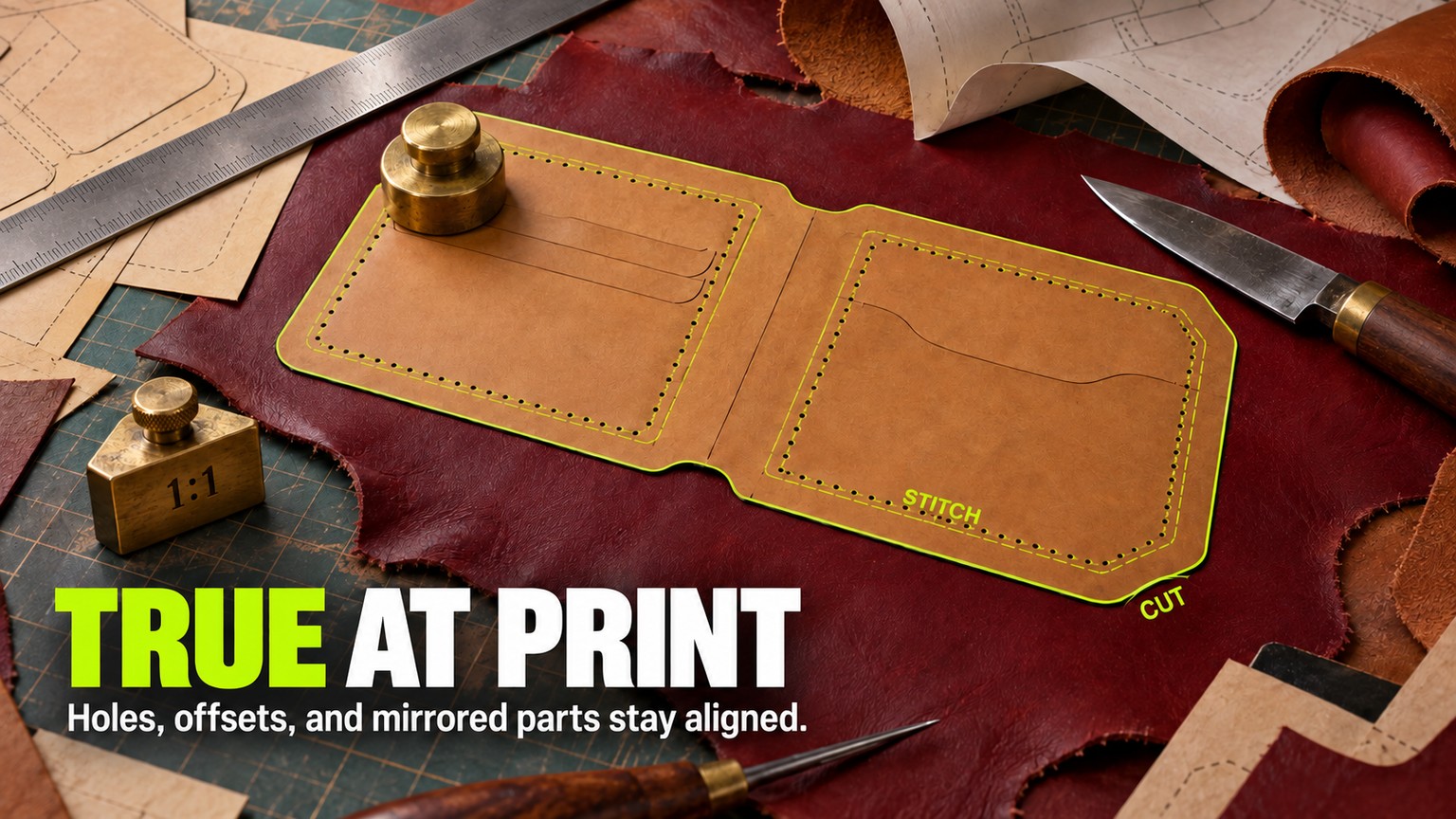
レザークラフトの型紙を無料で作るなら、総合的な第一候補は Leathercraft CAD 4.1.1 です。ステッチ穴のピッチと印刷時の実寸が重要な型紙に向き、無料で使えるうえ、ステッチ穴を専用オブジェクトとして扱い、ベクターPDFの図形を読み込み、実プリンターを補正できます。ブラウザで完結させるなら EasyPatt、無料の汎用ベクター編集なら Inkscape が最有力です。Illustratorを選ぶ意味があるのは、すでにスタジオでAdobeを契約している場合に限られます。
価格、バージョン、対応プラットフォーム、出力に関する記述は、2026年9月18日時点の各公式ページで確認しています。比較の根拠は、公開されているワークフローと現行ファイルです。実機を使ったレビューではありません。
レザークラフト型紙を無料で作れるソフトを一覧比較
Leathercraft CADが首位の理由は、穴、オフセット、印刷補正を型紙そのものの要素として扱い、上に載せる装飾で済ませない点にあります。 ブラウザ型ではEasyPattが最も近い選択肢です。汎用のベクター編集ソフトやCADが有利になるのは、革専用機能よりも、幅広い作図、Linux対応、または既存のスタジオワークフローを優先するときです。
6製品のうち5製品は $0 から使えます。ただし、どれを選んでも同じという意味ではありません。ステッチ列を毎回作り直し、プリンターの倍率ずれも手作業で突き止めるなら、無料のベクター編集ソフトでも工房の時間を余計に消費します。
比較対象を選んだ基準
レザークラフト用の型紙ソフトは、元データから革へ移すまでの工程を確実に通せて初めて高く評価できます。 今回は、実制作の判断に直結する次の6項目で比較しました。
- 元データの復元: 新規作図、紙型のスキャン、既存PDFのいずれから始めても、サイズを推測せずに済むか。
- 編集可能な図形: 読み込んだ線や曲線を、測定・変更できるパスとして扱えるか。それとも、ページ画像の上に描くだけなのか。
- ステッチのロジック: ピッチ、角の穴位置、穴の向き、組み合うパーツ同士の穴数を制御できるか。
- オフセットと反転: 裁断線から指定距離だけ内側に線を作り、左右反転したパーツを確実に生成できるか。
- 縮尺の検証: 1:1のまま書き出せるか。また、実プリンターを信用するだけでなく、確認または補正できるか。
- 制作工程への受け渡し: 次工程に必要なのは紙用PDF、編集可能なSVG、CAD用DXF、レーザー向けカットファイルのどれか。
ベクターファイルは線や曲線を数式として保存するため、編集してもパスの鮮明さと測定可能性を保てます。一方、ラスターファイルが保存するのはピクセルです。スキャン画像は下絵として役立ちますが、作図ソフトに配置しただけで寸法を理解するデータになるわけではありません。
ステッチ印も同じです。見た目が均等な円の列でも、説明用の画像なら十分でしょう。しかし、角が穴と穴の間に来たり、箱マチで縫い合わせる2辺の穴数が合わなかったりするなら、制作に渡せる型紙とはいえません。
最終的に6製品を残したのは、それぞれに明確な利用者像があり、現行価格と出力までの手順を確認でき、しかも選定を左右する制約があるからです。色付け、トレース、完成形状をカッターへ送るだけのアプリは、型紙作成より後の工程に位置します。
レザークラフトCAD・型紙ソフトが守るべき4つの条件
読み込みから印刷までの間に実物の寸法が変わるなら、どれほど画面が美しいソフトでも失格です。 守るべき整合性は4つあります。
元データの寸法を信頼できること
ベクターPDFには、編集可能な線や曲線が含まれている場合があります。スキャンPDFには、ページ画像しか入っていない場合があります。ビューア上では同じように見えても、必要な作業は別物です。
Leathercraft CAD 4.1.1 は、PDF内の線と曲線をシェイプとして読み込み、円を正しい円として復元し、重複線も除去します。スキャン画像では、利用できる場合は画像メタデータを読み取り、メタデータがない、または誤っている場合は2点補正を使えます。古い紙型や購入済みPDFを、革制作向けの編集可能な図形へ変える手順として、公開情報上は最短です。
Inkscape、Affinity、IllustratorもPDFを開いて編集できます。パス、レイヤー、アートワークを幅広く扱えるのが強みです。一方、革に固有の意味までは理解しません。点線が菱目打ちを表すこと、穴に向きがあること、組み合う2辺の穴数を一致させる必要があることは、ソフト側では判断できません。
オフセットは太い線ではなく図形として作る
オフセット線とは、裁断線から指定距離に新しく作るパスです。見た目だけ太いストロークとは異なります。あとでストロークを展開、中央揃え、拡大縮小すると、実際に使う線の位置が動く可能性があります。
Leathercraft CADにはオフセット作図専用の機能があります。InkscapeのOffsetパスエフェクトは、数値と単位を指定できます。IllustratorのOffset Pathは、指定距離だけ内側または外側に複製を作ります。LibreCAD は、寸法を持つ2D図形として処理します。いずれも根拠のある線を作れますが、そのまま革専用の穴配置へ進めるのはLeathercraft CADだけです。
反転パーツを意図どおり対に保つ
水平方向に反転すれば、左右反対のパーツを作れます。しかし、その後の修正が両側に反映される保証はありません。元型を変更する前に、反転を一度限りの複製にするのか、連動する関係にするのかを決めてください。
Illustratorには編集可能なミラーリピートがあります。AffinityとInkscapeでは、一般的なベクター複製と変形を使えます。Leathercraft CADは水平・垂直反転と中心線ツールを備え、さらにその図形から菱目とシミュレーションへ進めることに価値があります。どのアプリでも安全な運用は同じです。一方をマスターと明記し、構造を変えたら相手側を再生成するか、再確認します。
書き出し倍率とプリンター倍率を別々に検証する
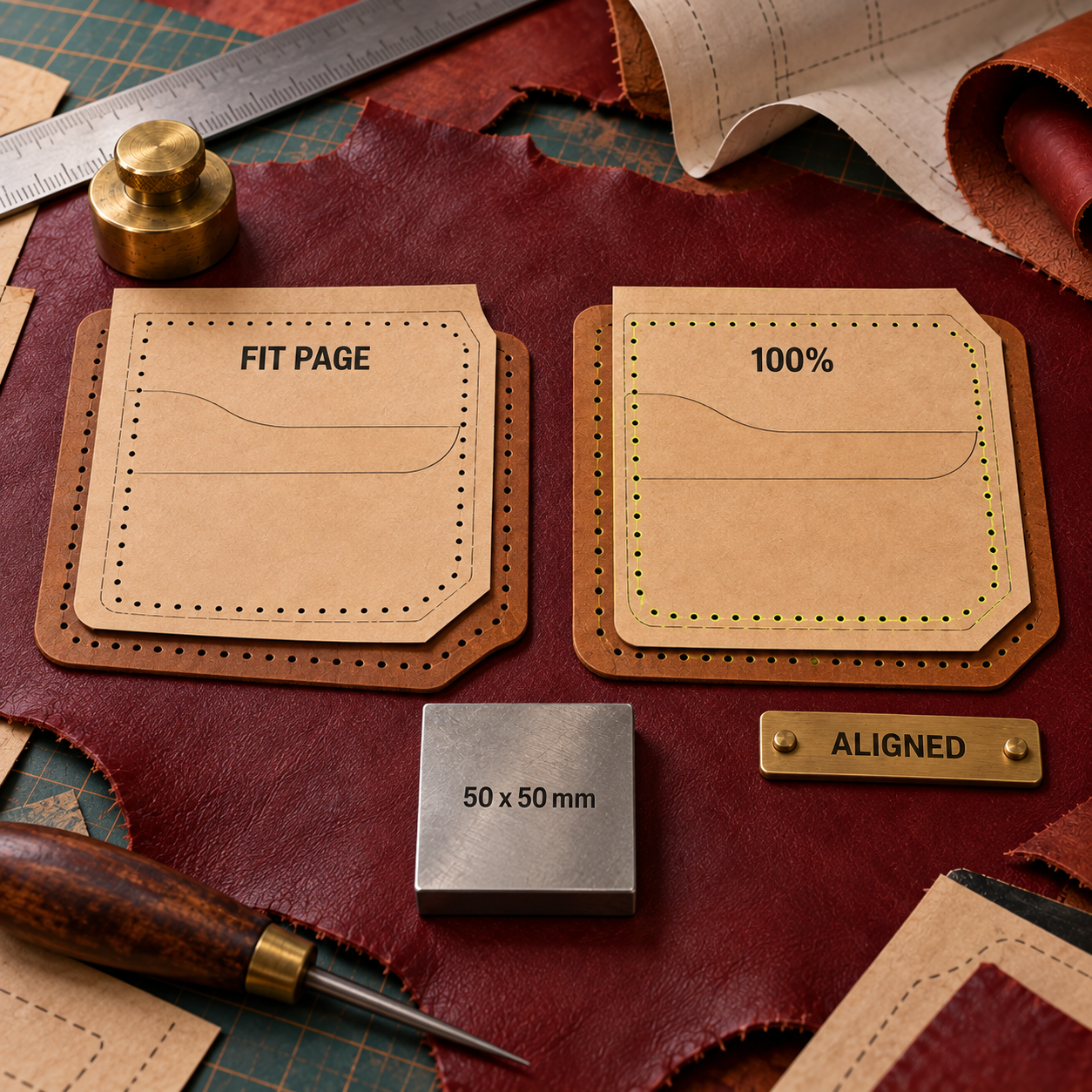
正しい1:1 PDFでも、ビューアが「用紙に合わせる」「縮小」「フチなし補正」を選べば、印刷物の寸法はずれます。Leathercraft CADのFAQ は、この2つを分けて説明しています。バージョン4.0以降、PDFは標準で実寸出力されます。一方、実プリンターには補正値を保存でき、印刷倍率は「なし」またはカスタム100%に設定します。
ここまで確認できて、初めて制作に耐える型紙です。画面上でそれらしく見えるだけのファイルでは足りません。編集可能な図形、意図したステッチ規則、既知の書き出し倍率、実測済みの紙出力まで揃っている必要があります。
財布の型紙ソフトを試すなら、小さなパーツで同じテストを行う
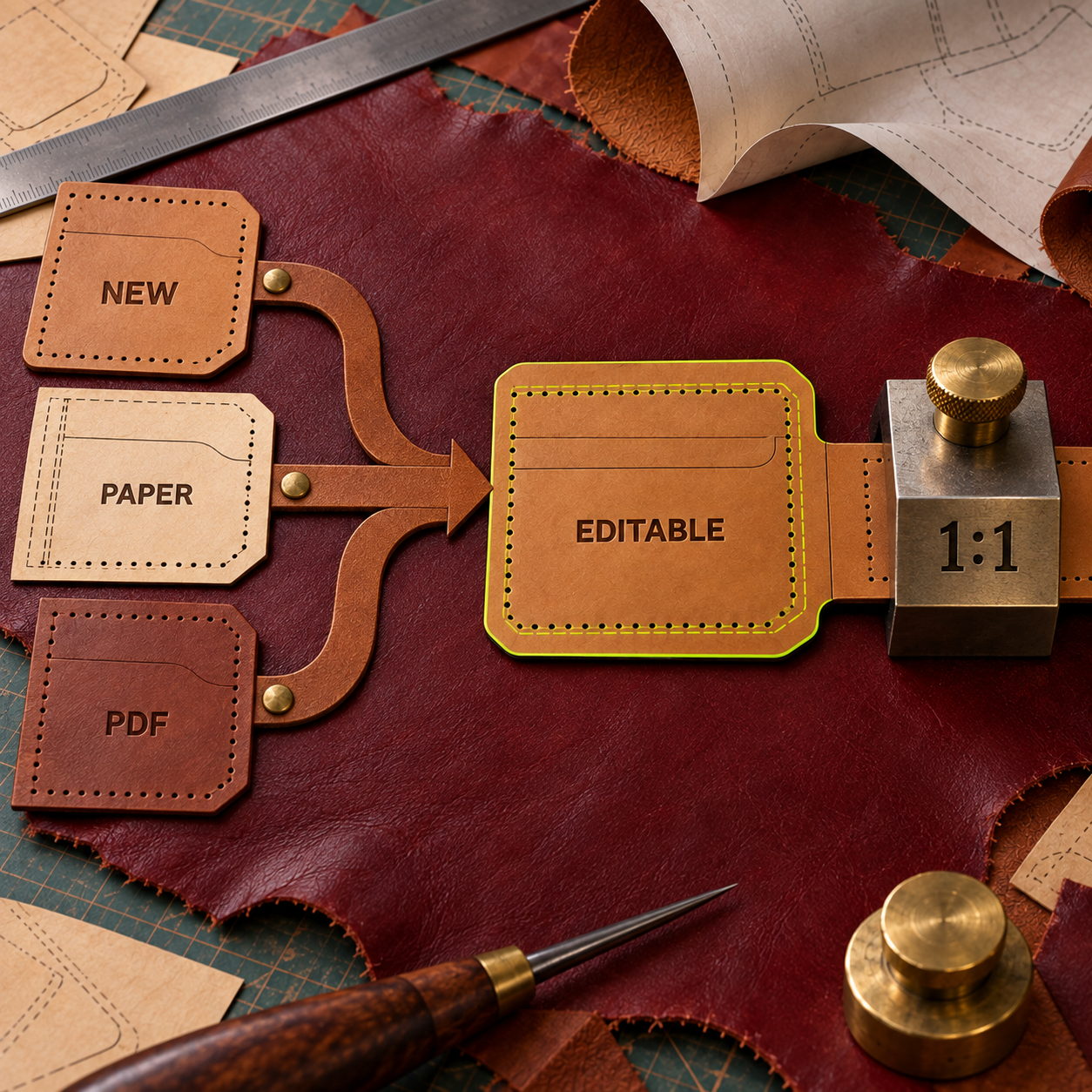
カタログ全体を移す前に、小さなカードポケット1点でワークフローの破綻を見つけます。 曲線の辺、固定ピッチのステッチ線、オフセット線、左右反対の対パーツを含む型紙を使います。すぐ印刷できるほど小さく、各アプリの弱点が表れるだけの変化もあります。
元データの基準寸法を1つ固定する
元データに印刷済みの寸法を選ぶか、紙の既知の直線部分を測ります。それを基準に書類の縮尺を設定してください。見た目だけで拡大縮小してはいけません。
裁断線、ステッチ線、参照要素を分ける
裁断線、ステッチ線、穴、ラベル、読み込んだスキャンは、別々のレイヤーまたは線種に置きます。レーザー、プリンター、手裁ち用テンプレートでは、必要な印が同じではありません。
オフセットをパスとして作る
数値指定のオフセットツールで、裁断線から内側の線を生成します。すべての接合部が使えると決めつけず、急な曲線と角を確認してください。
角をまたいで穴を配置する
革専用のステッチ機能があれば使います。汎用ベクター編集ソフトやCADでは、まず角の穴位置を決め、そのあとで残りの穴を配分します。見た目が均等な間隔と、制御されたピッチは同じではありません。
反転パーツを作り、あえて変更してみる
左右反対のパーツを作成し、マスター側の構造点を1つ動かします。相手側が連動するのか、再生成が必要なのか、手動修正が必要なのかを確認します。
書き出して開き直し、100%で印刷する
書き出したファイルを、工程上の次のアプリで開きます。用紙への自動フィットを無効にして印刷し、固定した基準寸法を測り、革を切る前に組み合う2枚の紙型を合わせてください。
失敗しやすい最初の手順は、ページを画像として読み込み、見た目でサイズを合わせ、破線のストロークを穴代わりにして、印刷時には用紙へ自動フィットさせる方法です。修正後の手順では、元データを補正し、寸法を持つパスを分けて作り、角の穴を解決し、反転パーツを再生成し、定規で紙出力を検証します。
1. Leathercraft CAD 4.1.1:総合ベスト
Leathercraft CAD は、一般的な円やパスだけでなく、レザークラフトのステッチ穴をオブジェクトとして扱うデスクトップCADです。2026年9月13日リリースのバージョン4.1.1では、ベクターの線を編集可能なシェイプとして取り込み、スキャンをパーツごとに分け、プリンター専用の補正手順も利用できます。紙型やPDFから始める制作者には、最初に検討すべきソフトです。
最大の強みはステッチ機能です。菱目打ちのピッチ、刃数、角度、穴サイズを定義し、穴を自動または手動で配置できます。固定・可変ピッチを選び、穴の向きを反転し、Box Stitch Helperで内側と外側の辺の穴数を揃えることも可能です。汎用作図アプリでもオブジェクトの繰り返しで一部は再現できますが、編集の最後まで革に固有の意味を保つことはできません。
新しい読み込み機能によって、従来の分断された工程も1本につながりました。ベクターPDFは編集可能な図形として取り込めます。スキャンなら、切り抜き、分割、回転、既知の2点を使った補正が可能です。同じファイル内でオフセット、中心線、反転、穴ツールを使い、SVGやDXF、実寸PDFへ書き出せます。手裁ち用テンプレートを引き出しいっぱいに保管している制作者にとって、この一貫性は多機能なイラスト制作ソフトより価値があります。
印刷倍率を疑って確認する設計も適切です。バージョン4.1.1 では160 x 220 mmの補正パターンを使い、100 x 100 mmの選択肢も用意されています。印刷、測定、検証まで手順に沿って進められます。PDFは標準で実寸出力されますが、補正の対象は実プリンターです。正しいファイルと正しい紙出力は、別々に納品すべき成果物だと理解した設計です。
制約は守備範囲にあります。Leathercraft CADはWindowsとmacOSで動作しますが、Linuxやブラウザには対応しません。汎用イラスト、ブランド用アートワーク、ページレイアウトも意図的に弱くなっています。また、独立系のドネーションウェアであるため、正式なエンタープライズ管理、標準化された研修、幅広いプラグイン環境が必要なスタジオには、大規模なプラットフォームのほうが向く場合があります。ただし、革の型紙そのものに限れば、この用途の狭さこそが利点です。
最適な用途: 制作用の革型紙を作図、復元、修正するデスクトップユーザー
注目機能: 革に対応した穴、菱目打ち設定、箱マチ縫いの穴数合わせ、PDF図形の読み込み、プリンター補正
価格: 商用利用を含め、無料のドネーションウェア
無料体験: アプリ全体を無料で利用可能
- ステッチ穴を編集可能なレザークラフト用オブジェクトとして扱える
- ベクターPDFの図形を読み込み、スキャンを実寸に補正できる
- 固定・可変ピッチ、穴の角度、サイズ、反転を制御できる
- 箱マチ縫いで組み合う辺の穴数を揃えられる
- SVGとDXFを書き出し、PDFも実寸を維持できる
- Linux、ブラウザ、iPad版がない
- 汎用ベクター編集ソフトより、イラストとレイアウトの機能が限られる
- 独立系プロジェクトのため、企業向けベンダーほど正式なサポート体制ではない
- どのプリンターでも、最終的には実測した紙出力での確認が必要
Leathercraft CAD 4.1.1で失敗しない作業手順
元データに合うモードで読み込む
PDFにパスが含まれるなら、ベクターPDF読み込みを使います。スキャンまたはページ画像ならトレース用の手順を選び、作図前に必要なパーツを切り抜きます。
トレース前に補正する
画像メタデータからサイズを設定するか、既知の2点で実寸を確定します。図形を作り直したら、元画像のレイヤーを非表示またはロックしてください。
裁断線とオフセット線を作る
裁断線を描き、ステッチ線または縫い代のオフセットを別の図形として生成します。穴を追加する前に角を処理します。
菱目打ちのモデルを選ぶ
菱目打ちのピッチ、刃数、角度、穴形状を登録します。間隔を数値どおり維持する必要がある箇所では固定ピッチを使い、開始時の間隔を守ることより均一な仕上がりが重要な箇所に限って可変ピッチを使います。
組み合うパーツを確認する
必要な相手パーツを反転または複製し、内周と外周を同じ穴数で閉じる必要がある場合はBox Stitch Helperを使います。
書き出しとプリンターの両方を検証する
マスターを保存し、必要なPDF、SVG、DXFを書き出して、次工程のアプリで開き直します。対象プリンターで印刷補正を行い、100%で印刷してから、革を切る前に紙を測ります。
2. EasyPatt:ブラウザで使うならベスト
EasyPatt は、一般的なキャンバスではなく、革専用の機能をブラウザ上で使える無料の型紙作成ツールです。ウォーキングとバランシングのステッチモードでは、間隔、オフセット、穴形状を調整できます。再利用できる変数、金具ライブラリ、分割印刷も備え、財布、ストラップ、小型バッグを作る実用的な選択肢です。
最大の強みは、印刷時の約束が明確なことです。EasyPatt は1:1のPDFを、1枚の用紙またはA4・Letterへの分割形式で出力し、分割したすべての出力に 50 x 50 mmの補正用長方形 を載せます。実寸という曖昧になりがちな約束を、革を切る前に制作者自身が測れる形へ変えています。
2026年5月のFitting Stitchモード は、角で起きる問題も直接扱います。間隔を正確に維持し、最初と最後の穴を指定した角からの距離に置き、対応する形状の寸法を変えると再調整します。カードポケットや角丸の財布パネルでは、一般的な整列・分布コマンドより役立ちます。ルールが革の辺に追従するためです。
一方、既存データを復元する用途では見劣りします。現行サイトで確認できるのは参照写真の読み込みとPDF出力で、編集可能なベクターPDFの読み込み、SVG出力、DXF出力は記載されていません。新しい型紙を作るか、写真をトレースする用途には適しますが、複雑な購入済みベクターPDFは、まずLeathercraft CAD、Inkscape、Affinity、Illustratorのいずれかで処理したほうがよいでしょう。
ブラウザの違いも選定材料です。ChromeとEdgeではローカルの .lpat ファイルへ直接アクセスできます。SafariとFirefoxでは、ダウンロードして再アップロードする方法を使います。個人制作には対応できる範囲ですが、制作スタジオでWebプロジェクトを唯一のマスターにするなら、バックアップ、バージョン管理、アカウント所有者を先に検証してください。
最適な用途: デスクトップソフトをインストールせず、革専用の型紙を作りたい制作者
注目機能: Fitting Stitchモードと、補正用長方形が必ず入る1:1分割PDF
価格: 無料
無料体験: 現行アプリの全機能を無料で利用可能
- 革専用のステッチ間隔、オフセット、穴形状を扱える
- Fittingモードが寸法変更後も角からの距離と間隔を維持する
- 1、測定できる補正用長方形が入る
- 変数と金具テンプレートにより、関連する型紙を効率よく展開できる
- OSを問わず、最新ブラウザで動作する
- 編集可能なベクターPDFの読み込みは記載されていない
- 現在の公開ページにはSVGまたはDXF出力の記載がない
- ローカルファイルはChromeとEdgeが最も扱いやすい
- 既存のデスクトップ製品より、エコシステムが小さく新しい
3. Inkscape 1.4.4:無料の汎用ベクター編集ならベスト
Inkscape は、作図の自由度、Linux対応、編集可能なSVGマスターが必要な制作者にとって、$0 で使える最良の汎用ベクター編集ソフトです。現行安定版1.4.4 はGNU/Linux、Windows、macOSで動作し、PDFを開いて編集し、そのままPDFへ保存できます。
オフセット機能は、本格的な型紙図形にも十分です。Offsetのライブパスエフェクトでは数値と単位を指定でき、鋭角を維持するか、ラウンド結合またはベベル結合にするかを選べます。適用後も編集可能です。ノード、ベジェパス、レイヤー、クローン、オブジェクト変形を組み合わせれば、一般的な革型紙の輪郭作成に必要な残りの作業も行えます。
PDFは十分に扱えますが、運用ルールが欠かせません。InkscapeのPDFガイド では、PDFを開いて編集し、直接PDFとして保存できる一方、形式間の変換を繰り返すとデータが失われたり追加されたりする可能性があると説明しています。SVGをマスターとして保持し、読み込んだ文字やアートワークは必要な場合だけ変換し、制作用PDFは印刷前に開き直してください。
限界はステッチ穴です。Inkscape の現行製品とドキュメントには、革専用ジェネレーター、菱目打ち定義、組み合う辺の穴合わせ、プリンター補正の仕組みがありません。パス上に点を複製し、再利用用パターンを作り、拡張機能を追加することはできますが、ルール管理は制作者の責任です。曲線を変更したら、列全体の再確認が必要になる場合があります。
すでにInkscapeを使いこなしている場合、Linuxが必須の場合、同じファイルでイラスト、ラベル、レーザー向けSVGまで作る場合に適しています。「無料のほうが低リスクだから」という理由だけで選んではいけません。Leathercraft CADとEasyPattも無料で、革固有の手作業をさらに減らせます。
最適な用途: 無料のクロスプラットフォーム用ベクターマスター、Linuxユーザー、SVG中心のレーザー工程
注目機能: サブスクリプション不要の成熟したパス編集と数値指定オフセット
価格: 無料のオープンソース
無料体験: アプリ全体を無料で利用可能
- Linux、Windows、macOSで無料
- 編集可能なSVGマスターに加え、PDFの読み込みと出力に対応
- 角の結合を制御できる数値指定のライブオフセット
- ラベル、アートワーク、レイヤー、再利用オブジェクトを柔軟に扱える
- 複数のクリエイティブ作業に使える幅広いファイル互換性
- 革専用のステッチ穴または菱目打ちモデルがない
- プリンター補正のワークフローは記載されていない
- 穴の分布と、組み合う辺の確認は手作業
- PDF変換には、マスターファイル管理と校正のルールが必要
4. Affinity:無料のプロ向けベクターワークスペースとしてベスト
Affinity は、洗練された汎用クリエイティブ環境を無料で使いたい場合の最有力候補です。現在の統合アプリはベクター、ピクセル、ページレイアウトの各ツールをまとめ、個人なら無料のCanvaアカウントを使って $0 で利用できます。AI、PDF、SVGも高い忠実度で読み込めます。
型紙作図では、Vector Studioのペン、ノード、鉛筆、ライブシェイプ、ブーリアン演算、シェイプビルダーを使えます。レイアウトと印刷の機能には、CMYK、特色、プリフライト、塗り足しも含まれます。そのため、型紙だけでなく説明書、パッケージ、商品グラフィックも制作し、Adobeの継続課金なしで1つのビジュアル環境にまとめたい制作者には、Affinity が特に魅力的です。
無料版は、機能を削ったデモではありません。Affinityによると、ベクター、ピクセル、レイアウト、カスタマイズ、書き出し機能に支払いによる制限はありません。Canva Premiumが必要なのは統合AI機能だけで、革型紙のワークフローを左右する部分ではありません。
ただし、革固有のロジックがない点は変わりません。Affinityの現在の製品ページには、ステッチ穴の生成、菱目打ち、組み合う辺の穴数合わせ、実プリンター補正の記載がありません。きれいな穴とオフセットは描けても、その列が意図した菱目打ちに合うか、箱マチの縫い目が同じ穴数で閉じるかは判断できません。
対応プラットフォームも確認が必要です。現行版はWindowsとmacOSで利用でき、iPadOSは現在も近日提供予定と記載されています。また、Canvaアカウントが必要です。画面の洗練度、ベクターとレイアウトを組み合わせる作業、Adobeファイルとの幅広い互換性を重視するなら、InkscapeよりAffinityが向きます。見栄えよりも穴の自動配置と実寸補正が重要なら、革専用アプリを選んでください。
最適な用途: プロ向けのベクター、説明書、商品アートワークを1つの無料アプリで作りたい制作者
注目機能: PDFとAIを高い忠実度で読み込める、無料のベクター、ピクセル、レイアウト各Studio
価格: 個人は無料のCanvaアカウントで $0
無料体験: コアのクリエイティブツールを期限なしで無料利用可能
- プロ向けのベクターとページレイアウトを $0 で利用できる
- ネイティブのAffinityファイルに加え、AI、PDF、SVGを開ける
- 説明書やパッケージ用データに役立つ強力な印刷制作機能
- WindowsとmacOSに対応し、一般的な革工房の環境に合う
- コアの制作・書き出し機能に有料プランは不要
- Canvaアカウントが必要
- 現行製品ページではiPadOS版をまだ利用できない
- 革に対応した穴または辺合わせのツールは記載されていない
- 実プリンター補正のワークフローは記載されていない
5. Adobe Illustrator:Adobe導入済みスタジオならベスト
Adobe Illustrator を選ぶ価値があるのは、すでに工房でAIファイルをやり取りし、図解入りの説明書を制作し、Adobeを前提とするデザイナーと協業している場合です。複数ページのPDFを開き、元サイズと単位を指定してDXF・DWGを読み込み、SVGへ出力できます。精密なオフセットと編集可能なミラーリピートも備えています。
革制作で最も役立つのはPDFの復元です。Adobeの現行PDF読み込みガイド によると、選択したページ、ページ範囲、ファイル全体を読み込めます。取引先の型紙に図形、ラベル、イラストが混在する場合、そのビジュアル一式を扱う力は、用途を絞ったCADアプリより成熟しています。
作図機能も十分です。Offset Path は指定距離だけ内側または外側に図形を複製し、Mirror Repeat は展開するまで左右を連動させます。印刷ダイアログでは「拡大・縮小しない」を選び、プリンター用紙を超えるアートボードを分割印刷できます。
ただし、どの機能も革を理解しているわけではありません。ステッチピッチ、菱目の角度、組み合う辺の同じ穴数、プリンター補正は、記号、ブラシ、繰り返し、テンプレート、実物確認を組み合わせて手動で管理します。Illustratorなら柔軟な仕組みを構築できますが、Leathercraft CADとEasyPattには最初から多くの革専用ロジックが用意されています。
もう1つの壁は価格です。個人向け単体プランは月額 $22.99 で、年間契約の月々払い、無料体験は7日間です。年間一括払いの $263.88 は、月々払い12回より $12 安くなります。法人向けプランは、年間契約の月々払いで1ライセンスあたり月額 $37.99 です。どの支払い方でも、型紙以外の仕事に使えることが前提です。Illustratorがすでにスタジオの固定費なら、そのまま使えばよいでしょう。財布パネルの周囲に穴を描くためだけに買うなら、無料の専用ツールが勝ります。
最適な用途: Adobe中心のスタジオ、複雑な取引先PDF、型紙と説明書を一体で納品する仕事
注目機能: 複数ページPDFの編集可能な読み込み、元サイズでのDXF/DWG、Offset Path、連動するミラーリピート
価格: 個人向けは年間プラン(月々払い)で $22.99/月、または年間一括 $263.88。法人向けは年間プラン(月々払い)で1ライセンスあたり $37.99/月
無料体験: 個人向けプランは7日間
- PDF、AI、SVG、DXF、DWGの受け渡しを成熟した機能で編集できる
- 数値指定のオフセットと編集可能なミラーリピート
- ラベル、図解、説明書、印刷制作に強い
- 分割印刷と明示的な「拡大・縮小しない」設定
- 制作会社や印刷会社とのやり取りで一般的な交換形式
- 年間プランを月々払いにすると、12回で $275.88
- 表示されている個人向け月額料金には年間契約が必要
- 革専用のステッチ穴または菱目打ちモデルがない
- 実プリンターの補正は、革型紙のワークフロー外で行う必要がある
6. LibreCAD 2.2.1.5:無料の2D CADならベスト
LibreCAD は、型紙の本質が寸法付き2D図面で、受け渡し形式がDXFなら適した無料ツールです。バージョン2.2.1.5 は、プロジェクトの公式リリースページで最新の安定版として明記されており、Windows、macOS、Linuxで動作します。
直線寸法、円弧、円、スプライン、ブロック、補助線レイヤーを扱う図形モデルは堅実です。LibreCAD はDXFとDWGを読み込み、DXF、SVG、PDFを書き出せます。寸法図面をレーザー、抜き型、加工ソフトへ渡す工房には、見栄えを重視するグラフィックアプリより自然に収まります。
倍率の制御も明快です。LibreCADの現行マニュアル には、紙とPDFへの出力で固定1:1または任意の印刷倍率を指定する方法が記載されています。これで書き出し倍率を確認できますが、ビューアの用紙フィットを無効にし、実際の紙を測ることは引き続き必要です。
目立つ欠点はPDFの復元です。現在の Fileメニューのドキュメント では、Importの対象としてビットマップ形式、SVG、SVGZが挙げられていますが、PDFは含まれていません。購入済みPDFから始める場合は、別の編集ソフトまたは変換工程が必要です。変換が増えるたびに、倍率、レイヤー、曲線品質を失う箇所も増えます。
LibreCADにも、文書化された革専用ステッチモデルはありません。穴は円またはブロック、ピッチは配列処理、縫い合わせる辺の一致は手計算になります。正確な2D製図、Linux対応、DXF中心の制作には適しています。日々の仕事がスキャンから始まる場合や、手縫い用の穴配置で終わる場合には向きません。
最適な用途: 寸法付きの平面型紙、LinuxのCADユーザー、DXF中心のカッターまたは抜き型工程
注目機能: 実寸固定のPDF・紙出力に対応する無料2D CAD
価格: 無料のオープンソース
無料体験: アプリ全体を無料で利用可能
- Windows、macOS、Linuxで無料
- 正確な2D要素、寸法、レイヤー、ブロック
- DXF/DWGを読み込み、DXF、SVG、PDFを書き出せる
- 固定1
- 加工中心の受け渡しと相性がよい
- 現行の読み込みドキュメントにPDFが含まれていない
- 革専用のステッチ穴または菱目打ちシステムがない
- スキャンのトレースとビジュアルレイアウトは、ベクター編集ソフトほど直接的ではない
- イラスト制作から入った人には、CADの作法が高い学習障壁になる
Leathercraft CADの代替:用途別の選び方
代替ソフトを決めるのは、ツールバーのアイコン数ではなく、元ファイルと最終的な受け渡し形式です。 次の基準で選んでください。
型紙を新規作成し、ブラウザを作業環境にして、測定済みの紙へ出力するなら EasyPatt です。Fitting Stitchモードと補正用長方形により、汎用ベクターアプリより革固有の手作業を減らせます。
Linux、SVG、または $0 の汎用ベクターマスターが重要なら Inkscape です。ノードとパスエフェクトをすでに使いこなし、再利用できるステッチテンプレートを自作できる制作者にも合理的です。
商品アートワーク、説明書、型紙図形を、洗練された1つの無料クリエイティブアプリで扱うなら Affinity です。見栄えより穴の自動配置と実物補正が重要になった時点で、Affinity以外の選択肢が優位になります。
顧客や印刷会社とのAI/PDF交換がすでに業務に組み込まれているなら Illustrator です。革制作だけでサブスクリプションを正当化するのは難しい一方、同じライセンスで図解、パッケージ、キャンペーン素材をすべて作るなら、費用を説明しやすくなります。
制作の中心がDXFと寸法付き2D図形なら LibreCAD です。加工ロジックに強い汎用ツールですが、PDFの復元、ページデザイン、ステッチ専用作業では弱くなります。
判断基準は明確です。ステッチピッチと一致する穴数が制作データなら、Leathercraft CADまたはEasyPattから始めます。穴が幅広いベクター作業の中の小さな手動レイヤーにすぎないなら、Inkscape、Affinity、Illustratorを使います。型紙がDXF中心の工業図面なら、LibreCADを選びます。
寸法どおりの印刷が欠かせない別の手工芸については、ボビンレース型紙ソフトの比較 でも、異なる素材に同じ実物確認優先の考え方を適用しています。
革型紙のマスター作成に避けたいソフト
GIMP
GIMP は、レタッチ、合成、画像制作のための無料画像編集ソフトです。トレース前のスキャン画像を整える用途には役立ちますが、ピクセルは裁断線、数値指定オフセット、繰り返す穴の図形を管理するマスターには向きません。GIMPはベクター型紙の前工程で使い、代わりにはしないでください。
Cricut Design Space
Cricut Design Spaceは、SVGやDXFのほか画像形式もアップロードし、カット可能な形へ変換できます。完成した型紙の送り先としては有用ですが、マスター作成の第一候補ではありません。またCricutは、Print Then CutジョブをPDFに書き出して同じセッション外で印刷すると、センサーマークのサイズが正しくならない場合があると注意しています。これは、どこでも倍率を検証できるワークフローとは正反対です。
Autodesk Fusion
Autodesk Fusionは、3D CAD、CAM、CAE、PCB、製造、データ管理を統合しています。成形型、金具、治具、構造用インサート、機械的な拘束条件を持つ組立品には、その機能の深さが役立ちます。平らな手縫い財布の型紙では、革専用の穴配置を増やさないまま、学習とファイル管理の負担だけが大きくなります。
いずれも品質の低いツールではありません。この受け渡しにおけるマスター用途に向かないだけです。画像のクリーンアップアプリは図形作成の前、カット用アプリは図形作成の後に置き、3D製造プラットフォームは完成品が本当に必要とする場合に使います。
よくある質問
型紙作成に最適なソフトはどれですか?
デスクトップで革型紙を作るなら、寸法を持つ図形と菱目打ち・ステッチ穴の制御を組み合わせたLeathercraft CADが最適です。ブラウザならEasyPatt、無料の汎用ベクター編集ならInkscape、無料の2D CADならLibreCADが最有力です。
Leathercraft CADは無料ですか?
はい。Leathercraft CADはドネーションウェアで、リリースノートでは無料での商用利用も認められています。現行の4.1.1インストーラーはWindowsとmacOS向けに提供されています。
革の型紙はどうやって作りますか?
寸法入りのスケッチまたは補正済みスキャンから始め、裁断線を描き、ステッチ線または縫い代のオフセットを別の図形として作ります。角を通る穴を処理し、必要なら反転パーツを作り、書き出して100%で印刷します。革を切る前に紙を測ってください。
型紙を革へ写す方法は?
型紙を実寸で印刷し、既知の寸法を確認してから、動かないよう固定し、裁断線と重要な穴・金具位置を印します。仕上げに適したスタイラスまたは目打ちでなぞるか、先に再利用できる厚紙テンプレートを作ります。
革に型紙を印刷するには?
小規模な工房の多くは、型紙を紙に印刷して倍率を確認し、革へ転写します。革への直接印刷には、素材に対応するプリンター、インク、または転写方法が必要です。直接印刷を採用する場合でも、実測済みの紙マスターを保管してください。
革にデザインを加える方法は?
装飾には、カービング、ツーリング、刻印、型押し、レーザー彫刻、印刷などがあります。装飾が構造図形を変えないよう、アートワークは裁断線、ステッチ線、金具位置とは別レイヤーに置きます。
画像を革へ転写する方法は?
手作業なら、画像を印刷し、革に適した転写方法でなぞります。レーザーなら、利用権を確認したベクターか、整えた高解像度ラスターファイルから始めます。作品へ加工する前に、同じ革の端材で圧力、熱、出力、残留物を試してください。
革に模様を作る技法は何と呼びますか?
名称は工程によって変わります。レザーツーリングとカービングは手で表面を成形し、刻印とエンボスはデザインを圧着します。パイログラフィーは焼き付け、レーザー彫刻は機械で表面を削るか変色させる技法です。
革にロゴを入れる方法は?
革の種類と仕上げに合う刻印、エンボス型、箔押し、スクリーン印刷、レーザー彫刻を使います。利用権を確認したベクターロゴをマスターとして保持し、文字のアウトライン化は制作用コピーだけで行い、完成品へ加工する前に端材で承認します。
レザークラフトの型紙を無料で作れるおすすめソフトは?
無料のデスクトップソフトでは、革専用のステッチ制御とプリンター補正を備えるLeathercraft CADが最有力です。無料のブラウザ型ならEasyPatt、穴の自動配置より汎用ベクターまたはCAD作業を優先するならInkscapeとLibreCADが向きます。
無料で使えるレザークラフトCADは?
Leathercraft CADとLibreCADはどちらも無料です。ステッチ、オフセット、スキャン読み込み、革制作向け出力にはLeathercraft CAD、一般的な2D寸法、DXF、Linux対応にはLibreCADを選びます。
PDFの革型紙に最適なソフトは?
PDFを革制作向けの図形へ変換するなら、Leathercraft CAD 4.1.1が最適です。ベクターの線と曲線を編集可能なシェイプとして読み込み、スキャンページには別の補正手順があります。複雑なページアートワークにはIllustrator、Inkscape、Affinityが強いものの、ステッチのロジックは手動です。
初心者向けの革型紙ソフトは?
ブラウザで新しい型紙を作るならEasyPattが最短です。デスクトップで始め、将来PDF読み込み、菱目打ち、箱マチ縫い、カットファイル出力まで広げるなら、Leathercraft CADを覚える価値があります。
- 最終更新
- 2026年9月18日
- カテゴリー
- Design
Googleでこのサイトを優先する


omidsaffari.comを優先ソースに設定すると、GoogleがTop Stories・AI Overviews・AI Modeであなたのために優先表示します。

モザイク編み 編み図作成ソフト比較:用途別のおすすめ
モザイク編みの編み図作成に向くStitch Fiddle、Cloud Grid Designer、Lelijoを、記号、段方向、文章パターン、PDF・SVG・XLSX出力、料金の観点で比較。無料で使いたい人から販売用パターンを仕上げたいデザイナーまで、目的に合う選び方と公開前に確認すべき5項目を整理します。2026年9月19日Design
編み図作成アプリ Stitchworks Crochet Chartsを徹底検証
無料の編み図作成アプリStitchworks Crochet Chartsを実機検証。往復編み・輪編み、記号編集、.pattern保存、PDF・SVG出力の結果と、バージョン1.2.0、Qt 4依存、アーカイブ済みリポジトリのリスク、Stitch Fiddle・Inkscapeとの選び分けを解説します。2026年9月19日Design
Valentinaで実践する縫い代の付け方:わ・裾・ノッチの設定
Valentinaで縫い線から裁ち線を自動生成する縫い代の付け方を解説します。通常の1 cm、わの0 cm、裾の3 cmをノードのBefore/Afterで設定し、角やノッチを点検する流れを整理。1.0.5と1.1.xの違い、100%スケールで書き出して実寸を確かめる方法まで、1枚のパーツを例に順を追って紹介します。2026年9月19日Design
編み図作成アプリ「EnvisioKnit」レビュー:図・手順・文書は同期するか
編み図作成アプリEnvisioKnitを、編み目の反転、文章手順の自動生成、パターン文書、DOCX・PDF・SVG書き出しまで検証。$99の買い切り価格、Mac・Windows対応、Linux非対応、共同編集が公開情報で確認できない点を踏まえ、どんなパターンデザイナーに向くか、購入前の制約と作業フローを整理します。2026年9月19日Design
織物 デザイン ソフト Fiberworks:BronzeとSilverの選び方
織物 デザイン ソフト FiberworksのBronzeとSilverを、価格、シャフト数、Network Drafting、Parallel Repeat、Sketchpad、Silver Plusの対応で比較。Mac・Windows別の費用と用途から、どちらを選ぶべきかを具体的に解説します。2026年9月18日Design
ダイヤモンドアート図案アプリ6選:実寸印刷で比較
写真からダイヤモンドアートの図案を作成し、実寸で印刷できるアプリとソフト6製品を比較。DrillGrid、Ursa、Dotterlyなどを、ドリルピッチ、記号、DMCカラー、編集機能、PDF・EPS・SVG出力、料金で検証します。2.5 mm角型と2.8 mm丸型の違い、印刷前に10マスを測る方法も解説します。2026年9月18日Design
織物組織図ソフト比較:WeaveIt ProとpixeLoomの選び方
WeaveIt ProとpixeLoomを価格、Windows/Mac対応、体験版の制限、WIFの受け渡しで比較します。Windowsでは$160のWeaveIt Pro、Macでは購入前に試せるpixeLoomが有力です。Dobby対応や乗り換えコストも含め、用途別の選び方を解説します。2026年9月18日Design