Seamly2Dで型紙を分割印刷する方法|A4・Letter対応
Seamly2Dで型紙をA4またはLetter用紙へ分割印刷する方法を解説します。大判レイアウトの作成、PDF tiledでの書き出し、100%印刷、10 cmテストスクエアによる縮尺確認、1 cmの重なりを使った貼り合わせまで、用紙と布を無駄にしない設定と確認手順を順に紹介します。

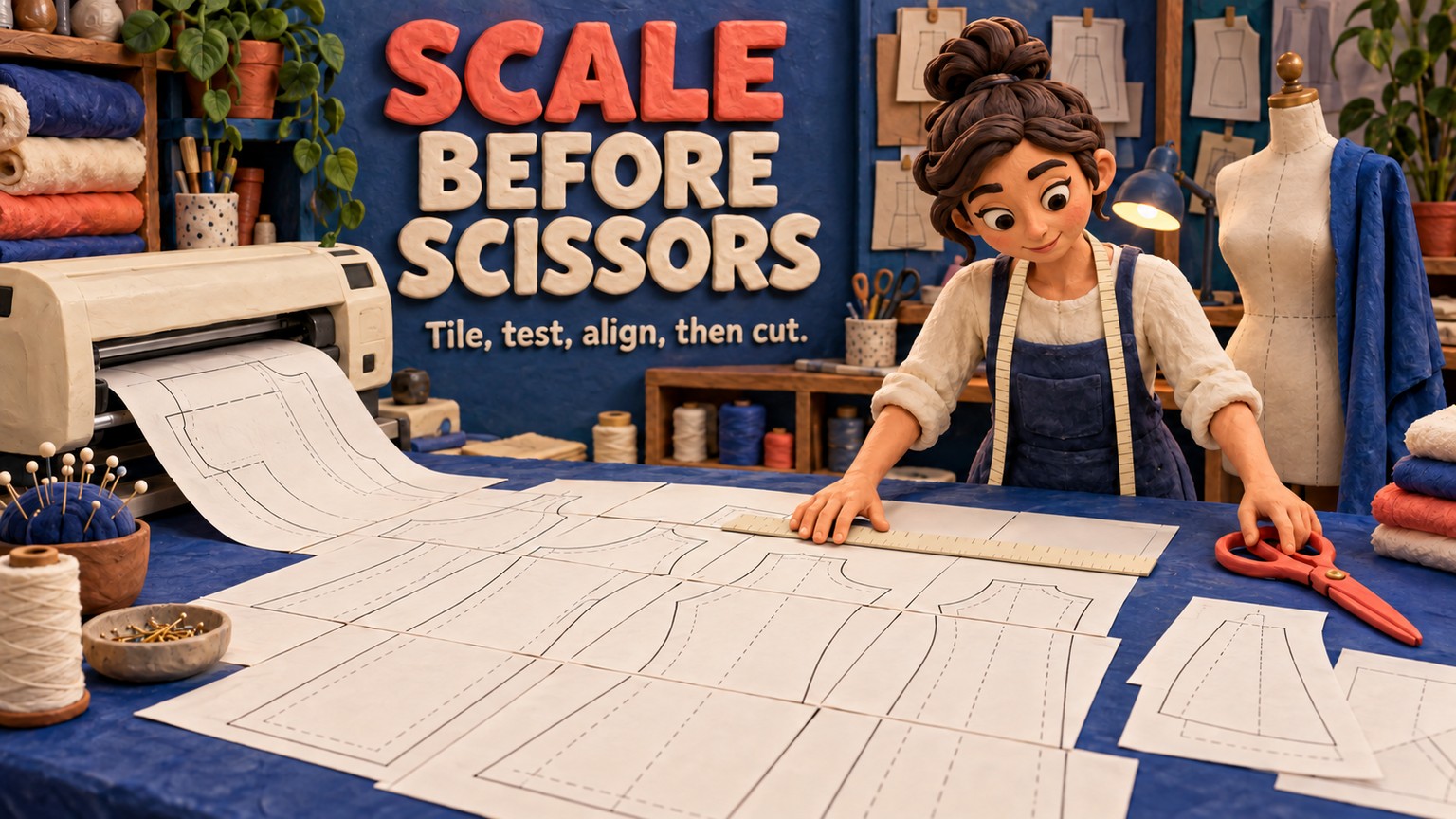
Seamly2Dで型紙を分割印刷すれば、別の型紙ツールに費用をかけることなく、原寸大のレイアウトをA4またはLetter用紙に分けられます。失敗を避けるには、まず大判の印刷レイアウトを1枚作り、Seamly2D内でタイル分割して、100%で印刷します。そして全面印刷へ進むかどうかは、実寸を測ったテストスクエアで判断します。Seamlyは無料のオープンソースですが、「Fit」の設定を1つ見落とすだけで用紙を一式無駄にし、さらに悪ければ縮尺が変わった型紙のまま布を裁断することになります。
型紙を分割印刷する最短手順
型紙の各パーツを完成させ、テストスクエアを追加して、Layoutモードで大判シートを作成します。次にFile > Preview > Preview tiled PDFを開き、Page SetupでA4またはLetterを選んで、すべてのタイルを確認します。PDF tiledを選択してレイアウトを書き出してください。PDFビューアーまたはプリンターのダイアログでは、Fitではなく、必ず100%またはActual Sizeを選びます。最初はテストスクエアが載ったページだけを印刷し、寸法を測ってから残りを印刷します。
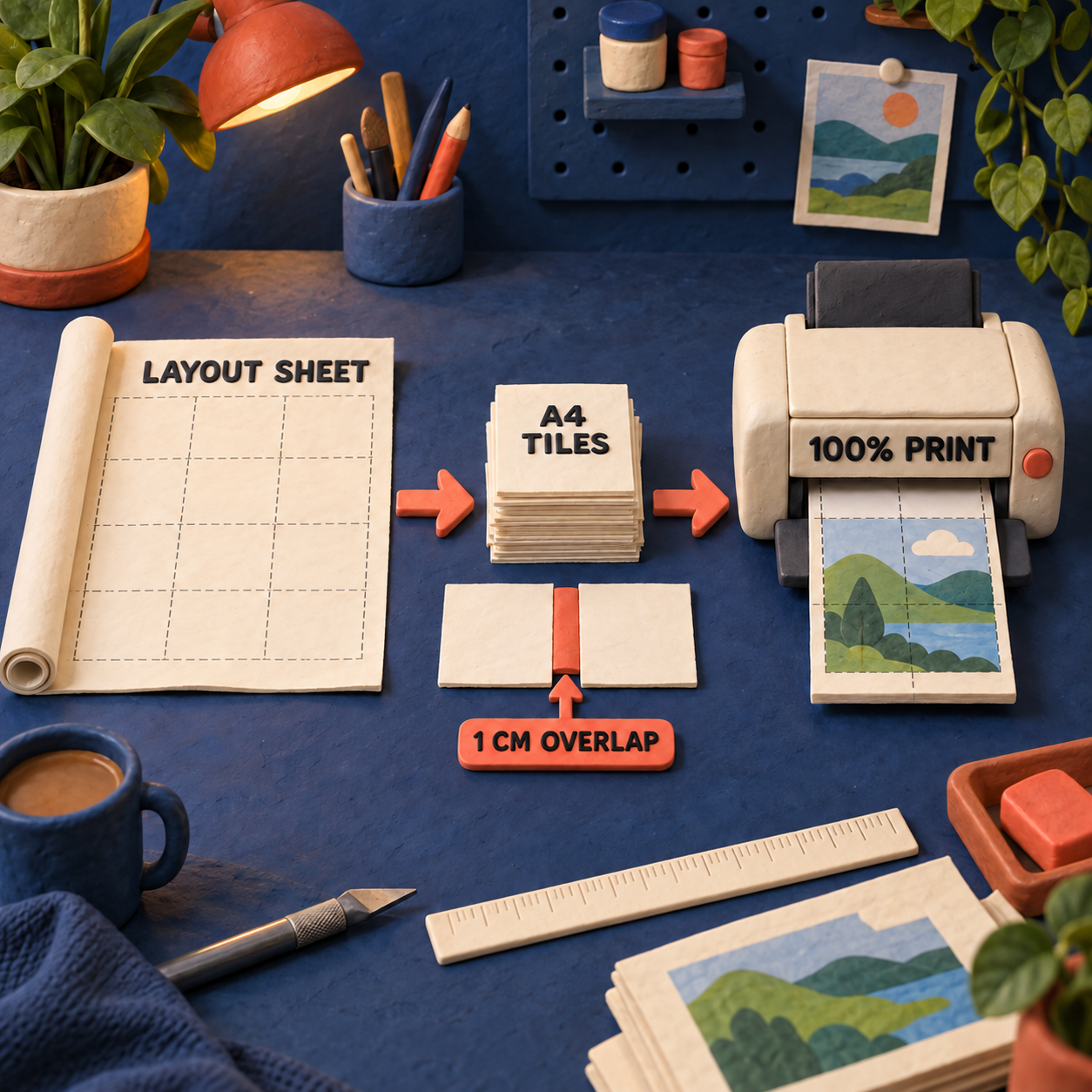
この順序が重要なのは、Seamly2Dが性質の異なる2種類の用紙を扱うためです。
- レイアウトシートは、完成した型紙パーツ全体を置く大きな仮想面です。
- タイル用紙は、プリンターにセットする実物のA4またはLetter用紙です。
レイアウトシートを裁断台、タイルをその上を順に撮影するカメラのフレームと考えると分かりやすいでしょう。裁断台に相当するレイアウトシートをA4にしても、使いやすいA4タイルにはなりません。通常は、大きな型紙パーツそのものが収まらなくなります。現在のSeamly2Dではタイル機能はLayoutモードにあり、2026年9月リリースの公式ソースでも、コマンド名はNew Print Layout、Preview tiled PDF、Print tiled PDF、PDF tiledとなっています。
分割前に型紙を整える
タイル分割は制作の最終工程です。未完成のパーツに気づく場面にしてはいけません。Draftモードで必要なパスを型紙パーツに変換します。Pieceモードでは、縫い代、裁断線、地の目線、ラベル、ノッチ、内部パスを確認し、レイアウトに含めるパーツを選びます。
この段階で縮尺確認用の図形も追加します。公式が示す実用的な目安は10 × 10 cmの正方形、インチ基準の型紙なら4 × 4 inです。縫い代は付けません。別のドラフトブロックに描く方法でも、型紙パーツ内の内部パスとして配置し、そのパーツと一緒に移動させる方法でも構いません。公式フォーラムのテストスクエアに関する議論が伝えている要点は明快です。書き出して印刷し、実測してから、レイアウト全体の印刷に進みます。
テストスクエアで確認できるのは、1枚の用紙上の縮尺です。大型の型紙では、タイルの境界をまたぐ、寸法が分かっている直線も追加するか、既存の線から選んでおきます。こちらを確認すれば、重なり部分を正しく貼り合わせたか判断できます。これは作業上の推奨事項であり、Seamly2Dの機能ではありません。
Seamly2Dで型紙を分割印刷する手順
1. 大判レイアウトを作成する
Layoutに切り替え、New Print Layoutを選びます。レイアウト用紙のサイズは、最も大きい型紙パーツが収まるものを選んでください。この段階では、A4やLetterよりもロール紙のプリセットやカスタムの大判シートが適しています。ロールレイアウトの末尾に長い余白が残る場合は、Auto crop unused lengthを有効にします。
設定を確定し、Seamly2Dにパーツを配置させます。ここでできる配置が、後から分割するマスターシートです。生成できない場合は、まず選択したレイアウトシートに最大のパーツが収まるか確認してください。
2. タイルプレビューを開く
レイアウトを表示した状態で、File > Preview > Preview tiled PDFを選びます。全ページを一度に確認できるオーバービュー表示に切り替えましょう。白紙のタイル、わずかな断片だけが載った余分なページ、適切でない用紙方向を、紙を使う前に見つけられます。
Page Setupを開き、実際にプリンターへセットした用紙を選びます。
- A4プリンターで進める場合はA4を使います。
- US Letter用紙ならLetterを使います。
- 縦向きと横向きを比較し、ページ数が少なく、見やすく分割される向きを選びます。
- 余白は、プリンターの実際の印刷不可領域に合わせます。プリンターが本当にフチなし印刷に対応し、動作を確認できた場合に限り、ゼロにします。
余白と重なりは別の設定です。余白はプリンターが使用できない領域を確保します。一方、現在のSeamly2Dのタイルポスター用コードでは、隣接ページをつなぐために別途1 cmののりしろが確保されます。余白を増やすほど各タイルの使用可能領域が狭まり、ページ数が増える場合があります。
3. タイルPDFを書き出す
LayoutメニューからExport Layout、またはFileから**Export Layout As...を選びます。書き出しダイアログでPDF tiled (*.pdf)**を選択し、A4またはLetter、用紙方向、4辺すべての余白を確認して保存します。
PDF tiledが表示されない場合は、生成済みのレイアウトではなく、型紙パーツを書き出そうとしている可能性があります。現在のアプリケーションは、Layoutモード以外では意図的にこの形式を表示しません。PieceモードのPDFやSVGは原寸データであり、家庭用プリンターですぐに印刷できるページ一式ではありません。
4. 1枚だけ原寸で試し刷りする
保存したPDFを開き、Seamly2D上で問題がなくても、プリンターのダイアログを必ず確認します。拡大縮小は100%またはActual Sizeに設定してください。Fit、Shrink oversized pagesのほか、文書を自動で拡大縮小するドライバー設定は無効にします。プリンターの用紙とPDFのA4またはLetter形式が一致していることも確認します。
最初はテストスクエアを含むタイルだけを印刷します。用紙の外形ではなく、印刷された枠線を測ってください。10 cmの正方形は10 cmでなければなりません。寸法が違う場合はそこで止め、PDFビューアーまたはプリンターの設定を修正します。Seamly2Dのドラフト側で補正してはいけません。
テストスクエアが合格したら、同じ保存済みのプリンター設定で残りのページを印刷します。
5. 印刷されたグリッドに沿って貼り合わせる
現在のタイルページにはグリッド座標とページ番号が入り、大判シートが複数あるレイアウトではシート番号も印刷されます。裁断位置には破線の境界線とはさみマークもあります。型紙パーツの形だけを頼りに推測せず、印刷された目印を使ってください。
最も簡単なのはページを切らず、次のページを右または下ののりしろに重ね、破線の境界線と型紙の線を両方合わせる方法です。1行ずつテープでつなぎ、完成した行同士を最後に接合します。端を切り落とす場合は、印のある接合辺だけを切り、隣のページ側の対応する重なり部分を残します。
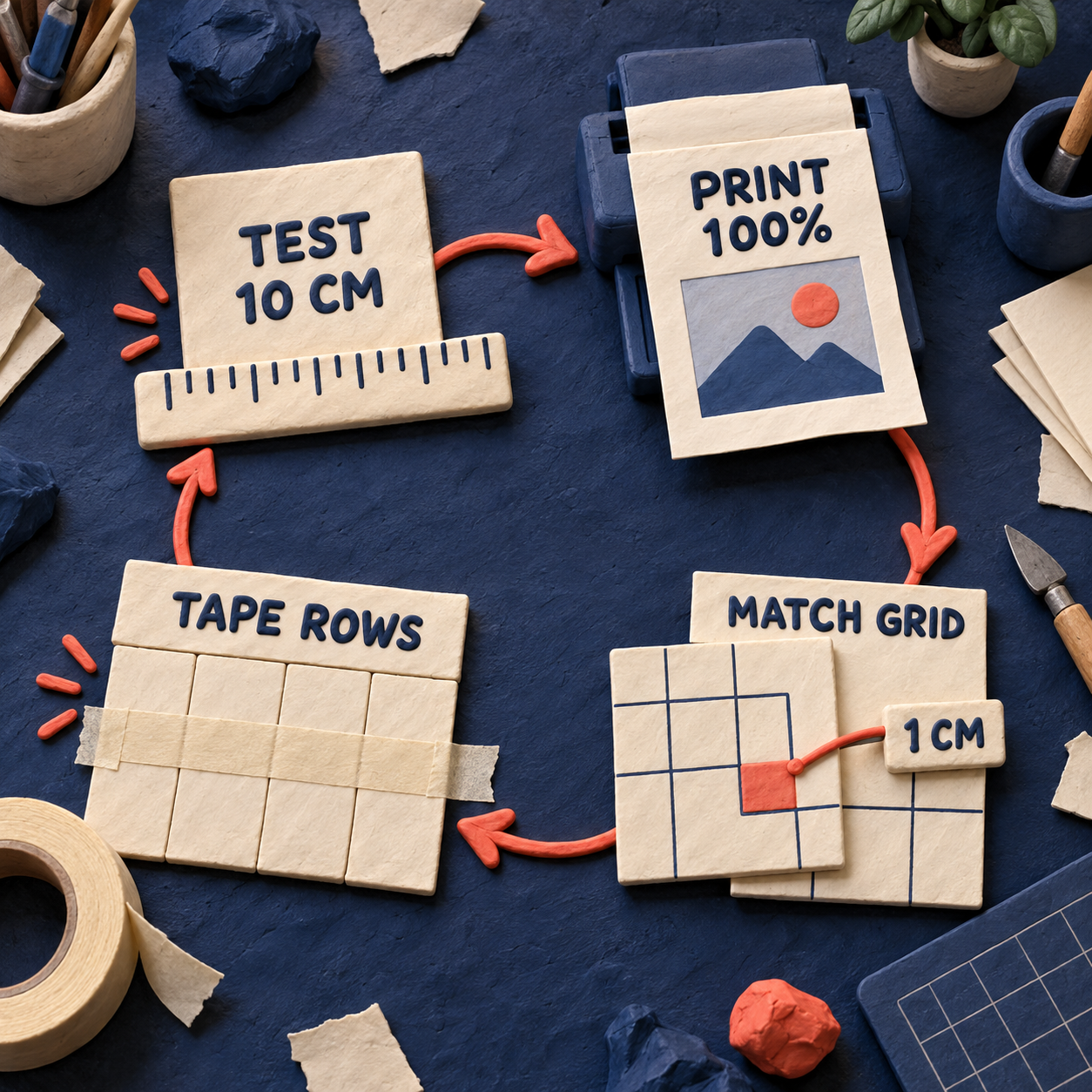
布を裁断する前に、テストスクエアと、ページの接合部をまたぐ寸法既知の線をもう一度測ります。スクエアは正しいのにページをまたぐ線がずれる場合、原因はドラフトの形状ではなく、貼り合わせ方またはプリンター出力のばらつきです。
混同しやすい設定の違い
書き出し時の縮尺とプリンター側の縮尺は、別々の確認ポイントです。Seamly2Dが原寸の形状を生成しても、最後にPDFビューアーが縮小することがあります。テストスクエアは、この受け渡し時の失敗を見つけるためのものです。
この手順の効果が大きい人
最も恩恵を受けるのは、同じファイルをほかの人の環境でも正しく印刷できるようにする必要がある人です。
受け手が印刷ではなくプロジェクターを使う場合は、組み立て済みの原寸PDFを1つ送り、Inkscapeで洋裁型紙を投影する方法のような投影手順を使います。タイル分割と投影は、正反対の受け渡し課題を解決する方法です。
費用を左右するのは、1枚の試し刷りか全ページか
Seamly2D自体の費用は$0です。比較すると、Tailornovaの個人向けプランは月額$29から、CLOのIndividualライセンスは月額$50です。この価格差はSeamly2Dの魅力ですが、ドラフト作成が無料でも、出力の失敗まで無料になるわけではありません。
実用上の計算は、もっと小さく明快です。試し刷りをしなければ、プリンター設定のミスで全ページを消費し、裁断後の布まで使えなくなる可能性があります。試し刷りをすれば、失敗するのはテストページ1枚で済みます。型紙販売者にとっては、同じ確認を導入することで、顧客ごとの縮尺に関する問い合わせを製品リリース時のルーティンへ移せます。
この手順を核に作れる2つの製品
1. 最有力は、印刷用型紙のプリフライト
原寸PDFまたはSVGを受け取り、A4版とLetter版を生成するブラウザツールを作ります。テストページ、タイルマップ、ページラベル、重なり、機械可読なプリフライトレポートまで返す仕組みです。個人の型紙販売者には、各リリースを顧客へ届ける前に再現性のある形で検証できる価値があります。
米国での完全一致クエリ**「pdf sewing pattern printing」の検索数は月間約30件**、キーワード難易度は5です。大衆市場ではありません。購入者の悩みが明確な、小規模で具体的な仕事です。販売可能な最小構成には、ファイルのアップロード、2つの用紙プリセット、余白設定、劣化のないベクター出力、実寸テストスクエア、ダウンロード可能なページマニフェストが必要です。
課題は最後の出力工程です。Webツールから顧客のプリンタードライバーにActual Sizeを強制することはできません。単にダウンロードボタンを置くのではなく、診断用テストページと分かりやすいエラーメッセージが必要です。無料のPDFビューアーとも競合するため、価値の中心はプリフライトの確実性とサポート業務の削減でなければなりません。
2. Seamly2D印刷制作キット
洋裁学校、サンプル室、型紙ビジネス向けの有料セットアップキットを作ります。検証済みのスターターファイル、A4とLetterの印刷プロファイル、テストスクエアのパーツ、リリース用チェックリスト、短時間のスタッフ研修をまとめたものです。米国のより広いクエリ**「sewing pattern software」は月間約720件の検索**があり、商業意図を持ち、CPCは$3.55です。
MVPは、バージョン管理されたテンプレート集とガイド付き設定監査で構成できます。ただし、この需要はSeamly固有ではなく、カテゴリー全体に向けたものです。Seamly2Dが無料である以上、テンプレートをまとめただけでは参入障壁になりません。継続的な互換性維持、チーム研修、結果に責任を持つ出力確認を商品にする必要があります。
より有望なのはプリフライト製品です。検索数は少ないものの、約束する成果が明確で検証でき、完成した型紙とコストのかかるサポート問題との間に直接入れます。
制約を踏まえた率直な評価
Seamly2Dは正しいタイルを作成できますが、プリンターがその寸法を忠実に出力する保証まではできません。PDFビューアー、ドライバー、用紙サイズの不一致、実際の貼り合わせは、すべてドラフトの外側にあります。そのため、100%印刷と定規による確認が作業手順に欠かせません。
自動レイアウトも、用紙使用量を最小限にするネスティングエンジンとして過信すべきではありません。隙間や白紙タイルが生じたり、人なら選ばない向きにパーツが回転したりする場合があります。ロール幅を変え、Auto crop unused lengthを有効にし、縦向きと横向きを比較してください。それでも無駄が多い場合は、SVGまたは原寸PDFとしてパーツを書き出し、別のアプリケーションで手動配置してから分割します。関連するInkscapeの手順では、この受け渡しで扱う原寸側の作業を説明しています。
貼り合わせ自体が許容できないリスクになる場合、特に非常に大きなパーツや、長い曲線を正確に保つ必要がある制作では、大判印刷サービスを使います。家庭での分割印刷は受け渡しを便利にする方法であり、検証の代わりにはなりません。
次の月曜日にやること
来週、完成済みのSeamly2D型紙を1つ選び、A4タイルPDFとLetterタイルPDFの2種類を作ります。両方に同じ10 cmのテストスクエアを入れ、そのページだけをActual Sizeで印刷し、プリンター設定を記録します。どちらも実測値が合うまでは、公開も裁断もしないでください。
Seamly2Dで型紙を無料で分割印刷できますか?
はい。Seamly2Dは無料のオープンソースで、現在のLayoutモードではタイルPDFを直接プレビュー、印刷、書き出しできます。標準的な手順に有料PDFツールは必要ありません。
分割印刷専用のSeamly2Dチュートリアルは必要ですか?
押さえるべき違いは1つです。先に大判レイアウトを作り、その後でタイルプレビューまたは書き出し時にA4かLetterを選びます。Seamly2D公式ユーザーマニュアルはアプリケーション全般を扱い、この記事では印刷への受け渡しを説明しています。
Seamly2Dはどこからダウンロードできますか?
Seamly公式ダウンロードページを利用してください。現在のビルドはWindows、macOS、Linux向けに提供されています。
Seamly2DのGitHubリリースから印刷について何が分かりますか?
現在のソースから、PDF tiledはLayoutモード用の形式であること、インターフェースにPreview tiled PDFとPrint tiled PDFがあること、タイルページに1 cmの接合用のりしろ、グリッド、ページラベルが入ることを確認できます。
事業向けの印刷プリフライトや書き出しワークフローが必要なら、サービスページをご覧ください。
- 最終更新
- 2026年9月19日
- カテゴリー
- Design
Googleでこのサイトを優先する


omidsaffari.comを優先ソースに設定すると、GoogleがTop Stories・AI Overviews・AI Modeであなたのために優先表示します。
織物デザインソフト比較|WeavePointとFiberworksの選び方
WeavePointとFiberworksを、価格、Mac・Windows対応、WIF交換、印刷、織機コントローラーで比較。$99からのFiberworksが多くの人に向く理由と、128シャフト対応や出版向け出力でWeavePointを選ぶべき条件を、現行エディション別に整理します。2026年9月19日Design
編み図作成アプリとしてのStitchmastery:価格と購入前チェック
編み図作成アプリStitchmasteryの価格は$95または£70。無料デモの保存・出力制限、2台まで使える買い切りライセンス、VAT、アップグレード条件を整理し、Chart MinderやKnit Visualizerとの費用差から、購入すべき人と無料版で足りる人を判断します。2026年9月19日Design
モザイク編み 編み図作成ソフト比較:用途別のおすすめ
モザイク編みの編み図作成に向くStitch Fiddle、Cloud Grid Designer、Lelijoを、記号、段方向、文章パターン、PDF・SVG・XLSX出力、料金の観点で比較。無料で使いたい人から販売用パターンを仕上げたいデザイナーまで、目的に合う選び方と公開前に確認すべき5項目を整理します。2026年9月19日Design
編み図作成アプリ Stitchworks Crochet Chartsを徹底検証
無料の編み図作成アプリStitchworks Crochet Chartsを実機検証。往復編み・輪編み、記号編集、.pattern保存、PDF・SVG出力の結果と、バージョン1.2.0、Qt 4依存、アーカイブ済みリポジトリのリスク、Stitch Fiddle・Inkscapeとの選び分けを解説します。2026年9月19日Design
Valentinaで実践する縫い代の付け方:わ・裾・ノッチの設定
Valentinaで縫い線から裁ち線を自動生成する縫い代の付け方を解説します。通常の1 cm、わの0 cm、裾の3 cmをノードのBefore/Afterで設定し、角やノッチを点検する流れを整理。1.0.5と1.1.xの違い、100%スケールで書き出して実寸を確かめる方法まで、1枚のパーツを例に順を追って紹介します。2026年9月19日Design
編み図作成アプリ「EnvisioKnit」レビュー:図・手順・文書は同期するか
編み図作成アプリEnvisioKnitを、編み目の反転、文章手順の自動生成、パターン文書、DOCX・PDF・SVG書き出しまで検証。$99の買い切り価格、Mac・Windows対応、Linux非対応、共同編集が公開情報で確認できない点を踏まえ、どんなパターンデザイナーに向くか、購入前の制約と作業フローを整理します。2026年9月19日Design
レザークラフトの型紙を無料で作れるソフト6選
レザークラフトの型紙を無料で作成できるソフトを比較。Leathercraft CAD、EasyPatt、Inkscapeなど6製品を、ステッチ穴、オフセット、PDF編集、実寸印刷、プリンター補正、DXF出力の観点から検証し、用途別に失敗しない選び方を解説。価格と対応OSも一覧で確認できます。2026年9月18日Design