스텐실 도안의 아일랜드를 살리는 Inkscape 브리지 만들기
Inkscape의 Path > Difference로 스텐실 도안에 브리지를 넣는 과정을 정리했습니다. 떠 있는 아일랜드를 찾고 사각형으로 컷아웃을 끊는 법부터, 실제 크기와 소재로 테스트해 커팅 전에 재사용 가능한 스텐실 파일을 검증하는 방법까지 안내합니다.


스텐실 도안의 각 컷아웃 경로에 가느다란 틈을 내면, 안쪽에 갇힌 모든 중심부가 스텐실 시트와 물리적으로 이어집니다. Inkscape는 무료지만 맞춤형 그래픽 스텐실은 $39부터 시작합니다. 따라서 재료비와 커팅 비용이 붙기 전, SVG 단계에서 떠 있는 아일랜드를 잡는 것이 가장 경제적입니다.
핵심만 먼저 보면
브리지를 놓을 위치에 컷아웃을 가로지르는 사각형을 그립니다. 이 사각형을 스텐실 경로 위에 두고 두 객체를 모두 선택한 뒤 Path > Difference를 실행합니다. Difference는 위쪽 객체를 아래쪽 객체에서 빼므로, 사각형이 컷아웃의 일부를 없애고 그자리에 스텐실 소재 한 줄을 남깁니다.
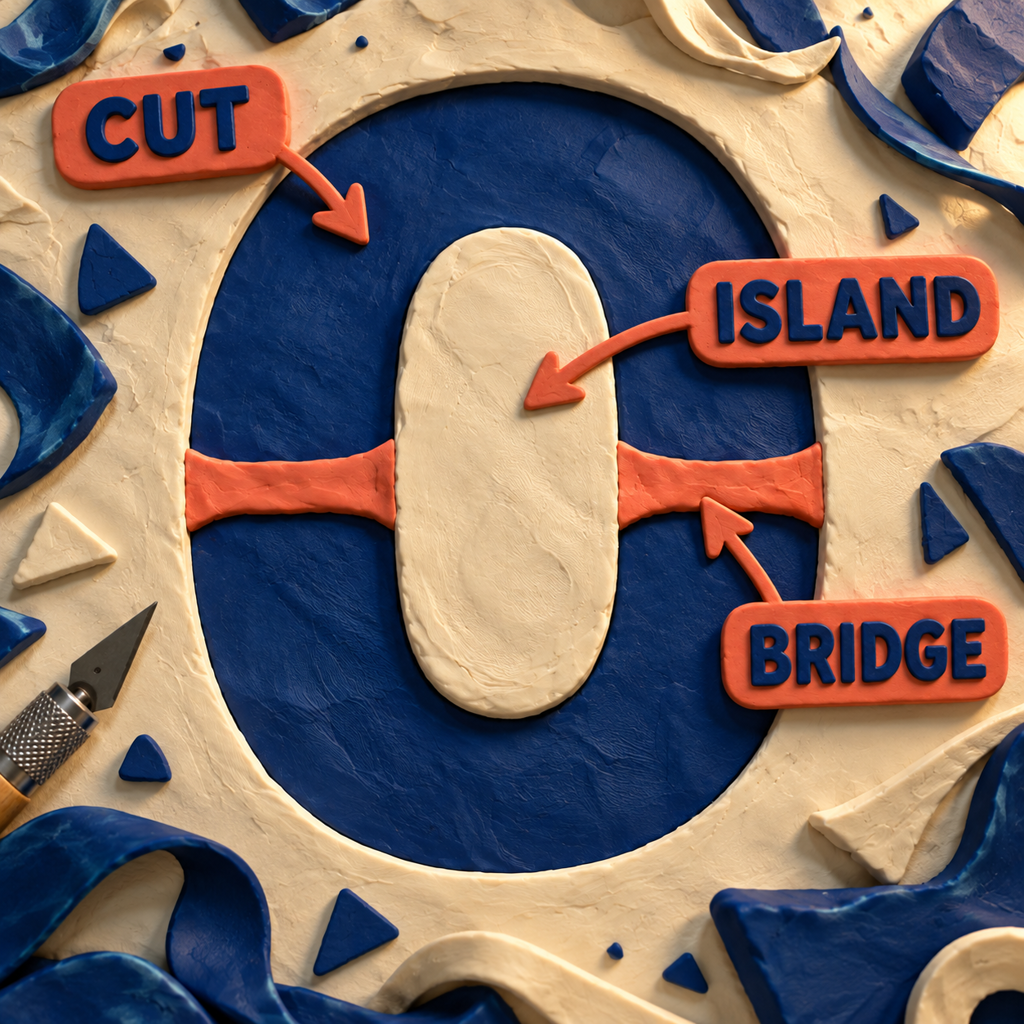
그 줄이 바로 브리지입니다. 아일랜드라고 부르는 둘러싸인 중심부를 본체 시트와 연결합니다. 컷아웃을 해자라고 생각하면, 브리지는 일부러 파내지 않고 남겨 둔 땅입니다.
스텐실 도안에 브리지가 필요한 이유
컷으로 완전히 둘러싸인 스텐실 소재는 어디든 바깥쪽 시트로 이어지는 통로가 필요합니다. A, B, D, O, P, Q, R의 안쪽이 대표적인 예입니다. 눈, 바퀴, 링, 닫힌 로고 디테일에서도 같은 문제가 생깁니다.
연결부가 없으면 커터가 그 중심부를 떨어져 나온 조각으로 분리합니다. 그러면 막아야 할 영역에도 페인트가 닿습니다. 화면에서는 완벽해 보이는 스텐실도 커터에서 떼어내는 순간 실패할 수 있습니다.
편집을 시작하기 전에 표현 방식을 하나로 통일하세요. 이 가이드에서는 짙게 채워진 도형이 제거할 개구부이고, 밝은 영역이 남겨 둘 소재입니다. 파일이 반대 방식을 쓴다면 Difference를 적용하기 전에 논리도 반대로 보아야 합니다.
작업 전에 아트워크부터 정리하기
SVG를 복제한 파일에서 시작하세요. Boolean 연산은 경로를 바꾸므로, 손대지 않은 원본을 가까이 보관해야 합니다.
디자인에 라이브 텍스트가 있다면 Path > Object to Path로 경로로 변환합니다. 변환된 글자는 Inkscape에서 편집 가능한 경로로 다룰 수 있어 Difference로 윤곽을 바꿀 수 있습니다. 그룹으로 묶인 아트워크는 실제 컷아웃 경로를 선택할 수 있을 때까지 그룹을 해제합니다.
원본이 PNG, JPEG, 사진, AI로 만든 그래픽이라면 가져온 뒤 Path > Trace Bitmap을 사용합니다. Inkscape에서 트레이싱은 래스터 이미지를 편집 가능한 경로로 바꾸는 방법이며, 단일 스캔 모드는 윤곽이 뚜렷한 실루엣에서 가장 잘 작동합니다. 트레이싱 결과는 원본을 해석한 것이지 완벽한 복사본은 아닙니다. 브리지를 넣기 전에 잡음을 정리하고 작은 틈을 점검하세요.
SVG는 콘테이너일 뿐입니다. 파일 형식만으로는 디자인이 연결되어 있는지, 제작 가능한지, 반복 사용할 수 있는지 알 수 없습니다.
Inkscape로 스텐실 도안에 브리지 추가하기
1. 모든 아일랜드 찾기
그림이 아니라 소재라고 생각하고 디자인을 훑어봅니다. 둘러싸인 각 밝은 영역에서 출발해, 컷 라인을 건너지 않고 바깥쪽 시트까지 갈 수 있는지 확인합니다. 그럴 수 없다면 그 영역은 아일랜드입니다.
2. 브리지용 사각형 그리기
사각형 툴로 컷아웃을 가로지르는 가느다란 바를 그립니다. 한쪽은 아일랜드에, 다른 쪽은 연결된 시트에 겹쳐야 합니다. 즉, 더 이상 제거하지 않을 개구부 영역을 표시하는 것입니다.
실제 소재, 완성 크기, 커팅 방식에 맞춰 너비를 정하세요. 모든 상황에 통용되는 정직한 표준 너비는 없습니다. 포스터 크기의 단단한 시트에서 견디는 브리지도 라벨 크기의 얇은 필름에서는 접히거나 사라질 수 있습니다.
3. 사각형을 위로 올리기
싸임 순서가 결과를 결정합니다. 스텐실 컷아웃 경로는 아래에, 브리지 사각형은 위에 있어야 합니다. 필요하면 두 객체를 선택하기 전에 사각형을 위로 올립니다.
4. Difference 적용하기
컷아웃 경로와 사각형을 선택한 뒤 Path > Difference를 실행합니다. 사각형은 사라지고 컷아웃에 깔끔한 끊김이 생깁니다. 일반 사각형은 Boolean 연산 과정에서 Inkscape가 경로로 변환할 수 있으므로, 별도의 Object to Path 단계는 필요하지 않습니다.
아무 변화가 없다면 상태 표시줄을 확인하세요. 보통은 싸임 순서가 반대이거나, 경로 대신 그룹을 선택했거나, 두 객체가 실제로 겹치지 않은 경우입니다.
5. 반복하고 작업 통합하기
모든 아일랜드에는 최소 하나의 연속된 연결부가 필요합니다. 크거나 잘 휘는 영역은 안정성을 위해 브리지가 여러 개 필요할 수 있으며, 약한 소재는 단단한 시트보다 더 많은 지지가 필요할 수 있습니다.
같은 너비의 브리지를 반복해야 한다면 Difference를 적용하기 전에 사각형을 복제합니다. 사각형 여러 개가 같은 컷아웃 경로에 영향을 주는 경우, 사각형들을 선택해 Path > Union으로 합친 뒤 그 통합 형상을 Difference 연산 한 번으로 컷아웃에서 뺌 수 있습니다. Difference는 브리지 객체를 소모하므로 백업을 남겨 두세요.

Eraser 방식은 빠르지만 반복 재현성이 떨어집니다
Inkscape의 Eraser로도 컷아웃을 열 수 있습니다. Eraser를 선택하고 경로와 도형을 잘라내는 모드로 맞춘 뒤 너비를 정하고, 브리지가 생길 벡터 도형을 가로지르듯 드래그합니다. 유기적인 아트워크나 빠른 수정에 유용한 방법입니다.
제작용 파일의 기본 방식으로는 사각형이 더 적합합니다. 브리지 너비가 눈에 보이고, 모서리가 일자로 나오며, 복제가 쉽고, Boolean 결과를 예측할 수 있습니다. Eraser는 손으로 그리는 동작인 반면, Difference는 확정하기 전에 점검할 수 있는 작은 기하 도형입니다.
소재가 하나로 연결되었는지 검사하기
이미지가 괜찮아 보인다고 멈추지 마세요. 네 단계로 구조를 검사합니다.
- 테두리 테스트: 바깥쪽 시트에서 시작해 소재 전체로 물이 퍼진다고 생각해 봅니다. 남겨야 할 모든 영역에 컷을 건너지 않고 닿을 수 있어야 합니다.
- 안쪽 공간 테스트: 모든 글자의 닫힌 중심부, 눈, 바퀴, 링, 중첩된 로고 도형을 확인합니다.
- 크기 테스트: 아트워크를 최종 실물 크기로 봅니다. 확대한 화면에서는 얇은 브리지와 작은 틈도 넓어 보일 수 있습니다.
- 시편 테스트: 문제가 될 만한 대표 영역을 최종 크기, 사용할 소재, 사용할 기계 설정으로 커팅합니다. 전체 시트를 제작하기 전에 시편을 굽히고, 들어 올리고, 페인트까지 해 봅니다.
이것은 보기 좋은 그림과 실제로 쓸 수 있는 스크롤 소 초상화 패턴을 가르는 것과 같은 연결 논리입니다. 연관된 스테인드글라스 패턴 검사도 비슷한 질문을 던집니다. 실물 조각이 그림이 암시한 대로 작동할까요?
비용으로 따져 보기
Inkscape는 무료 오픈 소스 프로그램입니다. Stencils Online의 맞춤형 그래픽 스텐실은 $39부터 시작하며, Stencil Monkey에서는 디자인 준비와 시안을 포함한 맞춤형 스텐실을 $42.90에 제공합니다. 이런 판매가에는 파일 수정 외의 작업과 실물 제품이 포함되는 경우가 많습니다. 따라서 DIY SVG가 재료비나 커팅 비용까지 없애 주는 것은 아닙니다.
절약의 핵심은 더 이른, 더 명확한 단계에 있습니다. 기하 구조 수정을 $0짜리 디자인 툴에서 처리하고, 더 깔끔한 파일을 보낸 뒤, 화면에서 할 수 없는 제작 공정에만 비용을 쓰는 것입니다. 같은 로고나 이름의 변형판을 판매할 때 효과가 가장 큽니다. 반면 전문업체의 시안 작업, 소재 선정, 커팅 서비스 자체가 필요한 경우에는 절약 효과가 작습니다.
수작업 보정에도 한계는 있습니다. 보관된 Inkscape 토론에서는 50개가 넘는 브리지가 필요한 그래픽을 수정하는 번거로움을 지적합니다. 그 수준에 이르면 다음에 필요한 제품은 또 다른 튜토리얼이 아니라 프리플라이트 툴입니다.
브리지 수정이 값을 하는 여섯 가지 워크플로
이 방법을 제품으로 확장한다면
1. 연결된 스텐실 프리플라이트 툴: 가장 큰 기회
이 제품은 SVG를 받아 분리된 모든 아일랜드를 표시하고, 브리지 위치를 제안하며, 내보내기 전에 사용자가 각 브리지를 승인하거나 옮길 수 있게 합니다. stencil maker는 월간 검색량이 약 12,100회이고, stencil maker free는 2,400회이며 연간 추세는 81% 상승했습니다. 튜토리얼만이 아니라 툴을 직접 찾는 수요가 이미 눈에 보이는 시장입니다.
판매 가능한 최소 버전에는 SVG 가져오기, 연결성 그래프, 조절 가능한 브리지 너비, 전후 미리보기, 깔끔한 SVG 내보내기가 필요합니다. 브라우저 앱이나 Inkscape 확장 기능으로 같은 핵심 엔진을 제공할 수 있습니다.
한계는 구조적 판단입니다. 기하 엔진은 영역이 연결되었는지 증명할 수 있지만 모든 소재의 강성, 커터 커프, 페인트 방식까지 추론할 수는 없습니다. 소재 프리셋과 눈에 잘 띄는 시험 커팅 단계, 수동 재정의 기능이 필요합니다. 반복 작업은 툴이 해결하되, 결과에 큰 영향을 주는 선택은 사용자가 확인할 수 있기 때문에 여전히 가장 좋은 기회입니다.
2. 맞춤형 스텐실 제작업체용 시안 포털
고객이 올린 파일을 아일랜드, 제안된 브리지, 제작 기준보다 작은 영역이 표시된 시안으로 바꾸는 포털입니다. Custom stencils의 월간 검색량은 약 6,600회, 클릭당 비용은 $3.07이며, 맞춤형 그래픽 스텐실은 $39부터 시작합니다. 이 작업에는 이미 명확한 구매 의도가 연결되어 있습니다.
MVP는 파일 업로드 페이지, 단순한 실루엣용 래스터 트레이싱, 아일랜드 감지, 브리지 제어, 승인 화면, 견적 전달 기능으로 구성합니다. 제작업체는 이메일 왕복을 줄이고 고객이 승인한 내용을 재사용 가능한 기록으로 남기기 위해 비용을 지불합니다.
문제는 책임 소재입니다. 자동 수정은 로고의 외관을 바꿀 수 있고, 기계와 소재마다 허용 공차가 다릅니다. 이 포털은 자동으로 제작 파일을 고쳐 버리는 대신 추천 내용과 이유를 보여 줘야 합니다.
이 방법으로 해결할 수 없는 것
Path Difference는 끊어진 기하 구조를 수정합니다. 안전한 브리지 너비를 정하거나, 커터 커프를 보정하거나, 잡음이 많은 트레이싱을 단순화하거나, 브랜드 마크를 자동으로 보존하거나, 얇은 소재의 반복 사용 가능성을 보장하지는 않습니다.
모든 벡터에 무조건 브리지를 넣지 마세요. 일회용 접착식 마스크, 분리된 조각으로 조립하는 디자인, 전사 소재를 쓰는 제작 방식은 하나로 연결된 시트가 필요하지 않을 수 있습니다. 이 워크플로는 남길 소재를 한 덩어리로 들고, 놓고, 도장해야 하는 재사용 가능한 스텐실을 위한 것입니다.
복잡한 아트워크라면 수정보다 재설계가 나을 수 있습니다. 스텐실 전용 서체, 더 적은 닫힌 디테일, 더 깔끔한 실루엣을 쓰면 가느다란 브리지 수십 개를 넣는 것보다 아이디어를 덜 끊고 유지할 수 있습니다.
자주 묻는 질문
Inkscape에서 스텐실 브리지를 어떻게 추가하나요?
아일랜드와 연결된 시트 사이의 컷아웃을 가로지르는 사각형을 그립니다. 사각형을 위에 두고 컷아웃 경로와 같이 선택한 뒤 Path > Difference를 실행합니다. 제거된 컷아웃 자리에 아일랜드를 붙잡는 소재가 남습니다.
글자가 있는 스텐실 이미지에는 브리지를 어떻게 넣나요?
텍스트를 경로로 변환한 뒤 A, B, D, O, P, Q, R처럼 닫힌 중심부가 있는 글자를 확인합니다. 닫힌 컷아웃마다 브리지 사각형을 뺀 뒤, 모든 중심부가 주변 시트와 연결되었는지 확인합니다.
사진으로 스텐실을 어떻게 만드나요?
사진을 가져온 뒤 Path > Trace Bitmap으로 편집 가능한 경로를 만듭니다. 잡음성 디테일을 제거하고, 잘라낼 도형을 정한 뒤, 둘러싸인 모든 아일랜드에 브리지를 넣습니다. 디테일이 많은 사진보다 고대비 실루엣이 더 깔끔한 트레이싱 출발점이 됩니다.
스프레이 페인트용 스텐실은 어떻게 만드나요?
하나로 연결된 마스킹 소재 시트를 준비하고, 컷으로 아일랜드가 떨어져 나갈 모든 곳에 브리지를 넣은 뒤, 세밀한 영역을 최종 크기로 시험 제작합니다. SVG가 기하 구조를 결정하지만, 적절한 브리지 너비는 소재, 페인트, 커팅 방식에 따라 달라집니다.
월요일에는 제작 대기열에서 가장 많이 재사용하는 로고를 골라 테두리 테스트를 하고, 대표 아일랜드 하나를 수정한 뒤, 그 영역을 최종 크기로 시험 제작해 보세요. 업무에 맞는 연결 파일 검사기나 고객용 시안 워크플로가 필요하다면 제공 서비스를 확인하세요.
- 마지막 업데이트
- 2026년 9월 16일
- 카테고리
- Design
Google에서 이 사이트를 우선하기


omidsaffari.com을 선호 소스로 지정하면 Google이 Top Stories, AI Overviews, AI Mode에서 우선적으로 보여 줍니다.

펄러비즈 도안 만들기: MakeBead 내보내기 비용은 $0
MakeBead로 펄러비즈 도안을 만들고 PNG·PDF로 내보내는 비용은 $0입니다. 계정 없이 다운로드할 수 있지만 워터마크가 남습니다. 무료 계정 기능, 파일 구성, Beadographer·Loomerly와의 비용 차이까지 한 번에 꼼꼼히 비교합니다.2026년 9월 16일Design
스크롤쏘 도안 제작 툴 비교: AI 시안부터 실제 절단까지
스크롤쏘 초상화 도안을 만드는 AI 툴과 보정 소프트웨어를 비교합니다. Recraft, ChatGPT, Rapid Resizer, Inkscape의 가격과 장단점, 사진 변환부터 브리지·아일랜드 보정, 실물 크기 출력까지 실전 3단계 작업법을 한눈에 확인하세요.2026년 9월 16일Design
PreQuilt 리뷰: 원단 배색에 강한 퀼트 디자인 프로그램
퀼트 디자인 프로그램 PreQuilt의 무료 데모와 Basic·Market 요금제, 프린트 원단 스케일, 소요량 계산기의 적용 범위를 검증했습니다. Quiltler·Electric Quilt 8 비교와 함께 원단 배색부터 구매 전 수량 판단까지 어떤 플랜이 맞는지 알려드립니다.2026년 9월 16일Design
수직기용 직조 도안 툴 7선: AI보다 구조가 먼저다
직조 도안은 보기 좋은 패턴만으로 완성되지 않습니다. WeavePoint 9, AdaCAD, WeaveIt Pro 등 7개 툴을 WIF 지원, 통경·타이업·답목 설계, 플로트 검사, 가격으로 비교했습니다. 무료·유료·모바일 옵션 가운데 수직기에 맞는 툴을 고르는 기준을 확인하세요.2026년 9월 16일Design
텍스타일 패턴 제작용 Texloom Studio 리뷰: 심리스 출력 검증
Texloom Studio의 텍스타일 패턴 리피트, 컬러웨이, TIFF 출력, 사양서 기능을 직접 검증했습니다. 512 × 512 테스트 결과와 2026년 9월 가격 모순, 무료 도구와 유료 Studio의 차이, 생산 전 확인할 핵심 한계를 명확히 정리합니다.2026년 9월 16일Design
스트링아트 도안 제작용 AI 툴 6선: 결과물 기준 비교
사진을 실제 제작 가능한 스트링아트 도안으로 바꾸려면 미리보기보다 못 연결 순서, 1:1 배치 템플릿, 재료 정보가 중요합니다. Stringify, StringAr, Thread Circle 등 무료 툴 6개를 실제 제작 결과물 기준으로 비교하고 용도별 선택법을 정리했습니다.2026년 9월 15일Design
뜨개질 도안 만들기: Chart Minder와 Stitchmastery 선택 가이드
뜨개질 도안 만들기에 Chart Minder와 Stitchmastery 중 무엇이 맞을까요? 무료 시각 편집, 코 수 검증, 서술형 지시문, 벡터 내보내기를 비교하고 $95 평생 라이선스가 실제 제작 시간에서 언제 값을 하는지 판단 기준까지 정리합니다.2026년 9월 15일Design