텍스타일 패턴 제작용 Texloom Studio 리뷰: 심리스 출력 검증
Texloom Studio의 텍스타일 패턴 리피트, 컬러웨이, TIFF 출력, 사양서 기능을 직접 검증했습니다. 512 × 512 테스트 결과와 2026년 9월 가격 모순, 무료 도구와 유료 Studio의 차이, 생산 전 확인할 핵심 한계를 명확히 정리합니다.


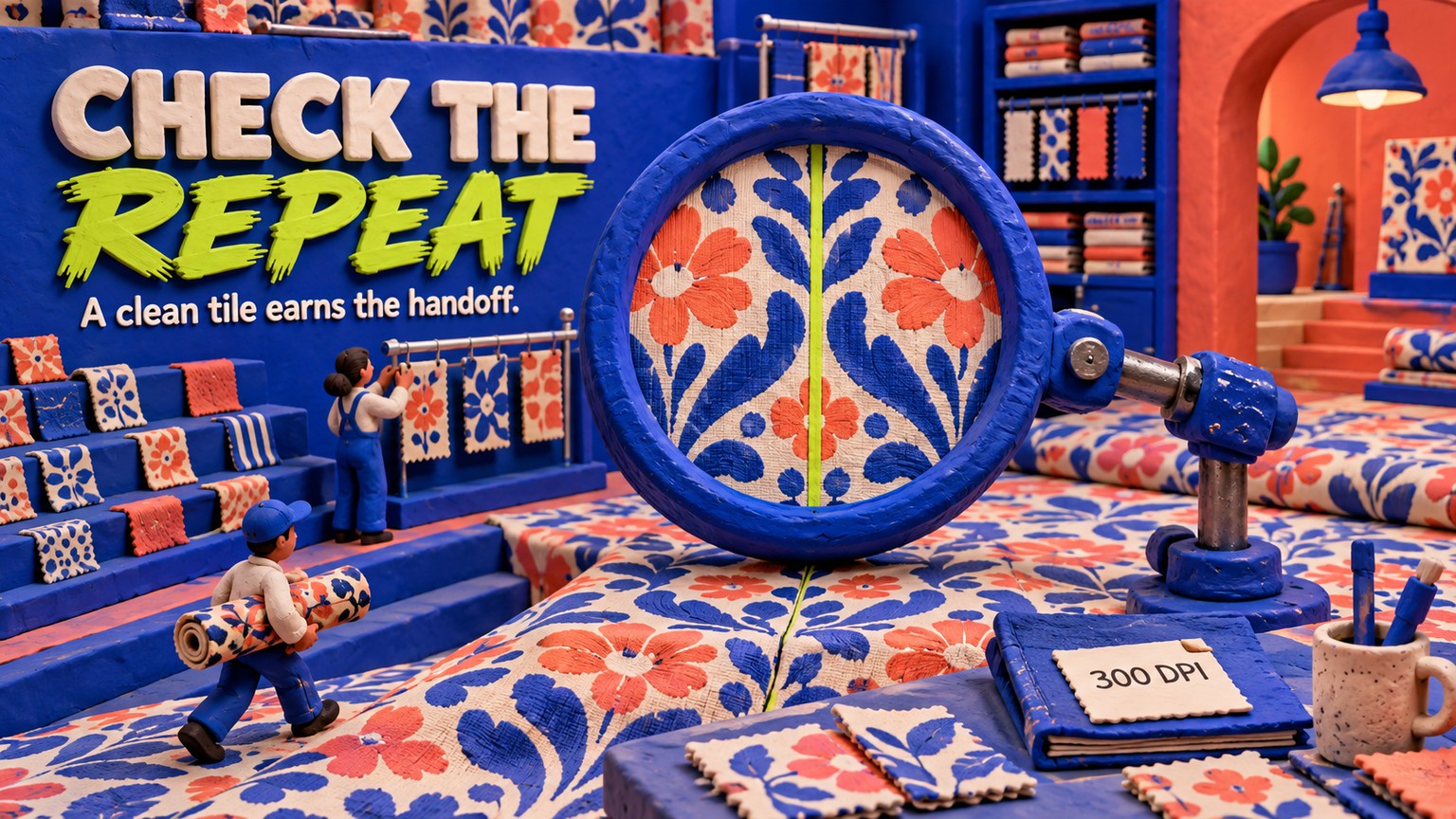
Texloom Studio는 브라우저에서 리피트 상태를 점검하고 납품 파일을 준비할 때 살펴볼 만한 텍스타일 패턴 도구입니다. 다만 검증 없이 바로 결제할 단계는 아닙니다. 통제된 512 × 512 타일은 픽셀이 완전히 동일한 300 DPI TIFF로 변환됐지만, 실시간 요금 페이지는 크레딧과 연간 할인 정보를 서로 다르게 표시했습니다. 이 리뷰에서는 공개 도구로 직접 확인한 기능과 실제 제작에 앞서 스튜디오가 계정 안에서 검증해야 할 주장을 분리해 살펴봅니다.
Texloom Studio 텍스타일 패턴 리뷰: 심리스 프린트 검증
Texloom Studio는 텍스타일 아트워크의 패턴 생성, 리피트 점검, 컬러웨이 제작, 인쇄용 변환, 공급업체 문서화를 한곳에 모은 브라우저 작업 공간입니다. 여기서 중요한 구분은 AI와 manual이 아닙니다. 다음 작업자가 이음새가 깨끗하고, 의도한 실제 크기에 맞으며, 생산 소프트웨어에서 열 수 있는 형식의 리피트를 받느냐가 핵심입니다. Texloom의 공개 도구 가운데 일부는 이 제한된 인계 작업을 제대로 마쳤습니다. 반면 로그인 후 이용하는 생성, 색 분리, 레이어 PSD, Pantone TCX, 고해상도 워크플로는 계정에 막혀 있었으므로 검증된 성능으로 보지 않았습니다.
최종 평가는 네 가지에 달려 있습니다. 리피트의 연속성, 색상 제어, 제작 크기에 맞는 픽셀 치수, 그리고 파일에 첨부된 지침입니다. 보기 좋은 미리보기는 이 조건들을 통과한 뒤에야 의미가 있습니다.
Texloom Studio가 맞는 사용자와 건너뛰어야 할 사용자
Texloom Studio는 리피트 QA, 빠른 컬러웨이, TIFF 변환, 공급업체용 시트를 브라우저 탭 하나에서 처리하려는 원단 패턴 디자인을 맡는 독립 작업자나 소규모 프린트 스튜디오, 브랜드 팀에 적합합니다. 특히 원본 아트워크가 이미 있고 당장 더 명확한 납품 자료를 준비해야 할 때 유용합니다.
반대로 작업장에 검증된 ICC 워크플로, 프레스별 RIP 설정, 별색 채널, 언더베이스, 트래핑, 레지스트레이션 마크 또는 계약상 보장된 Pantone 목표값이 필요하다면 현재로서는 유료 Studio를 건너뛰는 편이 낫습니다. 이는 프레젠테이션 기능이 아니라 생산 제어 항목입니다. 무엇을 포기할 수 없는지에 따라 더 안전한 후보가 달라집니다.
작업자가 채널, 인덱스 컬러, 마스크, ICC 프로파일, 프린터 파일 규칙을 이미 잘 안다면 Adobe Photoshop이 더 나은 대안입니다. 미국 플랜은 연간 약정·월별 결제 기준 월 $22.99입니다. Pattern Preview는 작업 캔버스 주변에 아트워크를 반복해서 보여줍니다. 더 많은 숙련도를 요구하지만 픽셀과 레이어를 감추지 않고 직접 다룰 수 있습니다.
주된 작업이 새 패턴 생성이라면 PatternedAI가 더 알맞은 대안입니다. 공개 플랜 비교표에는 Standard 월 2,000 크레딧, Pro 월 4,000 크레딧, Business 월 20,000 크레딧이 적혀 있습니다. Business에는 색 분리 TIFF와 레이어 AI 내보내기도 포함됩니다. 다만 해당 페이지에 달러 가격이 공개되어 있지 않아 계정의 결제 화면에 들어가기 전에는 비용 비교를 끝낼 수 없습니다.
브라우저가 아니라 인쇄 부서가 결정을 주도한다면 NedGraphics가 더 적합합니다. Design and Repeat 제품은 리피트 유형, 크기, 원점, 재조정, 레이어, 생산용 내보내기, Adobe 연동을 제공합니다. 더 넓은 Print Studio 제품군에는 색상 축소와 보정 출력도 들어갑니다. 가격은 견적 방식이어서 가벼운 구독보다는 구매 프로젝트에 가깝습니다.
이 리뷰는 다른 제품을 다루는 사이트의 Textile-Designer.ai 리뷰, 그리고 별도의 생산 문제를 다루는 스크린 프린트 색 분리 도구 모음과 구분됩니다.
심리스 텍스타일 패턴에서 중요한 기능
Texloom Studio의 공개 도구는 타일을 검사하고, 형태를 바꾸지 않은 채 색상을 조정하고, 생산용 형식으로 내보낸 다음, 읽기 쉬운 사양을 첨부하는 자연스러운 순서를 이룬다는 점에서 주목할 만합니다. 통제 테스트에는 형태나 가장자리 변화가 즉시 드러나도록 의도적으로 단순한 512 × 512 타일을 사용했습니다.
AI 심리스 텍스타일 패턴: 생성과 QA는 다릅니다
Texloom Studio는 서로 다른 두 가지 리피트 제품을 제시합니다. 공개 생성기는 Blend와 Mirror를 제공하며, 해당 페이지에서는 half-drop, brick, motif-aware AI, 4K 출력을 Pro 기능으로 분류합니다. 로그인 후 이용하는 리피트 기능 페이지에는 straight, half-drop, half-brick, mirror 레이아웃과 150, 200, 300 DPI의 TIFF, PNG, PSD, JPEG 출력도 안내되어 있습니다.
생성기는 통제된 원본을 받아들이고 올바른 512 × 512 출력 목표를 표시했습니다. 하지만 /api/touch가 두 차례의 브라우저 시도에서 HTTP 403을 반환해 실행 확인 상태가 Checking...에 머물렀습니다. 일반 사용자도 실패한다는 증거는 아닙니다. 다만 이 리뷰에서는 생성된 타일을 확보하지 못했으므로 이음새 보정이나 이미지 품질을 최종 평가에 포함할 근거가 없다는 뜻입니다.
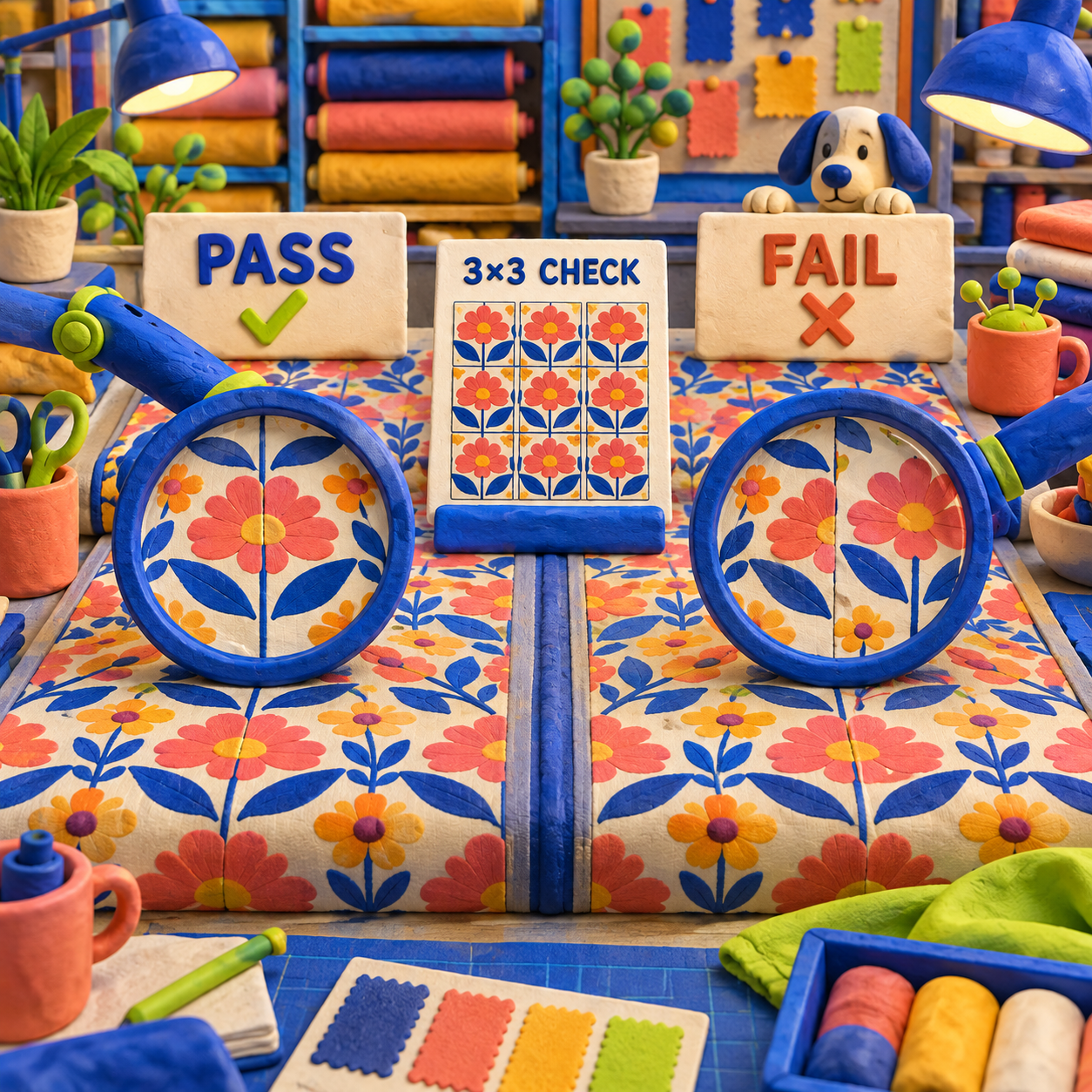
공개 체커는 핵심 QA 단계를 완료했습니다. 바깥 가장자리가 균일한 타일은 3 × 3 블록 그리드에서 자연스럽게 이어졌고, 의도적으로 가장자리를 어긋나게 만든 타일에서는 수직·수평 방향의 콘텐츠 단절이 반복해서 드러났습니다. 체커는 Block, Brick, Half Drop 모드와 2 × 2부터 6 × 6까지의 그리드도 제공했습니다.
이 차이는 중요합니다. 생성기가 보기 좋은 정사각형을 만들더라도 원단 단위에서는 실패할 수 있습니다. 체커는 구매자가 실제로 보게 될 표면으로 타일을 확장해, 경계 오류가 원단 롤 전체를 가로지르는 줄무늬로 나타나는 지점을 보여줍니다.
최종 타일 원본을 확인합니다
저해상도 미리보기가 아니라 실제로 보낼 파일을 업로드하십시오. 공개 체커는 최대 10 MB의 JPG, PNG, WebP를 지원합니다.
3 × 3 Block부터 시작합니다
중앙을 지나는 수직 이음새 2개와 수평 이음새 2개를 확인하십시오. 먼저 seam line을 켜서 경계를 찾고, 다시 끈 뒤에도 눈에 띄는지 판단합니다.
4 × 4로 축소해 봅니다
의도하지 않은 대각선, 띠, 과도하게 뭉친 모티프를 살펴보십시오. 수학적으로 가장자리가 정확해도 큰 면적의 리피트는 어색할 수 있습니다.
실제 생산 레이아웃을 적용합니다
공장 사양에 Brick 또는 Half Drop이 명시된 경우에만 해당 모드로 전환하십시오. block 검사를 통과했다고 해서 오프셋 리피트까지 자동 승인되는 것은 아닙니다.
내보낼 때마다 다시 검사합니다
TIFF, PNG, JPG는 압축, 크기 조정, 변환 과정에서 가장자리가 달라질 수 있습니다. 작업 파일이 아니라 공급업체에 보낼 파일을 검사하십시오.
컬러웨이는 배치를 보존하지만 실제 색상을 보장하지 않습니다
Texloom Studio의 공개 Colorway Generator는 512 × 512 캔버스와 사각형 위치를 바꾸지 않고 통제된 리컬러 작업을 마쳤습니다. Cool 프리셋은 기존의 크림, 블루, 코럴 타일을 짙은 네이비, 중간 톤 블루, 옅은 블루로 바꿨습니다. 작은 플랫 팔레트의 형태를 유지하면서 색만 변경할 수 있다는 유용한 증거입니다.
다만 실제 색 재현에는 한계가 있습니다. hex 값은 화면용 지시입니다. Pantone TCX는 텍스타일 색상 참조 체계이며, ICC 프로파일은 장치와 소재가 색을 재현하는 방식을 설명합니다. 팔레트 매핑이 내부적으로 일관되더라도 브라우저 미리보기만으로 염색하거나 인쇄한 원단이 화면과 같다고 입증할 수는 없습니다.
효과적인 전후 작업을 위해서는 먼저 색면이 평평한 원본을 준비하고, 프리셋을 고르거나 승인된 대략의 hex 값을 입력한 뒤 컬러웨이를 다운로드하십시오. 이어서 그 출력 파일 자체를 리피트 체커에 넣고, 이미지 밖에 실제 스와치 참조값이나 측정 색상값을 첨부합니다. 의도한 소재로 만든 소규모 생산 교정본인 strike-off가 승인되기 전까지 컬러웨이는 디자인 선택지일 뿐입니다.
Texloom 인쇄용 내보내기: TIFF는 메타데이터를 통과했을 뿐 크기를 키우지 않습니다
Texloom Studio의 공개 Image Format Converter는 이번 리뷰에서 가장 깔끔하게 검증된 납품 결과를 만들었습니다. Print-ready를 선택하자 512 × 512 PNG가 512 × 512 RGBA TIFF로 변환됐습니다. 두 파일을 RGBA로 정규화한 뒤 디코딩한 픽셀은 완전히 일치했으며, TIFF에는 양쪽 축 모두 인치당 300픽셀이 기록됐습니다.
파일은 압축되지 않은 유효한 big-endian TIFF였습니다. 원본 픽셀은 보존되지만 새로운 픽셀이 생기지는 않습니다. 300 DPI에서 512픽셀의 인쇄 크기는 1.7067 inches, 즉 4.334 cm입니다. DPI 태그는 레이아웃 소프트웨어에 픽셀을 얼마나 촘촘하게 배치할지 알려줄 뿐, 작은 타일을 큰 생산용 리피트로 바꾸지는 않습니다.
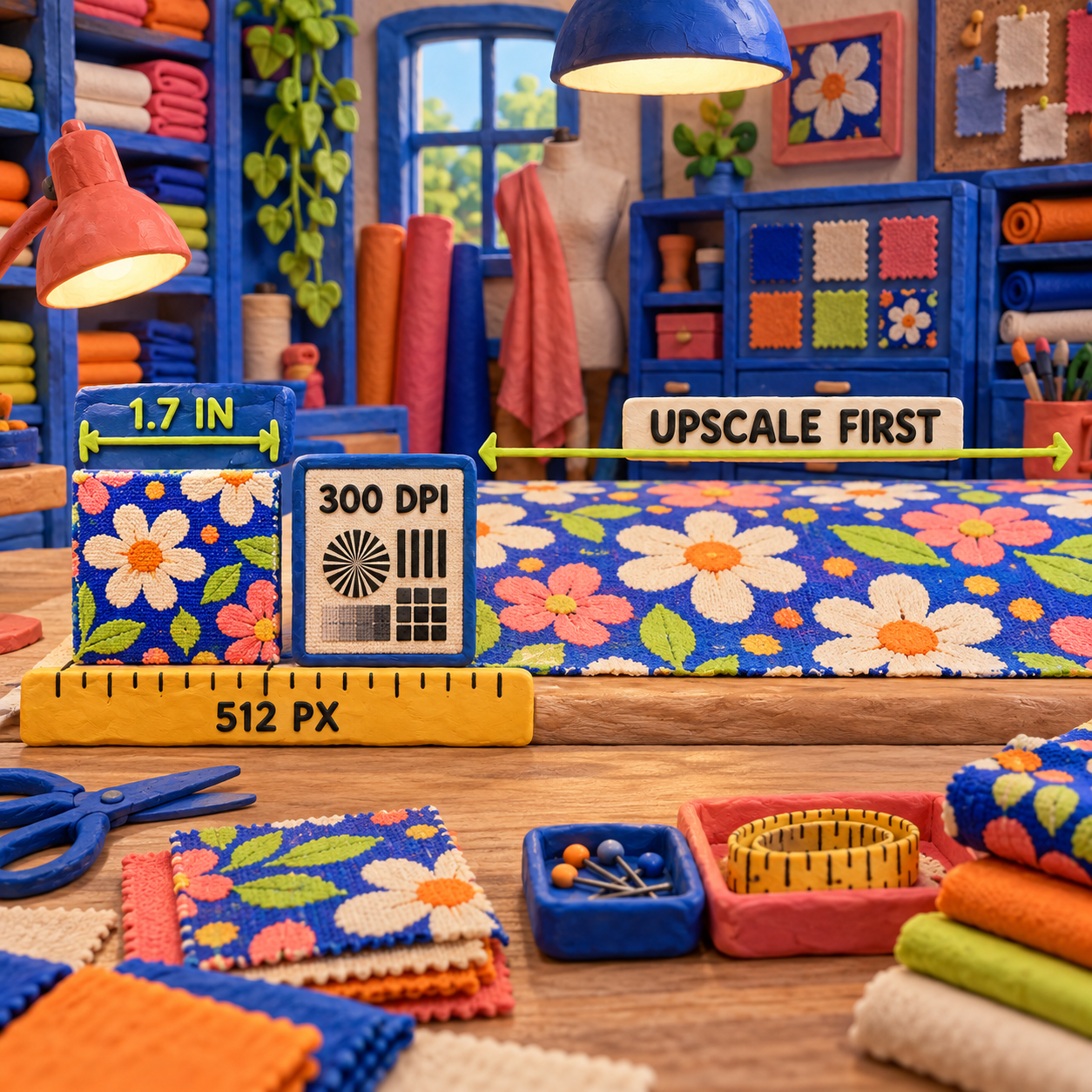
현재 공개 변환기는 업스케일러보다 최종 형식 변환기로 쓰는 편이 좋습니다. 페이지에는 최대 10 MB의 PNG, JPG, WebP, TIFF가 안내되어 있고, PDF, SVG, 메타데이터 보존, 더 높은 크기 조정 한도는 계정 기능으로 분류됩니다. 크기를 먼저 맞춘 뒤 변환기를 사용하십시오.
공급업체용 사양서는 유용하지만 완전하지 않습니다
Texloom Studio의 공개 Spec Sheet Generator는 같은 타일을 1페이지 PDF로 만들었습니다. 여기에는 디자인 이름, 미리보기, 색상 스와치 3개, 사용 비율, hex 값, 인쇄 크기, 리피트 유형, 원단, 권장 형식, 맞춤 strike-off 메모가 들어갔습니다.
통제된 사양서는 300 DPI의 512 px 타일을 1.7 × 1.7 inches와 4.3 × 4.3 cm로 정확히 반올림했습니다. 또한 Half-drop, Cotton poplin, Confirm strike-off against approved physical swatches.를 그대로 담았습니다. 프린터에 필요한 맥락을 제대로 전달하는 정보입니다.
하지만 Pantone TCX 코드와 ICC 프로파일은 없었습니다. 스와치에는 hex 값과 Summer Melon, Faience, Deep Sea Coral 같은 이름이 표시됐습니다. PDF는 약 5.9 MB인 1200 × 1700 pt의 단일 래스터 페이지였고 추출 가능한 텍스트가 없었습니다. 프린터가 눈으로 읽을 수는 있지만 기계 판독이 가능한 생산 사양은 아니며, 이 파일 하나만으로 색상 관리 과정을 완성할 수도 없습니다.
Texloom Studio 가격: 2026년 9월 검증
Texloom Studio의 가격 페이지는 2026년 9월 16일 기준 달러 청구액을 명확히 보여줬지만 제공 크레딧 수는 서로 다르게 표시했습니다. 아래 가격은 해당 날짜에 확인한 값으로 보고, 크레딧 수량은 결제 화면이나 고객지원의 확인을 받기 전까지 미확정으로 간주해야 합니다.
첫 번째 문제는 연간 할인율입니다. 페이지에는 17%라고 되어 있지만, Professional은 12개월간 월 결제 시 $420인 반면 연간 결제는 $290입니다. $130, 즉 **31.0%**가 절약됩니다. Studio는 월 결제 합계 $996에서 연간 $690으로 내려가 $306, 즉 **30.7%**를 아낍니다. 팀 플랜 역시 약 31%의 절감률을 보여줍니다. 표시된 연간 청구액은 매력적이지만 할인 배지는 수학적으로 맞지 않습니다.
두 번째 문제는 크레딧당 비용입니다. Professional 월간 플랜에서 $35를 헤더의 900 크레딧으로 나누면 3.89 cents지만, $35를 혜택란의 500 크레딧으로 나누면 7.00 cents입니다. 연간 결제에서는 각각 2.69 cents와 4.83 cents가 됩니다. Studio 월간 플랜도 어느 제공량이 맞는지에 따라 3.46 cents에서 4.15 cents까지 달라집니다. 이 정도 차이라면 생산 스튜디오가 처리 용량을 예측할 수 없습니다.
더 실용적인 단위는 승인된 생산 파일 1개입니다. Professional에서 한 달에 공급업체 승인을 받은 파일이 10개라면 구독 비용의 하한은 월 결제 기준 파일당 $3.50, $290의 연간 가격을 12개월로 나누면 $2.42입니다. 승인 파일이 20개라면 각각 $1.75와 $1.21로 내려갑니다. Studio에서 월간 결과물 10개를 만든다면 파일당 $8.30이며 연간 환산 시 $5.75입니다. 이는 작업자 시간, 추가 시트, 교정본, 잉크, 원단, 거절된 내보내기를 제외한 구독료만의 하한입니다. Texloom은 작업별 크레딧 소모량을 공개하지 않으므로 현재의 크레딧 제공량만으로 최종 생산 비용을 정직하게 계산할 수 없습니다.
세 번째 문제는 현지화입니다. 같은 페이지의 구조화 데이터에는 Trial ₹0, Starter ₹999, Professional ₹2,499, Studio ₹5,999라는 INR 가격이 노출됐지만, 렌더링된 미국 화면에는 다른 달러 가격의 Starter, Professional, Studio, Enterprise가 표시됐습니다. Enterprise는 영업 문의를 안내하기 전에 starts from $0/month라는 임시 문구까지 렌더링했습니다. 실제 무료 Enterprise 플랜을 뜻하지 않습니다.
구매를 좌우하는 Texloom Studio의 한계
Texloom Studio의 공개 유틸리티는 유용하지만, 빈틈은 생산 구매자가 확실한 답을 필요로 하는 바로 그 지점에 있습니다.
1. 핵심 유료 리피트 기능을 실행하지 못했습니다
공개 생성기는 업로드와 설정 단계까지 진행됐지만, 이 리뷰 환경에서는 실행 확인이 HTTP 403을 반환했습니다. 로그인 기반 Studio에도 계정이 필요합니다. 따라서 half-drop 생성, motif-aware 보정, PSD 레이어, 유료 Pantone 매칭, 색 분리, 4K 또는 600-DPI 출력은 검증된 결과가 아니라 공급업체가 문서에 명시한 기능으로 남습니다.
2. 가격 안내가 페이지 안에서 충돌합니다
동일한 플랜 카드 안에서 크레딧 수가 다르고, 연간 가격은 17% 할인 배지와 맞지 않으며, Studio의 보관 기간은 카드와 구조화 FAQ 사이에서 다릅니다. JSON-LD 가격 역시 렌더링된 미국 플랜과 일치하지 않습니다. 단순한 문구 문제가 아닙니다. 크레딧은 승인 파일당 비용을 결정하고, 보관 기간은 팀이 이전 결과물을 복구할 수 있는지를 좌우합니다.
3. DPI가 너무 작은 타일을 감출 수 있습니다
내보낸 TIFF는 메타데이터 검사를 통과했지만 테스트 타일의 너비는 300 DPI에서 1.7 inches에 불과했습니다. 픽셀을 DPI로 나누지 않으면 정상적인 태그가 잘못된 확신을 줄 수 있습니다. 변환 전에 아트워크 크기를 맞추고, 최종 파일을 의도한 실제 크기로 검사하십시오.
4. 브라우저 색상은 인쇄 색상이 아닙니다
Cool 컬러웨이는 형태를 보존하며 일관된 화면용 팔레트를 만들었습니다. 그러나 공급업체 시트에는 실제 TCX 코드와 ICC 프로파일이 없었습니다. 원단 바탕, 잉크 성분, 전처리, 인쇄 공정, 후가공은 모두 색상을 바꿀 수 있습니다. 최종 승인 기준은 여전히 실제 strike-off입니다.
5. PDF는 시각적 요약이지 데이터 패키지가 아닙니다
생성된 사양서는 읽기 쉽고 유용했지만 래스터 이미지였습니다. 텍스트를 추출할 수 없었고, 이름이 붙은 스와치도 기계 판독이 가능한 표준값이 아니었습니다. 편집 가능한 생산 파일, 색상 참조값, 승인 기록을 함께 보관해야 합니다.
6. 이번 테스트에서 공장이나 RIP의 파일 승인은 받지 않았습니다
TIFF를 열고 디코딩했다는 사실은 파일의 무결성을 보여줄 뿐 생산 호환성을 보장하지 않습니다. Wasatch, Caldera, ErgoSoft, ColorGate, AccuRIP, FilmMaker와 개별 공장 워크플로에는 저마다 채널, 프로파일, 비트 심도, 파일명 규칙이 있을 수 있습니다. 대량 생산 전에 공급업체가 정확한 출력 파일을 승인해야 합니다.
결론: 무료 납품 도구는 사용하고 Studio는 파일럿부터 시작하십시오
Texloom Studio는 빠른 브라우저 QA와 더 깔끔한 공급업체 커뮤니케이션을 원하는 서피스 패턴 디자이너에게 조건부 추천입니다. 무료 체커, 컬러웨이 도구, TIFF 변환기, 사양서 생성기는 통제된 워크플로의 유용한 단계를 각각 완료했습니다. 반면 핵심 생성 및 생산 기능이 계정에 막혀 있었고 공개 가격 조건도 내부적으로 일치하지 않았으므로, 유료 제품은 검증 없이 바로 추천할 단계가 아닙니다.
원본 타일이 이미 있고 생산 파트너가 플랫 TIFF 또는 PNG를 받으며 리피트 미리보기와 간단한 교정 시트가 필요하다면 지금 Texloom을 사용해도 좋습니다. 300-DPI 출력과 PSD/Pantone 기능이 작업에 맞는다면 Professional을 파일럿으로 시험하되, 결제 전에 제공량이 900 크레딧인지 500 크레딧인지 확인하십시오. 600-DPI 기능과 더 큰 제공량이 꼭 필요할 때만 Studio를 검토하고, 이 경우에도 실시간 조건을 서면으로 확인해야 합니다.
편집 가능성이 부족하다면 Photoshop을 사용하십시오. 생성 범위가 부족하다면 PatternedAI와 비교하고, 색상 보정·자동화·공장 연동이 주문을 좌우한다면 NedGraphics 예산을 마련해야 합니다. Texloom이 강한 곳은 전체 생산 스택이 아니라 비교적 작은 브라우저 기반 납품 과정입니다.
FAQ
텍스타일 디자인에 가장 적합한 AI는 무엇인가요?
최적의 선택은 필요한 결과물에 따라 달라집니다. Texloom Studio는 브라우저 기반 리피트 QA, 컬러웨이, 공급업체 인계에 적합하고, PatternedAI는 생성에 더 집중합니다. Adobe Photoshop은 래스터를 직접 제어할 수 있으며, NedGraphics는 보정된 생산 CAD 환경에 맞습니다. 모든 최종 후보에서 동일한 원본과 필수 출력 형식을 시험하십시오.
가장 좋은 패턴 디자인 프로그램은 무엇인가요?
래스터 편집과 채널을 세밀하게 제어하려면 Photoshop이 더 안전한 범용 선택입니다. 브라우저 유틸리티와 빠른 인계에는 Texloom이 매력적이며, 공장 규모의 리피트·색상·생산 연동에는 NedGraphics가 더 강한 전문 도구입니다. Best란 다음 작업자가 다시 만들지 않고도 내보낸 파일을 승인할 수 있는 옵션을 뜻합니다.
텍스타일 산업의 최신 흐름은 무엇인가요?
이 워크플로에서 주목할 흐름은 리피트 미리보기, 자동 컬러웨이, 프리플라이트, 공급업체 문서화가 브라우저 도구로 이동하고 있다는 점입니다. 인계 과정의 마찰은 줄지만 실제 strike-off, 보정된 프로파일, 프레스 승인이 사라지는 것은 아닙니다.
텍스타일 분야에서 가장 좋은 대학은 어디인가요?
국가, 예산, 목표가 텍스타일 디자인인지 공학·화학·패션·제조인지에 따라 답이 달라집니다. 프린트 랩과 공장 접근성, 생산 중심 수업, 현장 배치, 졸업생 작업, 총비용을 비교하십시오. 소프트웨어 리뷰 하나로 모든 사람에게 맞는 대학을 정할 수는 없습니다.
텍스타일 엔지니어의 최고 연봉은 얼마인가요?
전 세계에 통용되는 고정된 최고액은 없습니다. 보수는 국가, 업종, 경력, 관리 범위, 전문 분야에 따라 달라집니다. 대상 시장의 최신 국가 노동 통계와 현재 채용 중인 시니어 직무 공고를 함께 확인하십시오.
텍스타일 디자이너가 되려면 어떤 학위가 필요한가요?
고용주는 텍스타일 디자인, 서피스 패턴, 패션, 미술 또는 관련 전공 학위를 인정할 수 있지만 포트폴리오와 생산 이해도 역시 그만큼 중요할 때가 많습니다. 시각적 역량과 함께 리피트 구성, 색상 관리, 파일 준비, 소재 특성, 공급업체 커뮤니케이션을 익혀야 합니다.
텍스타일 디자이너의 평균 연봉은 얼마인가요?
전 세계 평균은 실상을 감추는 경우가 많으므로 국가와 도시별 최신 노동 데이터를 사용하십시오. 수치를 비교할 때는 정규직 급여와 프리랜서 라이선싱, 계약 디자인, 기술 생산 직무를 구분해야 합니다.
텍스타일 디자인을 배우기 좋은 학교는 어디인가요?
하고 싶은 작업을 기준으로 학교를 추리십시오. 최신 프린트·직조 시설, 염색·색상 랩 이용 가능 여부, 생산 파트너십, 취업 성과, 교수진의 실무, 포트폴리오 수준, 진학에 필요한 부채를 살펴봐야 합니다.
텍스타일 디자인은 좋은 진로인가요?
탄탄한 시각 포트폴리오에 리피트, 색상, 소재, 생산 역량을 결합할 수 있다면 좋은 선택이 될 수 있습니다. 오래가는 경쟁력은 더 많은 모티프를 생성하는 능력이 아니라 크기 조정, 색상 승인, 공급업체 인계, 제조 과정을 견디는 디자인을 납품하는 능력입니다.
- 마지막 업데이트
- 2026년 9월 16일
- 카테고리
- Design
Google에서 이 사이트를 우선하기


omidsaffari.com을 선호 소스로 지정하면 Google이 Top Stories, AI Overviews, AI Mode에서 우선적으로 보여 줍니다.
스트링아트 도안 제작용 AI 툴 6선: 결과물 기준 비교
사진을 실제 제작 가능한 스트링아트 도안으로 바꾸려면 미리보기보다 못 연결 순서, 1:1 배치 템플릿, 재료 정보가 중요합니다. Stringify, StringAr, Thread Circle 등 무료 툴 6개를 실제 제작 결과물 기준으로 비교하고 용도별 선택법을 정리했습니다.2026년 9월 15일Design
뜨개질 도안 만들기: Chart Minder와 Stitchmastery 선택 가이드
뜨개질 도안 만들기에 Chart Minder와 Stitchmastery 중 무엇이 맞을까요? 무료 시각 편집, 코 수 검증, 서술형 지시문, 벡터 내보내기를 비교하고 $95 평생 라이선스가 실제 제작 시간에서 언제 값을 하는지 판단 기준까지 정리합니다.2026년 9월 15일Design
십자수 도안 만들기 전에 보는 ArtPatt 가격 가이드
십자수 도안 만들기에 적합한 ArtPatt Free, $2.99 단건 결제, 월 $6.99·연 $59.99 Pro를 비교합니다. PDF 내보내기 손익분기점부터 AI 생성 한도, 상업적 이용 조건, 환불과 갱신까지 확인하고 내 작업량에 맞는 요금제를 선택하세요.2026년 9월 15일Design
Stitchly 가격(2026): 십자수 도안 만들기, 결제는 한 번이면 될까?
Stitchly 가격은 iOS $39.99 Special Offer와 $75.00 Full Version, Android $29.99-$75.00로 표시됩니다. 무료 범위와 PDF 내보내기, 기기 공유, Apple·Android 이중 결제 비용까지 구매 전에 확인할 내용을 정리했습니다.2026년 9월 15일Design
비즈 공예 도안 프로그램 비교: Beadographer와 BeadTool, 무엇이 맞을까?
비즈 공예 도안 작업에 Beadographer와 BeadTool 중 무엇이 맞을지 비교합니다. Windows·Mac·iPad 지원, 4년 비용, 기존 파일 이전, 비즈 라이브러리, 사진 변환, 판매용 PDF까지 따져 내 작업 환경에 맞는 툴을 고르세요.2026년 9월 15일Design
비즈 도안 프로그램 Loomerly 가격·구매 가이드
비즈 도안 프로그램 Loomerly의 무료 다운로드, $75.00 Full Version, $29.99 Special Offer 조건을 비교합니다. 일회성 구매 비용과 내보내기당 단가부터 Family Sharing, 로컬 파일 관리까지 결제 전에 확인할 핵심을 정리했습니다.2026년 9월 15일Design
비즈 도안 만들기: 페요테 패턴용 AI 툴 5종 비교
AI 이미지부터 실제로 엮을 수 있는 페요테 패턴까지 이어지는 비즈 도안 만들기 툴 5종을 비교합니다. 엇갈린 격자, 비즈 팔레트, 수량, 워드 차트, 인쇄용 PDF, 가격과 기기 호환성을 기준으로 Beadographer와 무료 대안을 고르는 법을 정리했습니다.2026년 9월 15일Design