비즈 공예 도안 프로그램 비교: Beadographer와 BeadTool, 무엇이 맞을까?
비즈 공예 도안 작업에 Beadographer와 BeadTool 중 무엇이 맞을지 비교합니다. Windows·Mac·iPad 지원, 4년 비용, 기존 파일 이전, 비즈 라이브러리, 사진 변환, 판매용 PDF까지 따져 내 작업 환경에 맞는 툴을 고르세요.

비즈 공예 도안 툴로 Beadographer와 BeadTool 중 하나를 고른다면, iPad를 쓰거나 macOS 26 Tahoe로 업그레이드했거나 브라우저에서 자유롭게 도안을 다뤄야 할 때는 Beadographer가 맞습니다. 지원되는 Windows 또는 Intel Mac에서 작업하며 $49.95를 한 번 내고 로컬 데스크톱 라이브러리를 쓰고 싶다면 BeadTool 4가 낫습니다. Beadographer는 연 $14.99이므로 버전 4로 충분하다는 전제에서 네 번째 연회비를 낼 때부터 BeadTool이 더 저렴한 유료 선택지가 됩니다.
비즈 공예 도안 프로그램 비교: Beadographer와 BeadTool, 무엇을 골라야 할까?
iPad에서 도안을 만들거나, Tahoe로 업그레이드한 Mac을 쓰거나, 브라우저를 통해 여러 기기에서 프로젝트를 이어가고 싶다면 Beadographer가 기본 선택으로 더 적합합니다. 무료로 실제 작업을 해볼 수 있는 브라우저 기반 비즈 도안 편집기이며, 연 $14.99 멤버십에 프로젝트 저장, 컬렉션 관리, 완성형 PDF 내보내기가 포함됩니다. 공급사가 지원 대상으로 밝힌 환경은 Windows, Mac OS X, iPad이며 Chrome 사용을 권장합니다.
지원되는 Windows 또는 Intel Mac에서 작업하고, 로컬 도안 라이브러리를 선호하며, 1드롭부터 9드롭까지의 페요테가 필요하고, 같은 데스크톱 작업 방식을 오랫동안 유지하려는 디자이너에게는 BeadTool 4가 더 잘 맞습니다. $49.95 USD 라이선스를 구매하면 저장과 인쇄가 활성화되고, 무료 다운로드 버전에는 사용 기한이 없습니다. 다만 플랫폼 제약은 큽니다. 현재 공급사 페이지에 따르면 macOS 26 Tahoe 이상, iPad, Android, Linux, Chromebook에서는 작동하지 않습니다.
이 가격과 지원 범위는 2026년 9월 15일 양사 공식 페이지에서 확인했습니다. 따라서 단순히 기능 수만 비교해서는 안 됩니다. 사용 기기 때문에 스티치 기능을 따져보기도 전에 BeadTool이 후보에서 빠질 수 있고, 이미 구축한 BeadTool 로컬 자료가 많다면 다른 라이선스 비용보다 전환 비용이 더 커질 수 있습니다.
macOS Tahoe에서 쓸 BeadTool 대안: 운영체제부터 확인해야 하는 이유
Beadographer는 브라우저에서 실행되고 공급사가 Mac 지원을 명시하는 반면, BeadTool은 macOS 26 Tahoe 이상을 분명히 지원하지 않습니다. 그래서 현실적인 BeadTool macOS Tahoe 대안은 Beadographer입니다. 유료 작업물을 옮기기 전에 본인의 정확한 기기에서 Chrome으로 Beadographer를 시험해 보되, Tahoe의 새 작업 환경을 BeadTool 중심으로 설계해서는 안 됩니다.
BeadTool의 Mac 지원 범위는 ‘Mac’이라는 표현에서 예상하는 것보다 좁습니다. 공급사가 명시한 것은 Intel 아키텍처뿐입니다. iPad와 iPhone도 제외되므로 터치 기반으로 도안을 다루는 가장 자연스러운 방식 역시 선택지에서 사라집니다. 가장 무난한 경로는 여전히 Windows이며, S 모드를 해제한 Windows 11도 포함됩니다.
Beadographer에도 호환성 경계는 있습니다. 공급사는 Windows, Mac OS X, iPad용으로 개발한다고 밝히며, 다른 기기에서는 오류가 생길 수 있다고 경고합니다. 따라서 브라우저에서 열린다는 이유만으로 Chromebook이나 Android 태블릿을 지원되는 우회 경로로 봐서는 안 됩니다. 브라우저 방식은 지원 기기의 폭을 넓히지만, 모든 브라우저와 기기에서 작동을 보장한다는 뜻은 아닙니다.
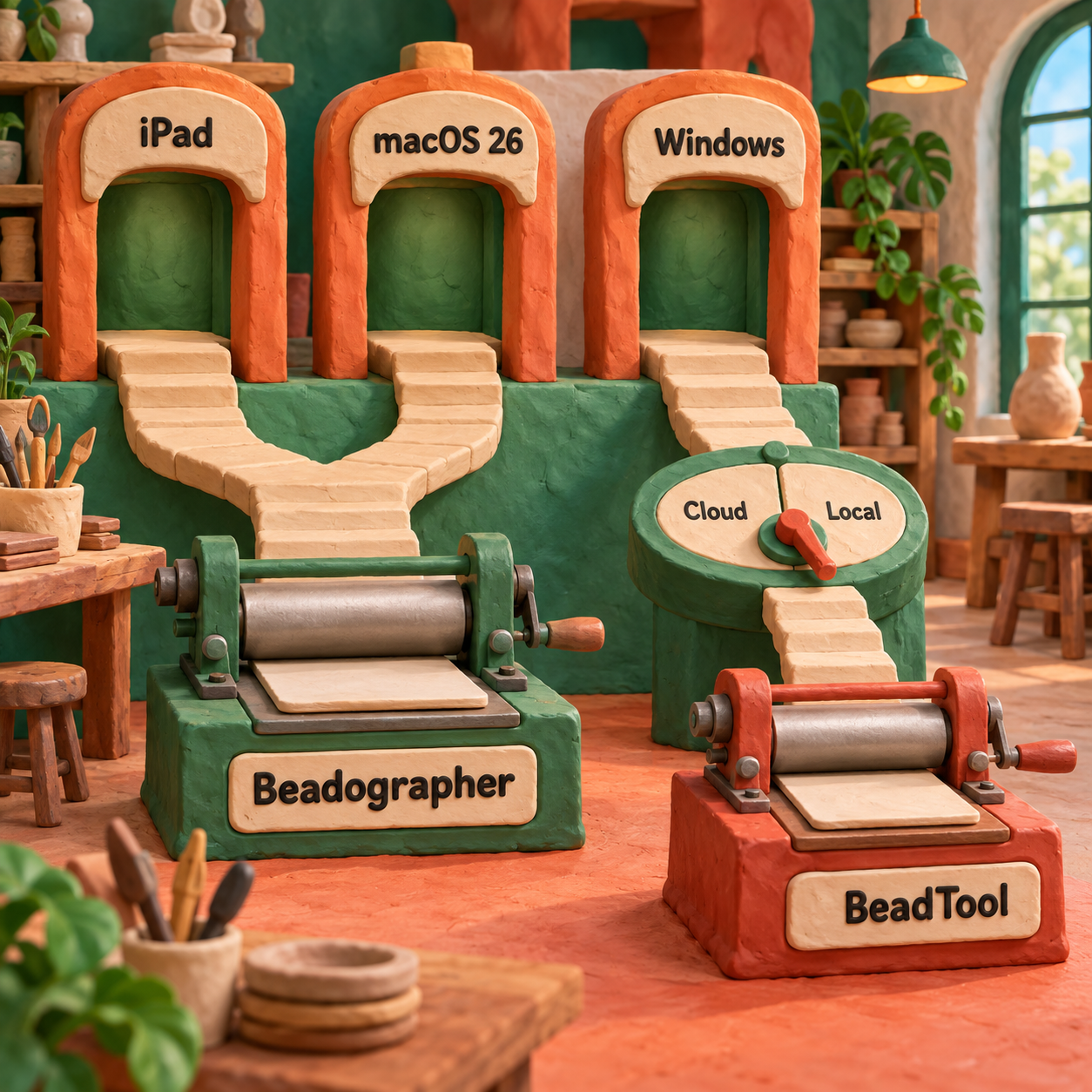
승자: Beadographer. 두 제품 중 공식적인 iPad 사용 경로가 있고 Tahoe Mac에서도 현실적으로 기대할 수 있는 지원 경로를 갖춘 쪽은 Beadographer뿐입니다. 기존 데스크톱이 명시된 요구 사항을 충족하고 그 환경을 계속 유지할 수 있다면 BeadTool도 여전히 유효합니다.
가격 차이와 4년 차 손익분기점
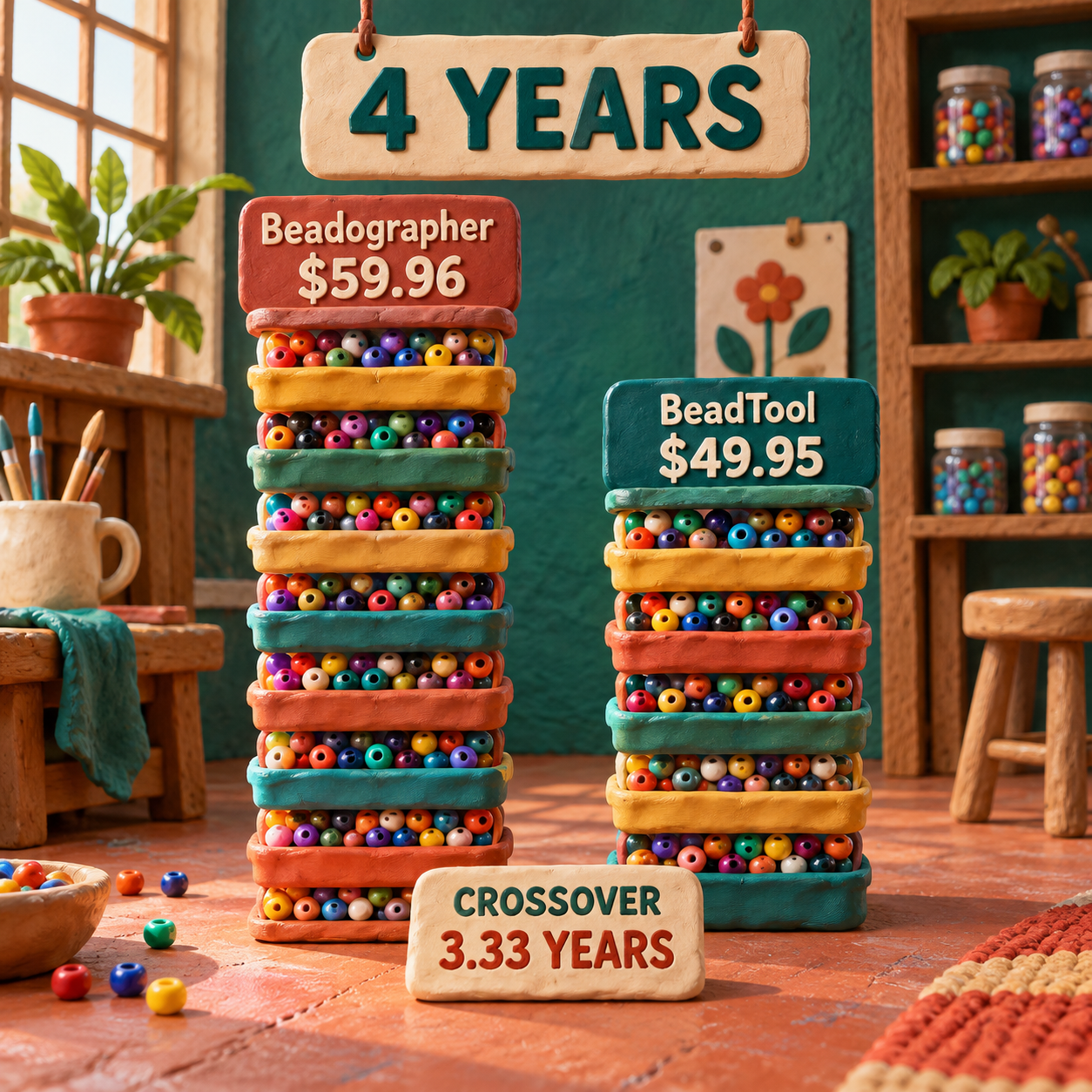
시작 비용은 Beadographer가 낮고, 향후 주요 버전 업그레이드를 사지 않는다는 전제에서는 네 번째 Beadographer 결제 이후 BeadTool의 유지 비용이 더 낮습니다. 첫해에 지출하는 금액은 Beadographer $14.99, BeadTool $49.95입니다. 3년간 Beadographer 누적 비용은 $44.97로, 여전히 BeadTool보다 $4.98 적습니다.
계산상 손익분기점은 $49.95를 $14.99로 나눈 3.33년, 즉 약 3년 4개월입니다. 하지만 연간 결제에서는 현금 지출 기준이 더 단순합니다. Beadographer의 네 번째 결제를 마치면 누적 비용이 $59.96이 되어 BeadTool 라이선스보다 $10.01 많아집니다. 연간 결제를 5회 하면 합계는 $74.95로, BeadTool보다 $25.00 높습니다.
같은 작업량을 대입하면 차이가 더 선명해집니다. 한 명의 도안 판매자가 매년 고객에게 판매할 수 있는 도안 12개를 완성한다고 가정하겠습니다. Beadographer는 연간 비용이 반복되므로 도안마다 비용이 약 $1.25로 유지됩니다. BeadTool은 첫해에 도안마다 $4.16이지만, 4년간 만든 48개로 나누면 $1.04까지 내려갑니다.
이 도안당 비용은 호환성과 결과물 품질을 통과한 뒤에만 의미가 있습니다. Mac에서 앱이 실행되지 않거나 잠긴 자료를 다시 만드는 데 며칠이 든다면 4년에 걸쳐 $10.01을 아끼는 것은 무의미합니다. BeadTool은 향후 업그레이드 가격도 $19.95로 안내하므로, 한 번 구매하는 조건의 비교는 버전 4만으로 계속 충분하다는 전제입니다.
Beadographer Free: 결제 전에 어디까지 할 수 있나
Beadographer Free만으로도 캔버스를 평가하고 작은 개인용 도안 하나를 완성하기에는 충분합니다. 회원 가입이나 로그인이 필요 없고 광고도 없으며, 빈 화면에서 직접 디자인할 수 있습니다. 화면에 보이는 작업은 스크린샷으로 보관할 수 있습니다.
하지만 판매자용 작업 환경은 아닙니다. 저장한 프로젝트를 다시 열고, 워드 차트와 비즈 목록이 포함된 PDF를 내보내고, 비즈 컬렉션을 관리하며, 도안을 공유하거나 판매하려면 공식적으로 멤버십이 필요합니다. 무료 등급은 오래 유지할 프로젝트 보관소가 아니라 디자인을 검증하는 용도로 보는 편이 맞습니다.
Beadographer 다운로드: 설치 파일이 없는 이유
일반적인 데스크톱 소프트웨어라는 의미의 Beadographer 다운로드는 없습니다. 제품은 웹 브라우저에서 실행되며 Chrome 사용이 권장됩니다. 멤버십에는 프로젝트 저장 기능이 추가되지만, 휴대 가능한 .bead 백업 형식은 여전히 Beadographer에서만 읽을 수 있습니다.
BeadTool은 정반대입니다. 무료 다운로드로 사용 기한 없는 데스크톱 평가판을 설치하며, 유료 라이선스가 저장과 인쇄 기능을 활성화합니다. 여기서 중요한 것은 ‘무료’라는 말보다 작동 방식입니다. Beadographer의 무료 경로에는 스크린샷이 남고, BeadTool의 무료 경로에서는 로컬 앱의 제한된 기능을 평가하게 됩니다.
Windows와 iPad용 비즈 도안 프로그램
Windows와 iPad에서 모두 쓸 비즈 도안 프로그램을 찾는다면 단일 툴로 답할 수 있는 것은 Beadographer뿐입니다. 공식적으로 두 플랫폼 모두 같은 브라우저 작업 방식을 지원하므로, Windows 워크스테이션에서 세밀하게 편집하고 iPad로 프로젝트를 비딩 작업대까지 가져갈 수 있습니다.
Windows만 쓰는 디자이너라면 선택이 좀 더 팽팽합니다. BeadTool은 도안, 팔레트, 레이아웃, 설정을 검색 가능한 하나의 로컬 데이터베이스에 보관합니다. 사용자가 직접 백업을 책임지는 대신 오래 유지할 수 있는 데스크톱 작업 공간을 얻습니다. Beadographer는 설치 부담을 줄이고 여러 기기에서 접근할 수 있지만, .bead 백업을 내려받아도 멤버십 프로젝트 파일은 자사 시스템 안에 머뭅니다.
iPad 사용자는 제한을 우회할 생각으로 BeadTool을 구매하면 안 됩니다. 공급사는 iOS, iPad, iPhone을 지원하지 않는다고 명시합니다. Beadographer 5는 작은 화면의 레이아웃을 개선하도록 설계되었지만, 같은 제품 페이지에 버전 5가 아직 개발 중이며 오류가 발생할 수 있다고 적혀 있습니다. 기존 도안 도구만으로 작업 요구를 충족하면 Beadographer 3를 사용하고, 맞춤 비즈, 맞춤 레이아웃, 재고 관리 또는 새 PDF 빌더가 꼭 필요할 때 버전 5를 사용하되 마감 전에 결과를 검수해야 합니다.
승자: Beadographer. 두 플랫폼을 모두 아우릅니다. BeadTool이 앞서는 경우는 지원 범위 안의 데스크톱으로 한정됩니다.
기존 도안과 이전 작업: 파일은 깔끔하게 호환되지 않는다
Beadographer와 BeadTool 사이에는 공식적으로 안내된 네이티브 이전 경로가 없습니다. Beadographer의 .bead 파일은 Beadographer에서만 읽을 수 있습니다. BeadTool의 가져오기 기능은 자체 도안, 팔레트, 레이아웃을 대상으로 하며, 버전 2 파일 대부분과 버전 3 파일 전체를 버전 4로 옮길 수 있습니다.
완성된 PDF도 이 문제를 해결하지 못합니다. BeadTool의 이전 안내에 따르면 PDF 도안을 편집 가능한 정상 도안으로 변환할 수 없습니다. 본인이 만든 PDF라면 도안 이미지를 추출해 불러온 뒤 손으로 따라 그리는 방법이 권장되는 차선책입니다. PDF는 고객에게 전달한 결과물은 보존하지만, 그 아래에 있는 디자인 논리까지 보존하지는 않습니다.
두 툴 사이에서 그나마 현실적인 연결 수단은 이미지입니다.
- BeadTool에서 Beadographer로 옮길 때는 고품질 PNG를 내보내 Beadographer에 업로드한 뒤, 올바른 스티치 그리드에서 따라 그리거나 변환합니다.
- Beadographer에서 BeadTool로 옮길 때는 디자인을 내보내거나 스크린샷으로 저장하고 BeadTool에 이미지를 불러온 뒤, 목표 팔레트와 레이아웃에 맞춰 다시 만듭니다.
- 어느 방향이든 비즈 ID, 치수, 행 방향, 개수, 워드 차트 순서를 확인해야 합니다. 이미지로 연결한다고 해서 이 구조가 그대로 유지되지는 않습니다.
이는 가져오기가 아니라 재구축입니다. 색상 픽셀의 격자인 래스터 이미지에는 편집 가능한 비즈, 스티치 의미, 맞춤 팔레트 메타데이터, 재고, 인쇄 템플릿 로직이 들어 있지 않습니다. 완성된 포스터를 사진 찍어 다른 편집 프로그램으로 옮기는 것과 같습니다. 겉모습은 넘어가지만 레이어는 넘어가지 않습니다.
원본을 건드리기 전에 목록부터 만든다
네이티브 프로젝트 파일, 맞춤 팔레트, 인쇄 레이아웃, 완성 PDF, 참고 이미지, 비즈 재고 메모를 목록으로 정리합니다. 먼저 원본 라이브러리를 각 툴이 안내하는 자체 형식으로 백업합니다.
중립적인 참고 파일을 내보낸다
나중에 다시 쓸 가능성이 있는 디자인마다 깨끗한 PNG와 최종 PDF를 만듭니다. 색상 이름을 추측하는 일이 없도록 참고 자료 묶음에 비즈 범례와 치수도 포함합니다.
대표 도안 하나를 다시 만든다
카탈로그에서 자주 쓰는 스티치, 팔레트, 반복 요소, 출력 블록을 모두 갖춘 디자인을 고릅니다. 나머지 자료를 옮기기로 결정하기 전에 이 도안 하나부터 재구축합니다.
스티치 자료 묶음을 비교한다
시각 차트, 워드 차트, 비즈 수량, 치수, 시작점, 행 방향, 작은 실물 샘플을 확인합니다. 썸네일만 같아 보이는 것으로는 충분하지 않습니다.
과거 작업보다 새 작업부터 옮긴다
앞으로 만들 디자인은 선택한 툴에서 시작합니다. 기존 파일은 수정이나 새 판매 때문에 실제로 필요해졌을 때만 재구축합니다.
자체 로컬 자료 관리에서는 BeadTool, 브라우저 연속성에서는 Beadographer가 승자입니다. 툴 간 이전에서는 어느 쪽도 이기지 못합니다. 가치 있는 편집 가능 파일이 현재 어디에 있는지가 결정 기준입니다.
비즈 라이브러리와 사진 변환
공식적으로 안내된 기본 라이브러리의 폭은 BeadTool이 앞섭니다. 현재 제품 페이지에는 Miyuki Delicas, Miyuki Round Rocailles, Preciosa Rocailles, TOHO Treasures, TOHO Aikos, TOHO Rounds, 포니 비즈가 명시되어 있습니다. 카탈로그가 이 제품군을 중심으로 구성되어 있다면 로컬 팔레트 시스템은 계속 사용할 강력한 이유가 됩니다.
Beadographer는 Miyuki, TOHO, 플라스틱 퓨즈 비즈를 지원하면서 더 유연한 매칭과 재고 관리 방식을 더합니다. 라이브러리에서 DB1808 같은 제품 코드를 검색하고, 색상 유사도순으로 정렬하며, 컬렉션이나 재고가 있는 비즈만 표시할 수 있습니다. 버전 5는 맞춤 제품, 치수, 사양, 맞춤 비즈 모양까지 지원하지만, 이 새로운 기능들은 아직 개발 중인 버전에 들어 있습니다.
사진 변환은 무엇을 중시하느냐에 따라 판정이 뒤집힙니다. BeadTool은 JPG, GIF, PNG, TIFF로 원본 형식을 더 폭넓게 받습니다. Beadographer는 JPG와 PNG를 한 번에 참고 이미지 한 장씩 받으며, 색상 수, 활성 팔레트만 사용하기, RGB 또는 HSV 색상 매칭 선택을 위한 구체적인 제어 기능을 안내합니다. 현재 가이드에는 업로드한 이미지가 프로젝트 파일 안에 저장되지 않으므로 원본을 별도로 보관해야 한다는 경고도 있습니다.
원본 형식 범위의 승자: BeadTool. 팔레트로 제한한 변환을 공식적으로 더 잘 설명하는 쪽의 승자: Beadographer. 어느 제품도 사진 한 장을 자동으로 완성된 상업용 도안으로 만들어 주지는 않습니다.
공예 결과를 망치는 대표적 문제는 고립된 색상 노이즈입니다. 음영이 있는 꽃잎이나 부드러운 배경은 축소 과정에서 흩어진 낱알 비즈로 바뀔 수 있습니다. 실제로 구할 수 있는 비즈만 변환에 사용하고, 형태에 기여하지 않는 작은 색상 덩어리를 제거하며, 모든 대각선을 올바른 스티치 그리드에서 확인합니다. 그런 다음 작은 샘플을 직접 만들어야 합니다. 제품 코드가 맞더라도 화면 색상, 비즈 마감, 실제 조명은 서로 다르게 작용합니다.
Beadographer와 BeadTool의 PDF 내보내기: 무엇을 판매할 수 있나
고객에게 바로 전달할 PDF 제작 경로는 Beadographer가 더 명확합니다. 멤버십 내보내기에서 프로젝트 제목, 전체 이미지, 설명, 치수와 비즈 수, 색상별 비즈 목록, 지침, 다이어그램, 워드 차트, 크레딧, 페이지 나누기를 조합할 수 있습니다. 현재 가이드에는 큰 룸·페요테 작업의 패널 분할, Letter와 A4 용지, 바닥글 텍스트, 헤더 이미지, 맞춤 이미지도 안내되어 있습니다.
BeadTool은 데스크톱 출판 방식에 가깝습니다. 유료 라이선스가 저장과 인쇄를 활성화하며, Layouts는 도안, 비즈 그래프, 범례, 워드 차트와 기타 요소를 배치하는 맞춤형 인쇄 템플릿 역할을 합니다. 공식 문서상 워드 차트를 지원하지 않는 스티치는 라이트 앵글 위브입니다. macOS에서는 Preview, Layout, Print를 거쳐 운영체제의 Save as PDF 기능을 사용하는 것이 공식 PDF 경로입니다.
승자: 새로 시작하는 판매자에게는 Beadographer. 공식 문서에 나온 내보내기 블록이 브랜딩된 설명서 구성에 더 직접적으로 대응합니다. 이미 잘 작동하는 Layout 템플릿과 호환 컴퓨터가 있고, 다시 만드는 데 비용이 많이 드는 로컬 카탈로그를 보유한 판매자라면 BeadTool도 합리적입니다.
Beadographer 5를 완전히 안정된 제작 환경으로 간주해서는 안 됩니다. 새 PDF 빌더에는 유연한 콘텐츠 블록, 용지 크기와 방향, 맞춤 텍스트와 브랜딩, 재사용 가능한 내보내기 템플릿이 추가됐지만, 공급사는 버전 5가 개발 중이며 오류가 있을 수 있다고도 밝힙니다. 마감이 중요한 판매자는 카탈로그를 옮기기 전에 선택한 버전에서 완성 PDF 전체를 검수해야 합니다.
고객에게 판매할 도안에는 보기 좋은 차트 이상의 것이 필요합니다.
- 완성 모습을 분명하게 보여 주는 이미지와 읽기 좋은 크기의 비즈 단위 다이어그램.
- 제품 코드, 마감, 수량, 필요한 경우 대체 제품 안내.
- 시각 그리드와 일치하는지 검증한 스티치, 시작점, 방향, 워드 차트.
- 선택한 비즈 제품군을 기준으로 계산한 치수와, 크기 약속이 중요할 때 이를 확인한 실물 샘플.
- 직접 만든 지침, 이미지, 크레딧, 브랜딩. 내보내기 권한이 소프트웨어의 네이티브 팔레트, 레이아웃, 라이선스 구성 요소를 재배포할 권한까지 주는 것은 아닙니다.
연간 판매 가능한 도안을 12개 만든다면 Beadographer 멤버십 비용은 PDF 자료마다 약 $1.25입니다. BeadTool의 첫해 라이선스 비용은 자료마다 $4.16이며, 같은 라이선스를 이후 연도까지 나눠 쓸 때에만 도안당 비용이 Beadographer보다 낮아집니다. 결국 판매를 이끄는 것은 더 완성도 높은 PDF입니다. 내보내기당 가격은 우열이 비슷할 때 보는 기준이지, 품질 기준 자체는 아닙니다.
같은 도안 요구 사항으로 전후 결과를 검수하는 법
두 툴은 동일한 요구 사항으로 평가해야 합니다. 음영이 있는 꽃 사진 JPG를 재고로 보유한 비즈만 사용해 페요테 팔찌 도안으로 바꾼 다음, 차트, 범례, 수량, 지침, 워드 차트가 들어간 고객용 PDF를 제작합니다. 이는 문서에 나온 작업 방식을 비교한 것이며, 이번 작업에서 두 앱을 설치해 직접 시험했다는 뜻은 아닙니다.
좋지 않은 ‘이전’ 상태는 사진을 곧바로 넓은 팔레트에 넣습니다. 부드러운 그림자는 불필요한 색상으로 바뀌고, 좁은 틈은 막히며, 곡선 가장자리에 고립된 비즈가 생깁니다. 미리보기는 사진과 비슷해도 실제로 만들기는 더 어렵고 키트 비용은 더 높아질 수 있습니다.
쓸 만한 ‘이후’ 상태는 재고에서 출발합니다. Beadographer에서는 먼저 활성 팔레트를 만들고 해당 스타일만 사용하도록 제한하는 옵션을 켭니다. BeadTool에서는 이미지를 옮기기 전에 관련 기본 또는 맞춤 팔레트를 엽니다. 원본을 명확한 색상 영역으로 단순화한 뒤, 대각선과 여백을 비즈 하나씩 손봅니다.
마지막에는 눈으로 보기만 하지 말고 도안을 순서대로 읽어야 합니다. 워드 차트의 시작점과 행 방향을 따라가고, 수량을 시각 범례와 대조하며, 선택한 마감의 비즈로 작은 실물 샘플을 만듭니다. PDF를 조립하는 단계에서는 Beadographer의 장점이 드러납니다. 고급 멀티드롭 페요테가 필요하거나 로컬 팔레트와 Layout 자료가 이미 사업에 맞춰져 있다면 BeadTool의 장점이 드러납니다.
Beadographer로 비즈 도안 만들기: 판매 가능한 결과물 제작 순서
좋은 Beadographer 튜토리얼은 최종 결과물을 먼저 정하고 거꾸로 설계합니다. 사용할 기기, 스티치, 실물 비즈, 고객용 자료를 확정하기 전에는 변환 설정부터 고르지 않습니다.
기기 호환성을 먼저 통과한다
공식 지원 경로인 Windows, Mac, iPad에서 Beadographer를 사용하며, 가능하면 Chrome을 선택합니다. 익숙한 캔버스로 요구 사항을 충족할 수 있다면 Beadographer 3를 고릅니다. 개발 중인 맞춤 레이아웃이나 PDF 제어 기능이 추가 위험을 감수할 만큼 꼭 필요할 때만 버전 5를 선택합니다.
실제 제작 방식을 정한다
그림을 가져오기 전에 스티치 레이아웃부터 선택합니다. 작품이 룸, 브릭, 표준 또는 멀티드롭 페요테, 튜블러, 프린지, 입체 형태 작업인지, 아니면 다른 지원 형식인지 확인합니다.
실제로 살 수 있는 팔레트를 만든다
관련 Miyuki, TOHO 또는 퓨즈 비즈 라이브러리에서 시작합니다. 재고로 보유한 정확한 제품을 추가하고 제품 코드로 검색하며, 변환 전에 마감 설명을 바로잡습니다.
원본 이미지를 준비한다
JPG 또는 PNG는 깔끔하고 대비가 높으며 장식용 텍스트가 없어야 합니다. Beadographer는 업로드한 이미지를 프로젝트 파일 안에 저장하지 않으므로 원본을 프로젝트 밖에 따로 보관합니다.
제약을 걸고 변환한다
색상 수를 과도하지 않게 설정하고 활성 팔레트에 있는 스타일만 사용합니다. 핵심 색조의 경계가 무너지면 RGB와 HSV를 비교한 뒤, 고립된 비즈를 덜 만들면서 모티프를 보존하는 쪽을 선택합니다.
스티치에 맞게 다듬는다
낱알 노이즈를 정리하고 의도한 틈을 보존하며, 오프셋 그리드에서 대칭을 확인합니다. 행 이동은 실제 제작 방식이 허용하는 곳에만 사용합니다.
최종 자료를 검수한다
멤버십에서 차트, 세부 정보, 비즈 목록, 지침, 다이어그램, 워드 차트, 크레딧, 브랜딩을 조립합니다. 최종 PDF를 실제 인쇄할 용지 크기로 확인한 뒤, 도안을 공개하기 전에 샘플을 만듭니다.
다른 페요테 툴까지 포함해 더 넓게 비교하려면 별도의 페요테 도안을 위한 최고의 AI 도구 글을 참고하세요. 그 글이 제품군 전체에서 무엇을 고를지 답한다면, 이 글은 Beadographer와 BeadTool 중 하나를 고르는 더 좁은 문제에 답합니다.
전환 비용과 바꾸지 말아야 할 사람
현재 툴이 지원되는 기기에서 잘 실행되고, 편집 가능한 자료의 가치가 높으며, 다른 제품이 반복되는 제작 문제를 해결하지 못한다면 바꾸지 않는 편이 낫습니다. 네이티브 파일은 서로 호환되지 않습니다. 팔레트, 다이어그램, 워드 차트, 인쇄 템플릿, 지침을 다시 만드는 비용이 어느 쪽의 라이선스보다 클 수 있습니다.
BeadTool 사용자는 macOS 26 Tahoe 또는 iPad로 옮기면서 지원되는 데스크톱 경로가 사라졌거나, 로컬 데이터베이스보다 브라우저 연속성이 중요해졌을 때 전환을 고려해야 합니다. Beadographer 사용자는 고급 멀티드롭 페요테와 안정적으로 지원되는 Windows 환경이 작업의 중심이고, 여러 해에 걸쳐 한 번만 내는 가격의 이점이 중요할 때 BeadTool을 검토할 수 있습니다.
바꾸지 말아야 할 경우는 다음과 같습니다.
- 잘 작동하는 Layouts와 지원되는 컴퓨터를 가진 BeadTool 판매자는 로컬 백업을 피하겠다는 이유만으로 카탈로그를 다시 만들 필요가 없습니다.
- 특이한 레이아웃, iPad 접근성, 모듈형 PDF 자료에 의존하는 Beadographer 판매자는 장기 가격이 낮다는 이유로 이 장점을 포기하면 안 됩니다.
- 마감을 앞둔 사람은 대표 파일과 최종 PDF가 검수를 통과하기 전까지 제작 작업을 Beadographer 5로 옮기면 안 됩니다.
- 완성 PDF만 가진 사람은 어느 방향으로 옮기든 재구축 비용을 예산에 넣어야 합니다.
월요일에 할 일은 작습니다. 현재 라이브러리를 백업하고, 대표 도안 하나를 고른 뒤, PNG와 고객용 PDF를 내보내고, 대안 제품의 무료 버전에서 그 도안을 다시 만듭니다. 비즈 ID, 치수, 워드 차트 순서, 최종 자료를 비교합니다. 재구축한 파일이 반복되는 기기 또는 작업 문제를 해결하지 못한다면 기존 툴을 유지합니다.
자주 묻는 질문
Beadographer는 쓸 만한가요?
브라우저 접근, iPad 지원, 다양한 레이아웃, 모듈형 PDF 내보내기가 필요한 디자이너에게 Beadographer는 좋은 선택입니다. 다만 편집 가능한 저장, 컬렉션 관리, 완성형 PDF에는 연 $14.99 멤버십이 필요합니다.
비즈 도안을 만들기 가장 좋은 앱은 무엇인가요?
Windows, Mac, iPad를 아우르는 선택으로는 Beadographer가 더 강합니다. 지원되는 데스크톱, 로컬 파일, 1드롭부터 9드롭까지의 페요테가 중요하다면 BeadTool이 더 강합니다.
비즈 공예에 가장 좋은 툴은 무엇인가요?
소프트웨어는 스티치, 기기, 팔레트, 결과물 기준으로 선택합니다. 실제 비딩에 쓰는 바늘, 실, 룸, 매트, 확대 도구는 여전히 프로젝트에 따라 달라지며, 도안 소프트웨어가 이를 대신하지는 않습니다.
가장 쉬운 비딩 기법은 무엇인가요?
많은 초보자에게 정렬된 룸 또는 스퀘어 스티치 그리드는 오프셋 그리드보다 화면에서 이해하기 쉽습니다. 그렇다고 실제 스티치까지 언제나 더 쉬운 것은 아니므로 작은 도안과 제한된 팔레트로 시작하세요.
비즈 재료는 Michaels와 Hobby Lobby 중 어디가 더 나은가요?
어느 소매점을 택해도 소프트웨어 선택은 달라지지 않습니다. 도안에 명시된 정확한 제조사 코드, 크기, 마감, 수량, 염색 로트를 어느 매장에서 구할 수 있는지 확인한 뒤, 매장 이름이 아니라 그 근거로 구매하세요.
비즈 공예에서 흔히 하는 실수는 무엇인가요?
잘못된 스티치 그리드 사용, 정리하지 않은 사진 변환 결과를 그대로 신뢰하기, 서로 다른 마감을 하나의 색상명으로 묶기, 실물 샘플 생략, 워드 차트와 다이어그램이 일치하기 전에 내보내기 등이 흔한 도안 실수입니다.
비딩 작업을 더 빠르게 하려면 어떻게 해야 하나요?
검증된 팔레트와 레이아웃 템플릿을 재사용하고, 복사 또는 미러 도구로 반복 모티프를 만들며, 실제 비딩 중에는 행 추적이나 비딩 모드를 사용합니다. 속도는 비즈를 급하게 집는 데서가 아니라 반복되는 결정을 줄이는 데서 나옵니다.
비딩 기법에는 어떤 종류가 있나요?
두 앱 모두 룸과 스퀘어 스티치, 브릭 스티치, 페요테, 튜블러 형태, 라이트 앵글 위브를 서로 다른 전문 레이아웃으로 지원합니다. Beadographer는 프린지, 헤링본, 셰이프드 페요테, 메달리온, Huichol, 퓨즈 비즈 디자인도 명시하며, BeadTool은 멀티드롭 페요테와 고드 스티치를 강조합니다.
비즈 공예는 어떻게 시작하나요?
작은 정렬형 그리드 프로젝트를 고르고, 실물 비즈 제품군을 정하고, 팔레트를 제한한 뒤 샘플을 만듭니다. 두 제품 모두 무료로 시작할 수 있으므로 먼저 사용해 보고 저장, 인쇄 또는 반복 제작이 필요해졌을 때만 결제하세요.
BeadTool은 macOS Tahoe에서 작동하나요?
아닙니다. 현재 BeadTool 호환성 페이지에 따르면 macOS 26 Tahoe 이상은 지원되지 않습니다.
Beadographer에서 BeadTool 파일을 열 수 있나요?
공식적으로 안내된 직접 네이티브 가져오기 기능은 없습니다. BeadTool 도안을 PNG로 내보내 Beadographer의 참고 이미지로 사용한 뒤, 편집 가능한 비즈, 팔레트, 스티치 로직을 다시 만들어야 합니다.
도안 판매에는 Beadographer가 BeadTool보다 낫나요?
Beadographer 멤버십 PDF 빌더는 차트, 비즈 목록, 워드 차트, 지침, 이미지, 브랜딩 제어를 공식적으로 지원하므로 새 판매자에게 더 좋은 작업 환경입니다. 지원되는 데스크톱에서 로컬 Layout 템플릿과 네이티브 자료가 이미 잘 작동하는 판매자에게는 BeadTool이 더 낫습니다.
Beadographer와 BeadTool의 가격 차이는 얼마인가요?
Beadographer는 연 $14.99, BeadTool 4는 한 번에 $49.95 USD입니다. 세 번째 연간 결제까지는 Beadographer가 더 저렴하고, 네 번째 결제 후 누적 비용은 $59.96이 됩니다.
AI 비즈니스 워크플로 감사 체크리스트 받기를 활용해 나머지 크리에이티브 도구도 기기, 데이터, 비용, 결과물 기준으로 판단해 보세요.
- 마지막 업데이트
- 2026년 9월 15일
- 카테고리
- Design
Google에서 이 사이트를 우선하기


omidsaffari.com을 선호 소스로 지정하면 Google이 Top Stories, AI Overviews, AI Mode에서 우선적으로 보여 줍니다.

비즈 도안 프로그램 Loomerly 가격·구매 가이드
비즈 도안 프로그램 Loomerly의 무료 다운로드, $75.00 Full Version, $29.99 Special Offer 조건을 비교합니다. 일회성 구매 비용과 내보내기당 단가부터 Family Sharing, 로컬 파일 관리까지 결제 전에 확인할 핵심을 정리했습니다.2026년 9월 15일Design
비즈 도안 만들기: 페요테 패턴용 AI 툴 5종 비교
AI 이미지부터 실제로 엮을 수 있는 페요테 패턴까지 이어지는 비즈 도안 만들기 툴 5종을 비교합니다. 엇갈린 격자, 비즈 팔레트, 수량, 워드 차트, 인쇄용 PDF, 가격과 기기 호환성을 기준으로 Beadographer와 무료 대안을 고르는 법을 정리했습니다.2026년 9월 15일Design
뜨개질 도안 프로그램 비교: 인타르시아에 맞는 AI 툴은?
사진이나 AI 모티프를 실제로 뜰 수 있는 인타르시아 차트로 바꾸려면 어떤 툴이 좋을까요? ArtPatt, Stitch Fiddle, Chart Minder, Stitchmastery의 게이지 설정, 보빈 계획, 편집 기능, 가격과 내보내기를 비교합니다.2026년 9월 14일Design
터프팅 도안 제작용 AI 툴 8종 비교
터프팅 도안을 이미지에서 실제 제작용 패턴으로 옮기려면 생성만으로는 부족합니다. Recraft, Rugmi, Loopi 등 8개 툴의 벡터 편집, 실 색상 매칭, 크기 조정, 좌우 반전, 전사 기능과 가격을 비교해 가장 짧은 제작 조합을 정리했습니다.2026년 9월 14일Design
스크린 프린팅 색분해: Separo와 UltraSeps, 무엇을 고를까
스크린 프린팅 색분해 도구 Separo와 UltraSeps를 가격, Photoshop 의존성, 채널 보정, RIP 인계, 호환성 기준으로 꼼꼼히 비교합니다. 월 10건과 40건 시나리오의 첫해 비용과 손익분기 시점까지 확인해 작업실에 맞는 선택을 돕습니다.2026년 9월 14일Design
레이저 각인용 depth map generator 5종 비교와 선택 가이드
레이저 각인용 depth map generator 5종을 가격, 오프라인 처리, 무료 제공량, 뎁스 보정, 3D 미리보기, 16-bit·EXR·STL 출력 기준으로 비교합니다. SculptOK부터 DepthGen Pro까지 작업장에 맞는 선택법을 확인하세요.2026년 9월 13일Design
AI 영상 분석 비용: Cutsio 요금제와 손익분기점
Cutsio의 월 $59인 Pro부터 월 $999인 Enterprise까지, 인덱싱 분·활성 스토리지 시간·내부 사용자 수를 따로 계산해 실제로 가장 저렴한 요금제를 고르는 방법을 정리했습니다. 17시간 40분 손익분기점과 초과 사용료, ProRes 확인 항목까지 살펴봅니다.2026년 9월 13일Design