스크린 프린팅 색분해: Separo와 UltraSeps, 무엇을 고를까
스크린 프린팅 색분해 도구 Separo와 UltraSeps를 가격, Photoshop 의존성, 채널 보정, RIP 인계, 호환성 기준으로 꼼꼼히 비교합니다. 월 10건과 40건 시나리오의 첫해 비용과 손익분기 시점까지 확인해 작업실에 맞는 선택을 돕습니다.


스크린 프린팅 색분해 도구로 Separo와 UltraSeps 중 무엇을 선택할지는 작업 환경에 따라 명확히 갈립니다. Photoshop을 새로 구매하지 않고 브라우저에서 초벌 분판을 처리하려는 소량 작업실이라면 Separo가 적합합니다. 반면 Photoshop이 이미 프리프레스 공정의 중심이고 채널을 세밀하게 다듬고 싶다면 일회성 $399 라이선스의 UltraSeps가 맞습니다. 시뮬레이티드 프로세스 작업이 월 10건일 때 첫해 비용은 Separo Starter가 $588, UltraSeps와 Adobe의 현행 데스크톱 Photoshop 최저가 플랜을 합친 금액이 $638.88입니다. 다만 현재 가격이 유지된다면 누적 비용은 14개월 차부터 UltraSeps가 더 낮아집니다.
가격, 플랜 조건, 호환성 페이지, 제조사 문서는 2026년 9월 14일에 확인했습니다. 실제 출력이나 인쇄 테스트는 진행하지 않았으므로, 이 결론은 인쇄 품질 벤치마크가 아니라 문서에 명시된 제어 기능, 파일, 의존성, 비용을 기준으로 합니다.
스크린 프린팅 색분해: Separo와 UltraSeps의 결론
분판이 병목이지만 작업실에서 Photoshop을 아직 사용하지 않는다면 Separo를 선택하는 편이 좋습니다. 브라우저에서 실행되고 무거운 처리는 서버가 맡으며, 잉크 조합을 고르고 어두운 의류용 언더베이스를 만든 뒤 멀티채널 EPS로 내보냅니다. 월 시뮬레이티드 프로세스 작업이 10건 이하인 작업실에는 Starter가 더 깔끔한 출발점입니다. 특히 대기 작업의 상당 부분이 무제한 별색 작업과 고객용 프루프라면 더욱 그렇습니다.
프리프레스 작업자가 이미 Photoshop을 주 작업대로 삼고 있다면 UltraSeps를 선택하는 편이 좋습니다. 자동화된 Actions, 플러그인, JavaScript가 여러 시뮬레이티드 프로세스 출발안을 만들고, 작업자는 편집기 안에 남은 판에서 언더베이스를 선택하거나 채널 데이터를 합치고 빼며, 사용자 지정 별색 채널을 만들고 국소 부위를 보정할 수 있습니다. 현재 $399인 일회성 가격은 Separo Plus와 비교하면 빠르게 저렴해집니다. 다만 Photoshop이 반드시 필요하며, 구매 전에 실제 사용할 컴퓨터의 호환성을 점검해야 합니다.
판단을 가르는 핵심은 어디에서 보정하느냐입니다. Separo는 파일이 편집기로 넘어가기 전에 더 많은 과정을 자동화합니다. UltraSeps는 편집기 자체를 작업대로 만듭니다. 작업자가 작은 가장자리를 자주 보정하거나 판 사이의 농도를 재분배하고 사용자 지정 별색 채널을 만든다면 UltraSeps가 더 직접적인 제어를 제공합니다. 반대로 승인되는 작업 대부분이 탄탄한 초벌 분판과 예측 가능한 외부 RIP 인계만 필요하다면 Separo가 준비 과정을 더 많이 덜어줍니다.
동일한 어두운 의류 작업을 원본부터 판까지 비교
제대로 비교하려면 제조사가 고른 쇼케이스 파일이 아니라 검은색 의류에 인쇄할 동일한 사진풍 일러스트레이션을 사용해야 합니다. 피부색 영역, 부드러운 색상 전환, 가장자리가 또렷한 글자, 작고 밝은 디테일을 모두 담은 이미지가 좋습니다. 이런 요소는 시뮬레이티드 프로세스가 실패하기 쉬운 지점을 드러냅니다. 톤이 겹쳐 탁해지거나, 흰색 바탕이 약하거나, 단단한 가장자리 둘레에 테두리가 생기거나, 합성 프루프에서만 그럴듯해 보이는 판이 나올 수 있습니다.
시뮬레이티드 프로세스는 제한된 별색 잉크와 하프톤 도트를 이용해 더 넓은 색역을 재현합니다. 분판은 초벌 작업일 뿐입니다. 실제 제작에 쓸 결과물에는 어두운 셔츠에서 컬러 아래에 깔리는 흰색 바탕인 언더베이스, 편집 가능한 잉크 판, 하프톤과 핀 맞춤까지 이어지는 명확한 경로도 필요합니다.
시뮬레이티드 프로세스 분판 소프트웨어만으로는 작업이 끝나지 않습니다
Separo에서는 원본을 업로드하고 의류 색상과 사용 가능한 잉크를 설정하면 클라우드 서비스가 잉크 조합을 선택합니다. PMS 매칭과 보유 잉크 제한을 적용하면 추천 조합을 작업실 선반에 있는 잉크 안으로 묶을 수 있습니다. 색상을 추가하거나 제거하고 바꿀 때마다 프루프가 갱신됩니다. Separo는 언더베이스를 생성하며, 멀티채널 EPS를 내보내기 전에 도트 게인 곡선, 언더베이스 초크, 컬러 트래핑을 조절할 수 있게 합니다.
이 경로는 자동으로 만든 판 구조가 탄탄할 때 가장 강합니다. 전역 초크나 트래핑을 조정하면 파일을 손으로 다시 만들지 않고도 전반적인 핀 맞춤 문제를 해결할 수 있습니다. 하지만 작은 글자 옆의 하이라이트가 빠지는 것 같은 국소 결함이 생기면 경제성이 달라집니다. Separo 자체 페이지도 세밀한 수정은 Photoshop에서 하도록 안내하므로, 채널 보정이 일상화될수록 브라우저 방식의 이점은 줄어듭니다.
UltraSeps에서는 인쇄되지 않는 영역을 투명하게 둔 RGB 원본을 준비하고, 제조사의 색상 설정을 불러오며, 해상도는 가급적 200~300 dpi로 맞춥니다. v3 사용자 가이드는 모든 이미지에 하나의 공식이 맞는 척하지 않고 Sim Process #1, #2, #3을 제공합니다. Sim Process #1에서는 여러 검정, 빨강, 흰색 베이스 옵션을 검토한 다음 필요한 채널만 남기고 나머지는 삭제하거나 결합하며, 판의 농도가 지나치게 높거나 낮으면 Curves로 조정합니다.
동일한 국소 하이라이트 결함을 Photoshop 밖으로 나가지 않고 고칠 수 있습니다. 채널 데이터를 합치거나 빼고, 사용자 지정 별색을 추가하며, 선택한 언더베이스를 강화하거나 일부만 바꿀 수 있습니다. UltraSeps는 1, 2, 3픽셀 초크 Actions도 제공합니다. 제조사 가이드는 초크를 완전히 자동화할 수 없다고 솔직하게 밝힙니다. 작업자가 안쪽으로 줄여야 할 외곽 영역과 고립 영역을 직접 선택해야 하기 때문입니다.
완성 상태의 기준은 더 예쁜 목업이 아닙니다. 다른 프리프레스 작업자가 파일을 다시 열고, 채널을 하나씩 단독으로 확인하고, 잉크 목록과 대조한 뒤 예정된 출력 경로로 보낼 수 있는 판 묶음이어야 합니다. 가장자리가 또렷한 글자에는 흰색 테두리가 드러나지 않아야 하고, 부드러운 전환부는 탁하게 뭉개지지 않아야 하며, 작은 하이라이트는 고립된 노이즈가 아니라 의도된 도트로 살아남아야 합니다.
브라우저 서비스로는 Separo가 더 낫습니다
별도의 로컬 패키지를 설치하지 않고 자동 분판을 원하는 작업실에는 Separo가 더 나은 서비스입니다. Separo는 엔진을 머신러닝 기반이라고 명시하지만, 실무 가치는 잉크 감지, 프루프, 어두운 의류용 제어, 표준 인계까지 이어지는 주변 워크플로에서 나옵니다.
현재 기능 페이지에 따르면 처리는 Separo 서버에서 이루어지므로, 자동 초벌 분판에는 특정 로컬 운영체제나 Photoshop이 필요하지 않습니다. 입력 형식에는 EPS, Adobe Illustrator AI, Adobe Photoshop PSD 등이 포함됩니다. 엔진은 300 dpi로 래스터화하며 표준 출력 형식은 멀티채널 EPS라고 문서에 명시돼 있습니다.
Starter는 월 $49이며 프루프와 별색 작업은 무제한이고 시뮬레이티드 프로세스 작업은 10건까지입니다. Plus는 월 $149이며 프루프와 별색 작업은 똑같이 무제한이고 시뮬레이티드 프로세스 작업은 40건, 고급 분판 옵션을 제공합니다. 두 플랜 모두 30일 체험과 언제든 취소할 수 있다는 문구를 내세웁니다.
가장 유용한 제작 제어 기능은 명확합니다. 모든 분판에는 어두운 의류용 언더베이스가 포함됩니다. 작업자는 도트 게인, 언더베이스 초크, 컬러 트래핑을 조정할 수 있습니다. 보유 중인 잉크로 색상을 제한할 수 있어, 자동 팔레트가 영리해 보여도 뜻밖의 잉크 구매로 이어지는 일을 막습니다.
다음 세 가지 한계도 같은 비중으로 살펴야 합니다.
- RIP는 여전히 외부에 있습니다. Separo는 통합 클라우드 RIP를 아직 출시 예정이라고 설명합니다. “바로 리핑으로 이동”한다는 말은 EPS를 기존 RIP에 넣을 수 있다는 뜻이지, 완전한 필름 출력 엔진이 현재 포함돼 있다는 뜻은 아닙니다.
- 편집 가능 출력물의 조건은 샘플 갤러리가 암시하는 것보다 좁습니다. Separo는 다운로드 가능한 PSD 샘플을 제공하지만, 기능 페이지에서 일반 출력 형식으로 명시한 것은 멀티채널 EPS입니다. PSD를 중심으로 Photoshop 보정 프로세스를 설계하기 전에 실제 운영 계정에서 제공되는 정확한 내보내기 형식을 확인해야 합니다.
- 상업 조건의 문구가 서로 충돌합니다. 가격 영역에는 환불 보장이 표시돼 있지만, 2017년 2월 28일에 마지막으로 갱신된 Separo 이용약관은 결제한 요금을 환불하지 않는다고 명시합니다. 30일 체험을 안전한 평가 기간으로 보고, 환불 약속은 서면으로 받아두는 편이 좋습니다.
클라우드 모델은 조달 관점에서도 검토해야 합니다. Separo 약관은 서비스 제공과 개선을 위해 개인정보가 아닌 회사 데이터를 사용할 권리를 부여합니다. 공개 전 라이선스 아트워크를 다루는 작업실이라면 업로드 전에 이 조항이 고객 계약에 맞는지 판단해야 합니다.
추천 대상: 로컬 설치 없이 빠른 초벌 분판, 프루프, 보유 잉크 매칭을 중시하는 분산형 또는 소량 작업실입니다.
피해야 할 경우: 픽셀 단위의 국소 판 보정이 예외가 아니라 일상인 경우, 또는 고객 아트워크를 클라우드에 올릴 수 없는 경우입니다.
Photoshop 작업대로는 UltraSeps v3가 더 낫습니다
자동화를 쓰면서도 Photoshop의 채널 제어를 포기하고 싶지 않은 제작 아티스트에게는 UltraSeps v3가 더 나은 작업대입니다. 문서상 머신러닝 제품은 아니며, Photoshop Actions가 플러그인과 JavaScript를 실행해 분판을 만들고 수정하는 전통적인 자동화 방식입니다.
이 패키지는 서로 다른 시뮬레이티드 프로세스 방식 세 가지와 Basic 5 Color Simulated 방식을 제공합니다. 한 팔레트 구조에 맞춘 분판 방식이 다른 이미지에는 잉크를 과도하게 만들 수 있으므로 이런 선택지는 중요합니다. UltraSeps는 하나의 답을 강요하지 않습니다. 여러 출발안을 제시한 뒤 작업자의 판단을 요구합니다.
구매 이유는 보정의 깊이에 있습니다. 가이드는 여러 언더베이스, 대체 검정 및 빨강 채널, 사용자 지정 별색 생성, 채널 합치기와 빼기, Curves, 농도 검사, 핀 맞춤 표시, 검은색 의류와 그 밖의 어두운 의류에 각각 맞춘 경로를 설명합니다. Sim Process #1만 해도 언더베이스 옵션을 4개 만듭니다. 원클릭의 단순함과는 거리가 있지만, 생성된 채널 바로 옆에서 계속 보정할 수 있습니다.
현재 제품 페이지에는 정가 $599에서 할인된 $399 판매가와 즉시 다운로드가 표시돼 있습니다. 구매 시 Windows와 macOS 설치 프로그램이 모두 포함됩니다. Version 3에서는 예전의 요청 번호와 인증 코드 방식이 사라졌으며, 구매자가 소유한 모든 컴퓨터에 추가 기기 비용 없이 설치할 수 있습니다.
그렇다고 무제한 팀 라이선스는 아닙니다. 제조사는 라이선스 한 개를 여러 사용자가 공유하지 말라고 안내하며, 사용자가 소수 수준을 넘어서는 대형 아트 부서는 추가 라이선스를 구매하되 최소한 사용자 두 명당 한 개를 갖추라고 합니다. 사용자별 계약에 비해 조달 조건이 모호하므로, 여러 작업자가 쓰는 작업실은 결제 전에 필요한 라이선스 수를 확인해야 합니다.
체험 및 환불 조건 때문에 사전 점검이 더욱 중요합니다. UltraSeps는 15일 체험을 제공하지만, 다운로드되는 것은 v3가 아니라 v2 정식 기능 버전입니다. 제조사는 기능이 본질적으로 같고 v3가 더 빠르며 라이선스 방식이 다르다고 설명합니다. 유료 v3 다운로드는 최종 판매이며, 제품 페이지에는 환불 요청을 처리하지 않는다고 적혀 있습니다.
추천 대상: 자동 생성한 출발안에 더해 깊이 있는 국소 채널 제어가 필요하고, 일회성 가격이 회수될 만큼 오래 사용할 Photoshop 숙련 프리프레스 작업자입니다.
피해야 할 경우: 브라우저 워크플로를 원하거나, 정식 Photoshop이 없거나, 명확한 다중 사용자 라이선스가 필요하거나, 환불 불가 구매 전에 현재 워크스테이션을 점검할 수 없는 경우입니다.
포토샵 색상 분판에서 보정 시간은 어디에 쓰이는가
Photoshop 의존성 자체가 곧 비용이나 장점이 되는 것은 아닙니다. 작업자가 로컬 제어를 충분히 자주 활용해 승인 가능한 판을 개선할 때만 가치가 생깁니다.
UltraSeps는 보정 시간을 전면에 둡니다. 자동 처리 후 어떤 검정, 빨강, 언더베이스, 컬러 채널을 남길지 작업자가 결정합니다. Curves로 특정 판의 농도만 바꿀 수 있고, 합치기와 빼기로 잉크 사이의 이미지 데이터를 옮길 수 있습니다. 표준 세트가 놓친 색상은 사용자 지정 별색으로 보완할 수 있습니다. 전체 분판을 다시 돌리지 않고도 선택한 상단 색상 아래의 언더베이스만 바꿀 수 있습니다.
Separo는 내보내기 전에 이 작업을 줄이려 합니다. 잉크를 선택하고, 보유 색상을 반영하며, 프루프를 갱신하고, 전역 도트 게인·초크·트래핑 제어를 제공합니다. 이 기능만으로 작업이 해결되면 브라우저 서비스가 Photoshop 작업 시간을 없앤 셈입니다. 작은 가장자리나 고립된 톤 영역에 여전히 보정이 필요하면 멀티채널 EPS가 편집기로 넘어가고, 워크플로는 로컬 방식과 닮아갑니다.
어느 쪽이 항상 더 빠르다고 정직하게 단정할 수는 없습니다. 보정 시간은 원본 품질, 작업실의 잉크 구성, 작업자의 판 기준에 따라 달라집니다. 실용적인 테스트는 다음과 같은 재무 계산입니다.
월 소프트웨어 절감액을 작업실의 제반 비용 포함 프리프레스 시간당 비용으로 나누면 허용 가능한 보정 시간입니다.
소량 작업 시나리오에서 Photoshop 비용을 이미 내는 작업실은 $399인 UltraSeps 구매비를 12개월에 걸쳐 나누면 첫해 라이선스 비용을 월 $15.75 절감합니다. UltraSeps 때문에 매달 $15.75를 넘는 추가 보정 시간이 든다면 소프트웨어 절감분은 사라집니다. 대량 작업 시나리오에서는 UltraSeps와 Photography 플랜 조합이 Separo Plus보다 월 $95.76 저렴합니다. 이 소프트웨어 격차를 뒤집으려면 Separo가 매달 $95.76를 초과하는 보정 및 인계 작업을 줄여야 합니다.
기술적 기준은 다른 부분을 건드리지 않는 국소 보정입니다. 희미한 가장자리 하나를 고치기 위해 모든 판을 바꾸는 자동 처리를 새로 해야 한다면 자동화가 작업을 지나치게 지배하는 것입니다. 승인된 잉크 구성, 언더베이스, 인쇄 순서를 유지한 채 그 가장자리만 고칠 수 있다면 파일은 출고 가능한 상태에 더 가깝습니다.
가격 차이와 손익분기 시점
장기 소프트웨어 비용에서는 UltraSeps가 유리합니다. 반면 Photoshop을 새로 추가해야 하는 소량 구매자에게는 첫해에 Separo가 유리합니다. 작업량과 Adobe 비용을 이미 내고 있는지에 따라 결론이 바뀝니다.
Adobe의 현재 가격표에 따르면 데스크톱 Photoshop이 포함된 Photography 플랜은 연간 약정·월별 결제 기준 월 $19.99입니다. Photoshop 단일 앱 플랜은 월 $22.99입니다. 더 저렴한 Photography 플랜을 사용하면 UltraSeps에 유리한 보수적 비교가 됩니다.
작업량별 Separo·UltraSeps 비용 비교
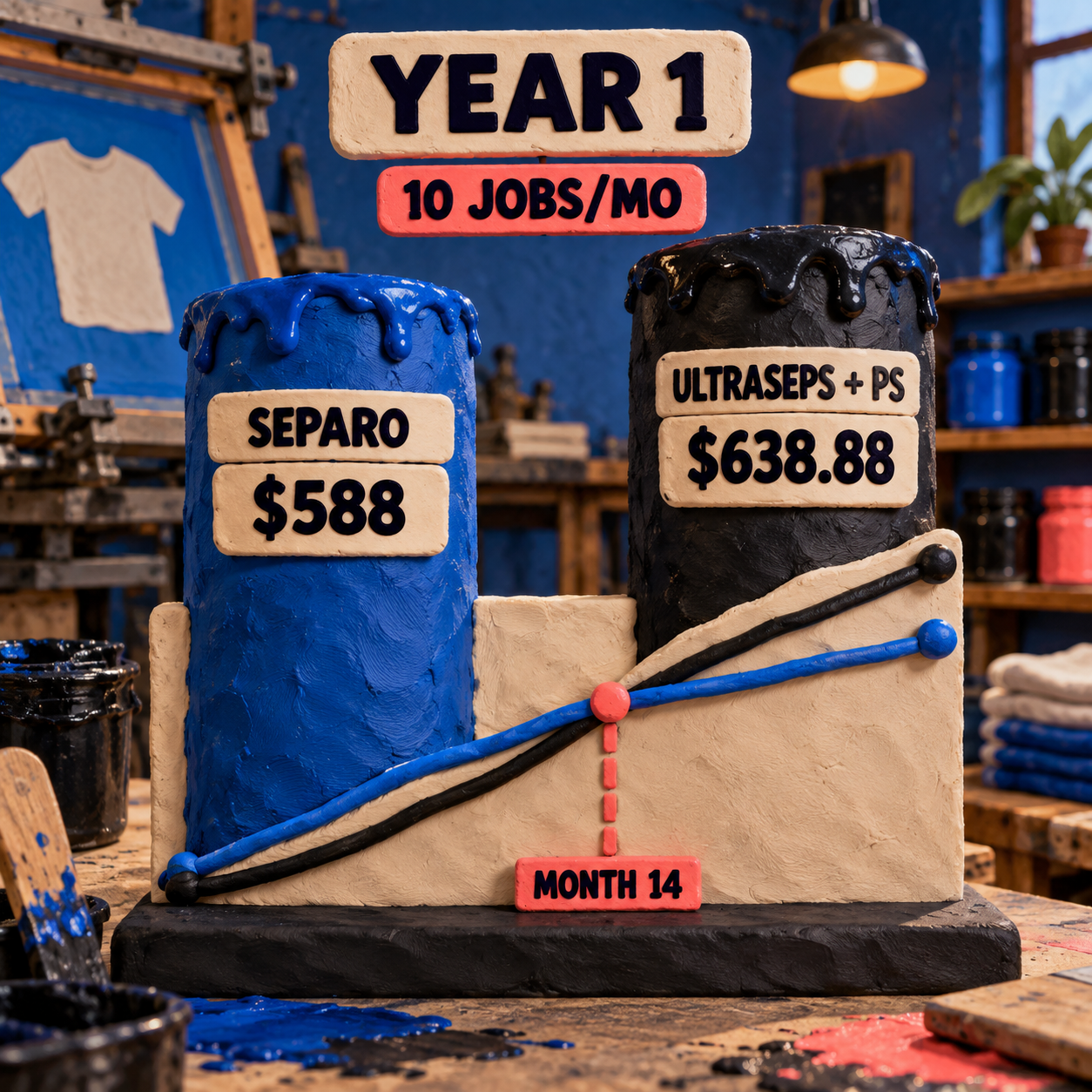
UltraSeps 합계 $638.88은 구매비 $399와 Adobe Photography 12개월 비용 $239.88을 더한 금액입니다. 대신 월 $22.99인 Photoshop 단일 앱 플랜을 선택하면 첫해 총액은 $674.88입니다. 두 금액 모두 세금, 하드웨어, RIP 소프트웨어, 출력 재료, 인건비를 포함하지 않습니다.
누적 손익분기 시점을 보면 판단이 더 분명해집니다.
- Photoshop 비용을 이미 내고 있다면 8.14개월 뒤부터 UltraSeps가 Separo Starter보다 저렴해집니다. 온전한 월 단위로 처음 저렴해지는 시점은 9개월 차입니다.
- 신규 구매자가 UltraSeps만을 위해 월 $19.99인 Photography 플랜을 추가하면 13.75개월 뒤 Separo Starter보다 저렴해집니다. 온전한 월 단위로는 14개월 차가 처음입니다.
- Separo Plus와 비교하면 UltraSeps와 Photography 조합은 3.09개월 뒤 더 저렴해집니다. 온전한 월 단위로는 4개월 차가 처음입니다.
이는 라이선스 비용의 손익분기 시점이지 생산성에 대한 주장이 아닙니다. 반복 결제 서비스라도 숙련된 보정 시간을 충분히 줄이면 더 저렴할 수 있습니다. 영구 라이선스 로컬 툴도 호환성 작업이 대기 작업을 방해한다면 비싸질 수 있습니다.
RIP 인계: EPS와 Photoshop 네이티브 채널 비교
분판 인계는 Separo가 더 단순하고, 필름 출력 인계는 UltraSeps가 더 유연합니다. 내보낸 파일이 재구성 없이 작업실의 기존 RIP나 직접 출력 경로를 통과하는지 확인하기 전에는 어느 쪽도 구매하면 안 됩니다.
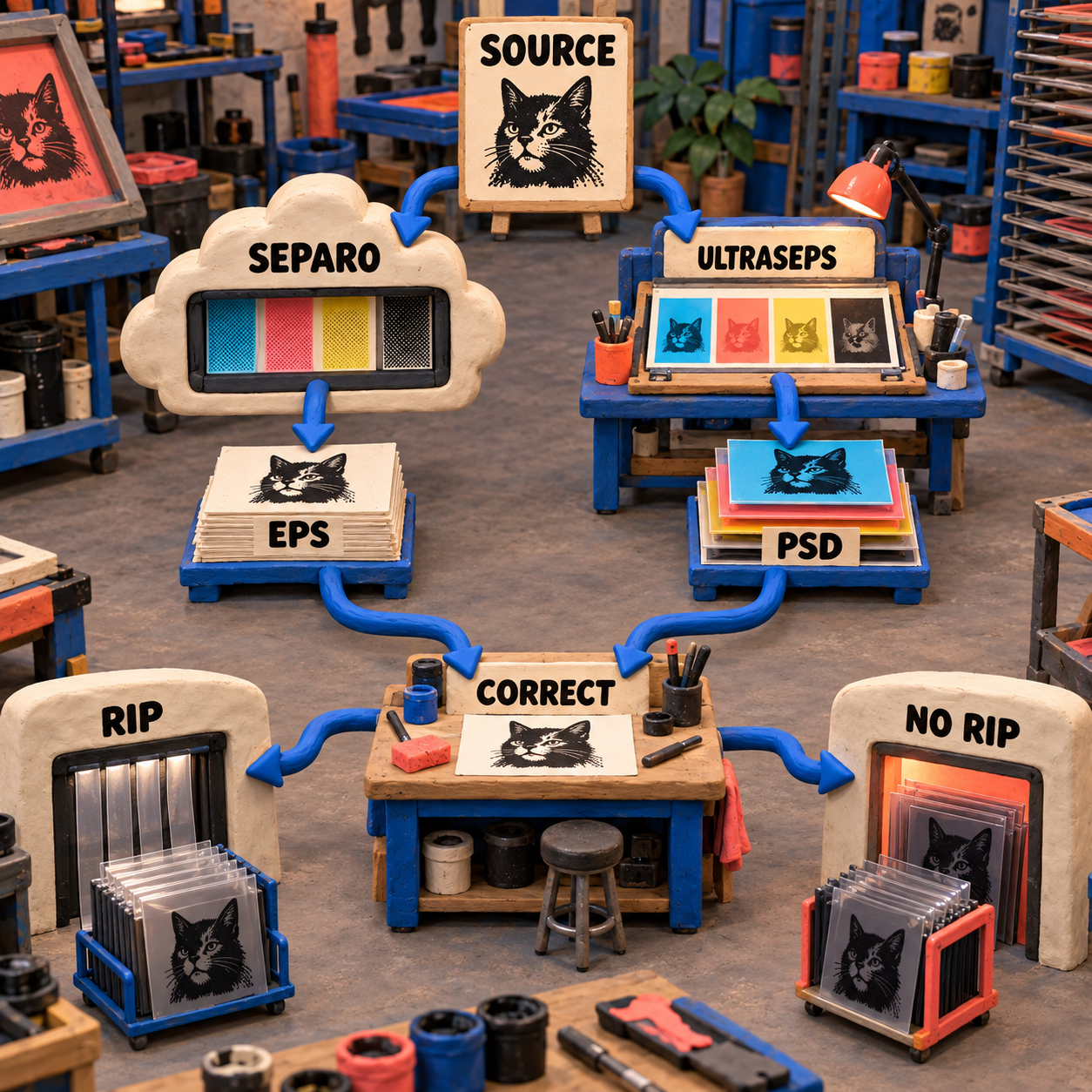
Separo가 문서에 명시한 표준 출력은 300 dpi 래스터 워크플로에서 생성되는 멀티채널 EPS입니다. 기존 별색 채널 워크플로에서 사용하기에 무리가 없는 교환 파일이며, Separo는 파일을 RIP로 보내거나 Photoshop에서 수정할 수 있다고 설명합니다. 클라우드 RIP는 여전히 출시 예정으로 표시되므로 이후 공정은 작업실의 책임입니다.
UltraSeps는 편집 가능한 채널을 Photoshop 안에 유지합니다. 최신 Photoshop에서 조정 가능한 하프톤을 출력하려면 제조사는 PSD를 Illustrator나 CorelDraw에 배치하거나 열고 그곳에서 RIP로 보내기를 권합니다. 외부 애플리케이션이 파일을 읽으려면 RGB 합성 채널을 보존해야 합니다. 최신 Photoshop에서 직접 출력할 때는 RIP 프리셋을 사용할 수 있지만, Photoshop 인쇄 대화상자에서는 예전처럼 채널별 LPI, 각도, 도트 모양을 조절할 수 없습니다.
스크린 인쇄 색상 분판은 인계까지 마쳐야 끝납니다
UltraSeps는 No RIP 변환 기능도 제공합니다. 최대 10개 컬러 채널을 LPI, 각도, 도트 모양이 내장된 600 dpi 프리스크린 멀티채널 비트맵으로 바꿉니다. 유용한 대안이지만 자유롭게 편집하는 상태는 아닙니다. 변환 후에는 Curves나 Levels로 채널을 조정할 수 없고 파일 크기도 바꿀 수 없습니다. 보정은 그 전에 모두 끝내야 합니다.
인쇄 업체에 허용되는 컨테이너 형식, 필요한 합성 채널, 잉크 이름 규칙, 최종 크기, 핀 맞춤 방식, 하프톤 담당 주체를 물어야 합니다. 다음 워크스테이션에서 판을 제대로 열 수 없다면 “편집 가능”이라는 말은 의미가 없습니다.
호환성과 라이선스 조건은 사전 점검이 필요합니다
Separo는 웹에서 처리하므로 로컬 애플리케이션 호환성 문제를 피합니다. UltraSeps는 그 편의성을 Photoshop 통합과 맞바꾸므로 호환성 주장에 더 많은 변수가 따릅니다.
UltraSeps FAQ에 따르면 영문판 정식 Photoshop이 필요하며 Photoshop Elements는 지원하지 않습니다. Photoshop CS3부터 Creative Cloud까지 지원한다고 주장하고, Windows에서는 CS2도 지원한다고 밝힙니다. 같은 페이지는 Windows XP 이상, Intel 기반 Mac OS X 10.5 이상, M1 Universal 빌드를 통한 M1 이상 호환성을 주장합니다. 구매 시 두 플랫폼의 설치 프로그램이 모두 제공됩니다.
단, 이 문구에는 검증이 필요합니다. Adobe의 현행 기술 요구사항은 Photoshop 27.x 이상과 Windows 11 24H2 또는 23H2, Windows 10 22H2 또는 21H2 LTSC, macOS 26, 15, 14를 지원 환경으로 명시합니다. UltraSeps 공개 페이지는 현재와 향후 Creative Cloud에 대한 폭넓은 지원을 주장하지만 Photoshop 27.x나 macOS 26을 구체적으로 언급하지는 않습니다.
v3 지원 페이지는 광범위한 문구보다 실제 사전 점검이 중요한 이유를 보여줍니다. CC 2020용 핀 맞춤 표시 수정, 2019년 7월 25일 이전 v3 구매 건의 설치 프로그램 문제, Creative Cloud에서 채널이 단색 또는 반전될 때의 초기화 방법, M1용 네이티브 v3.3 빌드, Photoshop v24 이상에서 발생하는 Color Book 오류용 JavaScript 교체 파일을 안내합니다.
이 내용이 UltraSeps가 현재 환경에서 작동하지 않는다는 증거는 아닙니다. 호환성은 단순 체크박스가 아니라 버전별로 검증해야 하는 운영 조건이라는 뜻입니다. 구매가 안전하다고 판단하기 전에 체험판을 설치하고, 작업실에서 쓰는 Actions를 실행하고, 결과를 저장했다가 다시 열고, 실제 출력 워크스테이션으로 넘겨야 합니다. 체험판은 v2라는 점도 기억해야 합니다. 핵심 기능 검증에는 유용하지만, 현재 v3 설치 프로그램과 라이선스 동작까지 같은 수준으로 검증하지는 못합니다.
전환 비용과 바꾸지 말아야 할 작업실
정상적으로 작동하는 분판 워크플로를 표시 가격이 더 낮다는 이유만으로 바꾸면 안 됩니다. 실제로 비용이 많이 드는 부분은 주변 작업 체계를 다시 구축하는 일입니다.
Separo에서 UltraSeps로 옮기면 Photoshop을 아직 쓰지 않는 경우 정식 구독을 추가해야 합니다. 설치 프로그램 관리, Actions, 색상 설정, 원본 준비 규칙, 로컬 업데이트 경로도 새로 생깁니다. 작업자는 원본별로 어떤 시뮬레이티드 프로세스 방식이 맞는지, 대체 채널 중 무엇을 고를지, 언제 보정을 멈출지를 익혀야 합니다. 기존 EPS 인계와 프루프 습관도 PSD, Illustrator, CorelDraw, RIP 또는 No RIP 출력 체계에 맞춰 다시 연결해야 합니다.
UltraSeps에서 Separo로 옮기면 로컬 설정의 상당 부분은 사라지지만 판단이 이뤄지는 위치도 바뀝니다. 사용자 지정 Actions, 선호하는 언더베이스 조합, 농도 보정 습관, 보관된 PSD 채널 구조는 자동으로 클라우드 설정이 되지 않습니다. 작업실은 월별 시뮬레이티드 프로세스 제한, 클라우드 업로드, 표준 멀티채널 EPS, 외부 RIP를 받아들이고 프루프 및 승인 경로를 다시 익혀야 합니다.
기존 UltraSeps 작업실은 다음 조건이라면 바꾸지 않는 편이 좋습니다. 작업자가 Photoshop에서 빠르게 일하고, 현재 설치 프로그램이 안정적이며, 보관 작업을 문제없이 다시 열 수 있고, RIP 인계가 검증됐다면 그렇습니다. Separo의 반복 요금은 이미 잘 작동하는 워크플로를 교체하기 위해 지불하는 비용이 됩니다.
기존 Separo 작업실은 다음 조건이라면 바꾸지 않는 편이 좋습니다. 대부분의 작업이 전역 제어만으로 통과하고, 별색 작업이 대기열의 주류이며, 원격 프루프가 중요하고, 로컬 Photoshop 보정이 드물다면 그렇습니다. UltraSeps의 깊이 있는 채널 툴은 작업자가 실제로 필요할 때만 가치를 만듭니다.
가장 안전한 전환은 짧은 기간 동안 두 경로를 함께 유지하는 방식입니다. 대표적인 보관 작업을 다시 열고 승인된 출력을 보존한 뒤, 재주문 작업을 다른 소프트웨어로 보내기 전에 새 판을 그 기준과 비교해야 합니다.
통제된 체험 절차
올바른 평가는 동일한 원본, 동일한 제작 지침, 허용된 한 차례의 보정으로 진행합니다. 첫 미리보기가 더 예쁜 쪽에 점수를 주는 대신 실제 인계 과정을 시험해야 합니다.
차이가 드러나는 원본을 고정합니다
부드러운 톤 영역, 단단한 가장자리, 작은 하이라이트, 투명 영역을 갖춘 유료 작업 수준의 이미지를 선택합니다. 마스터는 손대지 않고 두 경로에서 동일한 최종 크기를 사용합니다.
제작 지침을 고정합니다
의류 색상, 사용 가능한 잉크, 베이스 요구사항, 프루프 기대치, 정확한 RIP 또는 직접 출력 목적지를 기록합니다. 어느 분판 도구에 유리하게 만들려고 잉크 목록을 바꾸지 않습니다.
자동 처리 결과를 기록합니다
수동 보정 전에 합성 프루프와 모든 판을 저장합니다. 소프트웨어가 선택한 항목, 노출된 제어 기능, 후속 시스템에서 출력 파일이 제대로 열렸는지를 기록합니다.
한 차례만 보정합니다
각 워크플로에서 드러난 동일한 문제를 고칩니다. Separo에서는 제공되는 전역 제어를 사용하고 필요하면 EPS 보정 경로로 넘어갑니다. UltraSeps에서는 문제를 해결하는 가장 작은 채널 단위 변경만 적용합니다.
필름 출력을 사전 점검합니다
잉크 이름, 인쇄 순서, 언더베이스, 크기, 하프톤 담당 주체, 핀 맞춤을 확인합니다. 제작 컴퓨터만 믿지 말고 출력 워크스테이션에서 저장 파일을 다시 엽니다.
승인된 작업만으로 비용을 계산합니다
소프트웨어 지출에 보정 및 인계 인건비를 더한 뒤, 프리프레스를 통과한 판의 작업 수로 나눕니다. 재구성이 필요한 저렴한 자동 초벌 분판은 저렴한 분판이 아닙니다.
체험 기간의 조건은 같지 않습니다. Separo는 현재 서비스에 30일을 제시합니다. UltraSeps는 v2를 15일 동안 제공하지만 유료 제품은 v3이며 최종 판매입니다. UltraSeps 체험판으로 기능과 출력 경로를 검증한 뒤, 결제 전 제조사에 정확한 설치 프로그램과 워크스테이션 조합을 확인해야 합니다.
월요일에 할 일: 대표적인 어두운 의류 보관 작업 하나를 고르고 기존 승인 판을 기준으로 고정한 뒤, 실제 대기 작업을 바꾸기 전에 위 절차를 실행합니다. 더 빠른 합성 이미지를 만드는 도구가 아니라, 근거 없이 판단해야 할 지점을 줄이면서 인쇄 업체까지 도달하는 도구가 승자입니다.
자주 묻는 질문
시뮬레이티드 프로세스 분판에는 Separo가 UltraSeps보다 낫습니까?
로컬 설치 없이 브라우저에서 자동화하고, 적은 작업량으로 시작하며, 보유 잉크 매칭과 프루프를 활용하려면 Separo가 낫습니다. Photoshop에 능숙한 작업자가 국소 채널 보정, 대체 언더베이스, 사용자 지정 별색, 여러 자동 분판 방식을 필요로 한다면 UltraSeps가 낫습니다.
UltraSeps 플러그인을 사용하려면 무엇이 필요합니까?
UltraSeps v3는 Photoshop Actions, 플러그인, JavaScript를 사용하며 영문판 정식 Photoshop 설치가 필요합니다. Photoshop Elements는 지원하지 않으며, 환불 불가 구매 전에 현재 사용할 워크스테이션을 정확히 점검해야 합니다.
Separo가 Photoshop과 UltraSeps를 대체할 수 있습니까?
Separo는 자동 초벌 분판에서 Photoshop을 제외하고 멀티채널 EPS를 기존 RIP로 넘길 수 있습니다. 판에 국소 보정이 필요하면 Photoshop이나 호환 채널 편집기가 다시 워크플로에 들어올 수 있으며, Separo의 통합 클라우드 RIP는 아직 제공되지 않습니다.
Separo와 UltraSeps의 가격 차이는 얼마입니까?
Separo는 시뮬레이티드 프로세스 월 10건에 $49, 월 40건에 $149입니다. UltraSeps v3는 현재 일회성 $399이지만, 신규 구매자는 Adobe Photography를 통해 현재 최저 월 $19.99인 Photoshop 비용을 추가해야 합니다. 월 10건이라면 첫해에는 Separo가 $50.88 저렴하고, 월 40건이라면 인건비와 RIP 비용을 제외한 UltraSeps 조합이 $1,149.12 저렴합니다.
UltraSeps는 최신 Photoshop과 macOS에서 작동합니까?
UltraSeps는 Creative Cloud 전반과 M1 이상을 지원한다고 주장하며, 지원 페이지에는 여러 최신 버전 문제의 해결책이 있습니다. 그러나 공개 페이지에 Photoshop 27.x나 macOS 26이 구체적으로 명시돼 있지 않으므로, 대상 컴퓨터에서 정확한 설치 프로그램, Actions, 저장 후 다시 열기, RIP 인계를 검증해야 합니다.
UltraSeps에 RIP가 필요합니까?
항상 필요한 것은 아닙니다. UltraSeps는 편집 가능한 Photoshop 채널을 RIP로 보내거나, 최대 10개 컬러를 600 dpi 프리스크린 멀티채널 파일로 변환해 No RIP 출력에 사용할 수 있습니다. 변환된 파일은 크기나 설정을 바꿀 수 없으므로 모든 보정을 먼저 끝내야 합니다.
브라우저 도구와 기존 방식의 비교 기준까지 더 넓게 살펴보려면 최신 스크린 프린팅 컬러 분판 도구 모음을 참고하십시오.
- 마지막 업데이트
- 2026년 9월 14일
- 카테고리
- Design
Google에서 이 사이트를 우선하기


omidsaffari.com을 선호 소스로 지정하면 Google이 Top Stories, AI Overviews, AI Mode에서 우선적으로 보여 줍니다.

레이저 각인용 depth map generator 5종 비교와 선택 가이드
레이저 각인용 depth map generator 5종을 가격, 오프라인 처리, 무료 제공량, 뎁스 보정, 3D 미리보기, 16-bit·EXR·STL 출력 기준으로 비교합니다. SculptOK부터 DepthGen Pro까지 작업장에 맞는 선택법을 확인하세요.2026년 9월 13일Design
AI 영상 분석 비용: Cutsio 요금제와 손익분기점
Cutsio의 월 $59인 Pro부터 월 $999인 Enterprise까지, 인덱싱 분·활성 스토리지 시간·내부 사용자 수를 따로 계산해 실제로 가장 저렴한 요금제를 고르는 방법을 정리했습니다. 17시간 40분 손익분기점과 초과 사용료, ProRes 확인 항목까지 살펴봅니다.2026년 9월 13일Design
반려동물 사진으로 십자수 도안 만들기: 최고의 AI 툴 비교
반려동물 사진으로 십자수 도안 만들기에 어떤 툴이 가장 좋을까요? Xstitchify부터 무료 편집기까지, 실제 실 코드와 편집성, 컨페티 정리, PDF 출력, 가격, 상업적 이용 권리를 꼼꼼히 비교하고 눈과 특징을 살리는 실전 작업법까지 한눈에 정리했습니다.2026년 9월 13일Design
AI 조경 디자인 툴 DreamYard, 쓸 만할까? 가격·수정·상업 이용 리뷰
AI 조경 디자인 툴 DreamYard의 사진 재현력, 수정 기능, 다운로드, 무료 생성 한도와 최신 가격을 검토했습니다. 고객 프로젝트에 쓰기 전에 확인해야 할 사진 권한과 상업적 이용 동의, 실제 비용과 한계, Neighborbrite·Hadaa와의 차이까지 꼼꼼히 정리합니다.2026년 9월 13일Design
텍스타일 패턴 디자인용 Textile Designer AI: 스크린 프린팅 실전 리뷰
Textile Designer AI가 반복 패턴, PSD 레이어, SVG·EPS 벡터 작업을 얼마나 줄여 주는지 검토합니다. 스크린 프린팅 전처리 한계와 $14.99 Basic 파일럿의 비용, 47크레딧 검수 절차까지 실무 기준으로 꼼꼼히 정리했습니다.2026년 9월 12일Design
실크스크린 색분해 AI 툴: 분판부터 RIP까지 비교
실크스크린 색분해 AI 툴을 프리프레스 관점에서 비교합니다. InkSplit, Separo, Texloom Studio, Textile Designer AI의 편집 가능한 채널, 언더베이스, 하프톤, RIP 연계, 가격과 한계를 살펴보고 작업장에 맞는 선택 기준을 확인하세요.2026년 9월 12일Design
스테인드글라스 도안 툴 Pattrn-AI 리뷰: 자동화의 범위와 한계
스테인드글라스 도안 툴 Pattrn-AI를 검토했습니다. 사진·스케치를 편집 가능한 중심선과 실물 크기 타일 도안으로 바꾸는 과정부터 월 $5 요금제의 가치, 156개 경로 SVG 품질, 절단 가능성 점검과 출력 크기 검증까지 구매 전에 알아야 할 핵심을 정리합니다.2026년 9월 12일Design